
Wektoryzacja obrazu w SignLab: użyć wbudowanej funkcji czy zaimportować poprawny SVG?
Porównaj wbudowaną wektoryzację SignLab z importowanym SVG. Dowiedz się, jak przygotować obraz rastrowy, sprawdzić ścieżki, zachować otwory i przetestować plik gotowy do produkcji.
Na tej stronie
- Co faktycznie tworzy wektoryzacja w SignLab
- Przygotuj obraz rastrowy przed wektoryzacją
- Najpierw uruchom wbudowaną wektoryzację SignLab
- Porównaj wbudowaną wektoryzację z importowanym SVG
- Sprawdź obie wersje jako ścieżki produkcyjne
- Oddziel wektoryzację od konfiguracji cięcia po konturze
- Kiedy dana metoda jest lepszym wyborem
- Końcowa lista kontrolna produkcji
- FAQ
- Źródła
SignLab pozwala zwektoryzować obraz rastrowy za pomocą Prepare to Vectorize Wizard i narzędzi Accuscan. Zwykle jest to najszybszy pierwszy test dla wyraźnego czarno-białego znaku. Zaimportuj osobno przygotowany SVG, gdy wbudowana wektoryzacja stale uszkadza małe światła liter, zaokrągla narożniki, rozdziela kolory lub odwzorowuje szum kompresji. Niezależnie od wybranej metody oceniaj wynik jako ścieżki produkcyjne w docelowym rozmiarze, a nie jako podgląd z wypełnieniem na ekranie.
Wybierz metodę w dwóch podejściach
- Uruchom wbudowaną wektoryzację SignLab na najlepszym dostępnym materiale źródłowym.
- Jeśli geometria wymaga wielu poprawek, utwórz jeden zewnętrzny SVG z tego samego źródła.
- Porównaj oba wyniki przy tych samych wymiarach fizycznych i z myślą o tym samym sposobie produkcji.
- Zachowaj wersję z wyraźniejszymi konturami, otwartymi światłami liter, mniejszą liczbą przypadkowych fragmentów i mniejszym zakresem ręcznych poprawek.
- Potraktuj konfigurację cięcia po konturze, pasowanie i ustawienia maszyny jako osobną kontrolę produkcyjną.
Co faktycznie tworzy wektoryzacja w SignLab
Prepare to Vectorize Wizard w SignLab przygotowuje wybrany obraz do wektoryzacji. Oficjalna pomoc opisuje korekty jakości obrazu, opcjonalne usuwanie tła, posteryzację służącą do wyboru kolorów oraz końcowe polecenie Vectorization. Wynikiem jest grupa kształtów wektorowych.
Te kształty stanowią nową geometrię. SignLab nie sprawia, że oryginalne piksele stają się nieskończenie ostre. Interpretuje widoczne obszary jako krzywe i granice. Wyraźna sylwetka może wymagać niewielu poprawek. Mały JPEG z obwódkami, cieniami lub rozmytym tekstem może zamienić te wady w ścieżki.
To rozróżnienie ma znaczenie, ponieważ produkcja oznakowania opiera się na geometrii. Gładkie wypełnienie może ukrywać nierówny kontur, zamknięty otwór w literze lub dwie nakładające się ścieżki. Przełącz się na widok szkieletowy lub edycję węzłów i sprawdź, co otrzyma ploter tnący, urządzenie grawerujące lub proces frezowania.
Przygotuj obraz rastrowy przed wektoryzacją
W miarę możliwości zacznij od oryginalnej grafiki. Zrzut ekranu skopiowany ze strony internetowej jest słabym zamiennikiem pliku PNG, TIFF, PDF lub oryginalnego pliku wektorowego od projektanta.
W przypadku źródła rastrowego:
- Usuń przez przycięcie niezwiązaną z grafiką zawartość strony i puste marginesy.
- Wyprostuj grafikę i skoryguj zniekształcenia perspektywiczne powstałe podczas fotografowania.
- Zadbaj o wyraźne odróżnienie tła od obiektu.
- Usuń pojedyncze zabrudzenia i bloki kompresji JPEG, które nie są częścią projektu.
- Zachowaj małe światła liter i celowe przerwy, zamiast zamykać je przez zbyt mocne zwiększanie kontrastu.
- Ustaw docelowy rozmiar produkcyjny, zanim zaakceptujesz drobne detale.
Redukcja kolorów może pomóc w przypadku logo o jednolitych kolorach, ale nie zawsze poprawia wynik. Połączenie dwóch celowo użytych kolorów marki zmienia grafikę. Zachowanie każdego odcienia wygładzonej krawędzi tworzy zbędne obszary. Wybierz najmniejszą paletę, która nadal poprawnie oddaje projekt.
Narzędzia wstępnego przetwarzania w kreatorze powinny rozwiązywać widoczny problem materiału źródłowego. Odszumianie jest przydatne, gdy drobne plamki mogłyby zamienić się w małe kształty. Wygładzanie pomaga, gdy schodkowe krawędzie pikseli zniekształcają krzywą. Wyostrzanie krawędzi może poprawić rozmytą granicę, ale zbyt mocne może uwydatnić obwódki. Sprawdzaj podgląd po każdej pojedynczej korekcie, aby wiedzieć, która zmiana pomogła.
Najpierw uruchom wbudowaną wektoryzację SignLab
Dokładny wygląd interfejsu może się różnić zależnie od edycji i wersji SignLab. W aktualnej oficjalnej pomocy podstawowa sekwencja wygląda następująco:
- Zaimportuj lub umieść obraz rastrowy.
- Zaznacz obraz.
- Otwórz Image > Prepare to Vectorize Wizard.
- Wybierz odpowiednie opcje jakości obrazu i tła.
- Sprawdź wyostrzanie, wygładzanie i odszumianie w podglądzie.
- Zastosuj posteryzację i wybierz kolory, które chcesz zachować.
- Przejdź do Vectorize Wizard.
- Otwórz Accuscan SmartBar, uruchom Vectorization i zamknij narzędzie.
- Rozgrupuj wynik lub przejdź do edycji węzłów, aby sprawdzić nowe kształty.
Aktualny SignLab Quick Guide firmy Fiery opisuje również podgląd wektoryzacji obrazów czarno-białych w wersji v11 oraz sterowanie obszarem zaznaczenia. Korzystaj z dokumentacji odpowiadającej zainstalowanej wersji; poniższa kontrola wyniku pozostaje przydatna nawet wtedy, gdy nazwy lub położenie opcji się zmienią.
Nie zaczynaj od wektoryzacji najbardziej szczegółowej możliwej wersji. Przy produkcji oznakowania i cięciu dodatkowe detale mają swoją cenę. Tworzą więcej obiektów do zaznaczania, więcej węzłów do edycji i więcej miejsc, w których ruch maszyny po ścieżce może zwalniać lub zmieniać kierunek.
Porównaj wbudowaną wektoryzację z importowanym SVG
Jeśli wynik wbudowanej wektoryzacji wymaga wielu poprawek, zachowaj go do porównania i utwórz jedną zewnętrzną wersję wektorową z tego samego źródła. W przypadku odpowiedniego logo o jednolitych kolorach zwektoryzuj logo za pomocą PerfectVector, a następnie sprawdź SVG przed zaimportowaniem go do SignLab.
PerfectVector sprawdza się w tym wariancie, gdy źródło zawiera kształty z wypełnieniem i wyraźnymi granicami. Nie jest narzędziem do wektoryzacji po linii środkowej i nie określa operacji plotera tnącego. Zdjęcia, grafiki z dużą liczbą gradientów i rysunki wykonane pojedynczymi liniami mogą wymagać innej metody lub ręcznego przerysowania.
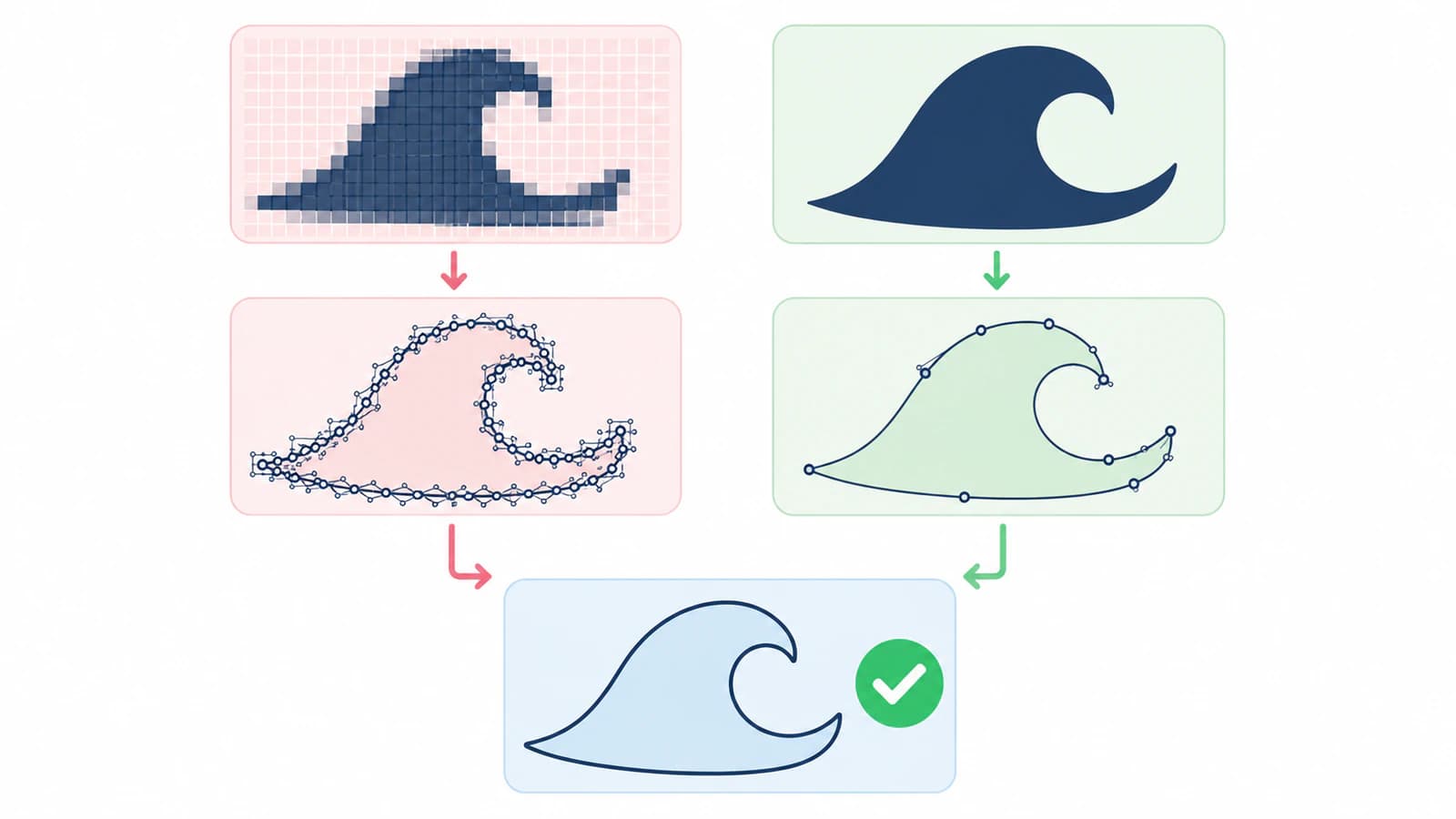
Podczas importowania SVG lub PDF zachowaj plik w postaci wektorowej, jeśli chcesz mieć edytowalne ścieżki. To Rasterize or Not to Rasterize firmy CADlink wyjaśnia, że rasteryzacja zamienia kształty, tekst i efekty w piksele oraz usuwa możliwość edycji węzłów. Dokumentacja ostrzega również, że przy imporcie bez rasteryzacji przezroczystość nie zawsze zostaje zachowana zgodnie z oczekiwaniami, dlatego po imporcie sprawdź zarówno wygląd, jak i strukturę.
Do porównania użyj nowego dokumentu SignLab. Umieść wynik wbudowanej wektoryzacji i importowany SVG obok siebie, ustaw dla obu te same docelowe wymiary i ukryj oryginalny obraz rastrowy. Jeśli jedna wersja została przeskalowana inaczej, porównujesz rozmiar wyświetlania zamiast jakości geometrii.
Sprawdź obie wersje jako ścieżki produkcyjne
Dane ścieżek SVG opisują linie, krzywe i podścieżki, dlatego samo podobieństwo wizualne nie wystarcza. W3C SVG path specification określa model leżący u ich podstaw; SignLab udostępnia tę geometrię poprzez własne narzędzia edycji i produkcji.
Przeprowadź kontrolę w tej kolejności:
| Element kontroli | Na co zwrócić uwagę | Dlaczego to ważne |
|---|---|---|
| Sylwetka | Brak wgnieceń, ściętych narożników i przypadkowych wybrzuszeń | Zewnętrzny kontur określa widoczną krawędź lub granicę cięcia |
| Światła liter i otwory | Otwory w literach i symbolach pozostają otwarte | Zamknięte otwory mogą zmienić znak i spowodować nieprawidłowe cięcia |
| Zduplikowane ścieżki | Na każdej granicy znajduje się tylko jedna zamierzona ścieżka | Nakładające się kopie mogą powodować powtarzanie przejść |
| Grube obrysy | Ustal, czy potrzebujesz dwóch krawędzi, czy jednej linii środkowej | Wektoryzacja obrysu jako kształtu z wypełnieniem odwzorowuje obie jego strony |
| Obszary kolorów | Każdy kolor produkcyjny jest celowy i można go zaznaczyć | Drobne obszary kolorów na krawędziach tworzą dodatkowe obiekty i wymagają poprawek |
| Węzły | Krzywe mają wystarczającą liczbę punktów, ale nie odwzorowują szumu pikseli | Nadmiar punktów utrudnia edycję i może powodować nierówny ruch |
| Skala | Wymiary fizyczne odpowiadają zleceniu | Poprawna ścieżka w niewłaściwym rozmiarze nadal jest bezużyteczna |
| Przypisanie operacji produkcyjnych | Tylko zamierzone obiekty mają przypisane operacje cięcia, drukowania, grawerowania lub frezowania | Nawet poprawna geometria może zostać skierowana do niewłaściwego procesu |
Jeśli jedna linia zamienia się w dwa zamknięte kontury, przeczytaj diagnozę podwójnych linii po wektoryzacji. Jeśli projekt jest technicznie poprawny, ale uciążliwy w edycji, poradnik dotyczący zbyt dużej liczby węzłów pokazuje, jak oddzielić przydatne detale kształtu od szumu obrazu rastrowego.
Licz poprawki, a nie tylko węzły. Jeden SVG może mieć mniej węzłów, ale może w nim brakować otworu w literze, którego odtworzenie zajmie więcej czasu. Inny może mieć więcej punktów, a mimo to zachowywać każdy ważny narożnik. Wybierz wersję, która wymaga najmniej ryzykownych poprawek i pozostaje wierna projektowi.
Oddziel wektoryzację od konfiguracji cięcia po konturze
Wektoryzacja obrazu tworzy kształty. Zlecenie druku i cięcia nadal wymaga świadomie określonego konturu, odsunięcia lub marginesu tam, gdzie są potrzebne, procesu pasowania, urządzenia wyjściowego, ustawień materiału i reprezentatywnego testu.
Nie przypisuj cięcia do każdej zwektoryzowanej granicy. Wydruk pełnokolorowy może zawierać dziesiątki wewnętrznych krawędzi kolorów, które powinny zostać wydrukowane, ale nigdy nie powinny stać się ścieżkami ostrza. Utwórz lub wybierz jeden kontur wymagany przez zlecenie, a następnie sprawdź go bez wypełnienia grafiki.
Podobnie importowany SVG może mieć poprawną strukturę, a mimo to dawać nieprawidłowy wynik na maszynie z powodu skali, stanu ostrza, nacisku, prędkości, pasowania lub przesuwania się materiału. Geometria i konfiguracja urządzenia to dwa odrębne obszary diagnostyki. Popraw ten, w którym widzisz problem, zamiast ponownie wektoryzować grafikę po każdym nieudanym teście.
Lista kontrolna przekazania pliku wektorowego do zakładu produkującego oznakowanie przydaje się, gdy plik otrzyma inny operator. Zachowaj edytowalny plik źródłowy, zamień fonty na krzywe lub dołącz je zgodnie z wymaganiami zakładu, podaj docelowy rozmiar i kolory oraz wyślij podgląd do akceptacji wraz z plikiem produkcyjnym.
Kiedy dana metoda jest lepszym wyborem
Użyj wbudowanej wektoryzacji SignLab, gdy:
- źródło przedstawia wyraźną sylwetkę o wysokim kontraście;
- aktualny podgląd zachowuje ważne otwory i narożniki;
- posteryzacja kolorów tworzy potrzebne obszary;
- poprawki są szybkie i przewidywalne;
- wykonanie całego zlecenia w SignLab zmniejsza ryzyko problemów przy przekazywaniu plików.
Wypróbuj importowany SVG, gdy:
- szum JPEG stale zamienia się w małe kształty;
- krzywe pozostają nierówne mimo rozsądnego wygładzania;
- otwory lub liternictwo w logo o jednolitych kolorach wielokrotnie ulegają uszkodzeniu;
- potrzebujesz wzorcowego pliku wektorowego do ponownego użycia poza SignLab;
- zewnętrzna wersja wektorowa wymaga mniejszej liczby poprawek lub mniej ryzykownych poprawek.
Wybierz ręczne przerysowanie, gdy precyzyjne liternictwo, symetryczna geometria, zgodna z prawem reprodukcja znaków marki lub jednoliniowe ścieżki narzędzia mają większe znaczenie niż szybkość automatycznej wektoryzacji. Zachowaj zdjęcia w postaci rastrowej, gdy docelowe zlecenie obejmuje druk obrazów, a nie uproszczoną grafikę wektorową.
Końcowa lista kontrolna produkcji
- Użyto najlepszego dostępnego materiału źródłowego.
- Porównano wersję z wbudowanej wektoryzacji i wersję importowaną w tym samym rozmiarze.
- Sylwetka, narożniki, światła liter, otwory i przerwy odpowiadają wzorcowi.
- Usunięto przypadkowe wysepki kolorów i kształty tła.
- Żadna granica nie ma ukrytego duplikatu.
- W projektach wykonanych pojedynczymi liniami zastosowano odpowiednią metodę wektoryzacji po linii środkowej.
- Wybrany plik pozostaje edytowalny tam, gdzie przewidywane są przyszłe zmiany.
- Tylko zamierzone ścieżki mają przypisane operacje produkcyjne.
- Docelowe wymiary i orientacja są poprawne.
- Reprezentatywny test materiału lub urządzenia zakończył się powodzeniem.
Kontrola SVG przed cięciem uzupełnia tę listę o sprawdzenie pliku, zanim zużyjesz materiał. Zapisz roboczy plik SignLab i osobną kopię do wymiany między programami, aby plik z ustawieniami produkcyjnymi nie stał się Twoim jedynym edytowalnym plikiem źródłowym.
FAQ
Jak zwektoryzować obraz w SignLab? Zaznacz obraz rastrowy, otwórz Image > Prepare to Vectorize Wizard, wybierz potrzebne opcje jakości, tła i posteryzacji, a następnie przejdź do Vectorize Wizard. Otwórz Accuscan SmartBar i uruchom Vectorization. Następnie sprawdź zgrupowane kształty w widoku szkieletowym lub podczas edycji węzłów.
Lepiej zwektoryzować obraz w SignLab czy zaimportować SVG? W przypadku wyraźnego, prostego obrazu najpierw uruchom wbudowaną wektoryzację. Porównaj wynik z zewnętrznym SVG, gdy małe światła liter, krzywe, kolory lub szum obrazu rastrowego wymagają wielu poprawek. Dla obu wersji użyj tego samego źródła, docelowego rozmiaru i tej samej kontroli, a następnie zachowaj geometrię wymagającą mniej ryzykownych poprawek.
Dlaczego wynik wektoryzacji w SignLab ma zbyt wiele węzłów? Wektoryzacja może odwzorowywać bloki kompresji JPEG, fakturę papieru, cienie, wygładzone krawędzie kolorów lub detale zbyt małe dla docelowego zlecenia. Oczyść źródło, ogranicz zbędne kolory i ostrożnie stosuj wygładzanie. Upraszczaj dopiero po upewnieniu się, że ważne narożniki i przerwy pozostają zachowane.
Dlaczego importowany SVG zamienił się w piksele? Plik mógł zostać zrasteryzowany podczas importu. Pomoc CADlink podaje, że rasteryzacja SVG zamienia kształty wektorowe, tekst i efekty w obraz rastrowy oraz usuwa możliwość edycji węzłów. Zaimportuj plik ponownie, wybierz opcję zachowującą wektory, a następnie sprawdź przezroczystość i wygląd.
Czy poprawny SVG gwarantuje prawidłowe cięcie? Nie. Poprawne ścieżki ograniczają problemy z geometrią, ale wynik nadal zależy od zamierzonego konturu, skali, przypisania operacji produkcyjnych, pasowania, materiału, ostrza, nacisku, prędkości i stanu maszyny. Sprawdź podgląd i przeprowadź reprezentatywny test.
Źródła
- CADlink — Prepare to Vectorize Wizard — Oficjalna sekwencja wstępnego przetwarzania, posteryzacji, użycia Accuscan i wektoryzacji.
- Fiery — SignLab Quick Guide — Aktualne informacje o podglądzie wektoryzacji i procesie produkcyjnym w SignLab v11.
- CADlink — To Rasterize or Not to Rasterize — Oficjalny opis działania rasteryzacji SVG/PDF, edycji węzłów i zastrzeżeń dotyczących przezroczystości.
- W3C — SVG Paths — Model ścieżek i podścieżek stanowiący podstawę edytowalnej geometrii SVG.
Jeśli wbudowana wektoryzacja SignLab stale odwzorowuje uszkodzenia pikseli, utwórz jedną poprawną wersję SVG z logo, porównaj ją w docelowym rozmiarze i zachowaj tylko wtedy, gdy światła liter, otwory, krzywe i obszary kolorów pozostają poprawne przy mniejszym zakresie napraw.
Więcej z bloga

Wektoryzacja obrazu w Roland CutStudio: uzyskaj czystsze linie cięcia
Użyj Image Outline w Roland CutStudio, rozpoznaj przyczyny poszarpanych lub podwójnych konturów i oceń, kiedy import czystszej grafiki wektorowej zapewni ploterowi lepszą geometrię.

Wektoryzacja obrazów w Graphtec Studio 2: napraw niekompletne ścieżki
Napraw częściową wektoryzację, brakujące ścieżki cięcia, małe światła liter i zaszumione kontury w Graphtec Studio 2. Porównaj wbudowaną wektoryzację z metodą, w której najpierw tworzysz czystszą grafikę wektorową.