
Wektoryzacja obrazu w Roland CutStudio: uzyskaj czystsze linie cięcia
Użyj Image Outline w Roland CutStudio, rozpoznaj przyczyny poszarpanych lub podwójnych konturów i oceń, kiedy import czystszej grafiki wektorowej zapewni ploterowi lepszą geometrię.
Na tej stronie
- Co tak naprawdę tworzy Image Outline w CutStudio
- Wybierz rodzaj cięcia, zanim wybierzesz sposób wektoryzacji
- Przygotuj obraz rastrowy, aby uzyskać czystszą wektoryzację
- Oceń wynik wektoryzacji, zanim zaczniesz usuwać węzły
- Kiedy zewnętrzna grafika wektorowa daje czystszy wynik
- Sprawdź geometrię dla plotera w docelowym rozmiarze
- Kiedy Image Outline nie jest właściwą metodą
- Często zadawane pytania
- Źródła
Roland CutStudio potrafi przekształcić obraz rastrowy w kontury cięcia, ale samo polecenie nie rozstrzyga, które szczegóły powinny wyznaczać ścieżkę ostrza. Zacznij od grafiki o jednolitych kolorach i wysokim kontraście, użyj Object > Image Outline, a następnie sprawdź wynik pod kątem geometrii potrzebnej ploterowi. Jeśli wektoryzacja odwzorowuje szum JPEG, cienie lub każdy drobny szczegół wewnętrzny, przed cięciem oczyść obraz źródłowy albo odtwórz logo jako prostszą grafikę wektorową.
Najważniejszą decyzję podejmij na początku: chcesz wyciąć poszczególne kształty grafiki czy wydrukować ją i wyciąć wokół niej jeden celowo wyznaczony kontur? Te zadania wymagają różnych ścieżek. Technicznie udana wektoryzacja nadal może dać niewłaściwy plik do cięcia.
Jak uzyskać czyste kontury w CutStudio
- Ustal, czy zadanie wymaga konturów poszczególnych kształtów grafiki, czy jednego zewnętrznego konturu do druku i cięcia.
- Zacznij od ostrego obrazu o jednolitych kolorach i wyraźnych granicach między nimi.
- Zaimportuj obraz, otwórz Image Outline i wyodrębnij linie konturu.
- Sprawdź podwójne krawędzie, otwory, drobne odizolowane fragmenty, gęstość węzłów i docelowy rozmiar.
- Skorzystaj z zewnętrznego narzędzia do grafiki wektorowej, jeśli wbudowana wektoryzacja podąża za szumem zamiast za zamierzonym kształtem.
- Przed rozpoczęciem produkcji przetestuj najmniejszy trudny obszar na właściwym materiale.
Co tak naprawdę tworzy Image Outline w CutStudio
Roland opisuje narzędzie do wektoryzacji w CutStudio jako funkcję generującą linie cięcia z obrazów JPG lub bitmap. Aktualne regionalne strony produktu wymieniają BMP, JPG, STX, AI i EPS wśród obsługiwanych formatów (Roland DGA, Roland DG Europe). Dokładna zgodność może zależeć od wersji programu i regionu, dlatego ostatecznie sprawdź pomoc zainstalowanej wersji oraz stronę pobierania.
Oficjalna procedura CutStudio podaje następującą podstawową kolejność:
- Przygotuj obraz BMP, JPEG lub PNG.
- Zaimportuj plik do CutStudio.
- Zaznacz obraz rastrowy i wybierz Object > Image Outline.
- Kliknij Extract Contour Lines, a następnie potwierdź przyciskiem OK.
- Zmień rozmiar nowych konturów i ustaw ich położenie.
- Usuń obraz źródłowy, gdy nie będzie już potrzebny.
Ten ostatni krok jasno pokazuje, jak zorganizowane są dane. Zaimportowany obraz rastrowy służy jako wzorzec. Extract Contour Lines dodaje geometrię wektorową, po której może poruszać się ploter. Nie poprawia wcześniej pikseli i nie wie, które widoczne szczegóły mają znaczenie dla Twojego zadania produkcyjnego.
Wybierz rodzaj cięcia, zanim wybierzesz sposób wektoryzacji
Najbardziej frustrujące wyniki wektoryzacji zwykle zaczynają się od źle określonego celu.
| Zamierzony wynik | Potrzebna geometria | Częsty błędny wynik |
|---|---|---|
| Wycięcie pełnego logo lub kształtu z folii | Zamknięte granice wokół kształtów, które mają pozostać | Szum i cienie stają się dodatkowymi odizolowanymi fragmentami |
| Wycięcie osobnych kolorów folii | Celowo wyznaczone zamknięte kształty dla każdego koloru używanego w produkcji | Kolory na krawędziach JPEG stają się licznymi fragmentami |
| Wydrukowanie grafiki, a następnie wycięcie jej dookoła | Jeden celowo wyznaczony kontur zewnętrzny, często z odsunięciem | Każdy kolor i szczegół wewnątrz grafiki staje się linią cięcia |
| Rysowanie pisakiem, nacinanie lub wycinanie wzdłuż pojedynczej linii | Ścieżka biegnąca środkiem linii | Obie krawędzie obrysu rastrowego stają się podwójnym konturem |
Image Outline w CutStudio wyodrębnia kontury. Gruba czarna linia ma dwie widoczne krawędzie, dlatego zwykła wektoryzacja kształtów z wypełnieniem może utworzyć dwie ścieżki graniczne. Jeśli zadanie wymaga jednej linii biegnącej środkiem, zastosuj metodę wyznaczania linii środkowej. Poradnik o podwójnych liniach cięcia w SVG wyjaśnia, dlaczego usunięcie jednej strony obrysowanego kształtu zwykle pozostawia niekompletną geometrię.
Przy druku i cięciu nie zakładaj, że wektoryzacja każdego widocznego obszaru utworzy ten jeden kontur, którego potrzebujesz. Świadomie utwórz lub wybierz kontur zewnętrzny, oddziel go od elementów dekoracyjnych grafiki i sprawdź przypisaną operację w swoim procesie pracy z CutStudio i ploterem.
Przygotuj obraz rastrowy, aby uzyskać czystszą wektoryzację
Roland w opisie polecenia Image Outline wskazuje, że wyraźne wyodrębnienie konturów wymaga obrazów bez płynnych gradientów, z dobrze określonymi granicami między kolorami. Zaleca binarne obrazy czarno-białe i uznaje fotografie za nieodpowiednie do wyodrębniania konturów. Zaleca też odpowiednią rozdzielczość źródła, zaznaczając, że jej właściwa wartość zależy od złożoności kształtu i rozmiaru cięcia.
Zastosuj te wskazówki, zanim zaczniesz zmieniać ustawienia wektoryzacji:
- Znajdź najlepszy oryginał. Obraz PNG o większych wymiarach lub czysty skan to lepszy punkt wyjścia niż miniatura skopiowana ze strony internetowej.
- Usuń tło. Biały prostokąt, cień lub krawędź skanera mogą stać się kolejnym zamkniętym konturem.
- Usuń przypadkowe różnice kolorów. Obwódki JPEG i miękkie wygładzanie krawędzi mogą rozdzielić jedną zamierzoną krawędź na kilka obszarów.
- Popraw sylwetkę. Zamknij przerwy w miejscach, które powinny być pełne, i usuń kurz lub pojedyncze piksele, które nie powinny być wycinane.
- Uprość grafikę pod kątem docelowego rozmiaru. Szczegół, który dobrze wygląda na ekranie, w rozmiarze naklejki może stać się fragmentem, wokół którego nie da się usunąć zbędnej folii.
- Zachowaj kopię wzorcową. Może być potrzebna do sprawdzenia, które otwory, światła liter i narożniki były zamierzone.
Wyższa rozdzielczość pomaga, gdy zachowuje rzeczywistą krzywiznę lub narożnik. Nie jest lekarstwem na szum. Powiększenie skompresowanego obrazu daje narzędziu do wektoryzacji więcej pikseli opisujących tę samą uszkodzoną krawędź.
Oceń wynik wektoryzacji, zanim zaczniesz usuwać węzły
Oddal widok, aby ocenić sylwetkę, a następnie przybliż go lub użyj widoku, który w zainstalowanej wersji najlepiej pokazuje kontury i punkty kontrolne.
| Objaw | Prawdopodobna przyczyna | Lepszy następny krok |
|---|---|---|
| Dziesiątki drobnych elementów | Tekstura tła, drobne artefakty kompresji, cienie lub zbyt wiele szczegółów wewnętrznych | Oczyść i uprość obraz rastrowy, a następnie ponów wektoryzację |
| Poszarpane krzywe | Schodkowe krawędzie wynikające z niskiej rozdzielczości lub krawędź z widocznym szumem | Użyj lepszego źródła i ogranicz przypadkowe szczegóły |
| Gruba linia jest wycinana dwukrotnie | Wektoryzacja odwzorowała obie strony obrysu | Zastosuj metodę wyznaczania linii środkowej, jeśli zadanie wymaga jednej ścieżki |
| Znikają otwory w literach | Światła liter zlały się podczas upraszczania lub były zbyt małe w docelowym rozmiarze | Przywróć otwory i przetestuj je w skali produkcyjnej |
| Plik trudno edytować | Wektoryzacja użyła większej liczby punktów, niż wymaga kształt | Ponów wektoryzację z czystszego źródła, zanim zaczniesz usuwać punkty pojedynczo |
| Cięcie ma niewłaściwy rozmiar | Wynik wektoryzacji oceniono przed ustawieniem docelowych wymiarów | Ustaw fizyczny rozmiar, a następnie ponownie oceń drobne szczegóły |
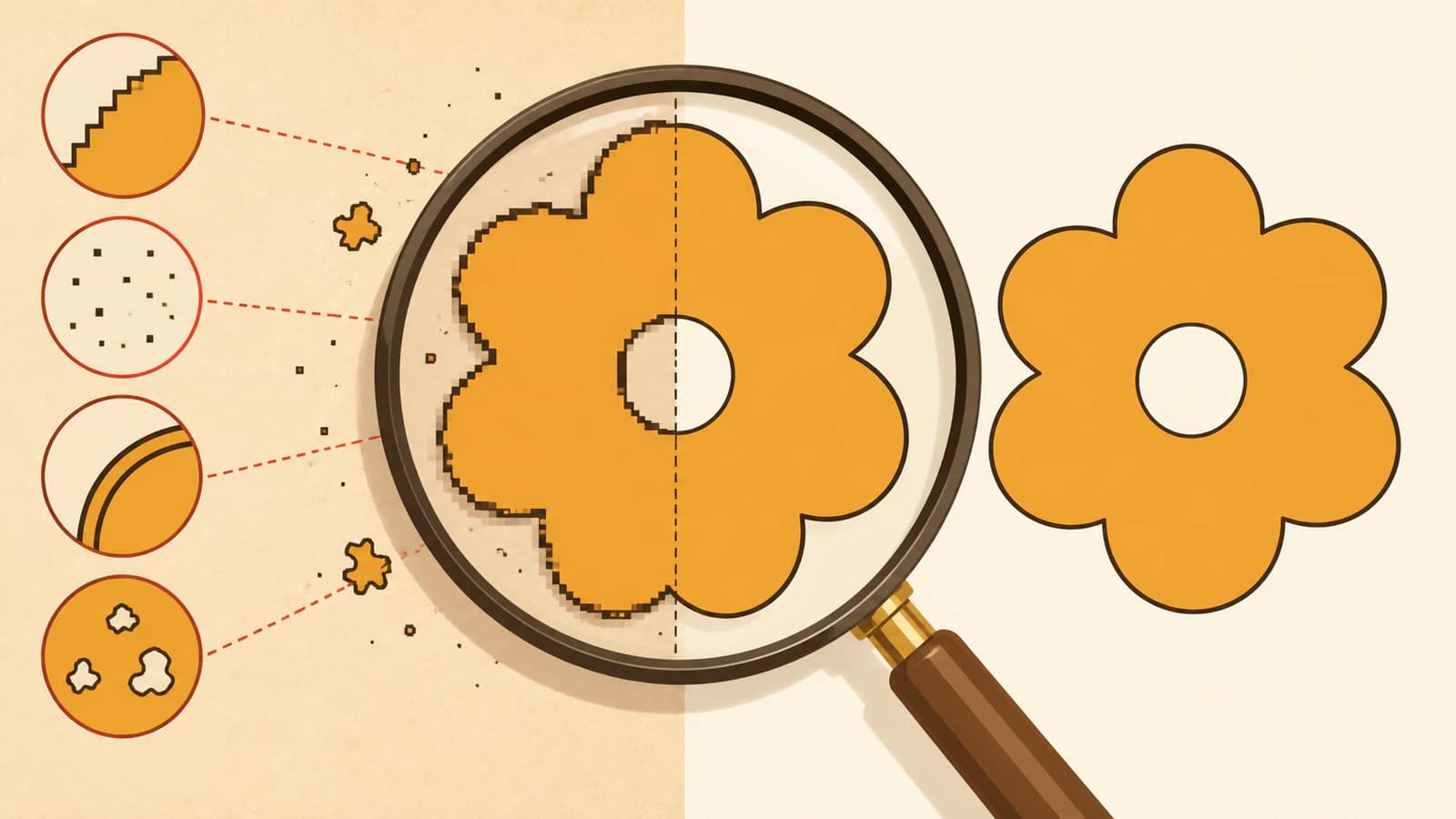
Nie zaczynaj od ręcznego usuwania setek węzłów. Jeśli struktura konturu jest nieprawidłowa, ręczne czyszczenie usuwa jedynie objawy. Popraw źródło, ogranicz zakres zamierzonego cięcia i ponów wektoryzację. Gdy struktura będzie prawidłowa, usuń tylko te punkty, które nie zmieniają istotnego narożnika, krzywej ani otworu. Poradnik o zbyt dużej liczbie węzłów zawiera pełniejszą listę kontrolną czyszczenia.
Kiedy zewnętrzna grafika wektorowa daje czystszy wynik
Pozostań przy Image Outline, gdy źródło ma już jednolite kolory, wyodrębnione ścieżki wymagają niewielkich poprawek, a cel cięcia łatwo przedstawić za pomocą konturów. Zewnętrzne narzędzie do grafiki wektorowej ma sens, gdy źródłem jest logo lub ilustracja, ale CutStudio wciąż odwzorowuje szum pikselowy, miękkie cienie albo przypadkowe kolory.
PerfectVector sprawdza się w takim odtwarzaniu kształtów. Prześlij najlepszy obraz źródłowy logo, sprawdź w podglądzie, czy powstały użyteczne zamknięte kształty, zamierzone otwory i geometria, którą da się wygodnie edytować, a następnie wyeksportuj plik tylko wtedy, gdy wynik odpowiada zadaniu. To narzędzie do wektoryzacji kształtów z wypełnieniem, a nie do wyznaczania linii środkowej, dlatego nadaje się do logo, sylwetek i kształtów ułożonych warstwowo, a nie do grafiki złożonej z pojedynczych linii.
Przy przekazywaniu pliku trzeba pamiętać o jednej ważnej kwestii: PerfectVector eksportuje SVG, natomiast przytoczone wyżej aktualne strony produktów Roland wymieniają BMP, JPG, STX, AI i EPS, a nie SVG. Nie zmieniaj rozszerzenia pliku w nadziei, że to wystarczy. Otwórz SVG w zgodnym edytorze grafiki wektorowej, sprawdź go ponownie, a następnie użyj aktualnego procesu pracy z wtyczką CutStudio lub wyeksportuj jeden z wymienionych formatów wektorowych akceptowanych przez zainstalowaną wersję. Zachowaj SVG jako plik główny do ponownego wykorzystania.
Poradnik o przekazywaniu plików wektorowych do firmy wykonującej oznakowanie wyjaśnia, jak oddzielić edytowalną grafikę źródłową od pliku przeznaczonego dla konkretnego plotera. Jeśli ta sama grafika ma trafić do wtyczki Mimaki dla Illustratora, opis wektoryzacji obrazu w FineCut rozróżnia Outline Extraction, Frame Extraction i końcową kontrolę warstwy cięcia.
Sprawdź geometrię dla plotera w docelowym rozmiarze
Przeprowadź tę kontrolę po wektoryzacji wbudowanym narzędziem lub odtworzeniu grafiki w narzędziu zewnętrznym:
- Potwierdź zamierzoną operację. Kontury grafiki, kontur zewnętrzny, linia nacinania i linia pomocnicza nie są zamienne.
- Ustaw fizyczne wymiary. Oceń otwory, narożniki i mostki w rozmiarze, w którym będziesz wycinać.
- Sprawdź każdy zamknięty kształt. Szukaj przerw, przecięć ścieżki z samą sobą, powielonych ścieżek i niezamierzonego nakładania się elementów.
- Zachowaj światła liter. Sprawdź litery takie jak A, B, D, O, P i R oraz otwory wewnątrz emblematów i ikon.
- Usuń odizolowane fragmenty niemożliwe do wykonania. Usuń drobiny i szczegóły, których nie da się niezawodnie wyciąć, umieścić na docelowej powierzchni lub oczyścić ze zbędnej folii.
- Oceń gęstość węzłów. Zachowaj wystarczającą liczbę punktów do odwzorowania zamierzonego kształtu, ale nie utrwalaj każdej nierówności pikseli.
- Świadomie korzystaj z ustawień produkcyjnych CutStudio. Aktualna strona Roland DG Europe wymienia wśród funkcji CutStudio ustawienia skali oraz narzędzia do wyznaczania linii ułatwiających usuwanie zbędnej folii. Pomagają przygotować dobry kontur, ale nie naprawiają złego.
- Sprawdź podgląd i wykonaj próbę. Wytnij reprezentatywną próbkę zawierającą najciaśniejszy narożnik, najmniejszy otwór i najtrudniejszy obszar usuwania zbędnej folii.
Lista kontrolna SVG przed cięciem przyda się podczas drugiej kontroli, nawet jeśli ścieżki powstały w CutStudio.
Kiedy Image Outline nie jest właściwą metodą
- Użyj narzędzia do wyznaczania linii środkowej lub przerysuj grafikę, jeśli rysunki składają się z pojedynczych linii, które mają być cięte lub nacinane tylko raz.
- Użyj druku i cięcia z jednym celowo wyznaczonym konturem w przypadku zdjęć lub pełnokolorowej grafiki, która ma zachować szczegóły tonalne.
- Zastosuj ręczne przerysowanie, gdy jedyne dostępne źródło jest małe, uszkodzone lub na tyle niejednoznaczne, że automatyczna wektoryzacja nie może odtworzyć oryginalnego projektu.
- Przed ostatecznym przekazaniem pliku zapytaj firmę wykonującą oznakowanie lub operatora plotera o wymagany format, konfigurację kolorów, minimalny rozmiar szczegółów i proces pracy z wtyczką.
Wbudowana wektoryzacja CutStudio jest przydatna, gdy obraz i cel produkcyjny pasują do wyodrębniania konturów. Nie jest uniwersalnym narzędziem do naprawy fotografii, gradientów ani niewyraźnej grafiki.
Często zadawane pytania
Jak zwektoryzować obraz w Roland CutStudio? Zaimportuj obraz BMP, JPEG lub PNG, zaznacz go, wybierz Object > Image Outline i kliknij Extract Contour Lines. Potwierdź wynik, zmień rozmiar konturu i ustaw jego położenie, a następnie usuń rastrowy obraz wzorcowy, gdy nie będzie już potrzebny.
Dlaczego wektoryzacja w CutStudio tworzy wiele drobnych elementów? Źródło może zawierać drobne artefakty kompresji, cienie, teksturę, miękkie wygładzanie krawędzi lub szczegóły wewnętrzne, które narzędzie interpretuje jako osobne kontury. Oczyść tło, ogranicz przypadkowe kolory, uprość zamierzone cięcie i ponów wektoryzację, zanim zaczniesz ręcznie usuwać elementy.
Czy Roland CutStudio może bezpośrednio importować pliki SVG? Aktualne strony produktów Roland wymieniają BMP, JPG, STX, AI i EPS, ale nie SVG. Sprawdź pomoc zainstalowanej wersji. Jeśli SVG nie jest obsługiwany bezpośrednio, sprawdź go w zgodnym edytorze grafiki wektorowej i użyj aktualnej wtyczki CutStudio albo wyeksportuj jeden z wymienionych formatów wektorowych.
Dlaczego po wektoryzacji jedna linia staje się dwiema liniami cięcia? Wektoryzacja konturów odwzorowuje obie widoczne krawędzie grubego obrysu rastrowego, więc jedna narysowana linia staje się wąskim zamkniętym kształtem z dwiema granicami. Użyj wektoryzacji linii środkowej lub przerysuj ścieżkę, gdy zadanie wymaga jednej linii cięcia, nacinania lub rysowania pisakiem.
Czy warto użyć PerfectVector przed CutStudio? Użyj go, gdy logo lub ilustracja o jednolitych kolorach wymaga czystszego odtworzenia kształtów, niż zapewnia wbudowana wektoryzacja obrazu rastrowego. Najpierw sprawdź SVG, a następnie użyj zgodnego edytora lub wtyczki albo wyeksportuj plik do jednego z wymienionych formatów AI/EPS, aby przekazać go do CutStudio. W przypadku fotografii lub grafiki złożonej z pojedynczych linii wybierz inny proces pracy.
Źródła
- Roland DGA — CutStudio Software — Aktualny opis narzędzia do wektoryzacji i obsługiwanych formatów, udostępniony przez producenta na regionalnej stronie produktu.
- Roland DG — CutStudio — Aktualna europejska lista funkcji, obejmująca formaty plików, ustawienia skali i narzędzia do wyznaczania linii ułatwiających usuwanie zbędnej folii.
- Roland CutStudio Manual — Create contour lines for images — Oficjalna procedura importowania, używania Image Outline i Extract Contour Lines, zmiany rozmiaru, ustawiania położenia oraz usuwania obrazu źródłowego.
- Roland CutStudio Manual — Image Outline command — Oficjalne wskazówki dotyczące przydatności obrazu źródłowego i jego rozdzielczości.
Jeśli CutStudio wciąż odwzorowuje uszkodzenia zamiast zamierzonego projektu, odtwórz logo jako edytowalne kształty wektorowe, sprawdź SVG, przygotuj plik w zgodnym formacie i przetestuj najtrudniejszy szczegół, zanim wytniesz całość.
Więcej z bloga

Wektoryzacja obrazu w SignLab: użyć wbudowanej funkcji czy zaimportować poprawny SVG?
Porównaj wbudowaną wektoryzację SignLab z importowanym SVG. Dowiedz się, jak przygotować obraz rastrowy, sprawdzić ścieżki, zachować otwory i przetestować plik gotowy do produkcji.

Wektoryzacja obrazów w Graphtec Studio 2: napraw niekompletne ścieżki
Napraw częściową wektoryzację, brakujące ścieżki cięcia, małe światła liter i zaszumione kontury w Graphtec Studio 2. Porównaj wbudowaną wektoryzację z metodą, w której najpierw tworzysz czystszą grafikę wektorową.