
Wektoryzacja obrazu w Mimaki FineCut: twórz czystsze ścieżki cięcia
Porównaj Outline Extraction w FineCut z zaimportowanym SVG, a następnie sprawdź zduplikowane ścieżki, otwory, skalę i końcowy kontur przed wysłaniem zadania druku i cięcia.
Na tej stronie
- Wybierz ścieżkę potrzebną do wykonania zadania
- Co tworzą Outline Extraction i Frame Extraction
- Outline Extraction tworzy geometrię na podstawie obrazu rastrowego
- Frame Extraction tworzy kontur wokół przygotowanej grafiki
- Istniejące ścieżki wektorowe mogą stać się danymi do cięcia
- Porównaj wbudowaną wektoryzację z czystym SVG
- Metoda A: wektoryzacja w FineCut
- Metoda B: najpierw przygotuj SVG
- Sprawdź końcową geometrię cięcia
- Znajdź zduplikowane i podwójne granice
- Zachowaj otwory i usuń przypadkowe odizolowane elementy
- Potwierdź rozmiar, zanim ocenisz szczegóły
- Sprawdź widoczne granice, warstwy i podgląd
- Jak wygląda to z PerfectVector
- Kiedy wektoryzacja nie rozwiąże problemu
- FAQ
- Źródła
Mimaki FineCut udostępnia dwa powiązane polecenia, które rozwiązują różne problemy. Użyj Outline Extraction, gdy potrzebujesz ścieżek wektorowych na podstawie grafiki rastrowej. Użyj Frame Extraction, gdy grafika jest gotowa, a zadanie druku i cięcia wymaga jednego świadomie wyznaczonego konturu wokół niej. Jeśli wbudowana wektoryzacja odwzorowuje szum kompresji, rozmyte krawędzie lub zbyt wiele szczegółów wewnętrznych, najpierw przygotuj czystszy SVG, otwórz go w Illustratorze i utwórz lub przypisz wyłącznie ścieżkę, po której ma poruszać się ploter.
Niezależnie od wybranej metody sprawdź rzeczywiste ścieżki, zamiast polegać na podglądzie z wypełnieniem. Jeden ukryty duplikat, brakujący otwór lub dodatkowa granica wewnętrzna mogą sprawić, że atrakcyjny projekt zostanie nieprawidłowo wycięty.
Wybór ścieżki w FineCut
- Użyj Outline Extraction, aby przekształcić odpowiednie obszary obrazu rastrowego w edytowalne ścieżki.
- Użyj Frame Extraction, aby utworzyć kontur zewnętrzny, odsuniętą granicę lub wybrane wycięcie wewnętrzne na podstawie istniejącej grafiki.
- Użyj zaimportowanego SVG, jeśli zapewnia czystsze kształty źródłowe niż wektoryzacja obrazu rastrowego w FineCut.
- Traktuj ścieżki grafiki i końcową ścieżkę cięcia jako odrębne elementy, nawet gdy FineCut tworzy dla Ciebie warstwę cięcia.
- Przed wysłaniem zadania sprawdź duplikaty, otwory, rozmiar fizyczny, przypisanie do warstw i podgląd.
Wybierz ścieżkę potrzebną do wykonania zadania
„Wektoryzuj obraz” to zbyt ogólne polecenie w pracy obejmującej druk i cięcie. Zanim wybierzesz polecenie, zdecyduj, co ma zrobić ploter tnący.
| Cel produkcyjny | Potrzebna geometria | Lepszy punkt wyjścia | Częsty błąd |
|---|---|---|---|
| Wycięcie poszczególnych kształtów w projekcie o płaskich kolorach | Zamknięte ścieżki wokół każdego kształtu i zamierzonego otworu | Outline Extraction lub czysty zaimportowany SVG | Wektoryzacja cieni i obwódek JPEG jako dodatkowych elementów |
| Wydrukowanie grafiki i wycięcie jej po obwodzie | Jeden świadomie wyznaczony kontur zewnętrzny, w razie potrzeby z odsunięciem | Frame Extraction po przygotowaniu grafiki | Wysłanie każdej ścieżki dekoracyjnej do operacji Cut |
| Wycięcie otworów wewnętrznych oraz krawędzi zewnętrznej | Zewnętrzna ramka oraz wybrane puste obszary | Frame Extraction z włączonym wyodrębnianiem obszarów wewnętrznych | Wypełnienie oczek liter lub otworów w emblematach |
| Narysowanie, bigowanie lub wycięcie pojedynczej kreski | Jedna ścieżka biegnąca środkiem kreski | Wektoryzacja po linii środkowej lub ręczne odtworzenie | Użycie wektoryzacji wypełnionych obszarów, która odwzorowuje obie strony kreski |
| Zachowanie szczegółów tonalnych fotografii | Wydrukowany obraz rastrowy oraz jeden kontur zewnętrzny | Pozostawienie obrazu rastrowego i utworzenie ramki | Przekształcenie tonów w duży zbiór kształtów do wycięcia |
Outline Extraction odpowiada na pytanie: „Gdzie znajdują się widoczne obszary tego obrazu rastrowego?”. Frame Extraction odpowiada na pytanie: „Gdzie ploter ma ciąć wokół tego przygotowanego obiektu?”. Udana wektoryzacja konturów nie oznacza automatycznie poprawnego konturu do druku i cięcia.
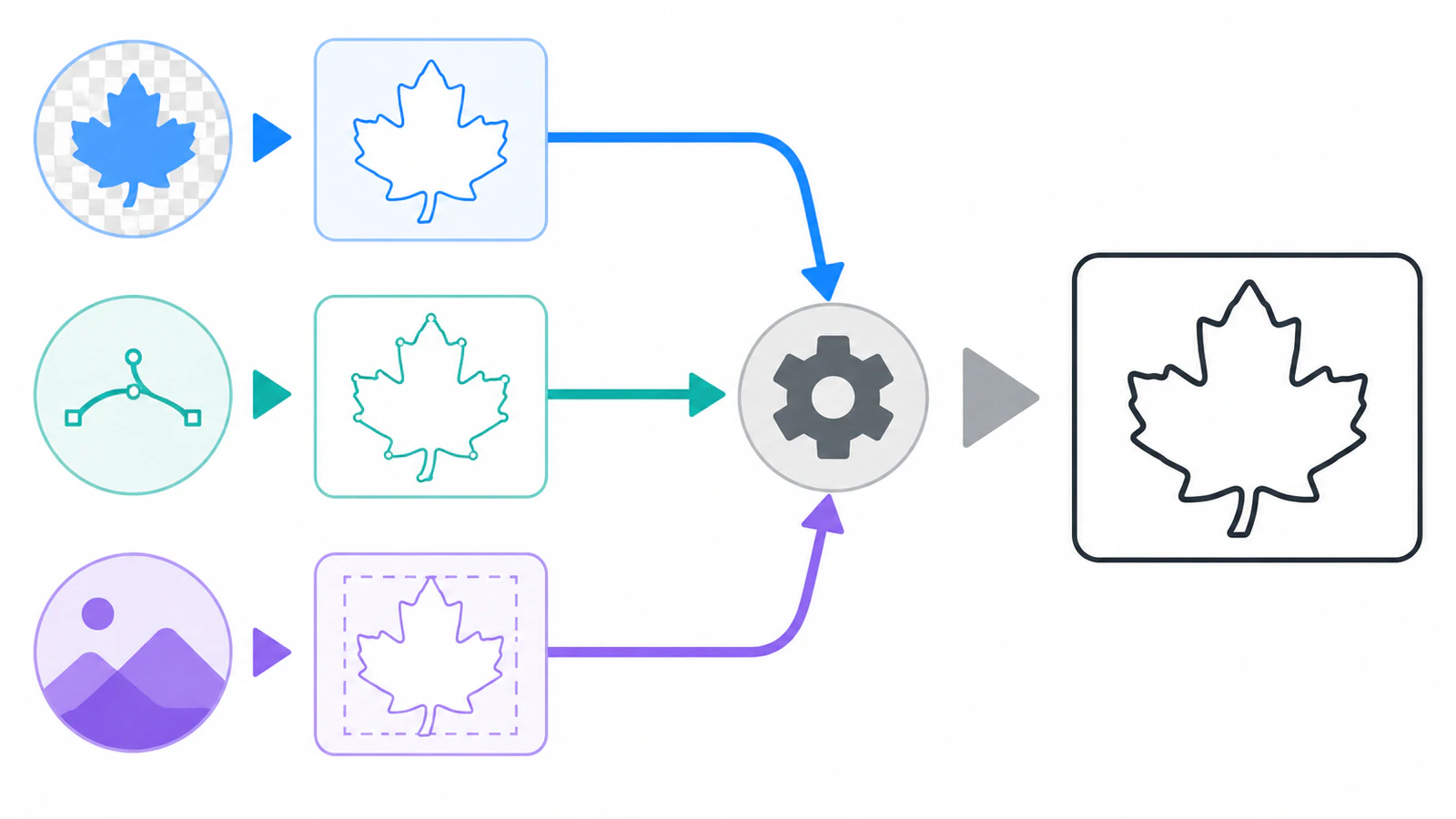
Co tworzą Outline Extraction i Frame Extraction
Aktualna FineCut/Coat9 feature page firmy Mimaki wymienia Contour extraction dla danych rastrowych bez ścieżek oraz Frame extraction do automatycznego tworzenia linii cięcia wokół obiektu. Version 4.2 reference guide używa nazw poleceń Outline Extraction i Frame Extraction oraz pokazuje, gdzie trafia wynik każdego z nich.
Outline Extraction tworzy geometrię na podstawie obrazu rastrowego
Instrukcja opisuje wektoryzację prostą i szczegółową. W prostej metodzie zaznaczasz obiekt rastrowy, otwierasz Outline Extraction, dostosowujesz obszar wektoryzacji, obserwując podgląd, i uruchamiasz Trace execute. FineCut tworzy nową warstwę FC Trace Layer. Ustawienia szczegółowe pozwalają wskazać konkretny kolor lub obszar.
Ta warstwa zawiera ścieżki wyznaczone na podstawie widocznych pikseli. Może być przydatna w przypadku wyraźnej sylwetki lub projektu o płaskich kolorach, ale może też zachować szczegóły, które ostrze powinno pominąć. Po wektoryzacji powiększ ścieżki i poszukaj małych odizolowanych elementów, wcięć spowodowanych szumem pikselowym oraz zamkniętych pasów tam, gdzie miała być jedna kreska.
Frame Extraction tworzy kontur wokół przygotowanej grafiki
Punktem wyjścia dla Frame Extraction jest zaznaczona grafika. Zgodnie z instrukcją możesz ustawić odsunięcie i sposób łączenia narożników oraz wybrać, czy wyodrębniać granice wewnętrznych pustych obszarów. FineCut tworzy nową warstwę FC Frame Layer, która domyślnie nie jest drukowana, ponieważ zawiera dane do cięcia.
Zwykle jest to metoda zapewniająca czystszy wynik dla drukowanej naklejki wymagającej jednej granicy zewnętrznej. Grafika odpowiada za wygląd, a ramka za instrukcję dla plotera. Włącz wyodrębnianie obszarów wewnętrznych tylko wtedy, gdy te otwory rzeczywiście mają zostać wycięte.
Istniejące ścieżki wektorowe mogą stać się danymi do cięcia
Ta sama instrukcja opisuje polecenie Move to the Cut Layer dla istniejącej zaznaczonej ścieżki. Tworzy ono warstwę FC Cut Layer i przenosi do niej wybraną ścieżkę. Dzięki temu zaimportowany wektorowy plik wzorcowy staje się praktyczną alternatywą dla ponownej wektoryzacji obrazu rastrowego: otwórz SVG w Illustratorze, sprawdź jego kształty, zaznacz zamierzoną ścieżkę cięcia i przenieś ją lub utwórz wokół niej ramkę zgodnie z wymaganiami zadania.
Nie uznawaj samego określenia „wektorowy” za potwierdzenie poprawności. SVG nadal może zawierać zduplikowane ścieżki, nadmiar szczegółów, osadzone piksele lub kształty należące do grafiki, a nie do operacji cięcia. Lista kontrolna SVG przed cięciem obejmuje te kontrole na poziomie pliku.
Porównaj wbudowaną wektoryzację z czystym SVG
Dla obu metod użyj tego samego obrazu źródłowego i tego samego rozmiaru docelowego. Zmiana kadrowania, rozdzielczości lub wymiarów zmniejsza przydatność porównania.
Metoda A: wektoryzacja w FineCut
- Zacznij od najostrzejszego dostępnego obrazu źródłowego i usuń przypadkowe tło, cienie oraz drobne artefakty kompresji.
- Zaznacz obraz rastrowy w Illustratorze i otwórz Outline Extraction.
- Najpierw uruchom prostą wektoryzację. Dostosuj obszar wektoryzacji tylko na tyle, aby uwzględnić istotną sylwetkę i otwory.
- Użyj szczegółowej wektoryzacji tylko wtedy, gdy konkretny kolor lub obszar wymaga osobnej geometrii.
- Sprawdź nową warstwę
FC Trace Layerw widoku obrysów. Policz problemy, a nie tylko ścieżki: duplikaty, odizolowane elementy, brakujące otwory, podwójne krawędzie kresek i nierówne krzywe. - Ustaw zamierzony rozmiar fizyczny i ponownie sprawdź najmniejszy istotny detal.
Ta metoda jest efektywna, gdy obraz źródłowy ma już czyste krawędzie, a wynik wymaga jedynie niewielkich poprawek.
Metoda B: najpierw przygotuj SVG
- Odtwórz odpowiedni obraz rastrowy jako edytowalne kształty. W przypadku logo i ilustracji o płaskich kolorach proces przekształcania obrazu w grafikę wektorową w PerfectVector pozwala uzyskać wzorcowy plik SVG w przeglądarce.
- Otwórz SVG w Illustratorze i potwierdź, że grafika składa się z przydatnych ścieżek. Sprawdź kolory, otwory, nakładające się elementy i granice obszaru roboczego.
- Usuń kształty, które mają być drukowane, ale nie wycinane, lub pozostaw je na osobnej warstwie grafiki.
- Zaznacz zamierzoną ścieżkę i użyj Move to the Cut Layer albo zastosuj Frame Extraction, gdy zadanie wymaga odsuniętego konturu wokół przygotowanej grafiki.
- Przechowuj wzorcowy SVG oddzielnie od pliku zadania FineCut, aby późniejsze zmiany produkcyjne nie zniszczyły grafiki nadającej się do ponownego wykorzystania.
Dodatkowy krok z użyciem zewnętrznego narzędzia do wektoryzacji ma sens, gdy wbudowana wektoryzacja stale odwzorowuje uszkodzone piksele lub gdy potrzebujesz pliku wzorcowego do ponownego wykorzystania w innych narzędziach produkcyjnych. Pozostań przy FineCut, jeśli jego wektoryzacja już daje prostą, poprawną geometrię.
Sprawdź końcową geometrię cięcia
Sprawdź warstwę FineCut, która rzeczywiście zostanie wysłana do urządzenia, a nie ukrytą wersję roboczą lub warstwę grafiki.
Znajdź zduplikowane i podwójne granice
Ukrywaj lub przesuwaj po jednej podejrzanej ścieżce. Jeśli pozostaje identyczna kopia, usuń duplikat lub wyłącz go z operacji cięcia. Jeśli dwie linie biegną po przeciwnych stronach jednej grubej kreski w obrazie rastrowym, jest to problem wektoryzacji konturów, a nie dwóch nałożonych kopii. Diagnostyka podwójnych linii wyjaśnia, kiedy zamiast tego potrzebujesz metody wyznaczającej linię środkową.
Zachowaj otwory i usuń przypadkowe odizolowane elementy
Sprawdź oczka w literach takich jak A, B, D, O, P i R oraz otwory wewnątrz ikon i emblematów. Frame Extraction może uwzględniać obszary wewnętrzne, ale wybór tej opcji powinien odpowiadać produktowi. Naklejka może wymagać tylko obwodu, natomiast projekt wycinany z folii winylowej może wymagać każdego zamierzonego oczka litery.
Usuń pojedyncze plamki i drobne fragmenty powstałe wskutek tekstury lub kompresji. Nie usuwaj małego kształtu tylko dlatego, że wygląda na mały na ekranie. Oceń go w końcowym rozmiarze fizycznym oraz w odniesieniu do materiału i procesu.
Potwierdź rozmiar, zanim ocenisz szczegóły
Ustaw wymiary wyjściowe, zanim zaakceptujesz wąskie odstępy, narożniki i otwory. Detal, który zachowuje poprawny kształt w rozmiarze plakatu, może się zamknąć lub rozerwać w rozmiarze naklejki. Jeśli zadanie ma określony wymiar, zmierz go w Illustratorze i ponownie sprawdź w podglądzie FineCut.
Sprawdź widoczne granice, warstwy i podgląd
Aktualna instrukcja podaje, że Outline Extraction i Frame Extraction automatycznie tworzą warstwy cięcia. To ułatwienie nie rozstrzyga jednak, czy każda ścieżka powinna się tam znaleźć. Potwierdź, że drukowana grafika nie została przypadkowo przypisana do cięcia oraz że linia pomocnicza lub odsunięty kontur nie są objęte tą samą operacją co końcowy kontur.
Starsza strona funkcji FineCut8 firmy Mimaki opisuje podgląd cięcia, który pokazuje pozycję początkową, linię cięcia, kierunek i kolejność. Użyj podglądu dostępnego w zainstalowanej wersji, aby znaleźć powtórne przejścia, nieoczekiwane cięcia wewnętrzne oraz ścieżkę zaczynającą się w ryzykownym miejscu.
Jak wygląda to z PerfectVector
PerfectVector przydaje się przed FineCut, gdy odpowiedni obraz rastrowy o płaskich kolorach wymaga czystszych, edytowalnych kształtów. Porównaj SVG wygenerowany w przeglądarce z wbudowaną wektoryzacją FineCut, a następnie zachowaj tę geometrię, która lepiej odwzorowuje zamierzoną sylwetkę i otwory bez zbędnych ścieżek. To decyzja dotycząca grafiki źródłowej, a nie potwierdzenie gotowości do cięcia.
Jeśli masz już obsługiwany SVG z nieprzezroczystym wypełnieniem i potrzebujesz jego widocznych krawędzi zewnętrznych i wewnętrznych w postaci obrysów, generator linii cięcia SVG może lokalnie przygotować te granice i usunąć zduplikowane wspólne krawędzie. Otwórz pobrany SVG w Illustratorze, sprawdź wynik, a następnie przenieś tylko zamierzoną ścieżkę do warstwy cięcia FineCut. Narzędzie nie tworzy linii środkowej biegnącej przez grube kreski, nie ustawia odsunięć dla Twojego materiału ani nie zastępuje podglądu druku i cięcia w FineCut.
Użyj PerfectVector, aby odtworzyć odpowiednią grafikę jako kształty wektorowe, generatora linii cięcia, aby w razie potrzeby wyznaczyć widoczne granice, a FineCut do obsługi warstw właściwych dla Mimaki, pasowania, podglądu i wysłania zadania do urządzenia.
Kiedy wektoryzacja nie rozwiąże problemu
- Użyj wektoryzacji po linii środkowej lub ręcznego odtworzenia, gdy pojedyncza narysowana kreska musi stać się jedną ścieżką narzędzia. Wektoryzacja wypełnionych obszarów w FineCut, Illustratorze lub PerfectVector może odwzorować obie widoczne strony tej kreski. Aktualna dokumentacja Adobe Image Trace options wyraźnie rozróżnia wypełnione obszary i ścieżki z obrysem.
- Pozostaw zdjęcie jako drukowaną grafikę rastrową, gdy ważne są jego płynne przejścia tonalne. Utwórz jedną ramkę zewnętrzną, zamiast przekształcać obszary tonalne w ścieżki cięcia.
- Użyj ręcznego odtworzenia, gdy jedyny obraz źródłowy jest zbyt mały, uszkodzony lub niejednoznaczny, aby jakakolwiek automatyczna wektoryzacja mogła odtworzyć zamierzony projekt.
- Diagnozuj pasowanie i ustawienia urządzenia oddzielnie, gdy kontur jest poprawny na ekranie, ale na materiale przesuwa się, jest wycinany wielokrotnie lub daje słaby wynik. Czysty SVG nie gwarantuje dobrego stanu ostrza ani prawidłowego nacisku, prędkości, offsetu, wykrywania znaczników i kalibracji.
Wykonaj reprezentatywną próbę obejmującą najostrzejszy narożnik, najmniejszy otwór i najwęższy odstęp. Podgląd może ujawnić błędy geometrii, ale to próba na materiale rozstrzyga, czy konfiguracja produkcyjna działa.
FAQ
Jak zwektoryzować obraz w Mimaki FineCut? Zaznacz obiekt rastrowy w Illustratorze, otwórz polecenie Outline Extraction w FineCut, uruchom prostą wektoryzację i dostosuj jej obszar, sprawdzając podgląd. FineCut tworzy FC Trace Layer. Użyj szczegółowej wektoryzacji tylko wtedy, gdy musisz wskazać konkretny kolor lub obszar, a następnie sprawdź ścieżki przed wysłaniem zadania do urządzenia.
Czym różnią się Outline Extraction i Frame Extraction? Outline Extraction przekształca widoczne obszary obrazu rastrowego w ścieżki. Frame Extraction tworzy linię cięcia wokół zaznaczonej, przygotowanej grafiki i może dodać odsunięcie lub uwzględnić otwory wewnętrzne. Użyj pierwszego polecenia do odtworzenia kształtów, a drugiego do wyznaczenia świadomie zaplanowanego konturu do druku i cięcia.
Czy mogę użyć SVG w FineCut? FineCut działa w Illustratorze, więc otwórz tam SVG i najpierw sprawdź jego ścieżki. Zaznacz zamierzoną ścieżkę cięcia i przenieś ją do warstwy cięcia FineCut lub utwórz ramkę wokół przygotowanej grafiki. Przed wysłaniem zadania do urządzenia sprawdź instrukcję dla zainstalowanej wersji.
Dlaczego FineCut wycina tę samą linię dwa razy? Plik może zawierać dwie nałożone kopie, dodatkową ramkę lub odsunięty kontur przypisany do tej samej operacji albo grubą kreskę zwektoryzowaną jako zamknięty pas z dwiema widocznymi krawędziami. Ukrywaj ścieżki pojedynczo, aby ustalić przyczynę. Użyj metody wyznaczającej linię środkową, gdy zadanie wymaga jednej ścieżki biegnącej przez środek kreski.
Czy warto zwektoryzować obraz przed użyciem FineCut? Najpierw przygotuj grafikę wektorową, gdy odpowiedni obraz rastrowy o płaskich kolorach daje kontury z szumem, zniekształcone krzywe lub wymaga więcej poprawek niż czysty wzorcowy SVG. Pozostań przy wbudowanej wektoryzacji FineCut, gdy już zapewnia proste, poprawne ścieżki. Zdjęcia i rysunki z pojedynczych kresek zwykle wymagają innego procesu.
Źródła
- Mimaki Engineering — FineCut/Coat9 features — Aktualne definicje Frame Extraction i Contour Extraction podane przez producenta.
- Mimaki Engineering — FineCut/Coat9 Reference Guide — Procedury z wersji 4.2 dotyczące Outline Extraction, Frame Extraction, warstw FC i przenoszenia istniejących ścieżek do warstwy cięcia.
- Mimaki Engineering — FineCut/Coat9 for Illustrator — Aktualne przeznaczenie produktu i kontekst jego działania jako wtyczki do Illustratora.
- Adobe — Image Trace panel options — Aktualne rozróżnienia dotyczące wypełnień, obrysów, dopasowania ścieżek, szumu i edytowalnego wyniku wektoryzacji.
Jeśli grafika jest już obsługiwanym SVG z wypełnieniem, wygeneruj obrysy linii cięcia na jej widocznych granicach, sprawdź duplikaty i otwory w Illustratorze, a następnie skieruj wyłącznie zamierzoną granicę do podglądu FineCut i wykonaj niewielką próbę na materiale.
Więcej z bloga

Wektoryzacja obrazu w Roland CutStudio: uzyskaj czystsze linie cięcia
Użyj Image Outline w Roland CutStudio, rozpoznaj przyczyny poszarpanych lub podwójnych konturów i oceń, kiedy import czystszej grafiki wektorowej zapewni ploterowi lepszą geometrię.

Wektoryzacja obrazu w SignLab: użyć wbudowanej funkcji czy zaimportować poprawny SVG?
Porównaj wbudowaną wektoryzację SignLab z importowanym SVG. Dowiedz się, jak przygotować obraz rastrowy, sprawdzić ścieżki, zachować otwory i przetestować plik gotowy do produkcji.