
Jak sprawdzić plik SVG przed wycinaniem (lub zakupem)
Pięciominutowa kontrola plików do wycinania: wykryj pozorną grafikę wektorową, podwójne ścieżki, nadmiar węzłów i zbędne prostokąty, zanim zmarnujesz folię winylową. Dowiedz się też, co sprawdzić przed zakupem.
Na tej stronie
Każda osoba zajmująca się rękodziełem prędzej czy później płaci za tę lekcję: plik, który wyglądał idealnie na podglądzie oferty, wycina podwójne linie, koszmarnie utrudnia usuwanie zbędnej folii albo w ogóle nie daje się wczytać — i folia winylowa przygotowana na cały wieczór przepada. Pliki do wycinania zawodzą z kilku przewidywalnych powodów, a każdy z nich możesz zauważyć zanim załadujesz matę, po około pięciu minutach sprawdzania.
Właśnie taką kontrolę znajdziesz tutaj, w dwóch częściach: co możesz ocenić przed zakupem pliku (oferty więcej ukrywają, niż pokazują) oraz pięć rzeczy, które warto sprawdzić w każdym SVG — kupionym, pobranym lub samodzielnie przygotowanym — przed dniem wycinania. Przy każdym punkcie znajdziesz link do dokładniejszego poradnika na wypadek wykrycia problemu, bo każda usterka wymaga innej naprawy. Aby po kontroli przygotować plik w konkretnej aplikacji, skorzystaj z poradnika konwersji obrazu na SVG w LOKLiK IdeaStudio.
Pięciominutowa kontrola przed wycinaniem
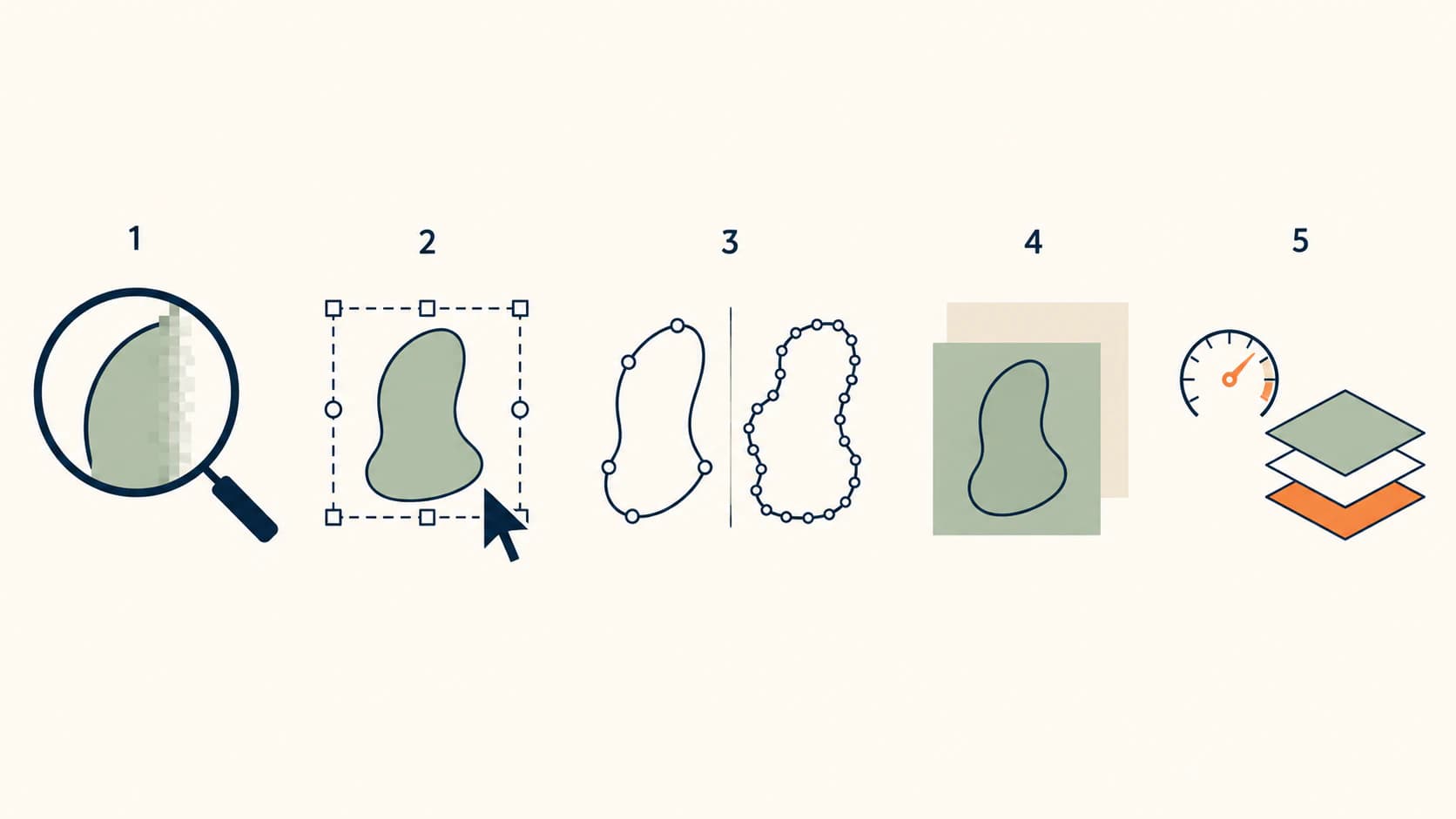
- Powiększ do 800%. Ostre krawędzie to przydatna wskazówka, że masz do czynienia z grafiką wektorową; rozmyte lub schodkowane krawędzie oznaczają, że warto sprawdzić, czy plik zawiera osadzony obraz rastrowy.
- Kliknij kształty. Każdy element powinien dać się zaznaczyć osobno, a obrysy powinny być pojedynczymi ścieżkami, bez duplikatów.
- Rzuć okiem na węzły. Płynne krzywe powinny powstawać z kilku punktów, nie z setek.
- Umieść grafikę na kolorowym tle. Sprawdź, czy za projektem nie kryje się niewidoczny biały prostokąt.
- Sprawdź rozmiar i liczbę warstw, uwzględniając możliwości swojej maszyny i własną cierpliwość.
Przed zakupem: sprawdź listę formatów, warunki licencji, podgląd z podziałem na warstwy (bez spłaszczenia) oraz opinie opisujące rzeczywiste wycinanie.
Przed zakupem: czego nie pokaże Ci oferta
Podglądy na platformach sprzedażowych to obrazy JPG przedstawiające grafikę, więc oferta dosłownie nie może pokazać Ci tego, co kupujesz: jakości ścieżek. Z oferty możesz natomiast wyczytać:
- Zestaw formatów. Rzetelni sprzedawcy plików do wycinania dostarczają SVG wraz z formatami zapasowymi (PNG, DXF, EPS) i jasno o tym piszą. Oferta zawierająca wyłącznie SVG nie jest powodem do skreślenia sprzedawcy, ale ktoś, kto dokumentuje formaty, zwykle opisuje też pozostałe szczegóły.
- Podgląd warstw. Sprzedawcy dumni z dobrze rozdzielonych warstw pokazują projekt rozłożony na poszczególne warstwy do wycinania. Pojedyncza spłaszczona wizualizacja nie mówi nic o tym, jak plik będzie się wycinać.
- Jasne warunki licencji. Zastosowanie osobiste lub komercyjne oraz liczba gotowych produktów objętych wariantem komercyjnym powinny być określone wprost, a nie pozostawione domysłom. Jeśli sprzedajesz swoje wyroby, ten zapis ma większe znaczenie niż sama grafika.
- Opinie opisujące wycinanie. „Ale urocze” mówi coś o projekcie; „wycina się czysto przy rozmiarze 3 cali” mówi coś o pliku. Szukaj opinii tego drugiego rodzaju.
- Reakcja sprzedawcy na problemy. Sklepy, które odpowiadają w opiniach na pytania o pliki, odpowiedzą też na Twoje, gdy któryś z poniższych punktów kontroli ujawni problem.
Żaden z tych sygnałów nie zastąpi kontroli pliku; zwiększają tylko szansę, że plik ją przejdzie.
Kontrola w pięciu punktach
Sprawdź te rzeczy w każdym SVG, zanim trafi na matę. Nie potrzebujesz do tego specjalistycznego oprogramowania: przeglądarka i dowolny darmowy edytor grafiki wektorowej wystarczą do wszystkich pięciu punktów.
1. Czy to rzeczywiście grafika wektorowa? Otwórz plik i mocno go powiększ — do 800% lub więcej. Prawdziwe ścieżki pozostają ostre; jeśli krawędzie rozmywają się w piksele, sprawdź strukturę obiektów lub kod źródłowy pod kątem osadzonego obrazu. SVG zgodnie ze standardem obsługuje osadzone obrazy PNG i JPEG, więc samo rozszerzenie nie dowodzi obecności ścieżek nadających się do wycinania. Diagnozowanie pikselizacji SVG opisuje, jak potwierdzić to w trzydzieści sekund.
2. Czy linie cięcia są pojedynczymi ścieżkami? Kliknij elementy projektu i zaznacz ich obrysy. Każde zamierzone cięcie powinno odpowiadać jednej ścieżce. Jeśli obrys jest w rzeczywistości cienkim pierścieniem z wypełnieniem albo dwiema równoległymi ścieżkami, maszyna wytnie wszystko dwa razy, a problem ujawni się dopiero na wyciętej folii.
3. Jak bardzo rozbudowane są ścieżki? Zaznacz krzywą i przyjrzyj się jej węzłom. Dobrze przygotowany plik tworzy płynne krzywe z kilku właściwie rozmieszczonych węzłów; nieudana automatyczna wektoryzacja zasypuje tę samą krzywą setkami punktów. Nadmiar węzłów sprawia, że pliki wolno się wczytują, trudno je edytować i nierówno się wycinają, a bez sprawdzenia pozostaje niewidoczny.
4. Czy coś kryje się za projektem? Umieść SVG na kolorowym tle albo zaznacz wszystko w edytorze. Biały prostokąt wielkości całego obrazu, ukryty za grafiką, to typowa pozostałość po konwersji, która podczas wycinania zamienia się w tajemniczą ramkę wokół projektu.
5. Czy Twoja maszyna przyjmie ten plik? Bardzo złożone pliki napotykają konkretne ograniczenia: aktualna dokumentacja Cricut dotycząca przesyłania plików podaje, że SVG zawierające więcej niż 5000 ścieżek wywołują błąd File Too Large, a błąd „plik jest zbyt duży” ma cztery odrębne przyczyny. Przy okazji policz warstwy i oceń, na ile zmian maty naprawdę masz cierpliwość; plik z warstwami powinien mieć ich tyle, ile uzasadnia dany projekt.
Gdy geometria przejdzie kontrolę, użyj SVG Mat Preview, aby sprawdzić rzeczywiste wymiary zajmowanego obszaru, skalę, obrót, odstęp od prowadnic i margines przy krawędzi przed końcowym ekranem Prepare w Cricut. To kontrola rozmieszczenia; nie symuluje działania maszyny ani nie potwierdza, że plik nadaje się do wycinania.
Przetestuj plik tak, jak w dniu wycinania
Kontrola wychwytuje problemy z plikiem; próba wychwytuje całą resztę. Wczytaj SVG do programu obsługującego ploter w dniu, w którym dostaniesz plik, a nie wieczorem, kiedy będzie Ci potrzebny: zobacz, jak importują się warstwy, sprawdź rzeczywisty rozmiar projektu i podgląd maty (drobny tekst i cienkie detale, które wyglądały dobrze na pełnym ekranie, przy rozmiarze naklejki zamieniają usuwanie zbędnej folii w udrękę), a jeśli projekt jest ważny, przeznacz jeden arkusz kartonu lub folii winylowej z resztek na próbne wycinanie. Sprzedawcy poprawiają pliki i odpowiadają na pytania według własnego harmonogramu, a nie zgodnie z Twoim terminem.
Gdy plik nie przejdzie kontroli
Niepowodzenie w jednym punkcie nie zawsze przekreśla plik, a dalsze kroki zależą od rodzaju problemu:
- Osadzony obraz rastrowy zamiast ścieżek (punkt 1): poproś sprzedawcę o prawdziwą wersję wektorową. Jeśli masz prawa do dobrej jakości obrazu źródłowego, przekształć go w ścieżki wektorowe, zamiast wielokrotnie eksportować sam kontener.
- Podwójne ścieżki, zbędne prostokąty (punkty 2 i 4): często da się je naprawić w edytorze grafiki wektorowej; poradnik edycji opisuje zaznaczanie i usuwanie problematycznych elementów.
- Nadmiar węzłów (punkt 3): edytory potrafią upraszczać ścieżki, choć rezultaty bywają różne; jeśli masz oryginalną grafikę, ponowna, staranna wektoryzacja daje lepszy efekt niż naprawianie nieudanej.
- Ograniczenia maszyny (punkt 5): najpierw ogranicz liczbę kolorów i warstw — połączenie niemal identycznych kolorów to najszybsza pojedyncza poprawka, a zmiana lub łączenie kolorów wymaga kilku kliknięć w odpowiednim narzędziu.
Jest też zasada kupującego, która stoi za tym wszystkim: sprzedawca, który nie bierze odpowiedzialności za plik nieprzechodzący tych kontroli, mówi Ci już wszystko o swoim sklepie.
PerfectVector nie jest narzędziem do sprawdzania ani naprawiania kupionego SVG. Przyda się tylko wtedy, gdy wadliwy plik zawiera osadzony obraz rastrowy, a Ty masz prawa do dobrej jakości obrazu źródłowego: ponownie zwektoryzuj ten obraz w PerfectVector, przyjrzyj się nowym ścieżkom i węzłom w podglądzie, a następnie powtórz tę kontrolę przed odblokowaniem wyniku lub jego wycinaniem.
Najczęściej zadawane pytania
Jak sprawdzić, czy SVG nadaje się do Cricut? Przeprowadź kontrolę w pięciu punktach: powiększ obraz, aby poszukać pikselizacji obrazu rastrowego, zaznacz obrysy, aby potwierdzić, że są pojedynczymi ścieżkami, sprawdź liczbę węzłów, umieść plik na kolorowym tle, aby ujawnić ukryte prostokąty, i upewnij się, że jego rozmiar, liczba ścieżek oraz warstwy odpowiadają możliwościom Twojej maszyny.
Jak rozpoznać, czy SVG jest prawdziwym plikiem wektorowym? Powiększ obraz i spróbuj zaznaczyć pojedynczy kształt. Ścieżki wektorowe pozostają zdefiniowane matematycznie niezależnie od powiększenia, natomiast osadzony obraz rastrowy w końcu ujawnia siatkę pikseli i często daje się zaznaczyć tylko jako jeden obraz. Filtry i efekty również mogą wyglądać na rozmyte, dlatego potwierdź typ obiektu, zamiast polegać wyłącznie na powiększeniu.
Dlaczego kupiony SVG wycina podwójne linie? Obrysy utworzono jako cienkie kształty z wypełnieniem lub zduplikowane ścieżki zamiast pojedynczych ścieżek, więc ostrze dokładnie wycina obie krawędzie. Możesz to naprawić w edytorze, usuwając lub łącząc duplikaty, a problem da się zauważyć jeszcze przed wycinaniem, jeśli podczas kontroli zaznaczysz obrysy.
Co sprawdzić przed zakupem SVG na Etsy? Zestaw formatów (SVG wraz z formatami zapasowymi), podgląd z podziałem na warstwy zamiast spłaszczonego obrazu, jasno określone warunki licencji odpowiadające Twojemu zastosowaniu oraz opinie opisujące rzeczywiste rezultaty wycinania, a nie tylko wygląd projektu. Następnie sprawdź plik od razu po pobraniu.
Czy mogę naprawić kupiony wadliwy plik SVG? Często tak, zależnie od usterki: zbędne prostokąty i podwójne ścieżki można szybko poprawić w edytorze, nadmiar węzłów czasem udaje się ograniczyć przez upraszczanie, ale obraz rastrowy opakowany w SVG nie ma ścieżek, które dałoby się naprawić. W takim przypadku poproś sprzedawcę o poprawiony plik albo ponownie zwektoryzuj dobrej jakości grafikę, do której masz prawa.
Czy potrzebuję specjalistycznego oprogramowania do sprawdzenia SVG? Nie. Przeglądarka wystarczy do sprawdzenia powiększenia i tła, a dowolny darmowy edytor grafiki wektorowej (Inkscape lub edytor internetowy) pozwoli zaznaczać kształty i oglądać węzły. Całą kontrolę możesz przeprowadzić za pomocą bezpłatnych narzędzi.
Źródła
- Cricut — How to upload images into Design Space — zasady obsługi przesyłanych plików SVG i aktualny limit 5000 ścieżek.
- Cricut — Image uploads: unsupported items — ścieżki przycinające, edytowalny tekst, obrazy dołączone przez odwołania, wzory i ograniczenia dotyczące osadzonych obrazów rastrowych.
- W3C — SVG Embedded Content — zapisy standardu dotyczące obrazów rastrowych wewnątrz kontenera SVG.
- W3C — SVG Paths — ścieżki, podścieżki i geometria, którą trzeba sprawdzić podczas przygotowania do wycinania.
Sprawdzaj kupione pliki i testuj je w dniu pobrania. Jeśli plik jest tylko kontenerem na obraz rastrowy, a Ty masz prawa do oryginalnej grafiki, ponownie zwektoryzuj dobrej jakości obraz źródłowy, a następnie przeprowadź te same pięć kontroli nowego SVG przed wycinaniem.
Więcej z bloga

Wektoryzacja obrazu w Sure Cuts A Lot: użyć Trace Image czy zaimportować SVG?
Wybierz wbudowane Image Trace w Sure Cuts A Lot lub zaimportuj przygotowany SVG, a następnie sprawdź warstwy, skalę, podwójne linie, gęstość ścieżek i końcowy podgląd cięcia.

Konwerter SVG w Adobe Express: funkcje i ograniczenia
Co oferuje darmowy konwerter SVG w Adobe Express według jego dokumentacji: formaty, ograniczenia i przebieg konwersji. Do tego trzy testy, które powinien przejść każdy SVG, niezależnie od narzędzia, które go utworzyło.