
Sprawdź podgląd SVG na macie Cricut przed cięciem
Porównaj fizyczne wymiary SVG i obszar zajmowany przez przygotowany projekt z użytecznym obszarem maty, a następnie sprawdź maty dla materiałów, odbicie lustrzane i rozmieszczenie w Design Space.
Na tej stronie
- Podgląd maty ma cztery różne granice
- Krok 1: sprawdź, czy SVG da się zmierzyć
- Krok 2: potwierdź fizyczne wymiary
- Krok 3: wybierz matę i zarezerwuj margines
- Krok 4: dostosuj skalę, obrót i znaczniki przygotowawcze
- Krok 5: pobierz przygotowany SVG
- Krok 6: sprawdź podgląd na ekranie Prepare w Cricut
- Kiedy używać SnapMat
- Ostateczna lista kontrolna przed cięciem
- Najczęściej zadawane pytania
- Źródła
Sprawdź podgląd SVG dwa razy przed cięciem. Najpierw porównaj zmierzony obszar zajmowany przez przygotowany projekt z użytecznym obszarem maty wyznaczonym z bezpiecznym zapasem. Następnie na ekranie Prepare w Cricut Design Space sprawdź maty przypisane do kolorów materiału, odbicie lustrzane, liczbę kopii i ostateczne rozmieszczenie. Pierwsza kontrola wychwytuje problemy z wymiarami i odstępami; druga odzwierciedla rzeczywistą konfigurację projektu w Cricut.
Zielony wynik „Mieści się” jest przydatny, ale nie gwarantuje udanego cięcia na maszynie. O powodzeniu fizycznego cięcia nadal decydują margines, ułożenie materiału, wymagane odstępy od elementów maszyny i sposób pasowania.
Praca z dwoma podglądami
- Potwierdź rzeczywistą fizyczną szerokość i wysokość SVG; nie polegaj na powiększeniu ekranu.
- Wybierz rzeczywiste wymiary maty i zarezerwuj bezpieczny margines odpowiedni do Twojego sposobu pracy.
- Uwzględnij skalę, obrót, odstęp wokół ramki do wybierania zbędnego materiału i odstęp wokół znaczników narożnych w obszarze zajmowanym przez przygotowany projekt.
- Pobierz przygotowany SVG dopiero wtedy, gdy jego geometria mieści się w wybranym użytecznym obszarze.
- Wczytaj go do Design Space i sprawdź ekran Prepare przed wysłaniem projektu do maszyny.
- Włącz odbicie lustrzane dla mat z materiałem iron-on lub Infusible Ink tam, gdzie wymagają tego instrukcje projektu Cricut.
- Użyj SnapMat na iOS, gdy ważne jest rozmieszczenie na konkretnym skrawku materiału.
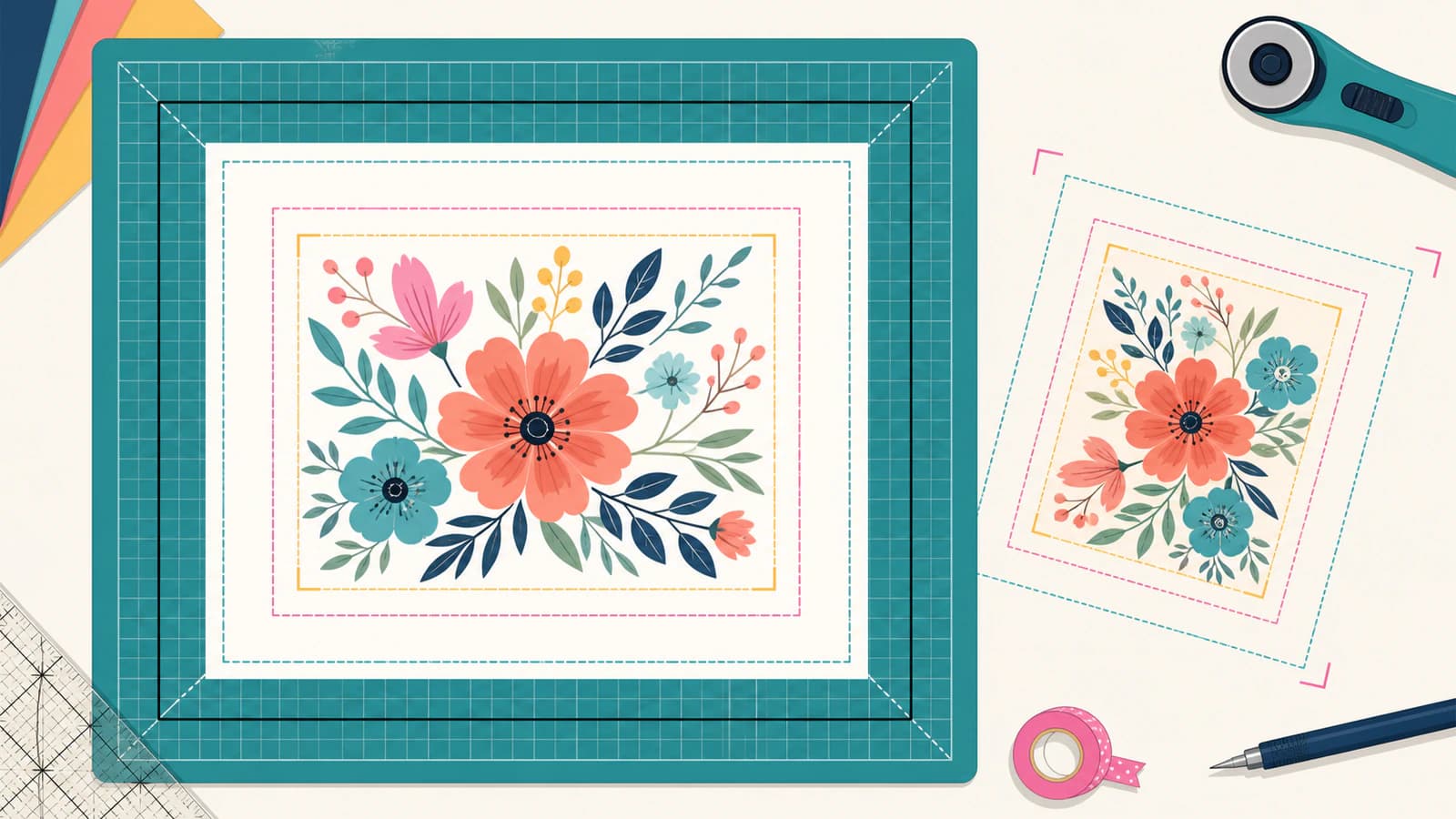
Podgląd maty ma cztery różne granice
Grafika w SVG może mieć wymiary 8 × 6 cali, ale nie oznacza to, że przygotowany projekt zajmuje podczas cięcia dokładnie 8 × 6 cali.
- Granice grafiki obejmują widoczne kształty po przeskalowaniu i obrocie.
- Odstęp wokół znaczników to dodatkowa przestrzeń wokół opcjonalnej ramki do wybierania zbędnego materiału lub uniwersalnych znaczników narożnych.
- Obszar zajmowany przez przygotowany projekt obejmuje grafikę i wybrany odstęp wokół znaczników.
- Użyteczny obszar maty to wybrany rozmiar maty pomniejszony o zarezerwowany margines bezpieczeństwa.
Obszar zajmowany przez przygotowany projekt musi mieścić się w użytecznym obszarze. Sama fizyczna mata wyznacza granicę zewnętrzną, która nie jest automatycznie granicą bezpiecznego cięcia.
Krok 1: sprawdź, czy SVG da się zmierzyć
Otwórz bezpłatne narzędzie SVG Mat Preview od PerfectVector i wybierz plik SVG o rozmiarze do 5 MiB. Narzędzie sprawdza dokument lokalnie, zanim wyświetli wynik pomiaru fizycznych wymiarów lub udostępni przygotowany plik do pobrania. Zawartość SVG, nazwa pliku, ustawienia podglądu i wygenerowany plik pozostają w przeglądarce.
Obecna wersja wymaga gotowych kształtów z wypełnieniem. Najlepiej obsługuje podstawowe ścieżki, prostokąty, koła, elipsy i wielokąty. Akceptuje jednolite wypełnienia i przezroczystość kształtów, jeśli dokument ma zapisane fizyczne wymiary albo viewBox, którego rozmiar możesz określić, podając jeden wymiar.
Przetwarzanie zatrzymuje się, gdy jakiś element może zmienić widoczny obszar zajmowany przez projekt, ale nie da się go bezpiecznie zachować. Najpierw przygotuj plik, jeśli zawiera edytowalny tekst, widoczne obrysy niezamienione na kształty z wypełnieniem, gradienty, wzory, cienie, rozmycie, przycinanie, maski, podlinkowane obrazy, zasoby zewnętrzne, skrypty, style CSS albo głęboko zagnieżdżoną lub uszkodzoną strukturę.
Te wymagania są celowo bardziej rygorystyczne niż samo sprawdzenie, czy przeglądarka potrafi wyświetlić SVG. Narzędzie do planowania rozmieszczenia na macie potrzebuje wiarygodnej geometrii, a nie tylko pozornie poprawnego obrazu.
Krok 2: potwierdź fizyczne wymiary
Jeśli SVG ma wiarygodnie zapisane szerokość i wysokość, porównaj je z docelowym projektem. Jeśli ma tylko viewBox, podaj jeden znany wymiar fizyczny i pozwól narzędziu proporcjonalnie przeskalować drugi.
Nie określaj wymiarów w calach na podstawie tego, jak duży wydaje się wzór na monitorze. Powiększenie w przeglądarce, układ CSS i widok Canvas w Design Space nie są fizycznymi linijkami. Użyj wymiarów podanych w projekcie lub zmierz powierzchnię, na której ma znaleźć się wzór.
Zanim przejdziesz dalej, zadaj sobie pytania:
- Jaka ma być docelowa szerokość lub wysokość wzoru na gotowym przedmiocie?
- Czy projekt zawiera wiele warstw kolorów, które muszą zachować wzajemne pasowanie?
- Czy materiał to pełny arkusz, skrawek, folia termotransferowa, karton czy coś innego?
- Czy dodasz ramkę do wybierania zbędnego materiału, znaczniki wyrównania lub inną geometrię przygotowawczą?
W projekcie wielowarstwowym zachowaj tę samą skalę wszystkich warstw. Jeśli potrzebujesz osobnego pliku dla każdego koloru, rozdziel elementy według dokładnych wartości kolorów na wspólnym obszarze roboczym, zanim zaplanujesz zużycie materiału.
Krok 3: wybierz matę i zarezerwuj margines
Wybierz gotowy wariant maty lub podaj własne wymiary odpowiadające temu, co rzeczywiście załadujesz. Następnie zarezerwuj bezpieczny margines. Narzędzie odejmuje go od zewnętrznych wymiarów maty, tworząc użyteczny obszar do porównania.
Nie istnieje uniwersalny margines gwarantujący powodzenie dla każdej maszyny Cricut, każdego materiału i każdej operacji. Wybierz wartość zapewniającą bezpieczny zapas, uwzględniając maszynę, stan maty, przyczepność materiału i odstępy wymagane dla danej operacji. Podgląd celowo pozostawia ten wybór Tobie.
Jeśli planujesz umieścić projekt na skrawku zamiast na pełnym arkuszu, podaj użyteczne wymiary skrawka jako własny obszar albo później przejdź do SnapMat, aby ustalić fizyczne położenie.
Krok 4: dostosuj skalę, obrót i znaczniki przygotowawcze
Mat Preview pozwala zachować skalę źródłową lub wybrać nową, obrócić projekt o 90 stopni, dodać odstęp wokół znaczników oraz opcjonalnie dołączyć uniwersalną ramkę do wybierania zbędnego materiału lub znaczniki narożne.
Zmieniaj jedną zmienną naraz:
- Sprawdź docelową skalę bez dodatkowych znaczników.
- Obróć projekt o 90 stopni i porównaj szerokość oraz wysokość wyznaczone przez jego granice.
- Dodaj rzeczywisty odstęp wokół znaczników, które planujesz wyciąć.
- Sprawdź, czy ostateczny obszar zajmowany przez przygotowany projekt nadal mieści się w użytecznym obszarze.
Obrót nie zmniejsza projektu. Obrót o 90 stopni zamienia miejscami szerokość i wysokość obszaru zajmowanego przez projekt na macie. Wysoki, wąski wzór może zmieścić się po obrocie przy zachowaniu tej samej skali.
Narzędzie zachowuje wybraną skalę nawet wtedy, gdy wynik jest zbyt duży. Dzięki temu problem jest widoczny, zamiast prowadzić do cichego zmniejszenia projektu, który miał mieć określony rozmiar.
Krok 5: pobierz przygotowany SVG
Gdy dopasowanie i ustawienia są poprawne, pobierz przygotowany SVG lokalnie. Plik zawiera zmierzoną grafikę i wybraną geometrię przygotowawczą. Siatka maty widoczna w podglądzie nie jest dołączana.
Uniwersalne znaczniki narożne nie są znacznikami pasowania Cricut Print Then Cut. Nie używaj ich jako zamiennika procedury pasowania maszyny. To proste znaczniki wektorowe przeznaczone do świadomie wybranej metody pracy rękodzielniczej lub wyrównywania, nad którą masz kontrolę.
Możesz również pobrać przygotowany projekt, który się nie mieści, ale uwzględnij ostrzeżenie przy podejmowaniu decyzji. Pobranie pliku nie oznacza zgody na cięcie.
Mat Preview nie wymaga konta ani kredytów. Jest narzędziem odrębnym od konwertera obrazów rastrowych na grafikę wektorową; jeśli najpierw musisz utworzyć SVG z PNG lub JPG, ta konwersja ma własne zasady podglądu i pobierania.
Krok 6: sprawdź podgląd na ekranie Prepare w Cricut
Wczytaj przygotowany SVG do Design Space i dodaj go do Canvas. Instrukcja wczytywania SVG firmy Cricut podaje, że wielowarstwowa grafika wektorowa trafia do programu jako grupa, którą można rozgrupować; opisuje też ograniczenie SVG do 5000 ścieżek.
Podejmij decyzje na Canvas przed przejściem do ekranu mat. Użyj Attach dla elementów, które muszą zachować wzajemne położenie, przypisz docelową operację i potwierdź wymiary projektu.
Następnie wybierz Make It. Instrukcja ekranu Prepare firmy Cricut opisuje go jako ostateczny podgląd projektu przed wysłaniem pracy do maszyny. Design Space umieszcza elementy na różnych matach według operacji i koloru materiału, a elementy połączone przez Attach pozostają razem zgodnie z ustawieniami na Canvas.
Na ekranie Prepare sprawdź:
- liczbę mat i przypisane im kolory materiału;
- sposób ładowania materiału i jego rozmiar;
- liczbę kopii i ukryte obiekty;
- rozmieszczenie i obrót obiektów na każdej macie;
- odbicie lustrzane w projektach z materiałem iron-on lub Infusible Ink;
- czy automatyczne rozmieszczenie nie zaburzyło zamierzonego pasowania.
Zewnętrzna kontrola dopasowania nie zastępuje tego ekranu. Dostarcza zmierzony plik źródłowy i obszar zajmowany przez przygotowany projekt, które możesz na nim zweryfikować.
Kiedy używać SnapMat
Jeśli musisz umieścić wzór na konkretnym skrawku lub obszarze fizycznej maty, SnapMat na iOS firmy Cricut fotografuje materiał na macie, dzięki czemu możesz zobaczyć rozmieszczenie grafiki i tekstu.
Użyj go po potwierdzeniu prawidłowych wymiarów SVG. Trzymaj urządzenie równolegle do maty i dobrze ją oświetl, a zdjęcie traktuj jako pomoc w rozmieszczeniu, a nie precyzyjny pomiar. Nie zastępuj nim kalibracji Print Then Cut ani znaczników pasowania.
Użytkownicy komputerów mogą przesuwać obiekty na ekranie Prepare, ale nie mają tego samego widoku ze zdjęciem fizycznej maty.
Ostateczna lista kontrolna przed cięciem
- SVG zawiera rzeczywiste ścieżki z wypełnieniem, a nie piksele lub nieobsługiwane elementy edytowalne.
- Fizyczne wymiary odpowiadają docelowemu projektowi.
- Obszar zajmowany przez przygotowany projekt uwzględnia znaczniki, które rzeczywiście wytniesz.
- Wybrany margines odpowiada materiałowi i sposobowi pracy z maszyną.
- Każdy kolor i każda operacja znajdują się na oczekiwanej macie.
- Maty z materiałem termotransferowym lub Infusible Ink mają włączone odbicie lustrzane, gdy jest ono wymagane.
- Drobne detale i cienkie połączenia da się praktycznie wykonać w docelowym rozmiarze.
- Próbne cięcie wykonujesz na skrawku lub niedrogim materiale przed użyciem właściwego arkusza.
Aby sprawdzić geometrię szerzej niż tylko pod kątem dopasowania, skorzystaj z pięciominutowej kontroli SVG przed cięciem. Obejmuje osadzone piksele, podwójne ścieżki, nadmiar węzłów, ukryte prostokąty i limity ścieżek.
Najczęściej zadawane pytania
Czy mogę sprawdzić podgląd SVG na macie Cricut przed otwarciem Design Space? Tak. Bezpłatne narzędzie SVG Mat Preview od PerfectVector może porównać obszar zajmowany przez przygotowany, obsługiwany plik SVG z użytecznym obszarem maty o wymiarach z gotowego wariantu lub podanych przez Ciebie. Przed wysłaniem projektu do maszyny nadal użyj ekranu Prepare w Design Space.
Czy wynik „Mieści się” gwarantuje, że SVG uda się wyciąć? Nie. To porównanie geometryczne z wybranymi przez Ciebie wymiarami i marginesem. Nadal trzeba sprawdzić wymagane odstępy od elementów maszyny, ułożenie materiału, pasowanie, ustawienia operacji, stan maty i złożoność pliku.
Co zrobić, jeśli SVG nie ma szerokości ani wysokości podanej w calach? Jeśli ma prawidłowy viewBox, podaj jeden znany wymiar fizyczny. Drugi wymiar zostanie przeskalowany proporcjonalnie. Porównaj wynik z wymaganym rozmiarem docelowego projektu.
Czy należy odbić SVG lustrzanie w Mat Preview? Ta kontrola wstępna nie wymaga opcji odbicia lustrzanego. Użyj ekranu Prepare w Cricut Design Space, aby odbić maty dla projektów z materiałem iron-on lub Infusible Ink zgodnie z procedurą Cricut.
Czy pobrane znaczniki narożne są znacznikami Print Then Cut? Nie. To uniwersalne wektorowe znaczniki narożne. Nie są znacznikami pasowania Cricut i nie zastępują kalibracji ani pasowania Print Then Cut.
Źródła
- PerfectVector — SVG Mat Preview — Aktualne zasady lokalnej kontroli dopasowania, pomiaru fizycznych wymiarów, przygotowania, zgodności, prywatności i pobierania.
- Cricut — Prepare screen: Design Space Guide — Aktualne działanie ostatecznego podglądu, mat dla materiałów, odbicia lustrzanego, przesuwania i obracania.
- Cricut — SnapMat in Design Space for iOS — Aktualna procedura fotografowania fizycznej maty i rozmieszczania elementów.
- Cricut — How to upload images into Design Space — Aktualne zasady wczytywania grafiki wektorowej, działania zgrupowanych warstw i ograniczenia liczby ścieżek SVG.
Sprawdź geometrię przed rozpoczęciem pracy z maszyną: otwórz bezpłatne narzędzie SVG Mat Preview, potwierdź rzeczywiste wymiary i obszar zajmowany przez przygotowany projekt, pobierz plik lokalnie, a następnie ponownie sprawdź wynik na ekranie Prepare w Cricut.
Więcej z bloga

Wektoryzacja obrazu w Mimaki FineCut: twórz czystsze ścieżki cięcia
Porównaj Outline Extraction w FineCut z zaimportowanym SVG, a następnie sprawdź zduplikowane ścieżki, otwory, skalę i końcowy kontur przed wysłaniem zadania druku i cięcia.

Wektoryzacja obrazu w SignLab: użyć wbudowanej funkcji czy zaimportować poprawny SVG?
Porównaj wbudowaną wektoryzację SignLab z importowanym SVG. Dowiedz się, jak przygotować obraz rastrowy, sprawdzić ścieżki, zachować otwory i przetestować plik gotowy do produkcji.