
Rysunek do SVG na aplikację: zaplanuj części tkaniny
Zamień rysunek w plan SVG z aplikacją. Sprawdź obszary kolorów, zakładki i drobne szczegóły, a następnie zachowaj wzorzec rozmieszczenia przed wykonaniem szablonów do wycinania tkanin.
Na tej stronie
Aby zamienić rysunek w aplikację SVG, utwórz zamknięte kształty dla części, które chcesz wyciąć z tkaniny, a następnie zdecyduj, w jaki sposób te części nakładają się na siebie. Trzymaj zmontowany szablon rozmieszczania obok oddzielnych elementów. Pomyślne śledzenie obrazu daje początkowy zestaw kształtów; nadal wybierasz, co stanie się tkaniną, szyciem lub pominiętym detalem.
Ten przewodnik przygotowuje cyfrowy plan na podstawie grafiki, którą już masz. Nie tworzy instrukcji ściegu haftu ani nie dodaje automatycznie naddatku na szew. Jeśli digitalizujesz kontury istniejącego wzoru odzieży, zamiast tego postępuj zgodnie z przebiegiem pracy ze skalą wzoru szycia.
Jeśli źródłem jest plik PNG lub JPEG, PerfectVector może przekształcić widoczne obszary w ścieżki SVG. Zacznij od własnej grafiki, porównaj podgląd z rysunkiem i sprawdź kształty. Odblokuj wynik przed edycją lub eksportem.
Zdecyduj, co powinno stać się tkaniną
Element aplikacji wymaga zamkniętej przestrzeni. Narysowana linia może opisywać krawędź, zagięcie, wąs lub szczegół ściegu, ale nie obejmuje niczego, co można wyciąć. W swoim samouczku dotyczącym rysowania do aplikacji projektantka wzorów Wendi Gratz demonstruje zamykanie otwartych detali i wydłużanie części pod nakładającymi się kształtami.
Przed obrysowaniem zaznacz główne obszary tkaniny na kopii rysunku. Daj każdemu regionowi zaplanowaną tkaninę, a następnie zdecyduj, jak postępować z małymi znakami.
| Szczegóły rysunku | Przydatna decyzja dotycząca planowania |
|---|---|
| Duży zamknięty korpus, liść lub płatek | Kandydat na kawałek materiału |
| Oko, usta lub wąska linia dekoracyjna | Oddzielny szczegół tkaniny, szycie lub pominięcie |
| Linia kończąca się wewnątrz innego kształtu | Zamknij go celowo, zszyj lub pomiń |
| Część ukryta za inną częścią | Zachowaj wystarczający kształt dla wybranej konstrukcji |
| Miękkie cieniowanie lub gradient | Wybierz łatwy do zarządzania zestaw regionów lub zachowaj oryginalny obraz w celach informacyjnych |
Wybierz metodę budowy przed wykończeniem krawędzi. Widoczny kontur nie jest automatycznie wyznacznikiem każdej techniki aplikacji. Wszelkie naddatki na zwrot lub dodatkowe nakładanie się muszą być przemyślaną decyzją dotyczącą wzoru. Zmiana rozmiaru całego projektu nie pozwala na dodanie spójnego naddatku dla każdej krawędzi.
Śledź grafikę i zachowaj wzorzec rozmieszczenia
Potrzebujesz oryginalnego obrazu, śladu SVG, edytora wektorów do zmian geometrii i kopii obrazu w zamierzonym rozmiarze projektu. Zacznij od jednolitych kolorów i rozpoznawalnych zamkniętych obszarów. Zachowaj oryginalny obraz obok śladu, aby móc sprawdzić jego charakter i zarys.
- Utwórz ścieżki SVG. Użyj preferowanego wektoryzatora. Przed zaakceptowaniem wyniku porównaj sylwetkę i ważne szczegóły z rasterem.
- Zapisz nienaruszoną kopię. Zachowaj oryginalny ślad, aby móc odzyskać szczegół lub cofnąć decyzję o edycji.
- Utwórz wzorzec miejsca pracy. Ustaw cały projekt na zamierzony rozmiar. Zachowaj jego części w ich oryginalnych pozycjach i kolejności układania.
- Sprawdź każdy obiekt. Zidentyfikuj tło, zamknięte przestrzenie, nakładające się podstawy i zabłąkane fragmenty. Nie usuwaj wszystkich białych kształtów razem.
- Zapisz swoje wybory. Dla każdego zachowanego regionu zwróć uwagę na jego strukturę oraz to, czy znajduje się powyżej, czy poniżej sąsiadów. Zaznacz osobno szczegóły dotyczące ściegów.
Wzorzec rozmieszczania pokazuje, gdzie powinny znajdować się elementy. Oddzielne pliki kolorów organizują wybór materiałów. Zachowaj oba. Warstwowy przewodnik SVG wyjaśnia szersze rozróżnienie między wyświetlanymi kolorami, obiektami geometrycznymi i warstwami materiałów.
Co ujawnił nasz zapisany SVG
Przyjrzeliśmy się ilustracji ducha kawy i zapisanemu PerfectVector SVG. Oryginalna konwersja została wykonana przy użyciu prawdziwego silnika pv_api dnia 15, 2026; zamiast dokonywać nowej konwersji, ponownie wykorzystaliśmy ten wynik i sprawdziliśmy skróty zarejestrowanych plików. Ćwiczenie to obejmowało przygotowanie i ponowne złożenie plików cyfrowych. Nie importowaliśmy go do programu do krojenia, nie wycinaliśmy materiału ani nie szyliśmy projektu.
Niezmieniony plik SVG zawierał 13 obiektów ścieżki w 5 dokładnych kolorach wypełnienia, bez osadzonego obrazu. Jej pierwsza ścieżka wypełniła całe płótno. Usunięcie tego tła z kopii inspekcyjnej pozostawiło obiekty poniżej.
Pojedyncza ścieżka SVG może zawierać kilka konturów, więc zliczenie obiektów ścieżki nie oznacza liczby sztuk tkaniny.
| Dokładne wypełnienie | Obiekty po usunięciu tła | Co wymagało decyzji |
|---|---|---|
| Ciemny | 5 | Sylwetka podkładki, oczy i szczegóły kubka występują w różnych pozycjach układania |
| Krem | 2 | Ciało ducha i jego dłoń to odrębne obiekty |
| Rdza | 3 | Jedna ścieżka nie ma wypełnionego obszaru; to nie jest użyteczny kawałek materiału |
| Złoto | 1 | Półksiężyc jest odrębnym widocznym obszarem |
| Prawie biały | 1 | Otwór uchwytu jest pomalowany na prawie biały kolor, a nie na pustą geometrię |
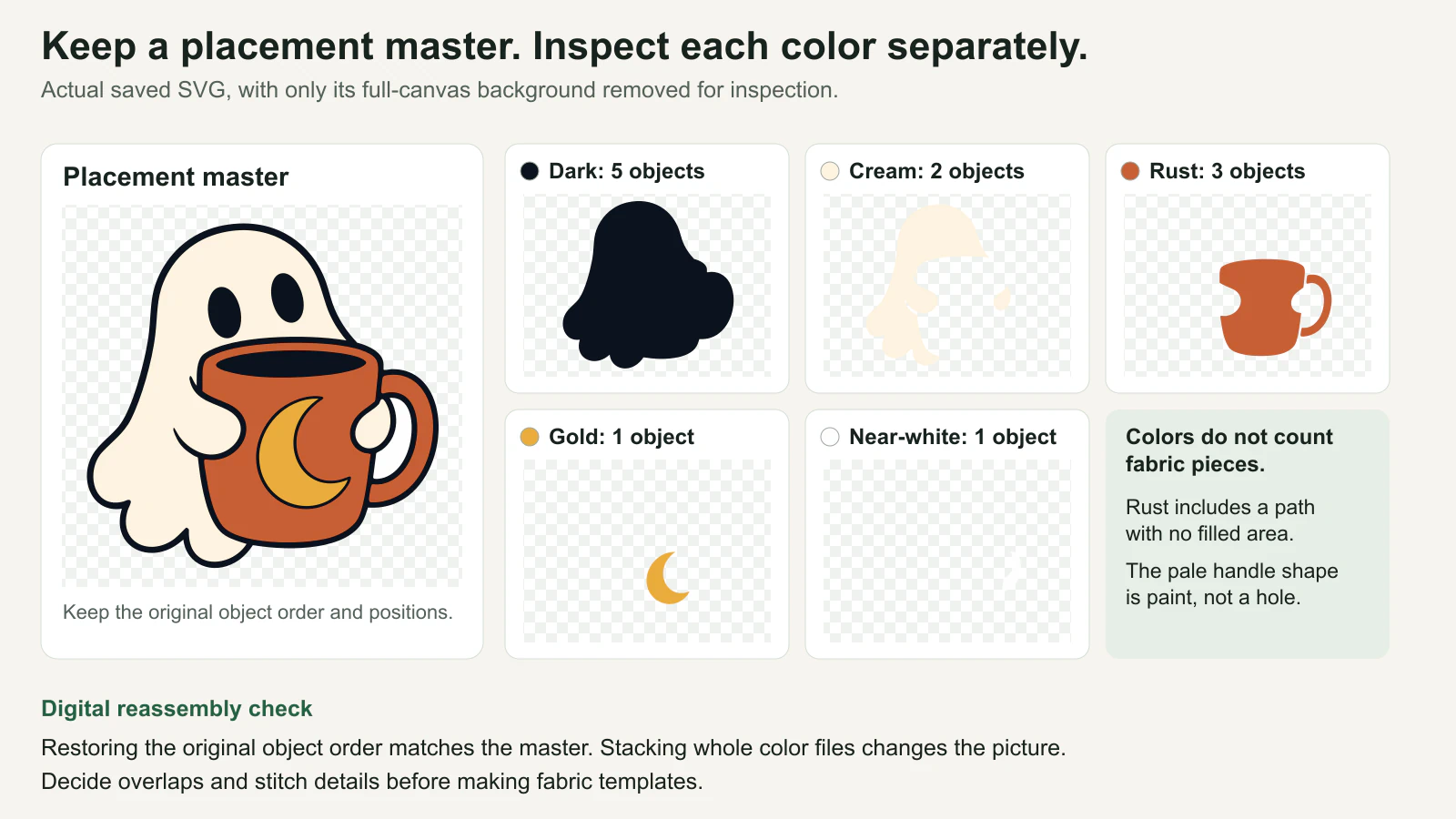
Ten prawie biały kształt rączki ma znaczenie. Na białym ekranie wygląda jak otwór, ale jest to obiekt przykrywający inną geometrię. Zdecyduj, czy Twój projekt potrzebuje naszywki z jasnej tkaniny, czy prawdziwego otworu ukazującego tył. Jeśli potrzebujesz otworu, odbuduj tę geometrię na kopii roboczej i sprawdź wynik; usunięcie samego bladego kształtu może odsłonić kształt znajdujący się pod nim. Diagnostyka otworów SVG wyjaśnia to rozróżnienie.
Duża ciemna sylwetka stanowi inny wybór. Może pełnić rolę widocznego podkładu w planie cyfrowym, ale śledzenie nie może zdecydować, czy ta dodatkowa warstwa tkaniny będzie pasować do Twojego materiału i metody szycia. Podobnie oczy mogą pozostać oddzielnymi plamami lub stać się szczegółami ściegu. Pięć kolorów nie nakazuje pięciu tkanin.
Rozdziel według koloru bez utraty kolejności montażu
W przypadku obsługiwanych plików SVG z pełnym wypełnieniem Separator kolorów SVG może organizować obiekty w pliki o dokładnych kolorach. Najpierw sprawdź działający wzorzec i zachowaj pełne wymiary dokumentu w każdym pliku. Przewodnik po separacji kolorów opisuje eksport współdzielonego płótna.
Podczas naszej kontroli zachowaliśmy oryginalne współrzędne każdej grupy kolorów i to samo płótno 1254 × 1254. Ponowne złożenie obiektów w ich oryginalnej kolejności odtworzyło wzorzec rozmieszczenia dokładnie w naszym rendererze. Ułożenie wszystkich grup kolorów razem zmieniło obraz: źródło zmienia się między kolorami, tworząc ducha i kubek.
To zachowanie jest zgodne z kolejnością malowania SVG: później pomalowane obiekty mogą zakrywać wcześniejsze. Plan materiałowy może zatem wymagać większej liczby etapów montażu, niż sugeruje liczba kolorów. Prowadź listę relacji bezpośrednich, takich jak „przekazanie kubka” lub „oko nad ciałem”, obok mistrza.
Nie przesuwaj każdego izolowanego elementu do rogu własnego dokumentu, jeśli nadal potrzebujesz wspólnego odniesienia do rozmieszczenia. Jeśli później zmienisz układ elementów w celu ekonomicznego przycięcia tkaniny, zapisz to jako oddzielny układ rozkroju.
Zakończ cyfrowy plan elementu
Przed wykonaniem szablonów tkanin przejrzyj cały projekt w zamierzonym rozmiarze:
- Każdy zamierzony obszar tkaniny jest zamknięty i ma jasno określoną rolę.
- Przeanalizowano małe fragmenty i ścieżki bez wypełnionego obszaru.
- Jasne obiekty są oznaczone jako tkanina, tło lub zamierzone otwory.
- Nałożenia i kolejność montażu są rejestrowane w wzorcu rozmieszczania.
- Szczegóły ściegów można odróżnić od konturów cięcia.
- Oddzielne pliki zachowują wspólny rozmiar i odniesienie do współrzędnych.
Jeśli detal stanie się niepraktycznie mały, uprość go, powiększ cały projekt lub przenieś go do szycia. Jeżeli rozdzielone kolory zmienią wygląd złożonego zestawu, należy raczej powrócić do pierwotnej kolejności obiektów niż przerysowywać cały motyw.
Plan elementów SVG nadal wymaga testu materiałowego. Wydrukuj próbny papier w zamierzonym rozmiarze, sprawdź, jak kawałki na siebie zachodzą i przed cięciem postępuj zgodnie z instrukcjami dotyczącymi materiału, stabilizatora i maszyny. Przewodnik po aplikacjach SVG firmy Kimberbell opisuje SVG jako pomoce przy krojeniu tkanin w ramach oddzielnie przygotowanego procesu haftowania i podaje ograniczenia dotyczące materiałów i ściegów specyficzne dla produktu. Zawarta w nim instrukcja nie stanowi uniwersalnego przepisu na każdą metodę aplikacji.
Kontynuuj śledzenie dłoni, gdy zapewnia to bardziej przydatną kontrolę nad małym projektem. Zachowaj odniesienie rastrowe, jeśli obraz jest jedynie wskazówką dotyczącą rozmieszczenia. Użyj wektoryzacji, jeśli potrzebujesz edytowalnych kształtów, i skorzystaj z przewodnika przygotowania Cricut SVG do oddzielnej kontroli importu i komputera.
Często zadawane pytania
Czy mogę zamienić rysunek dziecka w aplikację SVG? Tak, jeśli zinterpretujesz rysunek jako zamknięte obszary tkaniny. Zachowaj rozpoznawalne kształty, a następnie zdecyduj, które otwarte linie i drobne detale powinny stać się przeszyciami, oddzielnymi łatami lub pominiętymi detalami.
Czy plik SVG zawiera ściegi hafciarskie? Zwykły SVG opisuje geometrię grafiki. To nie jest plik ściegu haftu. Zgodny proces haftowania nadal wymaga własnych instrukcji digitalizacji, umieszczania i ściegu.
Czy każdy kolor SVG staje się jednym kawałkiem materiału? Nie. Jeden kolor może występować w kilku obiektach i na różnych poziomach montażu. Ścieżka może również zawierać oddzielne kontury lub otwory. Sprawdź geometrię i sporządź plan materiału, zamiast używać liczby kolorów lub ścieżek jako liczby sztuk.
Czy powinienem usunąć każdy biały kształt? Nie. Biały kształt może być tłem, detalem tkaniny lub farbą pokrywającą kształt znajdujący się pod nim. Sprawdź każdy blady obiekt, zanim podejmiesz decyzję, czy go zatrzymać, usunąć, czy odbudować jako otwór.
Źródła
- Błyszczący szczęśliwy świat — Tworzenie wzoru aplikacji z rysunku lub clipartu — Dołączone elementy, decyzje dotyczące otwartych linii i planowanie nakładania się podczas dostosowywania rysunku.
- W3C — SVG 2 model renderowania — Kolejność malowania dokumentu i efekt nakładania się obiektów.
- W3C — Ścieżki SVG — Geometria ścieżki, zamknięte ścieżki podrzędne i rozróżnienie obiektów i konturów.
- Kimberbell — Używanie plików SVG do aplikacji do haftu maszynowego — Rola plików SVG do cięcia tkanin w oddzielnym procesie haftu i ograniczenia specyficzne dla metody.
Zacznij od własnego rysunku, a następnie porównaj zamknięte obszary i zakładki SVG z zamierzonym planem kawałków tkaniny.
Więcej z bloga
SVG do shadow box: projektuj połączone warstwy papieru
Zaprojektuj SVG do shadow box ze spasowanymi ramkami, połączonymi kształtami papieru i sprawdzoną kolejnością. Zobacz wpływ luźnego księżyca na zapisaną geometrię.
Warstwy PNGtoSVG: usuń kolory i dodaj znaczniki pasowania
Usuń kolor palety w PNGtoSVG, zapisz plik SVG i sprawdź jego złożone ścieżki i opcjonalne znaczniki wyrównania, zanim przeniesiesz grafikę warstwową do następnej aplikacji.



