
Wektoryzacja obrazu w Sure Cuts A Lot: użyć Trace Image czy zaimportować SVG?
Wybierz wbudowane Image Trace w Sure Cuts A Lot lub zaimportuj przygotowany SVG, a następnie sprawdź warstwy, skalę, podwójne linie, gęstość ścieżek i końcowy podgląd cięcia.
Na tej stronie
- Wektoryzacja czy import: wybierz na podstawie źródła
- Metoda 1: użyj Trace Image w Sure Cuts A Lot
- Metoda 2: przygotuj i zaimportuj SVG
- Sprawdź rzeczywistą geometrię cięcia
- 1. Oddziel piksele źródłowe od ścieżek cięcia
- 2. Sprawdź warstwy i fragmenty kolorów
- 3. Potwierdź otwory i kształty wewnętrzne
- 4. Poszukaj podwójnych obrysów
- 5. Zmierz rozmiar po imporcie
- 6. Sprawdź podgląd i wykonaj reprezentatywne cięcie próbne
- Typowe problemy i kolejne kroki
- Gdzie przydaje się PerfectVector
- Kiedy lepszy jest inny sposób pracy
- Końcowa lista kontrolna
- Najczęściej zadawane pytania
- Źródła
Użyj narzędzia Trace Image w Sure Cuts A Lot, gdy prosty obraz rastrowy pozwala uzyskać wyraźne, zrozumiałe ścieżki cięcia. Zaimportuj przygotowany SVG, gdy chcesz najpierw sprawdzić grafikę wektorową, zachować przydatne kształty poza SCAL lub uniknąć zmagań z zaszumionym wynikiem wbudowanej wektoryzacji. Żadna z tych metod nie jest automatycznie lepsza.
Decydujący krok jest taki sam w obu przypadkach: ukryj lub przesuń obraz źródłowy, sprawdź rzeczywiste obrysy, potwierdź wymiary fizyczne i przyjrzyj się najmniejszemu detalowi przed cięciem. Jeśli wyjściowy PNG lub JPG wymaga wektoryzacji w zewnętrznym narzędziu, proces zamiany obrazu na grafikę wektorową pozwoli Ci uzyskać drugą wersję do porównania.
Krótka odpowiedź
- Wektoryzuj w SCAL, jeśli masz wyrazisty obraz o wysokim kontraście, a pierwszy podgląd pokazuje niewielki zestaw sensownych obrysów.
- Zaimportuj SVG, jeśli źródło wymaga usunięcia tła, świadomego rozdzielenia kolorów lub sprawdzenia grafiki wektorowej przed przeniesieniem jej do SCAL.
- Zachowaj obraz rastrowy, jeśli jest to zdjęcie lub cieniowany projekt do druku. Ścieżki cięcia nie zachowują płynnych przejść tonalnych.
- Sprawdź obie metody tak samo: warstwy, otwory, podwójne obrysy, gęstość ścieżek, skalę i końcowy podgląd cięcia.
Wektoryzacja czy import: wybierz na podstawie źródła
Aktualna dokumentacja menu File firmy Craft Edge rozróżnia te zadania. Import przyjmuje grafikę wektorową, w tym SVG. Trace Image tworzy obrysy wektorowe z grafiki rastrowej, a Place Image zachowuje pliki w popularnych formatach rastrowych jako obrazy. (Craft Edge File menu)
| Źródło lub objaw | Lepsza metoda na początek | Co sprawdzić |
|---|---|---|
| Wyrazista jednokolorowa ikona lub sylwetka | Wbudowane Trace Image | Jeden przydatny obrys, brak prostokątnego tła, gładkie narożniki |
| Płaska wielokolorowa odznaka | Wypróbuj obie metody | Przydatne warstwy kolorów, rzeczywiste otwory, brak drobnych fragmentów |
| PNG z przezroczystością | Wbudowana wektoryzacja może korzystać z kanału alfa | Czy krawędź przezroczystości staje się zamierzoną granicą |
| Skompresowany JPG lub zaszumiony zrzut ekranu | Najpierw przygotuj SVG | Czy szum i wąskie skrawki koloru zostały usunięte przed importem |
| Gruba linia, wzdłuż której ostrze ma przejść tylko raz | Wektoryzacja po linii środkowej lub ponowne rysowanie | Czy wektoryzacja nie odwzorowała obu widocznych krawędzi |
| Zdjęcie lub cieniowana ilustracja | Zachowaj obraz rastrowy lub świadomie go uprość | Czy projekt wymaga szczegółów do druku, a nie obszarów do wycięcia |
Przetwórz to samo źródło obiema metodami, jeśli pierwszy wynik trudno ocenić. Wybierz wersję, której geometrię łatwiej zrozumieć, edytować i przetestować w docelowym rozmiarze.
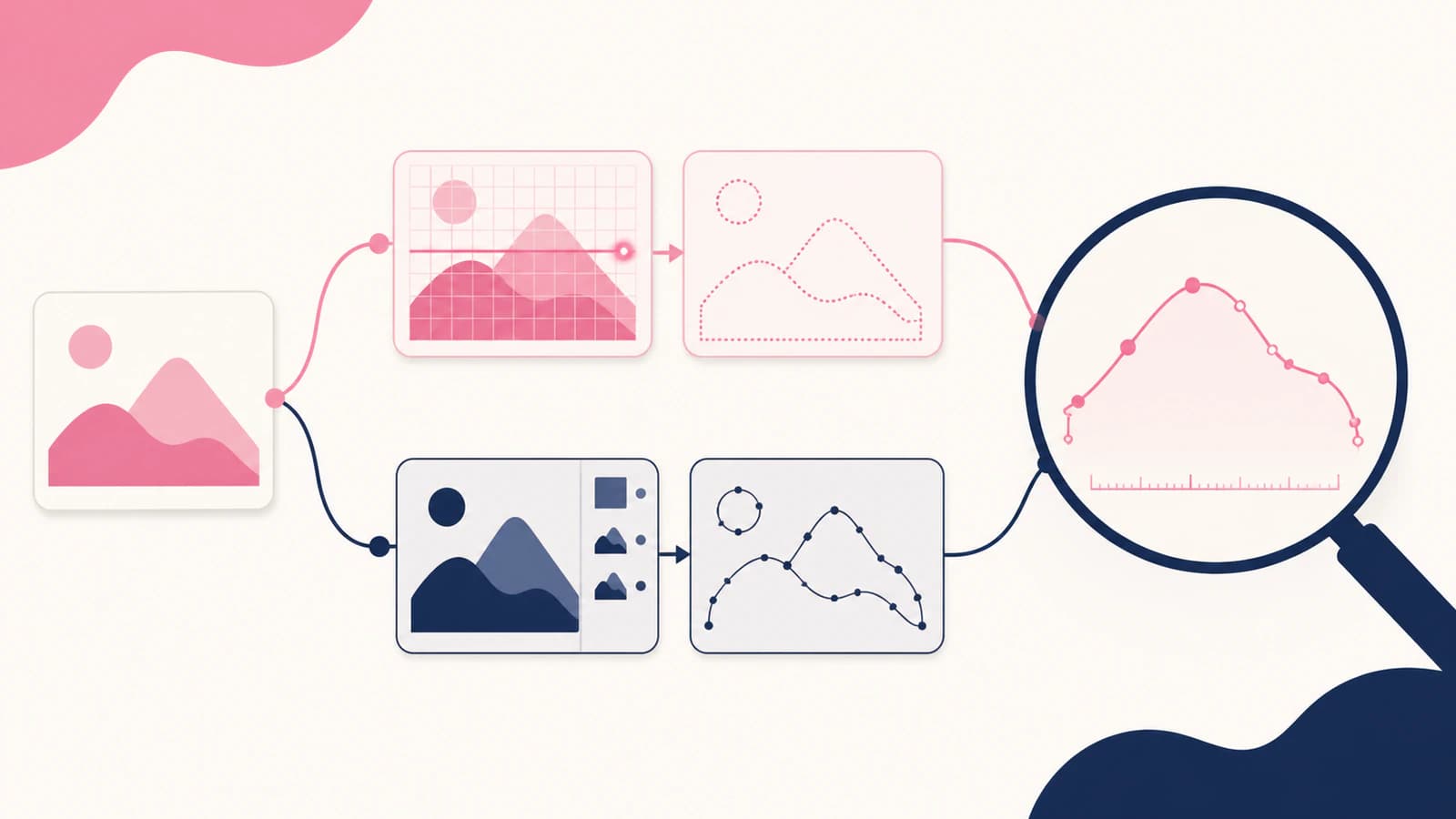
Metoda 1: użyj Trace Image w Sure Cuts A Lot
W Sure Cuts A Lot 6 narzędzie Trace Image otworzysz z menu File lub przyciskiem Trace na pasku narzędzi. Aktualna pomoc wymienia BMP, JPG, GIF, PNG i TIFF jako obsługiwane formaty rastrowe. Trzy główne tryby to Monochrome, Color layers i Single Color. (Craft Edge Trace Image help)
Praktyczny proces z użyciem wbudowanego narzędzia wygląda tak:
- Przytnij zbędne elementy i zacznij od najostrzejszego dostępnego obrazu źródłowego.
- Otwórz Trace Image i wybierz plik rastrowy.
- Wybierz tryb odpowiadający zadaniu. Użyj Monochrome do uzyskania pojedynczej sylwetki przez progowanie, Color layers dla ograniczonej palety jednolitych kolorów lub Single Color do wyodrębnienia jednego obszaru na podstawie pobranej próbki koloru.
- Zmieniaj ustawienia małymi krokami, a następnie użyj Update Preview. Despeckle usuwa drobne kształty, Smooth ogranicza ostre narożniki i postrzępione linie, a Detail określa, ile drobnych szczegółów zostanie zachowanych.
- Użyj opcji kanału alfa, jeśli przezroczystość w PNG już wyznacza granicę, której potrzebujesz.
- Zatwierdź wynik wektoryzacji dopiero wtedy, gdy podgląd zawiera zamierzone obszary bez wyraźnych drobin, luk ani wąskich skrawków koloru.
Aktualna pomoc wymienia też Single Line Threshold jako ustawienie pomagające ograniczyć niektóre podwójne linie. Traktuj je jako opcję do przetestowania, a nie gwarancję, że każda gruba kreska stanie się jedną przydatną linią środkową. Jeśli narysowana linia nadal daje dwie granice, diagnostyka podwójnych linii wyjaśnia, kiedy potrzebujesz geometrii opartej na linii środkowej lub ponownego narysowania ścieżki.
Metoda 2: przygotuj i zaimportuj SVG
W metodzie zewnętrznej przygotowujesz grafikę wektorową przed wczytaniem jej do SCAL. Przekonwertuj lub przerysuj źródło, sprawdź jego kształty w podglądzie lub edytorze obsługującym grafikę wektorową, a następnie użyj File > Import, aby wczytać SVG. Craft Edge wymienia obecnie SVG wśród obsługiwanych formatów importu grafiki wektorowej w menu File. (Craft Edge File menu)
Ta metoda jest przydatna, gdy:
- tło lub artefakty JPG stają się fragmentami w wyniku wektoryzacji;
- kolory wymagają świadomego rozdzielenia przed przygotowaniem pracy dla plotera;
- chcesz sprawdzić ścieżki i otwory poza SCAL;
- ten sam SVG ma pozostać edytowalny do wykorzystania w innym narzędziu;
- kolejne zmiany ustawień wbudowanego narzędzia nadal dają kłopotliwe warstwy.
Rozszerzenie .svg nie oznacza, że plik jest gotowy do cięcia. Ścieżki SVG opisują geometrię za pomocą poleceń i podścieżek, więc nadal musisz sprawdzić, jakie granice zawiera plik. (W3C SVG Paths) Schludna miniatura może ukrywać podwójne obrysy, kształt tła obejmujący cały obszar roboczy lub drobne fragmenty.
Sprawdź rzeczywistą geometrię cięcia
Zastosuj te same kontrole do wyniku wbudowanej wektoryzacji i importowanego SVG. Podgląd to dopiero początek.
1. Oddziel piksele źródłowe od ścieżek cięcia
Przesuń, ukryj lub zablokuj warstwę oryginalnego obrazu, tak aby pozostała tylko wygenerowana lub importowana geometria. Jeśli widoczna grafika znika razem z obrazem rastrowym, nie masz jeszcze potwierdzenia, że ścieżki istnieją.
W przypadku Print+Cut aktualna pomoc Trace Image opisuje opcję Add Image Layer, która umieszcza kopię obrazu pod obrysem powstałym w wyniku wektoryzacji. Może to być zamierzone działanie. Rozróżniaj drukowane piksele i granicę cięcia, aby wiedzieć, po czym porusza się ostrze.
2. Sprawdź warstwy i fragmenty kolorów
Craft Edge opisuje Break Apart Outlines jako sposób umieszczenia każdej ścieżki obrysu na osobnej warstwie. Może to ułatwić kontrolę, ale także pokazać, ile fragmentów utworzyła wektoryzacja. Zachowaj tylko obszary potrzebne w projekcie.
Jeśli prosty dwukolorowy projekt zamienia się w wiele niemal identycznych warstw, wróć do źródła lub ustawień wektoryzacji zamiast ręcznie porządkować każdy fragment. Skorzystaj z listy kontrolnej nadmiaru węzłów i gęstości ścieżek, gdy krzywą trudno sprawdzić lub edytować.
3. Potwierdź otwory i kształty wewnętrzne
Litery, pierścienie i zamknięte kształty wymagają rzeczywistych pustych obszarów. Pomoc Trace Image podaje, że Blackout usuwa wewnętrzne kształty lub obrysy. Używaj tej opcji tylko wtedy, gdy potrzebujesz pełnej sylwetki. Jeśli projekt wymaga świateł liter lub otworów, sprawdź te obszary po wektoryzacji, zamiast zakładać, że podgląd je zachował.
4. Poszukaj podwójnych obrysów
Gruba kreska w obrazie rastrowym ma dwie widoczne krawędzie. Wektoryzacja wypełnionego obszaru może odwzorować obie i utworzyć wąski zamknięty kształt. To właściwy wynik, gdy chcesz wyciąć cały gruby obszar, ale niewłaściwy, gdy maszyna ma rysować, bigować lub ciąć po jednej ścieżce biegnącej środkiem.
Powiększ obraz i zdecyduj, po czym powinno poruszać się ostrze. Nie oceniaj wyłącznie wyglądu wypełnienia.
5. Zmierz rozmiar po imporcie
Ustaw jedną znaną szerokość lub wysokość i podczas zmiany rozmiaru zachowaj powiązane elementy w grupie. Wzorzec o wymiarze jednego cala lub inny znany wymiar jest bardziej wiarygodny niż przeciąganie grafiki, aż będzie wyglądać odpowiednio. Potwierdź końcowe wymiary fizyczne po imporcie, szczególnie gdy przenosisz plik między aplikacjami.
6. Sprawdź podgląd i wykonaj reprezentatywne cięcie próbne
Sprawdź podgląd cięcia lub widok linii cięcia dostępny w Twojej konfiguracji. Poszukaj zbędnych konturów poza projektem, brakujących otworów, powielonych granic i drobnych elementów, które trudno będzie usunąć podczas wybierania nadmiaru materiału. Następnie przetestuj pomniejszoną wersję lub najbardziej wymagający detal na skrawku materiału.
Sam plik nie zapewni odpowiedniego stanu ostrza, materiału, nacisku ani przyczepności maty. Cięcie próbne pozwala sprawdzić przygotowaną geometrię wraz z rzeczywistymi warunkami cięcia.
Typowe problemy i kolejne kroki
| Co widzisz | Prawdopodobna przyczyna | Kolejny krok |
|---|---|---|
| Zbyt wiele warstw | Segmentacja kolorów odwzorowała szum lub drobne zmiany tonalne | Ogranicz liczbę kolorów, zwiększ intensywność oczyszczania lub przygotuj źródło przed wektoryzacją |
| Postrzępione krzywe | Krawędzie o niskiej rozdzielczości lub zbyt wiele zachowanych szczegółów | Wypróbuj ponowne próbkowanie i wygładzanie lub zacznij od czystszego źródła |
| Jedna linia jest cięta dwa razy | Obie krawędzie grubej kreski stały się obrysem kształtu | Użyj wektoryzacji po linii środkowej lub przerysuj zamierzoną ścieżkę |
| Otwory zostają wypełnione | Blackout usunął wewnętrzne kształty lub struktura ścieżki jest nieprawidłowa | Przywróć geometrię wewnętrzną i sprawdź kształt złożony |
| Prostokąt otacza projekt | Tło stało się kształtem w wyniku wektoryzacji | Zachowaj przezroczystość lub usuń tło przed wektoryzacją; zobacz poradnik dotyczący przezroczystego tła |
| Importowany SVG zawiera drobne fragmenty | Grafika wektorowa była zaszumiona już przed importem | Oczyść lub odtwórz SVG, a następnie powtórz kontrolę |
| Zdjęcie zamienia się w nieregularne plamy | Płynne przejścia tonalne zostały na siłę sprowadzone do jednolitych obszarów do wycięcia | Zachowaj proces oparty na druku lub świadomie uprość grafikę |
Gdzie przydaje się PerfectVector
PerfectVector przydaje się przed Sure Cuts A Lot, gdy źródłem jest odpowiedni PNG lub JPG z płaskimi kolorami i chcesz uzyskać SVG, który możesz sprawdzić przed importem. Prześlij źródło w ramach procesu przygotowania SVG do cięcia, przejrzyj odtworzone kształty, pobierz SVG, jeśli odpowiada zadaniu, i zaimportuj go do SCAL.
Nie zastępuje to Trace Image, gdy wynik wbudowanej wektoryzacji jest już prosty. Nie dobiera też ustawień plotera ani nie dowodzi, że plik sprawdzi się z każdym materiałem. Jego rolą jest zapewnienie kolejnej metody uzyskania grafiki wektorowej do porównania przed taką samą kontrolą geometrii i cięciem próbnym.
Kiedy lepszy jest inny sposób pracy
- Zaimportuj oryginalny SVG, jeśli projektant go udostępnił. Ponowna wektoryzacja rastrowego podglądu zwykle powoduje utratę przydatnej struktury.
- Zachowaj zdjęcia i cieniowaną grafikę jako obrazy rastrowe do druku, chyba że świadomie chcesz uzyskać uproszczony efekt posteryzacji.
- Użyj narzędzia do wektoryzacji po linii środkowej lub przerysuj grafikę, jeśli potrzebujesz ścieżek prowadzonych pojedynczą kreską.
- Przerysuj liternictwo wymagające precyzji lub znaki marki, gdy automatyczna wektoryzacja zmienia istotne kształty.
- Zacznij od lepszego skanu lub obrazu, jeśli jedyne źródło jest bardzo małe, rozmyte lub mocno skompresowane.
Szersza kontrola SVG przed cięciem przydaje się po zastosowaniu dowolnej z tych metod, szczególnie gdy musisz też sprawdzić poza SCAL ukrytą zawartość rastrową, zbędne prostokąty, nadmiar węzłów i strukturę pliku.
Końcowa lista kontrolna
- Źródło nadaje się do cięcia grafiki wektorowej, a nie do druku z płynnymi przejściami tonalnymi.
- Wynik wbudowanej wektoryzacji został porównany z importowanym SVG, jeśli pierwszy rezultat był niejasny.
- Pozostały tylko zamierzone warstwy i kształty.
- Otwory i światła liter są rzeczywistymi pustymi obszarami.
- Pojedyncze linie nie stały się przypadkowo podwójnymi obrysami.
- Kształty tła, drobne plamki i wąskie skrawki koloru zostały usunięte.
- Gęstość ścieżek pozwala sprawdzić krzywe.
- Szerokość i wysokość odpowiadają docelowemu rozmiarowi projektu.
- Podgląd cięcia zawiera wyłącznie oczekiwaną geometrię.
- Reprezentatywna próba na skrawku materiału daje poprawny wynik przed załadowaniem docelowego materiału.
Najczęściej zadawane pytania
Czy Sure Cuts A Lot może wektoryzować PNG lub JPG? Tak. Dokumentacja Sure Cuts A Lot 6 podaje, że Trace Image obsługuje obrazy rastrowe BMP, JPG, GIF, PNG i TIFF. Wybierz tryb, zaktualizuj podgląd i sprawdź wygenerowane obrysy przed cięciem.
Czy lepiej wektoryzować PNG w SCAL, czy zaimportować SVG? Wektoryzuj w SCAL, gdy proste źródło szybko daje zrozumiałe ścieżki. Zaimportuj przygotowany SVG, jeśli potrzebujesz usunięcia tła, świadomego rozdzielenia kolorów lub sprawdzenia grafiki wektorowej przed wczytaniem jej do SCAL. Jeśli pierwszy wynik jest niepewny, porównaj obie wersje, stosując taką samą kontrolę geometrii.
Dlaczego Trace Image tworzy tak wiele warstw? Segmentacja kolorów może odwzorowywać drobne zmiany tonalne, szum kompresji lub szczegóły tła jako osobne obszary. Ogranicz liczbę kolorów, dostosuj ustawienia oczyszczania, usuń tło lub przygotuj źródło przed ponowną wektoryzacją.
Dlaczego po wektoryzacji jedna linia jest cięta dwa razy? Wektoryzacja wypełnionego obszaru może odwzorować obie widoczne krawędzie grubej kreski rastrowej i utworzyć wąski zamknięty kształt. Użyj geometrii opartej na linii środkowej, gdy potrzebujesz jednej ścieżki do rysowania, bigowania lub cięcia. Zachowaj obrysowany obszar tylko wtedy, gdy cały gruby kształt ma zostać wycięty.
Czy Sure Cuts A Lot może importować pliki SVG? Tak. Aktualna pomoc menu File firmy Craft Edge wymienia SVG wśród formatów grafiki wektorowej dostępnych przez Import. Po imporcie sprawdź warstwy, wymiary fizyczne, otwory, podwójne obrysy i gęstość ścieżek, zamiast polegać wyłącznie na rozszerzeniu pliku.
Źródła
- Craft Edge — Sure Cuts A Lot 6 Trace Image help — Aktualnie obsługiwane formaty rastrowe, tryby wektoryzacji, ustawienia oczyszczania, działanie kanału alfa i opcje obrysów.
- Craft Edge — Sure Cuts A Lot 6 File menu help — Aktualne rozróżnienie między Import dla grafiki wektorowej, Trace Image dla obrazów rastrowych i Place Image, w tym import SVG.
- GCC — Trace Images through Sure Cuts A Lot — Instrukcja dostawcy ploterów przedstawiająca podstawowy proces wektoryzacji w trybach monochromatycznym, warstw kolorów i pojedynczego koloru.
- W3C — SVG Paths — Model ścieżek i podścieżek stanowiący podstawę geometrii, którą trzeba sprawdzić podczas kontroli pliku do cięcia.
Jeśli wbudowana wektoryzacja pozostawia fragmenty lub kłopotliwe warstwy, przygotuj to samo źródło jako SVG do cięcia, zaimportuj je i zatwierdź dopiero po przeprowadzeniu takiej samej kontroli geometrii oraz reprezentatywnego cięcia próbnego.
Więcej z bloga

Wektoryzacja obrazu w SignLab: użyć wbudowanej funkcji czy zaimportować poprawny SVG?
Porównaj wbudowaną wektoryzację SignLab z importowanym SVG. Dowiedz się, jak przygotować obraz rastrowy, sprawdzić ścieżki, zachować otwory i przetestować plik gotowy do produkcji.

Wektoryzacja obrazu w Roland CutStudio: uzyskaj czystsze linie cięcia
Użyj Image Outline w Roland CutStudio, rozpoznaj przyczyny poszarpanych lub podwójnych konturów i oceń, kiedy import czystszej grafiki wektorowej zapewni ploterowi lepszą geometrię.