
Obraz do SVG dla LOKLiK: wektoryzacja, import i cięcie
Zamień PNG lub JPG w czysty SVG do LOKLiK IdeaStudio, zaimportuj go we właściwym rozmiarze, sprawdź warstwy i ścieżki oraz przetestuj cięcie, zanim użyjesz materiału.
Na tej stronie
- Zacznij od operacji, a nie od rozszerzenia
- Jak rozpoznać obraz, który warto wektoryzować
- Wektoryzować w IdeaStudio czy najpierw przygotować SVG?
- Obraz do SVG dla LOKLiK krok po kroku
- 1. Określ docelowy rozmiar i materiał
- 2. Oczyść roboczą kopię obrazu rastrowego
- 3. Utwórz rzeczywiste ścieżki SVG
- 4. Otwórz SVG w drugiej przeglądarce lub edytorze
- 5. Zaimportuj go do IdeaStudio
- 6. Sprawdź rozmiar, warstwy i operacje
- 7. Sprawdź podgląd i wykonaj test
- Typowe problemy z importem do IdeaStudio
- SVG pojawia się jako jeden obraz
- Po imporcie jest zbyt wiele warstw
- Krawędzie są poszarpane
- Otwory zostają wypełnione
- Rozmiar się zmienia
- Kontrola SVG przed cięciem w LOKLiK
- Najczęściej zadawane pytania
- Źródła
Aby uzyskać przewidywalne standardowe cięcie w LOKLiK IdeaStudio, zamień odpowiednią płaską grafikę w czyste ścieżki SVG, zanim projekt trafi na matę. Zaimportowanie PNG i zaakceptowanie pierwszego automatycznego konturu może sprawdzić się przy wyrazistej sylwetce, ale szczegółowa grafika lub obraz z szumem często powodują powstawanie dodatkowych fragmentów, nierównych krawędzi i wydłużają poprawki.
Zanim przejdziesz do pracy, krótka uwaga o nazwie: aktualny poradnik aplikacji HTVRONT podaje, że w 2026 roku nazwa LOKLiK IdeaStudio została zmieniona na HTVRONT IdeaStudio. Starsze poradniki i wyniki wyszukiwania nadal używają nazwy LOKLiK, a aktualna aplikacja może już wyświetlać oznaczenia HTVRONT. Oficjalny poradnik potwierdza, że dotychczasowe funkcje i pliki projektów pozostają kompatybilne.
Krótka ścieżka do celu
- Zdecyduj, czy projekt wymaga standardowego cięcia, Print Then Cut, czy grawerowania tonalnego.
- Do standardowego cięcia użyj ścieżek SVG; zachowaj czysty obraz rastrowy, gdy to piksele mają być danymi do druku lub grawerowania.
- Wektoryzuj prostą płaską grafikę, a następnie usuń drobinki, podwójne kontury i maleńkie odizolowane fragmenty.
- Zaimportuj SVG do IdeaStudio, sprawdź fizyczny rozmiar i warstwy, przypisz odpowiednią operację i obejrzyj końcowy podgląd.
- Przetestuj reprezentatywny detal na skrawku materiału, zanim wykonasz cały projekt.
Zacznij od operacji, a nie od rozszerzenia
Aktualny poradnik aplikacji HTVRONT podaje, że aplikacja może importować grafikę wektorową i obrazy rastrowe, w tym SVG, PNG, JPG, BMP i DXF. Wprowadza też przydatne rozróżnienie: pliki wektorowe nadają się do precyzyjnego cięcia, a obrazy rastrowe mogą być odpowiednie do grawerowania grafiki o wysokim kontraście.
To oznacza, że zasada „konwertuj wszystko do SVG” jest błędna.
| Zamierzony efekt | Lepszy plik wejściowy | Dlaczego |
|---|---|---|
| Standardowe cięcie folii winylowej, kartonu lub podobnego materiału w arkuszach | Czyste ścieżki SVG | Maszyna potrzebuje granic, wzdłuż których ma prowadzić narzędzie |
| Drukowana naklejka lub inny projekt wymagający druku | PNG z przezroczystością lub inny obsługiwany plik do druku, z konturem cięcia | Drukowane kolory i tekstura pozostają oparte na pikselach |
| Grawerowanie tonalne | Odpowiedni obraz rastrowy | Piksele w skali szarości lub reprezentujące tony mogą być właściwymi danymi operacji |
| Grawerowanie lub cięcie prostych linii albo sylwetek | Geometria SVG lub DXF | Operacja przebiega wzdłuż zdefiniowanych linii lub konturów |
Jeśli potrzebujesz tylko wydrukowanej fotografii z konturem, wektoryzacja każdego koloru na osobną warstwę pogarsza plik. Jeśli maszyna ma wycinać oddzielne kształty, przy spłaszczonym PNG oprogramowanie musi samo odgadnąć ich granice.
Jak rozpoznać obraz, który warto wektoryzować
Dobre materiały źródłowe do plików do cięcia mają wyraźne granice, ograniczoną paletę i detale na tyle duże, by zachowały się w docelowym rozmiarze. Logotypy, ikony, wyraziste rysunki liniowe, proste maskotki i płaskie ilustracje clipart zwykle dają użyteczny punkt wyjścia.
Przygotuj się na więcej ręcznych decyzji, gdy materiał źródłowy zawiera:
- miękkie cienie, poświatę lub gradienty;
- bloki kompresji lub tło z szumem;
- bardzo cienkie linie i maleńkie szczeliny;
- fotograficzną teksturę;
- nakładające się kolory, które wyglądają na oddzielne, ale nie mają wyraźnej wspólnej granicy;
- tekst zapisany jako część zrzutu ekranu o niskiej rozdzielczości.
Użyj oryginału o najwyższej dostępnej jakości. Przycięcie zrzutu ekranu z mediów społecznościowych i jego powiększenie nie przywróci brakujących informacji o krawędziach.
Wektoryzować w IdeaStudio czy najpierw przygotować SVG?
IdeaStudio potrafi przetwarzać przesłane obrazy. Oficjalny poradnik HTVRONT opisuje ustawienia wektoryzacji obrazu, które pozwalają dostosować tolerancję kolorów i usunąć niechciane obszary koloru, zanim wynik trafi na obszar roboczy. To rozsądna opcja dla prostej sylwetki lub szybkiego projektu.
Przygotuj SVG poza aplikacją, gdy potrzebujesz dokładniejszej kontroli nad obszarami koloru, liczbą węzłów, otworami lub zduplikowanymi ścieżkami. Strona oprogramowania IdeaStudio firmy LOKLiK Europe wprost opisuje tworzenie projektu w innej aplikacji, zapisywanie go jako JPG, PNG lub SVG i importowanie.
Wybór zależy od praktycznych potrzeb:
- Wypróbuj wbudowaną wektoryzację, gdy materiał źródłowy jest czysty, wyrazisty i składa się niemal z jednego kształtu.
- Zaimportuj przygotowany SVG, gdy projekt ma wiele warstw kolorów, wewnętrzne otwory w literach, precyzyjne narożniki lub wbudowana wektoryzacja tworzy zbyt wiele fragmentów.
- Zachowaj obraz rastrowy, gdy druk lub grawerowanie tonalne wymagają oryginalnych pikseli.
Aktualny wątek pomocy technicznej na forum społeczności dotyczący ponownej wektoryzacji SVG przez IdeaStudio wskazuje też ważne rozróżnienie w sposobie pracy: czysty SVG powinien zostać dodany jako grafika wektorowa; ponowne przepuszczanie go przez etap konwersji obrazu jest zbędne. Sprawdzaj strukturę po imporcie, ponieważ wersje aplikacji i sposób zbudowania plików nadal mogą się różnić.
Obraz do SVG dla LOKLiK krok po kroku
1. Określ docelowy rozmiar i materiał
Zapisz końcową szerokość i wysokość przed wektoryzacją. Detal, który na monitorze wygląda na duży, w rozmiarze naklejki może stać się paskiem tak wąskim, że nie da się usunąć wokół niego zbędnego materiału. Materiał, stan ostrza, nacisk i kalibracja maszyny wpływają na to, które detale się zachowają, więc nie istnieje uniwersalny minimalny rozmiar detalu.
2. Oczyść roboczą kopię obrazu rastrowego
Usuń przez kadrowanie treści niezwiązane z projektem, usuń przypadkowe tło i zwiększ różnice między obszarami tylko na tyle, by zamierzone granice były wyraźne. Nie wyostrzaj obrazu tak mocno, by wokół krawędzi pojawiły się obwódki; narzędzie do wektoryzacji może zamienić je w dodatkowe ścieżki.
Jeśli plik zawiera kilka kolorów, zdecyduj, które wymagają osobnych warstw materiału. Połącz bardzo zbliżone odcienie, które wizualnie wyglądają tak samo. Każdy niezamierzony odcień może stać się kolejnym obiektem lub warstwą cięcia.
3. Utwórz rzeczywiste ścieżki SVG
Użyj konwertera obrazów na SVG do cięcia, aby odtworzyć odpowiednią grafikę jako ścieżki. Sprawdź podgląd przed pobraniem:
- zewnętrzny kontur powinien być zamknięty tam, gdzie ma powstać element z wypełnieniem;
- otwory wewnątrz liter i kształtów powinny pozostać otwarte;
- nie powinno być prostokąta tła zajmującego całą stronę;
- pojedynczy zamierzony kontur nie powinien zamienić się w cienki pierścień o dwóch granicach;
- drobinki i odizolowane fragmenty powinny zostać usunięte;
- obszary koloru powinny odpowiadać warstwom, które rzeczywiście planujesz wyciąć.
PerfectVector zapewnia wektorowy punkt wyjścia dla odpowiedniej grafiki rastrowej. Nie zna Twojego materiału, nie wybiera operacji w IdeaStudio ani nie gwarantuje, że przy każdym drobnym detalu uda się usunąć zbędny materiał. Te decyzje nadal należą do procesu przygotowania cięcia.
4. Otwórz SVG w drugiej przeglądarce lub edytorze
Otwórz ponownie pobrany SVG w przeglądarce internetowej lub edytorze grafiki wektorowej. Powiększ widok, zaznacz kształty i potwierdź, że grafika składa się ze ścieżek, a nie z jednego osadzonego obrazu. Jeśli plik wygląda poprawnie, ale zaznacza się jako prostokątny obiekt obrazu, nie jest przygotowanym plikiem do cięcia.
5. Zaimportuj go do IdeaStudio
Użyj opcji Upload lub funkcji importu w aplikacji, aby dodać SVG. Nazwy w wersji komputerowej i mobilnej mogą się różnić, więc skup się na wyniku, zamiast zapamiętywać kolejność przycisków. Czysta grafika wektorowa powinna pojawić się jako edytowalne lub możliwe do rozdzielenia elementy wektorowe, a nie trafić do procesu oczyszczania obrazu rastrowego.
Jeśli aplikacja prosi o wektoryzację już przygotowanego SVG, zatrzymaj się i sprawdź plik. Może zawierać osadzony obraz rastrowy, nieobsługiwaną strukturę albo obraz rastrowy zapisany z rozszerzeniem .svg. Poradnik sprawdzania SVG z mieszaną zawartością pokazuje, jak to zweryfikować.
6. Sprawdź rozmiar, warstwy i operacje
Zmierz projekt w aplikacji i porównaj go z docelowym fizycznym rozmiarem z kroku 1. Następnie sprawdź listę warstw lub obiektów. Potwierdź, że:
- każdy kolor materiału lub każda operacja zawiera oczekiwane kształty;
- otwory nadal pozostają otworami;
- nie pojawiło się ukryte tło ani zduplikowana sylwetka;
- przypisana funkcja cięcia, rysowania, bigowania, grawerowania lub druku odpowiada projektowi;
- odbicie lustrzane jest włączone tylko wtedy, gdy wymaga go sposób pracy z materiałem.
Nie zakładaj, że sam kolor przypisuje właściwą operację maszyny.
7. Sprawdź podgląd i wykonaj test
Oficjalna instrukcja HTVRONT zaleca sprawdzenie rozmiaru, orientacji i kolejności operacji na stronie podglądu przed wysłaniem zadania oraz wykonanie testu obrysu za pomocą podłączonej maszyny. W projekcie do cięcia przetestuj też najmniejszy reprezentatywny detal na skrawku z tej samej partii materiału.
Sprawdź podgląd pod kątem nieoczekiwanych cięć wewnętrznych, podwójnych konturów, odwróconej kolejności warstw lub elementów wychodzących poza przygotowany obszar. Test, po którym zbędny materiał daje się łatwo usunąć, jest mocniejszym potwierdzeniem niż dobrze wyglądający obszar roboczy.
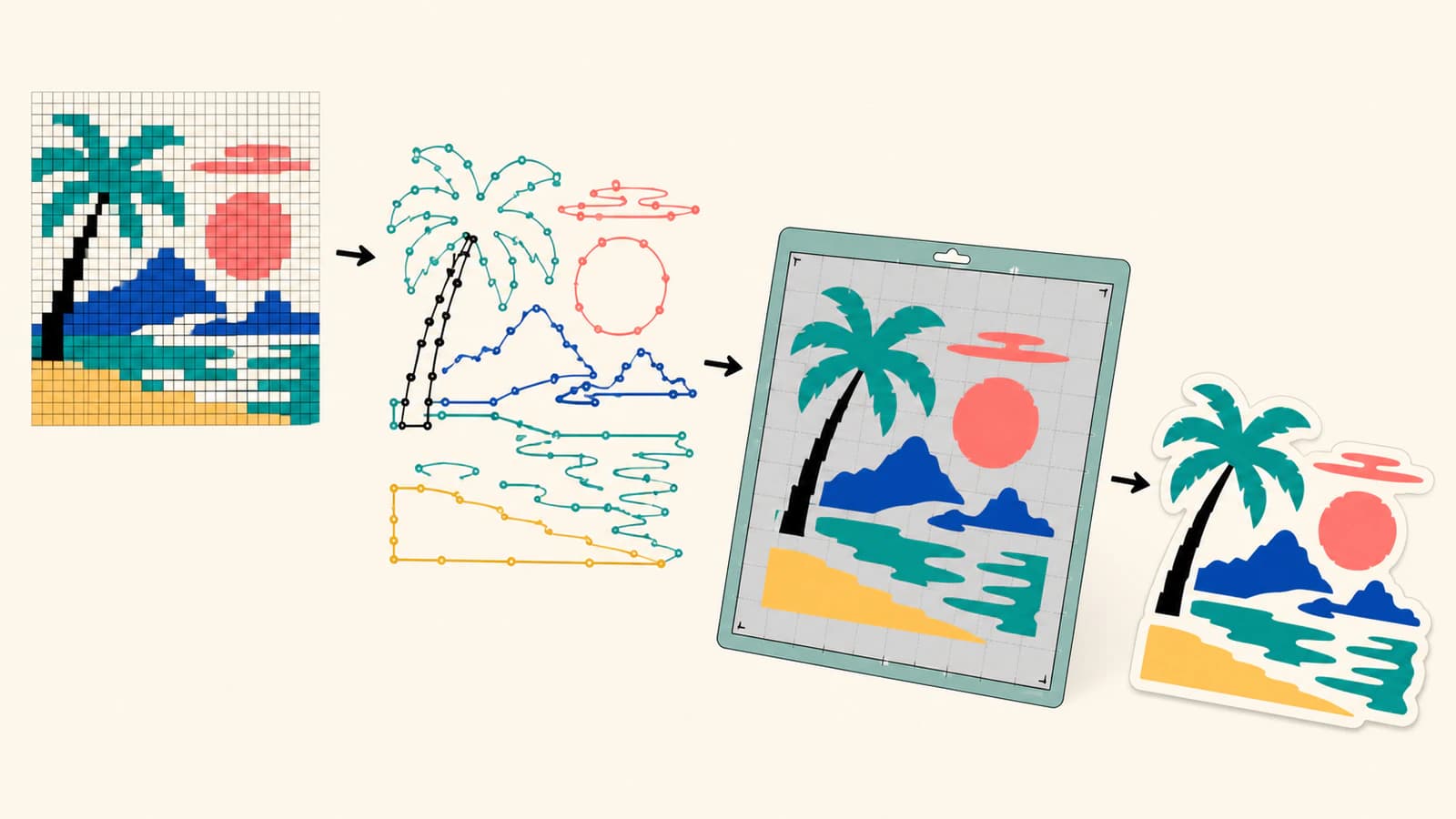
Typowe problemy z importem do IdeaStudio
SVG pojawia się jako jeden obraz
Dokument może zawierać osadzony PNG zamiast ścieżek wektorowych. Otwórz go w edytorze tekstu i wyszukaj <image albo zaznacz go w innym edytorze grafiki wektorowej. Ponownie zwektoryzuj oryginalną płaską grafikę, zamiast wielokrotnie eksportować plik, który jedynie opakowuje obraz rastrowy.
Po imporcie jest zbyt wiele warstw
Wektoryzacja prawdopodobnie zachowała szum lub bardzo zbliżone kolory. Wróć do materiału źródłowego albo narzędzia do wektoryzacji, ogranicz paletę, usuń drobinki i wygeneruj prostszy SVG. Usuwanie dziesiątek zagadkowych fragmentów w aplikacji do cięcia zwykle zajmuje więcej czasu.
Krawędzie są poszarpane
Mały lub skompresowany obraz źródłowy sprawił, że narzędzie do wektoryzacji odtworzyło schodkową granicę, albo ścieżka zawiera zbyt wiele źle rozmieszczonych węzłów. Użyj lepszego materiału źródłowego i sprawdź geometrię przed importem. Unikaj wygładzania tak intensywnego, że zmienia narożniki i kształty liter.
Otwory zostają wypełnione
Wewnętrzne i zewnętrzne kontury mogą być nieprawidłowo połączone albo ich kierunek lub reguła wypełnienia mogą nie zostać zachowane zgodnie z oczekiwaniami przy przenoszeniu pliku. Sprawdź strukturę ścieżki złożonej w edytorze grafiki wektorowej i skorzystaj z poradnika rozwiązywania problemów z wypełnionymi otworami.
Rozmiar się zmienia
Wymiary pliku, viewBox, jednostki i sposób działania importu mogą być ze sobą niespójne. Zapisz jeden docelowy wymiar, w razie potrzeby ustaw go po imporcie, zachowaj zablokowane proporcje i sprawdź drugi wymiar przed cięciem. Przy projektach do wielokrotnego użycia zachowaj kształt kalibracyjny o znanym rozmiarze poza końcowym plikiem produkcyjnym.
Kontrola SVG przed cięciem w LOKLiK
- Operacja jest wybrana: standardowe cięcie, druk, grawerowanie, rysowanie lub bigowanie.
- Materiał źródłowy ma wyraźne granice i tylko niezbędne kolory.
- SVG zawiera ścieżki, a nie opakowany obraz rastrowy.
- Sylwetki są zamknięte, a otwory pozostają otwarte.
- Nie ma podwójnych konturów, przypadkowych punktów ani prostokątów tła.
- Liczba warstw odpowiada planowanym materiałom i operacjom.
- Fizyczny rozmiar po imporcie odpowiada projektowi.
- Orientacja i odbicie lustrzane są właściwe dla sposobu pracy z materiałem.
- Końcowy podgląd zawiera tylko zamierzone ścieżki narzędzia.
- Reprezentatywny detal przeszedł test na skrawku materiału.
Aby sprawdzić jakość pliku niezależnie od aplikacji w sposób, który możesz stosować wielokrotnie, wykonaj pięciominutową kontrolę pliku do cięcia przed każdym ważnym zadaniem.
Najczęściej zadawane pytania
Czy LOKLiK IdeaStudio może importować pliki SVG? Tak. Aktualne instrukcje HTVRONT wymieniają SVG wśród formatów obsługiwanych przy imporcie do aplikacji. Czysty SVG jest lepszym punktem wyjścia do standardowego cięcia, ponieważ zawiera zdefiniowaną geometrię wektorową.
Czy LOKLiK IdeaStudio nazywa się teraz HTVRONT IdeaStudio? Tak. Oficjalny poradnik aplikacji HTVRONT podaje, że w 2026 roku nazwa LOKLiK IdeaStudio została zmieniona na HTVRONT IdeaStudio, a dotychczasowe funkcje i pliki projektów pozostają kompatybilne.
Czy do cięcia w LOKLiK przesłać PNG czy SVG? Użyj czystego SVG, gdy projekt wymaga standardowych ścieżek cięcia. Zachowaj obsługiwany obraz rastrowy, gdy piksele są celowo wykorzystywane do druku lub grawerowania tonalnego, a następnie dodaj w aplikacji właściwy kontur lub operację.
Dlaczego mój SVG wymaga ponownej wektoryzacji w IdeaStudio? Może zawierać osadzony obraz rastrowy zamiast rzeczywistych ścieżek albo niepotrzebnie trafić do procesu wektoryzacji obrazu. Sprawdź plik w edytorze grafiki wektorowej i poszukaj elementu obrazu w jego kodzie źródłowym.
Jak zapobiec pojawianiu się drobnych fragmentów w podglądzie cięcia? Wróć do wektoryzacji, usuń szum tła, połącz bardzo zbliżone kolory i usuń fragmenty, które nie należą do projektu. Zaimportuj plik ponownie i przetestuj najmniejszy zamierzony detal na skrawku materiału.
Źródła
- HTVRONT — How To Use the HTVRONT App — Aktualna oficjalna nazwa aplikacji, obsługiwane formaty importu oraz wskazówki dotyczące wektoryzacji, przypisywania operacji, podglądu i testu obrysu.
- LOKLiK Europe — IdeaStudio — Opisuje przygotowywanie projektów w zewnętrznym oprogramowaniu i importowanie plików JPG, PNG lub SVG do IdeaStudio.
- HTVRONT / LOKLiK Community — SVG conversion issue — Aktualny wątek pomocy technicznej rozróżniający bezpośredni import czystego SVG od zbędnych etapów wektoryzacji obrazu rastrowego.
Chcesz przygotować standardowe cięcie, zamiast zostawiać aplikacji odgadywanie konturu? Zamień płaską grafikę źródłową w czyste ścieżki SVG, zaimportuj ją w docelowym rozmiarze i zatwierdź zadanie dopiero wtedy, gdy końcowy podgląd i test na skrawku materiału potwierdzą oczekiwany efekt.
Więcej z bloga

SVG clipPath a maska: wybierz ostre krawędzie lub łagodne zanikanie
Porównaj SVG clipPath z maskami alfa i luminancji na jednym obrazie. Skopiuj działający przykład, przetestuj jasne i ciemne tła i wyeksportuj właściwą geometrię.

Import SVG w Unreal Engine: sprawdź geometrię w Motion Design
Przygotuj plik SVG dla Motion Design w Unreal Engine, sprawdź otwory i oddzielne elementy oraz rozróżnij geometrię sceny od użycia tekstury lub obrazu w interfejsie podczas działania aplikacji.