
Czy LightBurn może wektoryzować obraz? Tak, za pomocą Trace Image
LightBurn potrafi zamienić bitmapę w grafikę wektorową za pomocą Trace Image. Poznaj najważniejsze ustawienia, dowiedz się, kiedy pozostać przy grawerowaniu obrazu rastrowego i co sprawdzić przed próbnym cięciem.
Na tej stronie
- Jak wektoryzować obraz w LightBurn
- Do czego służą poszczególne ustawienia Trace Image
- Cutoff i Threshold: wybierz uwzględniane wartości jasności
- Ignore Less Than: usuń drobne plamki
- Optimize: zmniejsz liczbę węzłów
- Smoothness: linie czy krzywe
- Wektoryzować czy grawerować obraz rastrowy? Zdecyduj najpierw
- Pułapka cienkich linii: kontur to nie linia środkowa
- Sprawdź wynik wektoryzacji przed uruchomieniem lasera
- Trace Image w LightBurn a import pliku SVG
- Najczęściej zadawane pytania
- Źródła
Tak. LightBurn może wektoryzować zaimportowaną bitmapę za pomocą Tools → Trace Image, menu kontekstowego lub skrótu Alt/Option + T. Wynikiem jest grupa edytowalnych kształtów wektorowych, które możesz rozgrupować, sprawdzić i przypisać do operacji laserowych. Używaj tego narzędzia do logo, sylwetek, pisma odręcznego i innych grafik z wyraźnymi krawędziami. Zachowaj zdjęcia jako obrazy rastrowe, jeśli zależy Ci na grawerowaniu z przejściami tonalnymi, a nie na linii cięcia.
W skrócie
- LightBurn może wektoryzować obrazy za pomocą wbudowanego narzędzia Trace Image.
- Cutoff i Threshold określają zakres jasności; Ignore Less Than usuwa drobne obszary; Optimize zmniejsza liczbę węzłów; Smoothness zamienia linie w krzywe.
- Trace Image tworzy przybliżenie bitmapy. Wyraźne krawędzie o wysokim kontraście dają lepszy punkt wyjścia niż rozmyta grafika lub grafika z teksturą.
- Nie wektoryzuj każdego obrazu. LightBurn może grawerować obrazy rastrowe bezpośrednio i zwykle jest to lepsze rozwiązanie dla zdjęć oraz cieniowanych grafik.
- Przed cięciem lub nacinaniem sprawdź powstałe kontury, przypisz odpowiednią warstwę Line, obejrzyj podgląd zadania i wykonaj próbę na skrawku materiału.
Jak wektoryzować obraz w LightBurn
Podstawowy proces jest prosty:
- Zaimportuj bitmapę i zaznacz ją w obszarze roboczym LightBurn.
- Wybierz Tools → Trace Image, kliknij prawym przyciskiem myszy i wybierz Trace Image albo naciśnij
Alt/Option+T. - Dostosuj podgląd tak, aby fioletowe kontury wektorowe odpowiadały zamierzonym kształtom.
- Kliknij OK. LightBurn doda grafikę wektorową jako grupę.
- Przesuń lub usuń oryginalny obraz, rozgrupuj wynik wektoryzacji, jeśli chcesz edytować poszczególne elementy, i przypisz grafikę wektorową do odpowiedniej warstwy operacji.
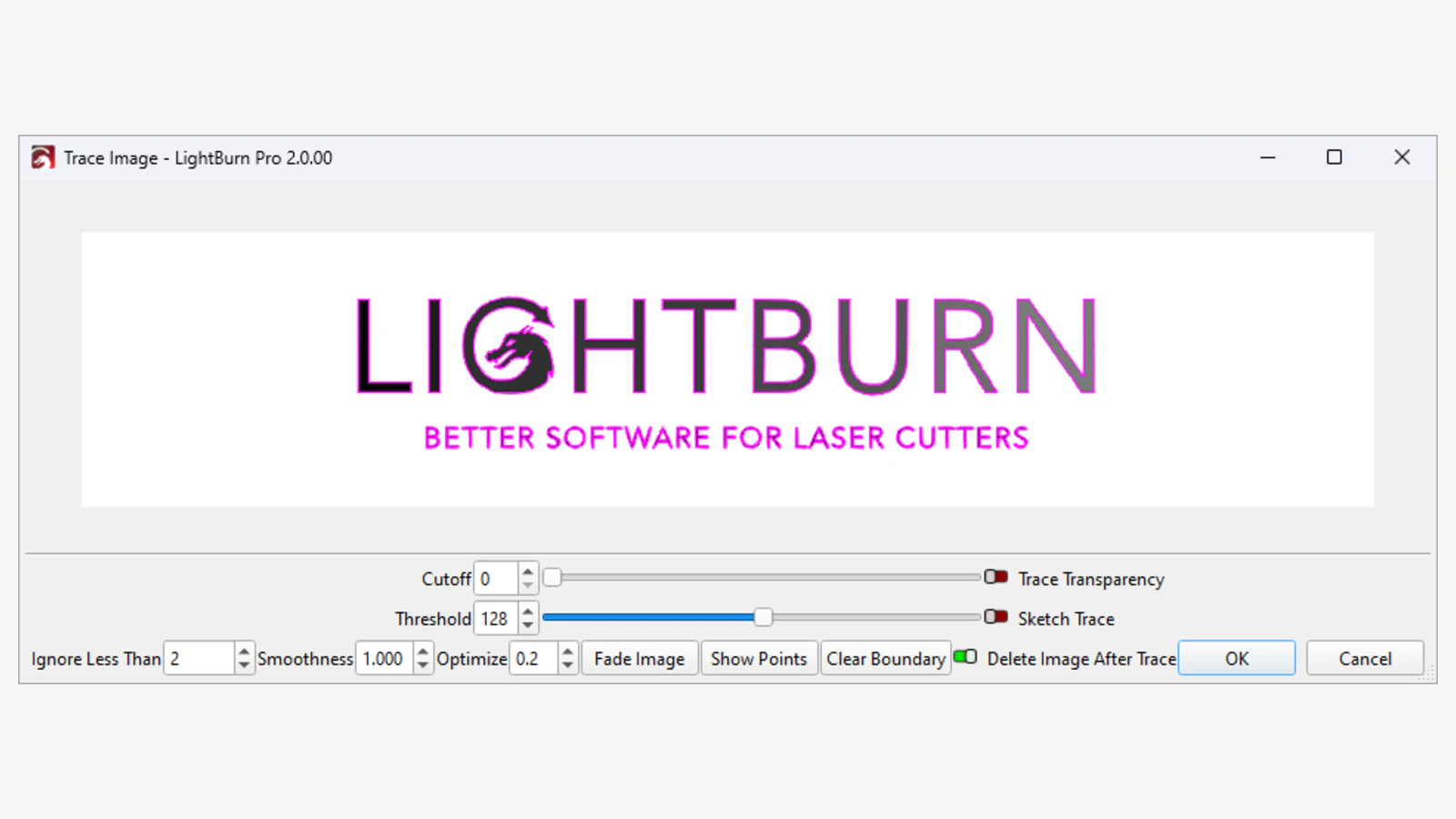
Jeśli nowa grafika wektorowa wydaje się znikać, oryginalna bitmapa może ją po prostu zasłaniać. Przesuń obraz na bok lub umieść go za wynikiem wektoryzacji. Włączenie Delete Image After trace zapobiega temu nakładaniu się, ale tymczasowe zachowanie źródła ułatwia porównanie.
Do czego służą poszczególne ustawienia Trace Image
Ustawienia są ze sobą powiązane, więc dostosowuj je w kolejności, która ułatwia ocenę podglądu.
Cutoff i Threshold: wybierz uwzględniane wartości jasności
LightBurn tworzy kontury wokół pikseli należących do określonego zakresu jasności. Udokumentowany zakres domyślny wynosi od 0 do 128: ciemne wartości od 0 do 128 są uwzględniane, a jaśniejsze wartości od 129 do 255 są pomijane. Zwiększ Threshold, aby uwzględnić jaśniejsze piksele. Zwiększ Cutoff, aby usunąć ciemniejsze piksele z wybranego zakresu.
Nie jest to odtwarzanie warstw kolorów. Wektoryzacja opiera się na jasności i granicach obszarów. Jeśli różne kolory mają odpowiadać różnym operacjom cięcia, nacinania lub grawerowania, po wektoryzacji wyodrębnij albo edytuj potrzebne kształty i świadomie przypisz im operacje.
Ignore Less Than: usuń drobne plamki
Zwiększ Ignore Less Than, aby pomijać obszary mniejsze niż określona powierzchnia w pikselach. Przydaje się to do usuwania kurzu, szumu JPEG i pojedynczych kropek. Zwiększaj tę wartość ostrożnie: ustawienie, które usuwa zabrudzenia, może też wymazać znaki interpunkcyjne, wąskie łączniki lub drobne szczegóły wewnętrzne.
Optimize: zmniejsz liczbę węzłów
Optimize łączy podobne linie i krzywe, aby zmniejszyć liczbę węzłów. Dokumentacja LightBurn wskazuje 0.2 jako przydatną wartość domyślną zapewniającą równowagę; 0 oznacza brak optymalizacji, a wysoka wartość może odsunąć kontur od kształtu źródłowego. Włącz Show Points i oceniaj krzywą, a nie tylko liczbę węzłów. Wynik wektoryzacji z mniejszą liczbą węzłów jest lepszy tylko wtedy, gdy nadal zachowuje zamierzone narożniki, otwory i sylwetkę.
Smoothness: linie czy krzywe
Wraz ze wzrostem wartości Smoothness coraz więcej segmentów powstałych podczas wektoryzacji zamienia się w krzywe. Przy 0.0 wynik składa się z linii; w pobliżu 1.33 krzywe są wykorzystywane w dużym stopniu. Zbyt niska wartość może zachować schodkowe krawędzie pikseli. Zbyt wysoka może zaokrąglić ostre narożniki i zmiękczyć kształty liter. Środkowa wartość to punkt wyjścia, a nie uniwersalne rozwiązanie.
Dwie specjalistyczne opcje pomagają przy konkretnych materiałach źródłowych. Trace Transparency odwzorowuje granicę wyznaczoną przez kanał alfa przezroczystego obrazu. Sketch Trace wykorzystuje lokalny kontrast. LightBurn zaleca tę opcję do fotografii nierównomiernie oświetlonych stron z pismem odręcznym lub szkicami oraz stron dokumentów.
Wektoryzować czy grawerować obraz rastrowy? Zdecyduj najpierw
Ten wybór ma większe znaczenie niż jakikolwiek suwak. Poradnik LightBurn o obrazach i grafice wektorowej jasno rozróżnia te zastosowania:
| Zamierzony efekt | Zachować bitmapę | Użyć Trace Image |
|---|---|---|
| Zdjęcie z cieniowaniem | Tak; użyj odpowiedniego ustawienia Image Mode | Zwykle nie; wektoryzacja zamienia szczegóły tonalne w kontury, dając efekt posteryzacji |
| Logo lub sylwetka do wycięcia | Bitmapa nie zawiera ścieżki cięcia | Tak; zwektoryzuj, oczyść i użyj Line Mode |
| Jednolity kształt do wygrawerowania | Obie opcje są możliwe, zależnie od oczekiwanej tekstury | Wektoryzuj, gdy przyda się czysty, zamknięty kształt z wypełnieniem Fill |
| Pismo odręczne do nacinania lub grawerowania po ścieżkach | Nie, jeśli potrzebujesz ścieżek | Wypróbuj Sketch Trace, a następnie sprawdź podwójne kontury |
| Mały obraz, który trzeba powiększyć | Piksele staną się widoczne | Wektoryzacja może dać skalowalne kontury, jeśli krawędzie źródła są wystarczająco wyraźne |
Obrazy rastrowe w LightBurn korzystają z Image Mode i są grawerowane przez skanowanie powierzchni. Ścieżki wektorowe w Line Mode mogą służyć do cięcia, nacinania lub znakowania konturu. Zamknięte kształty wektorowe w Fill lub Offset Fill mogą służyć do grawerowania obszaru. Wektoryzacja nie wybiera operacji za Ciebie; nadal decydują o niej tryb warstwy, prędkość, moc, materiał i ustawienia maszyny.
Pułapka cienkich linii: kontur to nie linia środkowa
Trace Image odwzorowuje granice widocznych obszarów. Gruba czarna linia zwykle daje więc kontur po każdej stronie. Jeśli umieścisz te ścieżki w Line Mode, laser przejedzie po obu krawędziach, co wygląda tak, jakby jedna linia była cięta dwukrotnie.
W przypadku logo opartego na obrysach obie granice mogą być dokładnie tym, czego potrzebujesz. W przypadku szkicu wykonanego pisakiem, linii nacinania lub grawerowania po pojedynczej ścieżce mogą być niewłaściwe. Sketch Trace w LightBurn radzi sobie z nierównym oświetleniem, ale nie gwarantuje pojedynczej geometrycznej linii środkowej dla każdego śladu. Gdy wiązka ma wykonać jedno przejście, użyj narzędzia do rzeczywistej wektoryzacji po linii środkowej albo narysuj jedną ścieżkę od nowa. Bardziej szczegółowy poradnik diagnozowania podwójnych linii pokazuje, jak odróżnić pary konturów od zduplikowanych obiektów.
Sprawdź wynik wektoryzacji przed uruchomieniem lasera
Po kliknięciu OK rozgrupuj grafikę wektorową i sprawdź zadanie przy dużym powiększeniu. Następnie użyj Preview w LightBurn, zanim zaczniesz pracę na materiale.
- Sylwetka: czy zewnętrzna granica przesunęła się, straciła narożnik lub pochłonęła wąską szczelinę?
- Węzły: włącz edycję węzłów i poszukaj gęstych skupisk wzdłuż krzywych o nieskomplikowanym kształcie. W razie potrzeby powtórz wektoryzację po niewielkiej zmianie Optimize albo użyj Optimize Selected Shapes.
- Zamknięte kształty: Fill i Offset Fill wymagają zamkniętych konturów. Przerwa może też sprawić, że wycinany element nie oddzieli się od materiału.
- Podwójne kontury: cienkie kreski w obrazie rastrowym często dają dwa kontury.
- Niepożądane obszary: usuń prostokąty tła, drobne zabrudzenia i fragmenty, które pozostały mimo użycia Ignore Less Than.
- Skala i operacja: potwierdź rzeczywiste wymiary i upewnij się, że ścieżki cięcia znajdują się na warstwach Line, a kształty do grawerowania z wypełnieniem korzystają z odpowiedniego trybu Fill.
- Kolejność cięcia i bezpieczeństwo: obejrzyj podgląd ścieżki lasera, przestrzegaj zaleceń bezpieczeństwa producenta maszyny i wykonaj próbę na skrawku tego samego materiału.
Wektoryzacja to etap przygotowania geometrii. Nie dobiera bezpiecznej prędkości, mocy, ogniskowania, wentylacji ani ustawień materiału. Te decyzje zależą od konkretnej maszyny i materiału.
Trace Image w LightBurn a import pliku SVG
Wektoryzuj bezpośrednio w LightBurn, gdy źródło jest proste, ustawienia jasności pozwalają je wyraźnie wyodrębnić i chcesz pozostać w środowisku pracy z laserem. Skraca to cały proces i zapewnia natychmiastowy dostęp do przypisywania warstw, edycji węzłów i podglądu zadania.
Przygotuj grafikę wektorową w innym narzędziu, jeśli potrzebujesz rozdzielić wielokolorowe obszary, chcesz porównać inną metodę wektoryzacji lub masz wiele kształtów do uproszczenia przed przypisaniem operacji laserowych. Poradnik zamiany obrazu na SVG do cięcia laserowego obejmuje przygotowanie źródła, oczyszczanie ścieżek, import i próbne cięcie. LightBurn również eksportuje SVG, więc praca z zewnętrznym plikiem SVG nie jest procesem jednokierunkowym; nadal możesz edytować i eksportować geometrię projektu.
Jeśli docelowo pracujesz w LaserGRBL, skorzystaj z poradnika narzędzia do wektoryzacji, aby sprawdzić próg jasności, szum i kontury w tym środowisku. Oceniając wynik, zachowaj to samo rozróżnienie między wypełnionym obszarem a dwoma konturami grubej kreski.
Proces przygotowania grafiki do lasera w PerfectVector to jedna z alternatyw na etapie konwersji. Zamienia obsługiwany obraz rastrowy w kształty wektorowe, pozwala sprawdzić podgląd i scalić obszary kolorów, a następnie eksportuje plik SVG, który możesz zaimportować do LightBurn. Nie wyznacza niezawodnie linii środkowej każdej grubej kreski rastrowej ani nie konfiguruje lasera. Porównaj jego wynik z wektoryzacją LightBurn na tym samym źródle, a następnie wybierz geometrię z mniejszą liczbą niepożądanych fragmentów i czystszymi krzywymi, wymagającą mniej pracy przy poprawkach.
Najczęściej zadawane pytania
Czy LightBurn może zamienić PNG lub JPG w grafikę wektorową? Tak. Zaimportuj bitmapę i zaznacz ją, a następnie wybierz Tools → Trace Image. Dostosuj podgląd i kliknij OK, aby utworzyć grupę kształtów wektorowych. Rozgrupuj wynik, aby edytować poszczególne ścieżki.
Czy LightBurn może wyeksportować wynik wektoryzacji jako SVG? Tak. Polecenie Export w LightBurn obsługuje SVG, AI i DXF dla grafiki wektorowej lub mieszanej. Zaznacz wynik wektoryzacji, jeśli chcesz wyeksportować tylko tę grafikę; w przeciwnym razie zawartość projektu zostanie wyeksportowana zgodnie z opisanymi w dokumentacji LightBurn zasadami dotyczącymi zaznaczenia.
Czy przed grawerowaniem laserowym należy zwektoryzować zdjęcie? Zwykle nie. LightBurn może grawerować zdjęcie bezpośrednio jako obraz rastrowy z przetwarzaniem w Image Mode. Wektoryzuj zdjęcie tylko wtedy, gdy świadomie chcesz uzyskać uproszczoną interpretację wektorową z efektem posteryzacji zamiast grawerowania z przejściami tonalnymi.
Dlaczego LightBurn wektoryzuje obie strony linii? Trace Image tworzy kontur widocznego obszaru, więc gruba kreska rastrowa ma dwie granice. Użyj obu do kształtu opartego na obrysie albo utwórz jedną linię środkową, gdy laser ma wykonać pojedyncze przejście w ramach zamierzonej operacji.
Jak uzyskać mniej węzłów w wyniku wektoryzacji LightBurn? Zwiększaj Optimize niewielkimi krokami przy włączonym Show Points i szukaj równowagi między liczbą węzłów a widoczną dokładnością. Możesz też rozgrupować wynik wektoryzacji i uruchomić Optimize Selected Shapes, ale nadmierne wygładzanie może zaokrąglić narożniki i usunąć drobne szczegóły.
Źródła
- LightBurn — Trace Image — aktualny proces pracy, ustawienia, grupowanie wyników, edycja i ograniczenia wektoryzacji.
- LightBurn — Images vs. Vectors — kiedy grawerowanie obrazu rastrowego i ścieżki wektorowe sprawdzają się w różnych operacjach laserowych.
- LightBurn — Layer Modes — działanie operacji Line, Fill, Offset Fill i Image.
- LightBurn — Optimize Selected Shapes — zmniejszanie liczby węzłów po wektoryzacji, wygładzanie i kompromisy związane z tolerancją.
- LightBurn — File Management — zasady eksportu SVG, AI i DXF.
- PerfectVector — SVG for Laser Cutting — opis alternatywnego procesu konwersji wykorzystanego w porównaniu, pochodzący bezpośrednio od twórców narzędzia.
Chcesz porównać drugi wynik wektoryzacji, zanim zaczniesz wypalać materiał? Utwórz SVG gotowy do pracy z laserem i sprawdź jego ścieżki, a następnie zaimportuj czystszy wynik do LightBurn i przetestuj go na skrawku materiału.
Więcej z bloga

Konwersja obrazu na SVG dla WeCreat MakeIt: importuj czyste ścieżki
Przygotuj i zaimportuj czysty plik SVG do WeCreat MakeIt. Popraw skalę, warstwy, kolory, otwory i zduplikowane ścieżki przed przypisaniem operacji cięcia lub grawerowania.

Obraz do SVG dla xTool: wbudowana wektoryzacja czy uporządkowany SVG?
Wybierz między Image Trace w xTool Creative Space a importem uporządkowanego SVG, a następnie sprawdź kontury, zbędne obszary, węzły, skalę i operacje lasera po imporcie.