
Jak pisać prompty AI, by tworzyć grafikę łatwą do wektoryzacji
Prompt AI ze „stylem wektorowym” daje obraz rastrowy, który tylko wygląda jak grafika wektorowa. Dowiedz się, jak pisać prompty, by uzyskać grafikę, którą da się przekształcić w czysty, edytowalny SVG.
Na tej stronie
- Najpierw: „styl wektorowy” nie oznacza pliku wektorowego
- Co sprawia, że prompt daje obraz odpowiedni do wektoryzacji
- Elementy promptu przygotowanego z myślą o wektoryzacji
- Prompty negatywne: usuń to, co utrudnia wektoryzację
- Wskazówki dla poszczególnych generatorów
- Następnie zamień obraz w prawdziwy SVG
- Jak to wygląda w PerfectVector
- Najczęściej zadawane pytania
- Źródła
Możesz poprosić generator obrazów AI o grafikę, która wygląda jak czysta grafika wektorowa: płaskie kształty, wyraziste kolory, bez fotograficznych detali. Większość zestawień promptów pomija jednak ważną rzecz: jeśli nie używasz narzędzia, które bezpośrednio eksportuje SVG, otrzymasz rastrowy plik PNG, który tylko wygląda jak grafika wektorowa. Nadal rozmywa się przy skalowaniu i nie możesz edytować go jako kształtów. Dlatego uzyskanie prawdziwej grafiki wektorowej z AI wymaga dwóch kroków: najpierw napisz prompt, który pozwoli wygenerować obraz łatwy do wektoryzacji, a potem przekształć ten obraz w rzeczywistą grafikę wektorową. W tym poradniku dowiesz się, jak pisać prompty dające grafikę odpowiednią do wektoryzacji w Midjourney, Nano Banana, Firefly i Stable Diffusion, jakie prompty negatywne pomagają zachować jej prostotę oraz jak zamienić wynik w prawdziwy SVG.
W skrócie
- Prompt ze „stylem wektorowym” daje rastrowy PNG, a nie plik wektorowy, chyba że narzędzie bezpośrednio eksportuje SVG.
- Poproś o płaską, wyrazistą grafikę z niewielką liczbą kolorów i wysokim kontrastem. Taka grafika daje czyste ścieżki podczas wektoryzacji.
- Używaj promptów negatywnych (
--no gradient, texture, shadow, noise), aby wyeliminować elementy, które utrudniają wektoryzację. - Następnie przekształć obraz w prawdziwy SVG. Zwektoryzuj grafikę z AI, aby uzyskać edytowalne, skalowalne ścieżki.
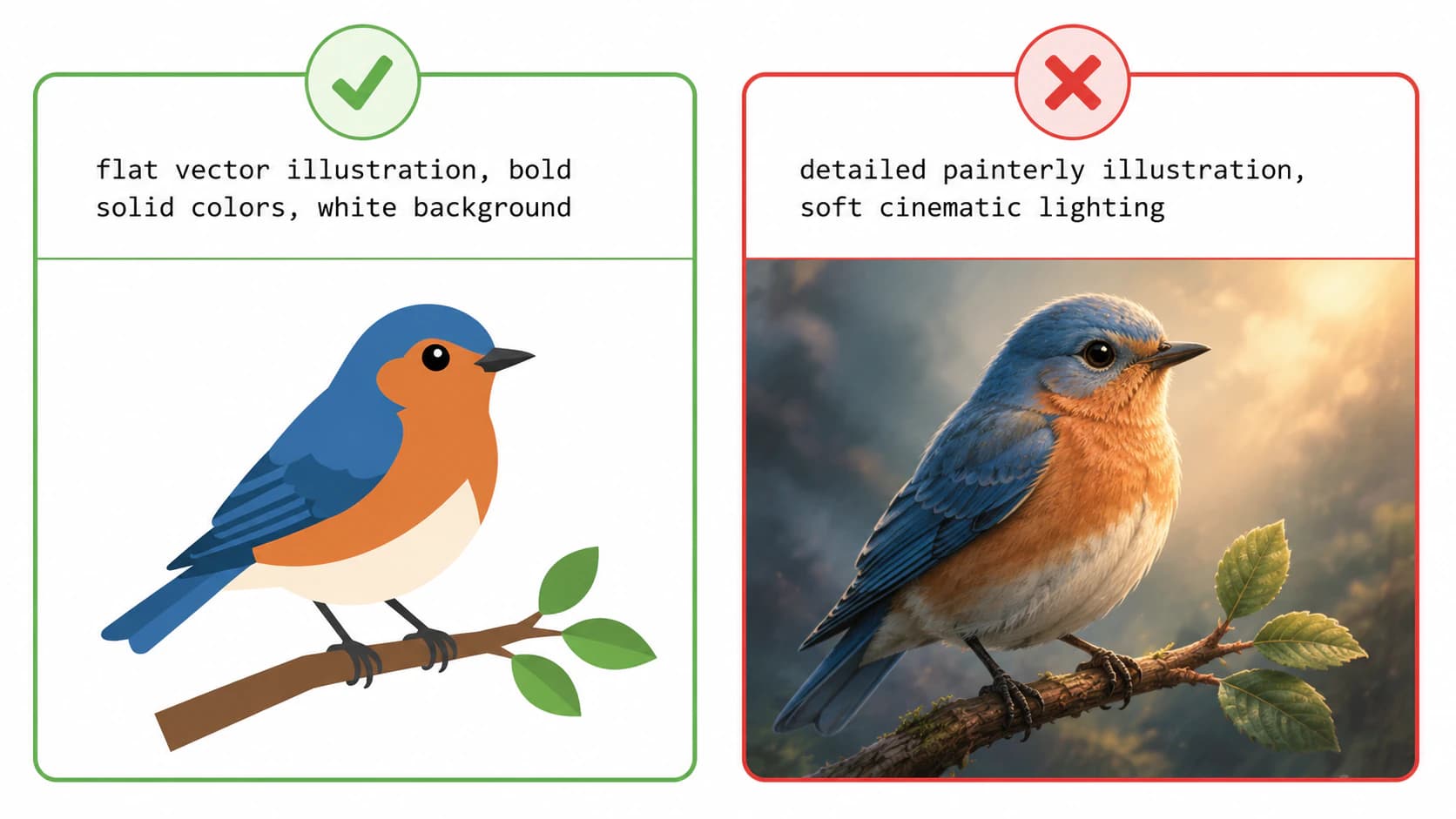
- Prompty malarskie i fotorealistyczne dają świetne obrazy, ale nie da się z nich uzyskać czystej grafiki wektorowej.
Najpierw: „styl wektorowy” nie oznacza pliku wektorowego
Prompt nie może zmienić formatu pliku, który zwraca Twój generator. Gdy poprosisz Midjourney lub Nano Banana o „płaską ilustrację wektorową”, możesz uzyskać taki wygląd, ale wynikowy obraz nadal będzie rastrowy. Dokumentacja edytora Midjourney opisuje pobieranie przezroczystego pliku PNG, a dokumentacja generowania obrazów Gemini wymienia rastrowe formaty wyjściowe, takie jak PNG i JPEG. Niektóre narzędzia generują prawdziwy SVG na podstawie promptu, ale w omawianych generatorach „styl wektorowy” opisuje wygląd, a nie format pliku.
Dlatego napisanie promptu to dopiero połowa pracy. Prompt daje Ci obraz przypominający grafikę wektorową — płaski i czysty — czyli taki, który dobrze nadaje się do konwersji. Dopiero drugi krok, przekształcenie go w rzeczywisty SVG, daje ścieżki, które możesz skalować i edytować. Jeśli masz już za sobą taką sytuację, artykuł o tym, czy Midjourney może tworzyć SVG, dokładniej opisuje tę samą pułapkę.
Co sprawia, że prompt daje obraz odpowiedni do wektoryzacji
Wektoryzacja obrazu polega na zamianie obszarów jednolitego koloru w kształty. Dlatego obrazy, które dają czysty wynik konwersji, już na początku składają się z płaskich, wyraźnie rozdzielonych kolorów. Zadaniem Twojego promptu jest skierowanie generatora właśnie w tę stronę. Celuj w:
| O co poprosić… | Dlaczego daje to czysty wynik wektoryzacji |
|---|---|
| Płaskie, jednolite kolory | Każdy kolor staje się jednym czystym kształtem |
| Wyraziste, proste formy | Mniej ścieżek i gładszy ich przebieg |
| Wysoki kontrast, ostre krawędzie | Narzędzie do wektoryzacji znajduje wyraźne granice |
| Ograniczoną paletę kolorów | Mniej warstw, mniejszy plik |
| Białe lub jednolite tło | Brak złożonego tła, które mogłoby zostać omyłkowo zwektoryzowane |
Równie przydatna jest wiedza o tym, czego unikać. Gradienty, miękkie cieniowanie, tekstury, ziarno i fotograficzne detale to elementy, których narzędzie do wektoryzacji nie potrafi sprowadzić do czystych kształtów. Każdy prompt oparty na takich efektach daje więc obraz, który wygląda pięknie, ale po wektoryzacji zamienia się w chaos.
Elementy promptu przygotowanego z myślą o wektoryzacji
Nie potrzebujesz biblioteki 25 gotowych promptów. Potrzebujesz słów, które skierują dowolny generator w stronę płaskiej grafiki nadającej się do wektoryzacji, ułożonych według prostego schematu:
[temat] + [płaski styl wektorowy] + [ograniczona liczba kolorów] + [czysta forma, bez gradientu]
Określenia stylu sprzyjające grafice łatwej do wektoryzacji: płaska ilustracja wektorowa, proste, wyraziste kształty, jednolite kolory, minimalizm, rysunek liniowy, styl naklejki, styl logo, 2D, płaski styl graficzny, wysoki kontrast, białe tło.
Kilka przykładów zastosowania tego schematu:
Flat vector illustration of a fox, three solid colors, bold simple shapes, white background, no gradientMinimalist mountain logo, line art, single color, clean sharp edges, high contrast
Zwróć uwagę, że opisują zarówno pożądany wygląd, jak i to, czego chcesz uniknąć (brak gradientu). To ważniejsze niż mnożenie przymiotników.
Prompty negatywne: usuń to, co utrudnia wektoryzację
Najbardziej przydatnym zabiegiem przy tworzeniu grafiki do wektoryzacji jest wskazanie generatorowi, co ma pominąć. Midjourney obsługuje parametr --no, a API Stability udostępnia pole negative_prompt. Użyj tych opcji, aby usunąć detale, które psują wynik wektoryzacji:
--no gradient, texture, shadow, gradient mesh, noise, grain, blur, 3d, photorealistic
Jeśli w danym sposobie pracy nie ma osobnej opcji promptu negatywnego, umieść te same ograniczenia w głównym prompcie: płaskie, jednolite kolory, bez cieniowania, bez gradientu, ostre krawędzie płaskich kształtów. W obu przypadkach skłaniasz generator do tworzenia wyraźnych granic kolorów zamiast miękkich, przenikających się pikseli. Takich granic potrzebuje narzędzie do wektoryzacji.
Wskazówki dla poszczególnych generatorów
Zasada jest wszędzie taka sama, ale dostępne opcje nieco się różnią:
| Generator | Jak uzyskać płaską grafikę |
|---|---|
| Midjourney | Użyj opisanego w dokumentacji parametru --no, aby wykluczyć niepożądane detale, a w głównym prompcie poproś o płaską grafikę z ograniczoną liczbą kolorów. |
| Nano Banana (model obrazowy Gemini) | Umieść ograniczenia w głównym prompcie: „płaskie, jednolite kolory, bez cieniowania, białe tło”. Poradnik generowania obrazów w Gemini przedstawia aktualny sposób pracy z promptami i obrazami. |
| Adobe Firefly | Firefly ma osobny tryb Text to Vector Graphic, który tworzy edytowalną grafikę i pozwala pobrać SVG. Wyniki trybu generowania obrazów nadal wymagają wektoryzacji, jeśli są rastrowe. |
| Stable Diffusion | Dokumentacja API Stability zawiera pole negative_prompt, więc umieść w nim listę wykluczeń: „gradient, tekstura, szum”. |
Żaden z tych zabiegów nie zmieni fotorealistycznego renderu w obraz odpowiedni do wektoryzacji. Chodzi po prostu o to, by od początku generować grafikę z myślą o wektoryzacji, jeśli taki jest Twój cel.
W przypadku Firefly skorzystaj z poradnika modułu Text to vector, aby odróżnić pobieranie natywnego SVG od obrazu, który nadal wymaga wektoryzacji.
Następnie zamień obraz w prawdziwy SVG
Gdy masz już płaski, czysty obraz, drugi krok pozwala uzyskać rzeczywistą grafikę wektorową. Pobierz wersję w najwyższej rozdzielczości, w razie potrzeby usuń tło i użyj konwertera obrazu na grafikę wektorową, który przekształci każdy kolor w osobną, czystą ścieżkę. Teraz możesz skalować grafikę do dowolnego rozmiaru i otworzyć ją jako edytowalne kształty w Illustratorze, Figmie lub Inkscape. (Jeśli Twoja grafika jest logo, wektoryzacja logo wymaga kilku dodatkowych kroków, takich jak zastąpienie tekstu wygenerowanego przez AI tekstem zapisanym prawdziwym fontem.)
Po konwersji sprawdź liczbę ścieżek. Niedokładna wektoryzacja może zaśmiecić prosty projekt setkami zbędnych węzłów, przez co edycja staje się powolna i uciążliwa. Czysta konwersja zachowuje uporządkowane ścieżki — właśnie dlatego już na początku prosisz o płaską grafikę. Jeśli Twój wynik jest zbyt złożony, artykuł o zbyt dużej liczbie węzłów wyjaśnia przyczyny.
Jak to wygląda w PerfectVector
Jeśli grafika wygenerowana na podstawie Twojego promptu ma płaską, wyrazistą formę, PerfectVector przekształca ją w czysty SVG z niewielką liczbą węzłów, osobną edytowalną ścieżką dla każdego koloru i przezroczystym tłem. Zamienia piksele w rzeczywiste ścieżki, więc otrzymujesz prawdziwą grafikę wektorową, a nie PNG ze zmienionym rozszerzeniem na .svg. Możesz przekształcić swoją grafikę z AI i sprawdzić ścieżki, zanim gdziekolwiek jej użyjesz. Konwersja i podgląd są bezpłatne; kredyt zużywasz dopiero przy pobieraniu gotowego pliku.
Uczciwie o ograniczeniach: to działa tylko wtedy, gdy w prompcie poprosisz o płaską grafikę odpowiednią do wektoryzacji. Jeśli zachwycił Cię malarski render pełen gradientów, żaden konwerter nie zamieni go w czystą grafikę wektorową, a żaden prompt nie naprawi tego po fakcie. W takim przypadku zachowaj obraz jako obraz rastrowy w wysokiej rozdzielczości albo wygeneruj ponownie bardziej płaską wersję. A jeśli nie masz pewności, czy Twój projekt w ogóle potrzebuje grafiki wektorowej, tutaj dowiesz się, jak to ocenić.
Najczęściej zadawane pytania
Jaki prompt sprawdzi się do tworzenia grafiki AI w stylu wektorowym? Opisz prosty motyw w płaskim stylu i dodaj styl oraz ograniczenia sprzyjające wektoryzacji: „płaska ilustracja wektorowa, wyraziste jednolite kolory, minimalizm, białe tło, bez gradientu”. Ogranicz liczbę kolorów i zachowaj proste kształty. Pamiętaj, że otrzymasz obraz rastrowy w tym stylu, który następnie trzeba przekształcić w rzeczywisty SVG.
Jak tworzyć grafikę wektorową za pomocą AI? Są dwa sposoby. Użyj narzędzia, które generuje SVG bezpośrednio na podstawie promptu, albo — co jest częstsze — poproś generator obrazów, taki jak Midjourney, o płaską grafikę odpowiednią do wektoryzacji, a następnie przekształć otrzymany PNG w grafikę wektorową. Druga metoda daje Ci najszerszy wybór generatorów, o ile na końcu dodasz etap konwersji.
Dlaczego moja „wektorowa” grafika z AI nadal rozmywa się przy skalowaniu? Ponieważ jest obrazem rastrowym, a nie grafiką wektorową. Prompt ze „stylem wektorowym” określa wygląd grafiki, a nie format pliku, więc generator taki jak Midjourney nadal zwraca piksele. Aby pozbyć się rozmycia, przekształć obraz w prawdziwy SVG, który odtwarza grafikę ze ścieżek i pozostaje ostry w każdym rozmiarze.
Jakie prompty negatywne pomagają przy grafice wektorowej? Te, które eliminują miękkie, przenikające się piksele: gradient, teksturę, cień, siatkę gradientową, szum, ziarno, rozmycie, 3D i fotorealizm. W Midjourney lub Stable Diffusion dodaj je do promptu negatywnego. W narzędziach bez takiej składni opisz pożądany efekt wprost, na przykład „płaskie, jednolite kolory, bez cieniowania”.
Czy ChatGPT może tworzyć grafikę wektorową? Nie w postaci czystej, edytowalnej grafiki. Może wygenerować obraz rastrowy lub napisać niedopracowany kod SVG, ale żaden z tych sposobów nie daje niezawodnej wersji wektorowej Twojego projektu, gotowej do zastosowań produkcyjnych. Szczegółowe, uczciwe omówienie znajdziesz w artykule o tym, czy ChatGPT może zwektoryzować obraz. Aby uzyskać prawdziwą grafikę wektorową, poproś o płaską grafikę i przeprowadź jej konwersję.
Które AI jest najlepsze do grafiki wektorowej? To zależy od tego, czy chcesz uzyskać plik wektorowy, czy tylko taki wygląd. Niektóre narzędzia generują prawdziwy SVG na podstawie promptu, co przydaje się do prostych ikon i logo. Przy bardziej rozbudowanej grafice generatory obrazów dają Ci większą kontrolę, a potem dodajesz etap konwersji. Nie ma jednego narzędzia odpowiedniego do wszystkiego — trzeba dobrać odpowiednie połączenie narzędzi do tego, co tworzysz.
Źródła
- Midjourney — No parameter — oficjalna składnia wykluczania elementów promptu za pomocą
--no. - Midjourney — Editor — aktualny sposób pracy w edytorze i zasady pobierania przezroczystego PNG.
- Google AI for Developers — Image generation with Gemini — tworzenie promptów obrazowych w Gemini i rastrowe formaty wyjściowe.
- Adobe Firefly — Generate vectors using text prompts — natywne generowanie edytowalnej grafiki wektorowej i pobieranie SVG.
- Stability AI — API reference — formaty wyjściowe i opcja
negative_prompt. - Adobe — Raster vs. vector — dlaczego obraz rastrowy w stylu wektorowym i edytowalny plik wektorowy zachowują się inaczej.
Masz już płaską, czystą grafikę z promptu? Zamień ją w prawdziwy, edytowalny SVG, sprawdź, czy ścieżki są uporządkowane, i zyskaj grafikę wektorową, którą możesz swobodnie skalować i edytować.
Więcej z bloga

Jak zamienić logo wygenerowane przez AI w prawdziwy, edytowalny plik SVG
Zamień logo wygenerowane przez AI w edytowalny plik SVG, odtwórz zniekształcone napisy jako prawdziwy tekst, sprawdź ścieżki i dowiedz się, kiedy lepiej przerysować logo ręcznie.
Wektoryzacja obrazu w FlexiSIGN: porównaj jakość ścieżek
Dowiedz się, kiedy używać wbudowanych narzędzi FlexiSIGN do wektoryzacji bitmap, kiedy importować SVG z lepszymi ścieżkami i jak sprawdzać węzły, kolory, światła liter oraz kontury cięcia.