
Czy Midjourney może tworzyć SVG? Jak przekonwertować jego grafiki
Midjourney generuje wyłącznie rastrowe pliki PNG, więc nie eksportuje SVG. Jego grafiki to jednak świetny punkt wyjścia. Oto jak zmienić obraz z Midjourney w prawdziwą, czystą grafikę wektorową.
Na tej stronie
- Czy Midjourney może więc stworzyć SVG?
- Co właściwie daje Ci Midjourney i dlaczego sprawia to problemy przy druku i wycinaniu
- Haczyk: większość grafik z Midjourney nie daje czystych wyników wektoryzacji
- Jak pisać prompty do Midjourney, żeby grafika nadawała się do wektoryzacji
- Jak zmienić obraz z Midjourney w prawdziwy SVG
- 1. Pobierz PNG w zwiększonej rozdzielczości
- 2. Zamień go na ścieżki
- 3. Sprawdź, czy ścieżki są czyste
- 4. Zmień kolory, rozmiar i wykorzystaj grafikę
- Jak rozpoznać pozorny SVG
- Jak to wygląda w PerfectVector
- Co możesz zrobić z grafiką wektorową
- Najczęściej zadawane pytania
- Źródła
Nie, Midjourney obecnie nie eksportuje SVG. Udokumentowane funkcje generowania i edycji obrazów tworzą grafikę rastrową; na przykład w edytorze możesz zapisać aktualną wersję jako PNG z przezroczystym tłem. SVG to inny rodzaj pliku: może opisywać grafikę za pomocą skalowalnych ścieżek i kształtów. Aktualne porównanie planów Midjourney wymienia tryby i limity generowania, ale nie eksport SVG. Midjourney świetnie sprawdza się za to w projektowaniu grafiki. Gdy masz już obraz, możesz przekształcić go w prawdziwą grafikę wektorową przez wektoryzację. Trzeba jednak uczciwie powiedzieć, że szczegółowe, malarskie grafiki rzadko dają czysty rezultat. Ten poradnik wyjaśnia, co otrzymujesz z Midjourney, jak pisać prompty do grafik nadających się do wektoryzacji, jak je konwertować i jak rozpoznać pozorny SVG.
W skrócie
- Midjourney tworzy grafikę rastrową, a nie SVG. Aktualna tabela planów nie wymienia eksportu grafiki wektorowej w żadnym planie.
- Projektujesz w Midjourney, a potem konwertujesz. Obraz staje się prawdziwą grafiką wektorową, gdy zamienisz go na ścieżki.
- Większość grafik z Midjourney domyślnie nie daje czystych wyników wektoryzacji. Proś o płaskie, wyraziste projekty z niewielką liczbą kolorów, zamiast o malarskie lub fotorealistyczne obrazy.
- Uważaj na pozorny SVG: plik, który jedynie umieszcza Twój PNG wewnątrz .svg, bez rzeczywistych ścieżek. Nadal traci ostrość i nie da się go edytować jako grafiki wektorowej.
- Potem możesz go wykorzystać: przekonwertuj obraz z Midjourney na czysty SVG do logo, druku lub pliku do wycinania.
Czy Midjourney może więc stworzyć SVG?
Nie. Według dokumentacji Midjourney generuje obrazy rastrowe, a nie SVG. Obecny sposób pracy w edytorze obejmuje pobieranie PNG, a dokumentacja parametrów i planów Midjourney nie wymienia SVG jako formatu wyjściowego. Obraz rastrowy to siatka pikseli; SVG może przechowywać grafikę jako ścieżki, krzywe i wypełnienia. Dzięki tej różnicy grafikę wektorową można skalować i edytować jako kształty, podczas gdy obraz rastrowy zachowuje stałą siatkę pikseli.
Płatny plan również nie odblokowuje obecnie SVG. Porównanie planów pokazuje różnice w limitach generowania, trybach GPU i liczbie równoległych zadań, ale nie wymienia eksportu grafiki wektorowej. Traktuj Midjourney jako etap projektowania, a gdy potrzebujesz ścieżek wektorowych, dodaj później etap wektoryzacji lub przerysowania.
Co właściwie daje Ci Midjourney i dlaczego sprawia to problemy przy druku i wycinaniu
Powiększ dowolny obraz rastrowy z Midjourney, a zobaczysz piksele. Przy docelowym rozmiarze wyświetlania to nie problem. Powiększanie go ponad rozmiar, na który pozwala jego rozdzielczość, może jednak sprawić, że krawędzie staną się rozmyte i kanciaste. Wycinanie wymaga ścieżek, a grafika wektorowa jest przydatna przy niektórych zleceniach obejmujących druk płaskiej grafiki kolorami dodatkowymi lub produkcję oznakowania; inne metody druku akceptują pliki rastrowe w wysokiej rozdzielczości. Konwertuj wtedy, gdy metoda produkcji lub wykonawca wymaga ścieżek, skalowalności albo edytowalnych kształtów. Więcej znajdziesz w poradniku jak przygotować grafikę AI do druku.
Haczyk: większość grafik z Midjourney nie daje czystych wyników wektoryzacji
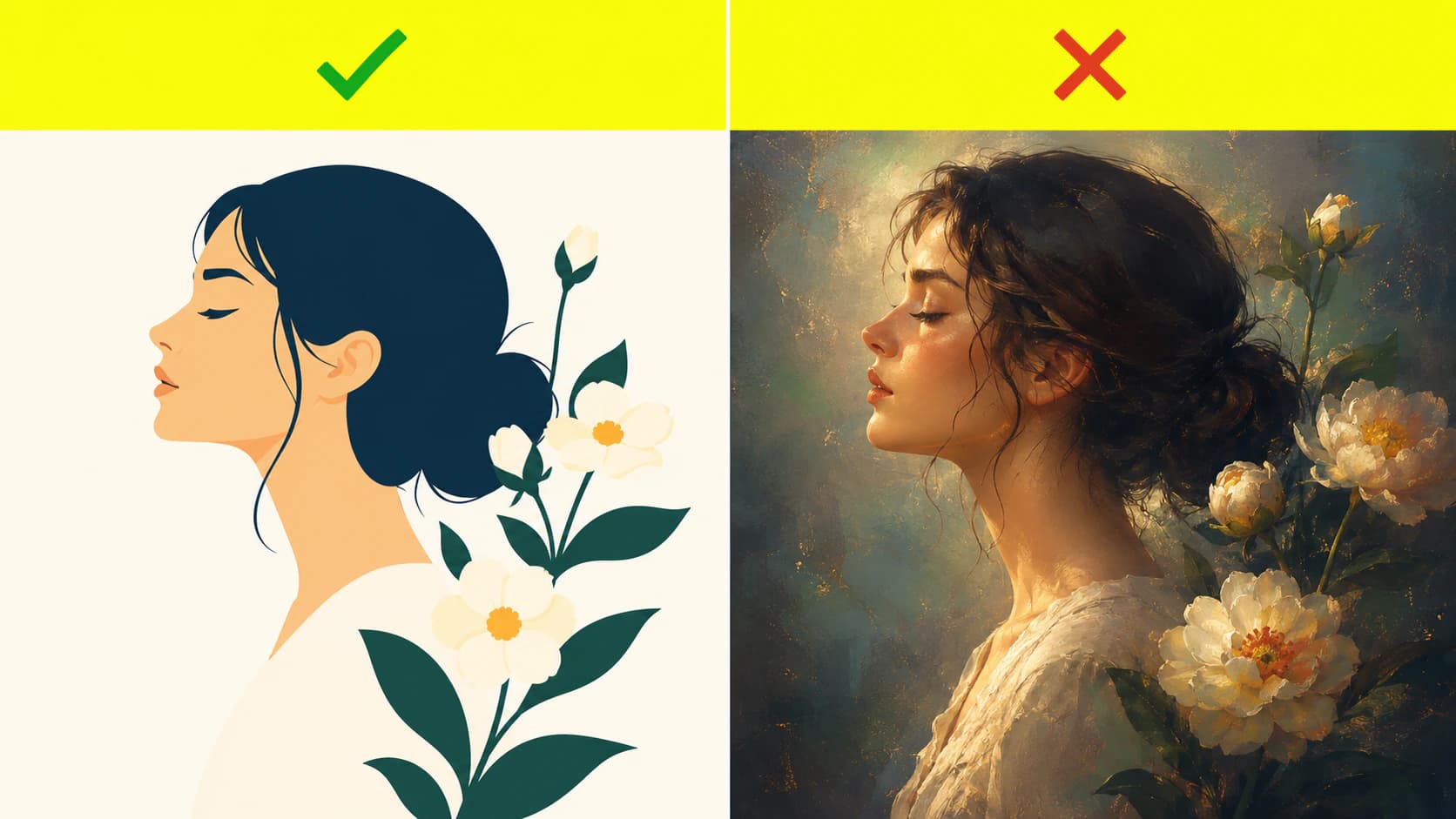
To właśnie ten szczegół często pomijają poradniki o konwersji. Wektoryzacja zamienia obszary jednolitego koloru w kształty. Działa świetnie, gdy obraz już składa się z płaskich, wyraźnie oddzielonych kolorów, i słabo, gdy tak nie jest. Domyślna estetyka Midjourney — całe to miękkie światło, tekstury i głębia — tworzy właśnie takie obrazy, które po wektoryzacji stają się nieczytelną plątaniną kształtów. Dobrze wektoryzują się grafiki bardziej płaskie i prostsze, o które trzeba świadomie poprosić.
| Grafika z Midjourney | Czy po wektoryzacji powstaje czysty SVG? | Dlaczego |
|---|---|---|
| Płaskie logo lub ikona w „stylu wektorowym” | Tak | Jednolite kolory, ostre krawędzie |
| Wyrazista ilustracja 2D z niewielką liczbą kolorów | Tak | Wyraźnie oddzielone obszary kolorów stają się czystymi kształtami |
| Grafika w stylu naklejki z obrysem | Zwykle | Wyraziste kształty, choć nagromadzenie detali wymaga uproszczenia |
| Domyślna grafika malarska lub filmowa | Nie | Miękka, teksturowana, z płynnymi przejściami i bez wyraźnych krawędzi |
| Fotorealistyczne obrazy lub portrety | Nie | Ciągłych przejść tonalnych nie da się sprowadzić do płaskich ścieżek |
| Grafika z dużą ilością gradientów lub poświaty | Nie | Płynnych przejść nie da się podzielić na jednolite kształty |
Rozwiązaniem nie jest więc lepszy konwerter. Trzeba od początku wygenerować odpowiedni rodzaj obrazu.
Jak pisać prompty do Midjourney, żeby grafika nadawała się do wektoryzacji
Kierujesz Midjourney w stronę płaskich, graficznych kształtów, ograniczając jego naturalną skłonność do realizmu. Oto kilka rzeczy, które pomagają:
- Wprost użyj słowa „wektorowa” w prompcie. Określenia takie jak płaska ilustracja wektorowa, proste, wyraziste kształty, jednolite kolory, minimalistyczny, styl logo, 2D i białe tło kierują wynik w stronę grafiki nadającej się do wektoryzacji.
- Ogranicz tekstury za pomocą promptu negatywnego. Udokumentowany parametr
--noMidjourney pozwala wskazać niepożądane elementy. Używaj go do wykluczania gradientów, tekstur, cieni, szumu lub rozmycia, gdy utrudniają uzyskanie potrzebnego rezultatu. - Ogranicz liczbę kolorów. Mniej kolorów oznacza czystsze kształty i lżejszy SVG. Poproś o „ograniczoną paletę kolorów”.
- Zwiększ rozdzielczość przed pobraniem. Użyj funkcji zwiększania rozdzielczości w Midjourney dla wybranego wyniku, żeby narzędzie do wektoryzacji miało do analizy ostry obraz w wysokiej rozdzielczości.
Żadna z tych wskazówek nie sprawi, że fotorealistyczny obraz zacznie dobrze nadawać się do wektoryzacji. Chodzi po prostu o to, żeby wtedy, gdy chcesz uzyskać grafikę wektorową, generować obraz z myślą o niej od samego początku.
Jak zmienić obraz z Midjourney w prawdziwy SVG
Gdy masz już płaski, czysty obraz, sama konwersja jest szybka:
1. Pobierz PNG w zwiększonej rozdzielczości
Pobierz wersję o najwyższej rozdzielczości. Jeśli projekt ma niechciane tło, najpierw je usuń, żeby nie stało się częścią grafiki wektorowej.
2. Zamień go na ścieżki
Przetwórz PNG za pomocą narzędzia do konwersji grafiki z Midjourney na grafikę wektorową, które zamienia każdy kolor w osobną, czystą ścieżkę. Możesz też użyć funkcji Image Trace w Illustratorze lub Trace Bitmap w Inkscape; obie metody mogą wymagać późniejszego uporządkowania grafiki.
3. Sprawdź, czy ścieżki są czyste
Otwórz SVG w edytorze grafiki wektorowej. Potrzebujesz łatwego do opanowania zestawu gładkich ścieżek, a nie tysięcy węzłów, przez które przekonwertowany plik zwykle działa wolno i jest uciążliwy w edycji. Jeśli Twój plik jest przeciążony, poradnik o zbyt dużej liczbie węzłów wyjaśnia, dlaczego tak się dzieje i jak tego uniknąć.
4. Zmień kolory, rozmiar i wykorzystaj grafikę
Teraz to prawdziwa grafika wektorowa. Zmieniaj kolory, powiększaj lub pomniejszaj ją i wykorzystaj w logo, pliku do druku albo projekcie do plotera tnącego.
Jak rozpoznać pozorny SVG
Wiele osób wpada w tę pułapkę, więc warto to sprawdzić. Specyfikacja SVG pozwala umieszczać w pliku treści rastrowe za pomocą elementu <image>. Taki plik może być poprawnym SVG, choć osadzony w nim PNG lub JPEG nie staje się edytowalnymi ścieżkami wektorowymi.
Dwa szybkie sposoby, żeby to rozpoznać:
- Otwórz plik w edytorze tekstu. Prawdziwy SVG zawiera wiele kształtów wektorowych, takich jak
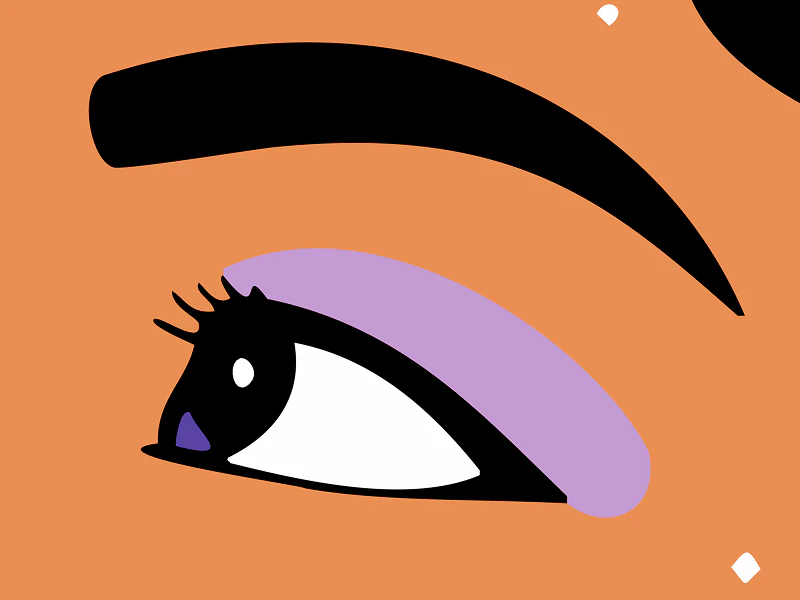
<path>,<rect>,<circle>i<polygon>. Pozorny SVG to pojedynczy znacznik<image>z długim ciągiem danychbase64, w którym ukrywa się PNG. - Ustaw powiększenie na 800 procent w przeglądarce. Prawdziwa grafika wektorowa pozostaje idealnie ostra. Pozorna pokazuje piksele, bo od początku nie była grafiką wektorową.
To ta sama pułapka, w którą wpadasz, prosząc chatbota o wektoryzację, dlatego ChatGPT też nie potrafi tak naprawdę stworzyć dla Ciebie czystego SVG.
Jak to wygląda w PerfectVector
Gdy konwertujesz obraz z Midjourney w PerfectVector, otrzymujesz prawdziwą grafikę wektorową z czystymi ścieżkami o niewielkiej liczbie węzłów, każdym kolorem jako osobnym edytowalnym kształtem i przezroczystym tłem. Możesz ją od razu otworzyć w programach Illustrator, Figma lub Inkscape. Narzędzie zamienia piksele w rzeczywiste ścieżki, więc wynik nie jest jednym z tych pozornych SVG z PNG w środku. Konwersja i podgląd są bezpłatne, więc możesz przekonwertować obraz z Midjourney i sprawdzić ścieżki, zanim zdecydujesz się na pobranie; kredyt zużywasz dopiero przy pobieraniu gotowego pliku.
Uczciwie o ograniczeniach: to działa na płaskich, graficznych projektach z Midjourney, o których tu mówimy. Malarski obraz lub fotorealistyczny portret nie stanie się czystą grafiką wektorową ani w PerfectVector, ani w żadnym innym narzędziu. W takim przypadku wygeneruj nową wersję, prosząc o bardziej płaski projekt, albo zachowaj obraz rastrowy i wykorzystaj go tam, gdzie PNG wystarczy.
Co możesz zrobić z grafiką wektorową
Gdy Twoja grafika z Midjourney jest już czystym SVG, nadaje się do zadań, z którymi obraz rastrowy sobie nie poradzi:
- Logo. Logo wektorowe można skalować do dowolnego rozmiaru i nadal edytować. Jeśli to Twój cel, zwektoryzuj logo i zachowaj główny plik wektorowy.
- Druk i gadżety. Poradnik sitodruku pokazuje, dlaczego przy druku płaskiej grafiki kolorami dodatkowymi przydatne są precyzyjna separacja kolorów i zwektoryzowane pozytywy na folii, podczas gdy inne metody druku mogą akceptować pliki rastrowe w wysokiej rozdzielczości. Potwierdź wymagania drukarni dla swojego zlecenia.
- Plotery tnące. Czysty SVG z warstwami nadaje się do wycinania na urządzeniach Cricut lub Silhouette. Oto jak zmienić grafikę AI w plik do wycinania.
Najczęściej zadawane pytania
Czy Midjourney może generować pliki wektorowe? Nie. Aktualna dokumentacja Midjourney opisuje pracę z obrazami rastrowymi i nie wymienia grafiki wektorowej ani SVG jako formatów wyjściowych. Aby uzyskać grafikę wektorową, weź obraz z Midjourney i zamień go na ścieżki przez wektoryzację lub przerysowanie w osobnym narzędziu.
Czy płatny plan Midjourney pozwala eksportować SVG? Nie, według aktualnego porównania planów. Płatne plany zmieniają limity generowania, tryby GPU i liczbę równoległych zadań, ale eksport SVG nie jest wymieniony. Zanim oprzesz się na tej informacji, sprawdź aktualną stronę planów, bo funkcje produktu mogą się zmieniać.
Które narzędzia AI naprawdę potrafią tworzyć SVG? Niektóre narzędzia generują od razu grafikę wektorową, ale większość, w tym Midjourney, tworzy obrazy rastrowe. Nawet chatboty piszące kod SVG, takie jak Gemini, nie zwektoryzują czysto przesłanego przez Ciebie obrazu. W przypadku obrazu z Midjourney niezawodna metoda to wygenerowanie obrazu rastrowego, a następnie jego wektoryzacja. Oto uczciwe omówienie tego, czy Gemini potrafi zwektoryzować obraz.
Jak bezpłatnie przekonwertować obraz z Midjourney na SVG? Pobierz PNG w zwiększonej rozdzielczości i przetwórz go w narzędziu do wektoryzacji obrazów albo zwektoryzuj w bezpłatnym edytorze Inkscape. W obu przypadkach sprawdź wynik: otwórz go, żeby potwierdzić obecność rzeczywistych ścieżek, i powiększ, aby upewnić się, że pozostaje ostry, zamiast pokazywać piksele jak PNG umieszczony wewnątrz .svg.
Dlaczego mój przekonwertowany SVG z Midjourney wygląda chaotycznie? Prawie zawsze dlatego, że grafika źródłowa była zbyt szczegółowa lub malarska, by nadawać się do wektoryzacji. Wygeneruj ją ponownie, prosząc o płaski, wyrazisty projekt z niewielką liczbą kolorów, albo najpierw uprość obraz. Chaotyczny wynik pełen przypadkowych węzłów oznacza, że obraz wejściowy sprawiał trudność narzędziu do wektoryzacji, a nie że grafika wektorowa się nie sprawdza.
Czy mogę sprzedawać SVG stworzone z grafik Midjourney? To zależy od aktualnych warunków komercyjnego wykorzystania Midjourney, Twojego planu i wielkości firmy, o ile te czynniki mają zastosowanie, oraz wszelkich praw osób trzecich do obrazu. Konwersja na SVG to tylko zmiana formatu; nie daje Ci praw, które nie przysługiwały Ci wcześniej.
Źródła
- Midjourney — Comparing Midjourney plans — aktualne limity planów, tryby GPU, liczba równoległych zadań i porównanie funkcji.
- Midjourney — Editor — aktualny sposób edycji i pobierania PNG z przezroczystym tłem.
- Midjourney — No parameter — oficjalna składnia i działanie promptów negatywnych.
- Midjourney — Using images and videos commercially — aktualne warunki komercyjnego wykorzystania i wyjątki związane z planami.
- Adobe Illustrator — Vectorize images using Image Trace — oficjalny sposób wektoryzacji obrazów rastrowych.
- W3C — SVG 2 embedded content — sposób osadzania obrazów rastrowych w SVG bez zamieniania ich w ścieżki.
- ScreenPrinting.com — How to screen print T-shirts — separacja kolorów dodatkowych i przygotowanie grafiki do sitodruku.
Masz projekt z Midjourney, który chcesz wykorzystać w praktyce? Przekonwertuj go na czysty, edytowalny SVG, sprawdź, czy otwiera się jako rzeczywiste ścieżki, i użyj go dopiero po sprawdzeniu, czy spełnia wymagania Twojego procesu tworzenia logo, druku lub wycinania.
Więcej z bloga
Czy warto wektoryzować grafikę AI? Sprawdź, do czego jej użyjesz
Większość grafik AI nie wymaga wektoryzacji. Grafika wektorowa jest potrzebna do wycinania, sitodruku i dużych szyldów. Do większości wydruków wystarczy obraz rastrowy w wysokiej rozdzielczości. Sprawdź, jak zdecydować.

Generator SVG AI czy narzędzie do wektoryzacji AI: czego potrzebujesz?
Generator SVG AI tworzy nową grafikę wektorową na podstawie polecenia tekstowego. Narzędzie do wektoryzacji AI konwertuje obraz, który już masz. Dowiedz się, jak wybrać i kiedy potrzebujesz obu.