
Czy Adobe Firefly potrafi tworzyć pliki SVG? Użyj Text to vector
Firefly generuje prawdziwe, edytowalne pliki SVG, ale tylko w module Text to vector. Proszenie generatora obrazów o SVG tylko zużywa kredyty. Oto przewodnik.
Na tej stronie
Tak, Adobe Firefly potrafi stworzyć prawdziwy plik SVG i jest jednym z niewielu popularnych narzędzi AI, które rzeczywiście to umieją. Haczyk polega na tym, że ta możliwość jest dostępna tylko w konkretnym trybie pracy. Aplikacja internetowa Firefly ma osobny moduł Text to vector, który generuje edytowalną grafikę wektorową i pozwala pobierać ją jako pliki .svg, a Illustrator oferuje funkcję Text to Vector Graphic. Źródłem nieporozumień jest sąsiedni moduł: zwykły generator obrazów na podstawie tekstu tworzy obrazy rastrowe, a wpisanie „SVG” lub „vector” w poleceniu nie zmienia formatu eksportu. Zobacz, gdzie naprawdę znajdziesz generowanie grafiki wektorowej, do czego się przydaje i jakie ma ograniczenia.
W skrócie
- Tak: Firefly generuje prawdziwe, edytowalne pliki SVG w module Text to vector (Firefly w przeglądarce → Generate → Text to vector), a w Illustratorze przez Text to Vector Graphic.
- Pułapka: zwykły generator obrazów nigdy nie tworzy SVG, niezależnie od treści polecenia. Użytkownicy zużywają kredyty, prosząc go o grafikę wektorową, a zawsze otrzymują pliki rastrowe.
- Ograniczenie: Text to vector generuje nową grafikę, zamiast wiernie odtwarzać istniejący obraz. Concept to Vector w Illustratorze może stworzyć nową interpretację obrazu rastrowego użytego jako polecenie, ale wierna konwersja nadal wymaga Image Trace lub konwertera obrazów na grafikę wektorową.
Najpierw pułapka: karta obrazów nigdy nie tworzy SVG
Moduł generowania obrazów na podstawie tekstu tworzy obrazy rastrowe. Wynik wektorowy nie zależy od słowa kluczowego w poleceniu — wymaga innego trybu pracy.
Zacznij więc od tego: jeśli prosisz generator obrazów o SVG, przestań. Nic nie jest zepsute i żadne polecenie tego nie naprawi. Narzędzie do grafiki wektorowej jest o jedno kliknięcie dalej.
Gdzie Firefly naprawdę tworzy SVG: Text to vector
W aplikacji internetowej Firefly wybierz Generate w lewym panelu, a następnie Text to vector na karcie Image. Ten moduł od podstaw zaprojektowano do tworzenia grafiki wektorowej:
- Wybierz dostępny model do grafiki wektorowej. Adobe z czasem zmienia menu modeli, więc korzystaj z opcji widocznych w aktualnym module Text to vector, zamiast polegać na starej liście modeli.
- Wybierz typ treści. Subject generuje samodzielny element, a Scene tworzy pełną kompozycję.
- Nadaj kierunek stylistyczny. Możesz dołączyć obraz referencyjny stylu, zastosować efekty takie jak minimalizm oraz dostosować kolor i tonację.
- Wygeneruj i wyeksportuj. Przy każdym wariancie możesz wybrać Download, aby pobrać plik .svg, Open in Illustrator desktop, aby otworzyć go w aplikacji komputerowej Illustrator, lub Copy SVG, aby wkleić go bezpośrednio do edytora grafiki wektorowej.
Wynik to prawdziwa grafika wektorowa: ścieżki i kształty, których kolory możesz zmieniać i które możesz edytować, a nie piksele przebrane za grafikę wektorową.
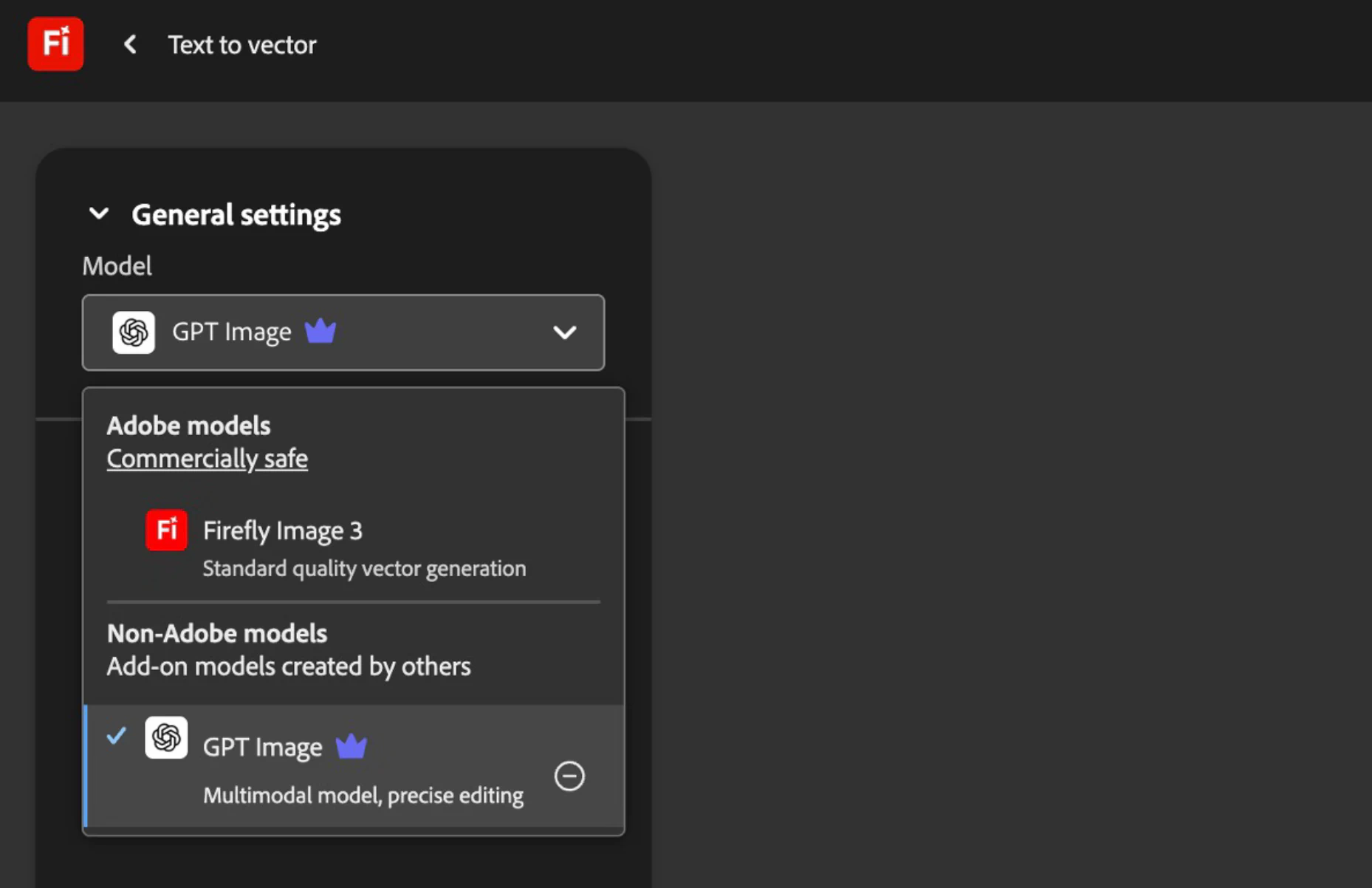
Ten sam silnik w Illustratorze
Jeśli pracujesz w Illustratorze, nie potrzebujesz aplikacji internetowej. Text to Vector Graphic generuje edytowalną grafikę wektorową na obszarze roboczym: zaznacz kształt, otwórz funkcję i opisz, czego potrzebujesz. Obok Subject i Scene znajdziesz tu trzeci typ treści, Icon, a także ustawienia szczegółowości i obrazu referencyjnego stylu. Dla osób, które już projektują w Illustratorze, to bardziej naturalne miejsce pracy: wynik od razu trafia do projektu i jest gotowy do dopracowania.
Warunki planu mają tu znaczenie. Adobe z czasem zmienia limity kredytów generatywnych i limity w płatnych planach, więc sprawdź aktualne warunki korzystania z kredytów generatywnych, zanim oprzesz na tej funkcji pracę na dużą skalę.
Trzy możliwości obok siebie
| Generator obrazów (karta Image) | Text to vector (Firefly w przeglądarce) | Text to Vector Graphic (Illustrator) | |
|---|---|---|---|
| Wynik | Zawsze obraz rastrowy (format typu PNG) | Prawdziwy SVG | Edytowalna grafika wektorowa na obszarze roboczym |
| Czy „SVG” w poleceniu pomaga? | Nie, nigdy | Nie jest potrzebne | Nie jest potrzebne |
| Typy treści | Dowolny obraz | Subject, Scene | Subject, Scene, Icon |
| Zastosowanie | Koncepcje, zdjęcia, grafika rastrowa | Samodzielna grafika wektorowa | Grafika wektorowa w tworzonym projekcie |
| Jak wyglądają koszty | Zależne od aktualnego planu Firefly | Zależne od aktualnego planu Firefly | Dostęp do Illustratora + aktualne warunki korzystania z kredytów generatywnych |
Generowanie to nie wierne odtwarzanie
Opisane wyżej tryby Text to vector generują: wpisujesz opis i otrzymujesz nową grafikę. Obraz referencyjny stylu wpływa na wygląd nowej grafiki, zamiast wiernie odtwarzać każdą krzywą — to ta sama pułapka związana z wiernością odwzorowania, w którą użytkownicy wpadają przy każdym generatorze AI. Illustrator oferuje teraz także Concept to Vector, który wykorzystuje obraz rastrowy jako polecenie do stworzenia nowej interpretacji wektorowej. W dokumentacji dotyczącej wiernej konwersji obrazu rastrowego na grafikę wektorową Adobe nadal opisuje Image Trace, klasyczne narzędzie do automatycznej wektoryzacji wbudowane w Illustratora.
Dobierz więc narzędzie do zadania. Potrzebujesz nowej grafiki wektorowej na podstawie opisu? Text to vector w Firefly to dobry wybór. Potrzebujesz swojego istniejącego obrazu jako czystego pliku SVG, z zachowaniem dokładnych kształtów i form liter? To zadanie dla narzędzia do wektoryzacji — czy będzie to Image Trace w Illustratorze, czy dedykowany konwerter, który przekształci Twoje logo w ścieżki wiernie odwzorowujące oryginał.
Jak wygląda to z PerfectVector
PerfectVector zajmuje się tym, czego Firefly nie robi: konwersją obrazu, który już masz, na czysty, edytowalny plik SVG. Prześlij plik PNG lub JPG, a narzędzie odtworzy rzeczywistą grafikę za pomocą ścieżek z niewielką liczbą węzłów, tworząc osobny kształt dla każdego koloru. Wynik będzie gotowy do użycia w Illustratorze, Figmie lub ploterze tnącym. Dzięki temu oba narzędzia się uzupełniają, zamiast ze sobą rywalizować. Generuj grafikę koncepcyjną w Firefly, gdy zaczynasz od zera; przepuść swoje pliki przez narzędzie do wektoryzacji, gdy grafika już istnieje i musi zachować swój wygląd. Pierwsze konwersje są bezpłatne, bez podawania karty płatniczej.
Najczęściej zadawane pytania
Czy Adobe Firefly może eksportować pliki SVG? Tak, z właściwego modułu. Text to vector w aplikacji internetowej Firefly generuje grafikę wektorową i pozwala pobrać każdy wariant jako SVG, a Text to Vector Graphic w Illustratorze tworzy edytowalną grafikę wektorową na obszarze roboczym. Standardowy generator obrazów w ogóle nie potrafi eksportować SVG.
Dlaczego Firefly ciągle daje mi PNG, gdy proszę o SVG? Ponieważ moduł generowania obrazów na podstawie tekstu tworzy wyłącznie obrazy rastrowe, a treść polecenia nie może zmienić formatu wynikowego. Przełącz się na moduł Text to vector w aplikacji internetowej Firefly, który służy do generowania grafiki wektorowej i pozwala pobierać pliki SVG.
Czy Text to vector w Firefly jest bezpłatny? Na początek możesz bezpłatnie wygenerować w Firefly ograniczoną liczbę grafik. Dalsze korzystanie podlega aktualnym limitom planów Adobe, a wersja w Illustratorze wymaga subskrypcji Illustratora. Sprawdź aktualne plany Adobe, ponieważ limity i ceny mogą się zmieniać.
Czy Firefly może przekonwertować moje logo lub obraz na SVG? Text to vector generuje nową grafikę, a obraz referencyjny stylu wpływa na jej wygląd, zamiast dokładnie odtwarzać oryginał. Concept to Vector w Illustratorze może stworzyć nową interpretację obrazu rastrowego jako grafiki wektorowej, ale do wiernej konwersji użyj Image Trace lub dedykowanego narzędzia do wektoryzacji i porównaj wynik z oryginałem.
Czy pliki SVG z Firefly rzeczywiście można edytować? Tak. Wynik Text to vector zawiera prawdziwe ścieżki wektorowe. Możesz go otworzyć w Illustratorze, Figmie lub programie Inkscape, zaznaczać poszczególne kształty i zmieniać ich kolory. Jak przy każdej wygenerowanej grafice wektorowej, sprawdź plik, zanim zaczniesz na nim pracować: zweryfikuj liczbę węzłów i upewnij się, że kształty są rozdzielone tak, jak potrzebujesz.
Co lepiej sprawdza się przy SVG: Firefly czy dedykowane narzędzie do wektoryzacji? Służą do różnych zadań. Firefly generuje nową grafikę wektorową na podstawie tekstu, więc sprawdza się lepiej, gdy zaczynasz od zera. Narzędzie do wektoryzacji konwertuje grafikę, którą już masz, więc sprawdza się lepiej przy logo, rysunkach i każdym projekcie, którego wygląd musi pozostać dokładnie taki sam. W wielu procesach pracy korzysta się kolejno z obu narzędzi.
Źródła
- Adobe Firefly: Generate vectors using text prompts — Opisuje pracę z Text to vector w przeglądarce i eksport SVG.
- Adobe Illustrator: Generate scenes, subjects, and icons — Opisuje Text to Vector Graphic w Illustratorze.
- Adobe Illustrator: Generate vector artwork from images — Wyjaśnia nowszy sposób tworzenia nowych interpretacji za pomocą Concept to Vector.
- Adobe Illustrator: Image Trace — Opisuje ustawienia wiernej wektoryzacji obrazów rastrowych.
- Adobe: Generative credits — Aktualne źródło informacji o dostępie do Firefly i zasadach korzystania z kredytów generatywnych.
Zaczynasz od obrazu zamiast od polecenia? Przekonwertuj go na czysty, edytowalny plik SVG i zobacz ścieżki na własne oczy. Generowanie służy do tworzenia nowej grafiki; Twoja istniejąca grafika zasługuje na wierną wektoryzację.
Więcej z bloga

Czy generatory obrazów AI potrafią tworzyć prawdziwe wektorowe pliki SVG?
Modele dyfuzyjne malują piksele, więc większość obrazów AI nigdy nie może mieć postaci SVG. Oto dlaczego wynika to z samej technologii i jakie są trzy rzeczywiste sposoby uzyskania grafiki wektorowej.

Czy Kittl potrafi wektoryzować obraz? Porównaj jego dwa narzędzia
Kittl potrafi wektoryzować przesłany obraz i generować nową grafikę wektorową na podstawie promptu. Dowiedz się, którego narzędzia użyć, jak przebiega praca i jak sprawdzić SVG.