
Czy generatory obrazów AI potrafią tworzyć prawdziwe wektorowe pliki SVG?
Modele dyfuzyjne malują piksele, więc większość obrazów AI nigdy nie może mieć postaci SVG. Oto dlaczego wynika to z samej technologii i jakie są trzy rzeczywiste sposoby uzyskania grafiki wektorowej.
Na tej stronie
- Modele obrazów malują piksele — i właśnie w tym tkwi problem
- Sposób 1: modele, które naprawdę zapisują ścieżki
- Sposób 2: modele językowe piszące kod SVG
- Sposób 3: wygeneruj piksele, a następnie odwzoruj je ścieżkami
- Jak rozpoznać, z którym sposobem masz do czynienia
- Co to oznacza dla Ciebie
- Jak wygląda to w PerfectVector
- Najczęściej zadawane pytania
- Źródła
Poproś popularny generator obrazów rastrowych o SVG, a jego udokumentowany endpoint do generowania obrazów nadal zwróci format rastrowy, niezależnie od tego, jak „wektorowo” brzmi prompt. Na przykład dokumentacja API obrazów OpenAI wymienia formaty wyjściowe PNG, JPEG i WebP, a nie SVG. Taki wynik ma inną strukturę niż geometria wektorowa. W tym artykule wyjaśniamy, jakie są trzy rzeczywiste sposoby uzyskania grafiki wektorowej za pomocą AI i jak rozpoznać, z którym masz do czynienia, gdy narzędzie obiecuje pliki SVG. Jeśli właśnie wybierasz narzędzie, praktyczne wskazówki znajdziesz w porównaniu generatorów SVG opartych na AI i narzędzi do wektoryzacji; tutaj przyglądamy się temu, co dzieje się pod spodem.
W skrócie
- Modele obrazów malują piksele. Generatory oparte na dyfuzji tworzą siatkę kolorów. „Styl wektorowy” to wygląd, który potrafią namalować, a nie format pliku, który potrafią wygenerować.
- Grafika wektorowa to geometria, a nie obraz z pikseli. Pliki SVG zawierają instrukcje (krzywe, punkty, wypełnienia), więc ich tworzenie wymaga generowania struktury — a to zupełnie inne zadanie.
- Istnieją trzy rzeczywiste sposoby: modele, które natywnie zapisują ścieżki, modele językowe, które piszą kod SVG, oraz procesy, które generują piksele, a następnie odwzorowują je za pomocą ścieżek. Każdy z nich ma inne słabe strony.
- Masz już obraz? W takim razie to Cię nie dotyczy: jego wektoryzacja jest zadaniem polegającym na konwersji, a nie generowaniu.
Modele obrazów malują piksele — i właśnie w tym tkwi problem
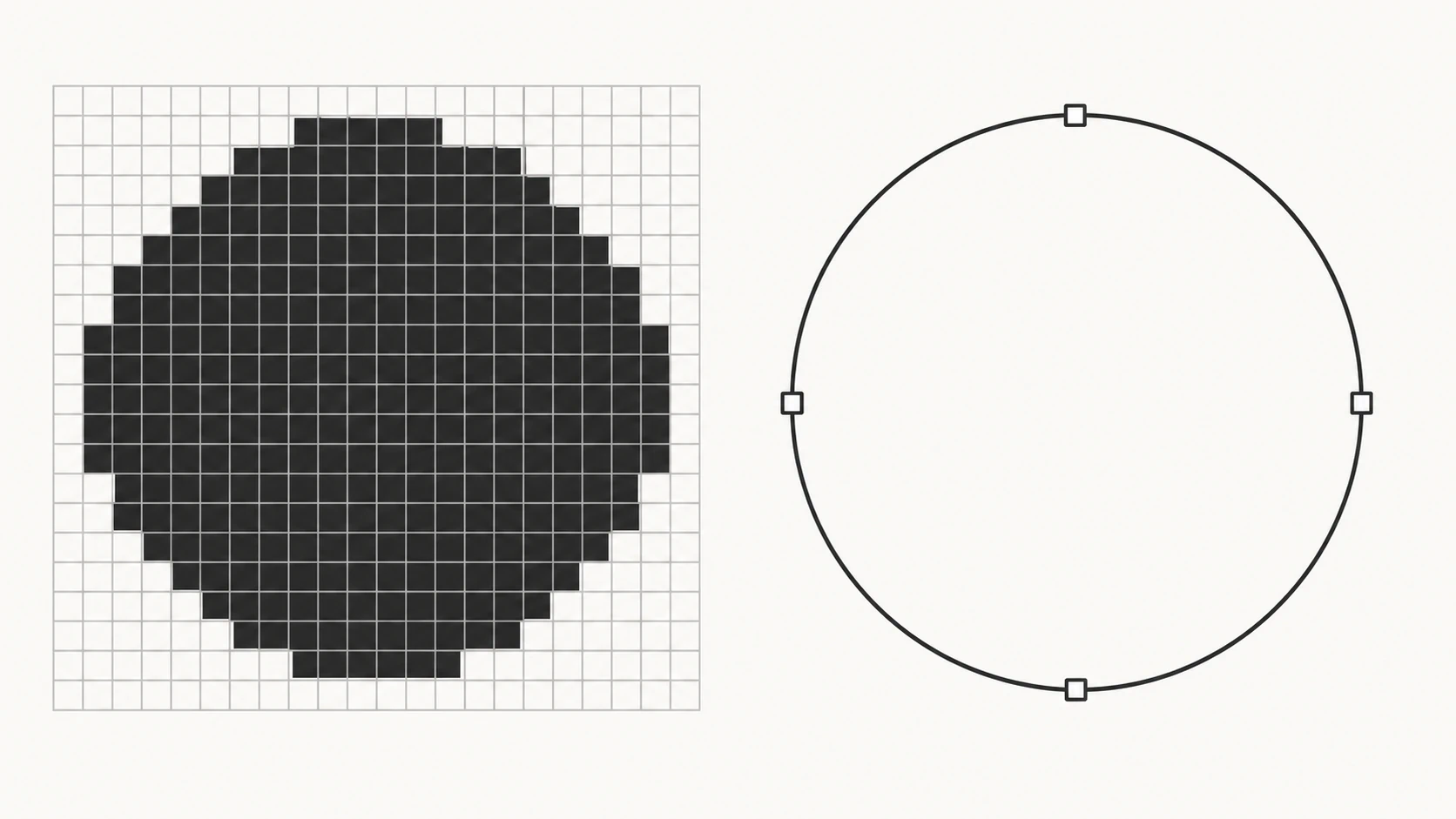
Model dyfuzyjny generuje obraz, zaczynając od szumu i stopniowo przekształcając go w siatkę kolorowych pikseli. Wszystko, co wie o „logo z lisem” czy „płaskiej ilustracji wektorowej”, dotyczy wyglądu tych rzeczy, który odtwarza na tej siatce. Poproś go o styl wektorowy, a bez problemu namaluje jednolite kolory, ostre krawędzie i wyraźne sylwetki, bo tak wygląda grafika wektorowa. Wynik jest jednak nadal czymś w rodzaju fotografii tego stylu: obrazem rastrowym, złożonym z pikseli, dokładnie tak jak każdy inny obraz tworzony przez ten model.
SVG jest obiektem zupełnie innego rodzaju. To nie siatka próbek, lecz zestaw instrukcji: przesuń się tutaj, poprowadź krzywą tam, wypełnij ten kształt takim kolorem. Aby bezpośrednio wygenerować SVG, model nie dopracowywałby pikseli; musiałby zapisywać geometrię, decydując, gdzie zaczynają się ścieżki, jak wyginają się krzywe i w jakiej kolejności nakładają się kształty. To problem generowania ustrukturyzowanych danych, bliższy pisaniu kodu niż malowaniu obrazu. Modele pikselowe po prostu nie mają takiego kanału wyjściowego, dlatego żaden prompt nie może go dodać.
Sposób 1: modele, które naprawdę zapisują ścieżki
Niewielka grupa modeli generuje grafikę wektorową natywnie, tworząc ścieżki, punkty i wypełnienia jako bezpośredni wynik działania. Recraft dokumentuje generowanie grafiki wektorowej w formacie SVG, a moduł Text to Vector w Adobe Firefly również należy do tej kategorii. Wyniki od samego początku są prawdziwymi plikami SVG: skalowalnymi, z możliwością zmiany kolorów, zbudowanymi z geometrii.
Ten sposób ma dwa istotne ograniczenia. Po pierwsze, generowanie struktury jest trudniejsze niż generowanie pikseli, więc jakość wyników jest mniej przewidywalna: projektanci korzystający z tych narzędzi często opisują je jako źródło pomysłów, a różnice między kolejnymi wynikami są na tyle duże, że spójność w obrębie projektu — na przykład ta sama postać w dziesięciu pozach — pozostaje poza zasięgiem. Po drugie, „prawdziwe ścieżki” nie oznaczają automatycznie uporządkowanych ścieżek. Wygenerowana grafika wektorowa może mieć złożoną, scaloną geometrię, która utrudnia pracę w edytorze, dlatego te same kontrole liczby węzłów i możliwości edycji dotyczą zarówno grafiki wygenerowanej, jak i uzyskanej przez odwzorowanie obrazu rastrowego.
Sposób 2: modele językowe piszące kod SVG
SVG jest tekstem, więc model językowy może go napisać — i wygląda to na sposób obejścia problemu. Poproś ChatGPT lub Gemini o SVG, a rzeczywiście otrzymasz kod grafiki wektorowej. Porównanie alternatyw dla konwersji obrazu do SVG za pomocą Claude stosuje to samo rozróżnienie do obecnych sposobów pracy z Artifacts i przesyłaniem obrazów w Claude. W przypadku prostych treści geometrycznych, ikon złożonych z kół i prostokątów oraz podstawowych diagramów to faktycznie działa.
Przy bardziej złożonych zadaniach szybko przestaje się sprawdzać. Model zapisuje współrzędne tak samo, jak pisze zdania: przewiduje prawdopodobne kolejne tokeny, nie widząc obrazu, który rysuje. Organiczne kształty się rozjeżdżają, krzywe się załamują, elementy nakładają się na siebie w niezamierzony sposób, a wraz ze złożonością mnożą się błędy. Pisanie kodu nie pozwala też odtworzyć istniejącego obrazu: chatbot nie potrafi spojrzeć na Twoje logo i dokładnie przepisać jego krzywych na dane ścieżek. Sposób 2 jest więc rzeczywisty, ale ma wąskie zastosowanie: sprawdzi się przy sześciokątnej odznace, lecz nie przy grafice artystycznej.
Przewodnik po tym, co Claude potrafi zrobić z przesłanym obrazem, wyjaśnia jego możliwości pisania kodu SVG i ograniczenia w odwzorowywaniu obrazu za pomocą ścieżek.
Sposób 3: wygeneruj piksele, a następnie odwzoruj je ścieżkami
Najczęściej spotykany „generator SVG oparty na AI” nie działa na żaden z dwóch powyższych sposobów. To wieloetapowy proces: model pikselowy generuje obraz, narzędzie do automatycznej wektoryzacji go konwertuje, a całość jest przedstawiana jako jeden krok. Kilka narzędzi otwarcie opisuje taką architekturę na swoich stronach.
Nie ma nic złego w tym podejściu, ale warto wiedzieć, że z niego korzystasz, ponieważ podlega ono zasadom wektoryzacji obrazu rastrowego. Obrazy o jednolitych kolorach i wysokim kontraście dają się znakomicie odwzorować ścieżkami; obrazy pełne gradientów lub o malarskim charakterze dają uproszczone albo nadmiernie złożone wyniki; a pośredni obraz rastrowy ogranicza ilość szczegółów, które narzędzie może odzyskać. Gdy takie narzędzie rozczarowuje, zwykle dzieje się tak dlatego, że etap generowania stworzył coś, co od początku nie nadawało się do dobrej wektoryzacji, a żadne narzędzie działające na późniejszym etapie nie może tego naprawić.
Jak rozpoznać, z którym sposobem masz do czynienia
Strony narzędzi rzadko ujawniają mechanizm działania, ale wiele mówi sam wynik:
- Otwórz SVG w edytorze tekstu. Elementy ścieżek o rozsądnej strukturze sugerują natywne generowanie lub dobrze wykonaną wektoryzację. Ponieważ SVG może zgodnie ze specyfikacją zawierać element
<image>z osadzonym obrazem rastrowym lub odwołaniem do niego, jego obecność oznacza, że plik może nadal zależeć od pikseli. - Policz kształty. Natywne generowanie zwykle tworzy celowo ułożone obiekty na kolejnych warstwach. Wektoryzacja obrazu rastrowego zwykle tworzy jeden kształt na każdy obszar koloru, a liczba węzłów odzwierciedla szum w źródle.
- Poproś o tekst. Zarówno natywne modele wektorowe, jak i narzędzia do wektoryzacji mają trudności z uzyskaniem poprawnych kształtów liter; pliki SVG tworzone przez modele językowe przedstawiają tekst jako rzeczywiste elementy
<text>lub proste kształty. Zniekształcone litery zdradzają proces oparty na obrazie rastrowym. - Użyj tego samego promptu dwa razy. Duże różnice między wynikami są charakterystyczne dla generowania; narzędzie do wektoryzacji, które dwa razy otrzyma ten sam obraz, zwróci ten sam wynik.
Co to oznacza dla Ciebie
Wniosek brzmi raczej „wiedz, jakiego narzędzia używasz” niż „AI nie potrafi tworzyć grafiki wektorowej”. Potrzebujesz zupełnie nowej grafiki wektorowej na podstawie opisu? Wybierz generator korzystający ze sposobu 1 lub 3, pamiętając o opisanych ograniczeniach — przewodnik porównawczy pomoże Ci dokonać wyboru. Potrzebujesz prostej ikony geometrycznej? Sposób 2 może w zupełności wystarczyć. Jeśli jednak masz już obraz, logo, rysunek lub wygenerowaną przez AI grafikę, która Cię zachwyciła, generowanie w ogóle nie jest Twoim problemem. Potrzebujesz wektoryzacji: przekształcenia pikseli, które masz, w ścieżki, których potrzebujesz.
Jak wygląda to w PerfectVector
PerfectVector zajmuje się właśnie konwersją, a opisany wyżej mechanizm wyjaśnia, dlaczego istnieje jako osobne narzędzie. Niczego nie generuje: bierze obraz, który już masz, i odtwarza go jako uporządkowane, edytowalne ścieżki z niewielką liczbą węzłów, przy czym każdy kolor ma własny kształt. To etap, którego ostatecznie potrzebuje każdy sposób oparty na generowaniu pikseli i którego nie wykona żaden prompt. Jeśli masz obraz AI — lub dowolny inny obraz — który ma stać się prawdziwym SVG, przekonwertuj go i przyjrzyj się otrzymanym ścieżkom. Pierwsze konwersje są bezpłatne, bez konieczności podawania karty kredytowej.
Najczęściej zadawane pytania
Dlaczego generator obrazów rastrowych nie może bezpośrednio dać mi SVG? Ponieważ jego interfejs wyjściowy zwraca plik rastrowy, natomiast SVG opisuje geometrię i może zawierać ścieżki, kształty oraz tekst. Prompt z prośbą o „styl wektorowy” może zmienić wygląd obrazu rastrowego, ale nie dodaje SVG do formatów wyjściowych obsługiwanych przez endpoint.
Czy grafika AI w „stylu wektorowym” jest rzeczywiście grafiką wektorową? Nie. To obraz rastrowy namalowany tak, by wyglądał jak grafika wektorowa: ma jednolite kolory i wyraźne krawędzie, ale nadal składa się z pikseli. Skaluje się jak każdy PNG i rozmywa przy powiększaniu. Zwykle jednak dobrze poddaje się odwzorowaniu ścieżkami, więc jest dobrym materiałem do rzeczywistej wektoryzacji.
Czy jakiekolwiek AI potrafi naprawdę wygenerować prawdziwy SVG? Tak, kilka systemów natywnie generuje ścieżki wektorowe, a modele językowe potrafią pisać kod SVG dla prostych grafik geometrycznych. Oba podejścia dają rzeczywistą grafikę wektorową, ale mają ograniczenia: wyniki natywnego generowania różnią się między kolejnymi próbami, a SVG pisane jako kod przestają się sprawdzać przy czymś bardziej złożonym niż podstawowe kształty.
Czy generatory obrazów będą kiedyś bezpośrednio zwracać SVG? Natywne generowanie grafiki wektorowej już istnieje i stale się rozwija, więc będzie je oferować coraz więcej narzędzi. Same generatory oparte na pikselach potrzebowałyby innej architektury wyjściowej, dlatego dziś dołączają zamiast tego etap wektoryzacji. Niezależnie od przyszłych rozwiązań obowiązuje ta sama kontrola: otwórz plik i przyjrzyj się ścieżkom.
Czy wektoryzacja obrazu AI jest równie dobra jak natywne generowanie grafiki wektorowej? Każde podejście ma inne słabe strony. Wektoryzacja wiernie odwzorowuje dostarczony obraz, więc płaska, uporządkowana grafika wygenerowana przez AI daje świetne ścieżki, a grafika malarska — słabe. Natywne generowanie tworzy rzeczywistą geometrię, ale improwizuje projekt. Przy odtwarzaniu czegoś, co już istnieje, wygrywa wektoryzacja; przy wymyślaniu czegoś nowego — generowanie.
Dlaczego mój SVG wygenerowany przez AI wygląda chaotycznie w Illustratorze? Albo powstał przez wektoryzację zbyt złożonego obrazu rastrowego, przez co zawiera nieregularne, ciężkie ścieżki, albo został wygenerowany natywnie, ale jego geometria jest scalona i nadmiernie rozbudowana. W obu przypadkach sprawdź liczbę węzłów i to, czy kształty można zaznaczać osobno; w przypadku wektoryzacji zwykle pomaga bardziej uporządkowany obraz źródłowy lub narzędzie dające czystsze wyniki.
Źródła
- OpenAI: Image generation guide — Dokumentuje rastrowe formaty wyjściowe API obrazów OpenAI.
- Recraft: Recraft V2 model — Dokumentuje model natywnie generujący grafikę wektorową w formacie SVG.
- Adobe Firefly: Generate vectors using text prompts — Potwierdza istnienie osobnego procesu tworzenia grafiki wektorowej z promptu oraz eksportu SVG.
- W3C: SVG 2 embedded content — Definiuje obrazy rastrowe osadzone w dokumentach SVG lub przywoływane przez odwołania.
- Adobe Illustrator: Image Trace — Dokumentuje osobny sposób przekształcania obrazu rastrowego w grafikę wektorową przez odwzorowanie ścieżkami.
Chcesz zobaczyć, jak Twoja własna grafika AI wygląda jako prawdziwa geometria? Przekonwertuj jeden obraz i otwórz wynik w edytorze tekstu. Gdy zobaczysz ścieżki zamiast pikseli, cała różnica stanie się jasna.
Więcej z bloga
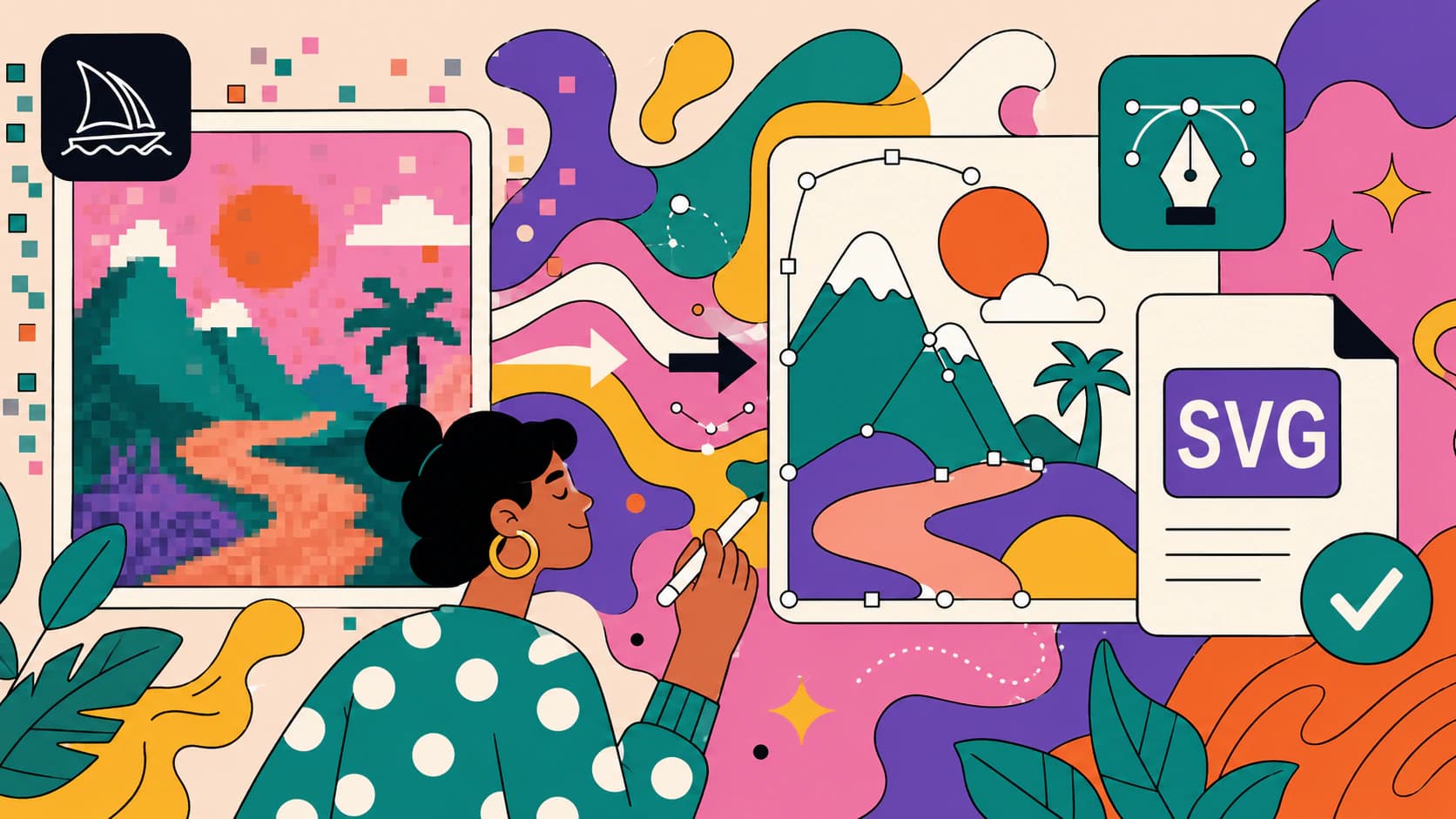
Czy Midjourney może tworzyć SVG? Jak przekonwertować jego grafiki
Midjourney generuje wyłącznie rastrowe pliki PNG, więc nie eksportuje SVG. Jego grafiki to jednak świetny punkt wyjścia. Oto jak zmienić obraz z Midjourney w prawdziwą, czystą grafikę wektorową.
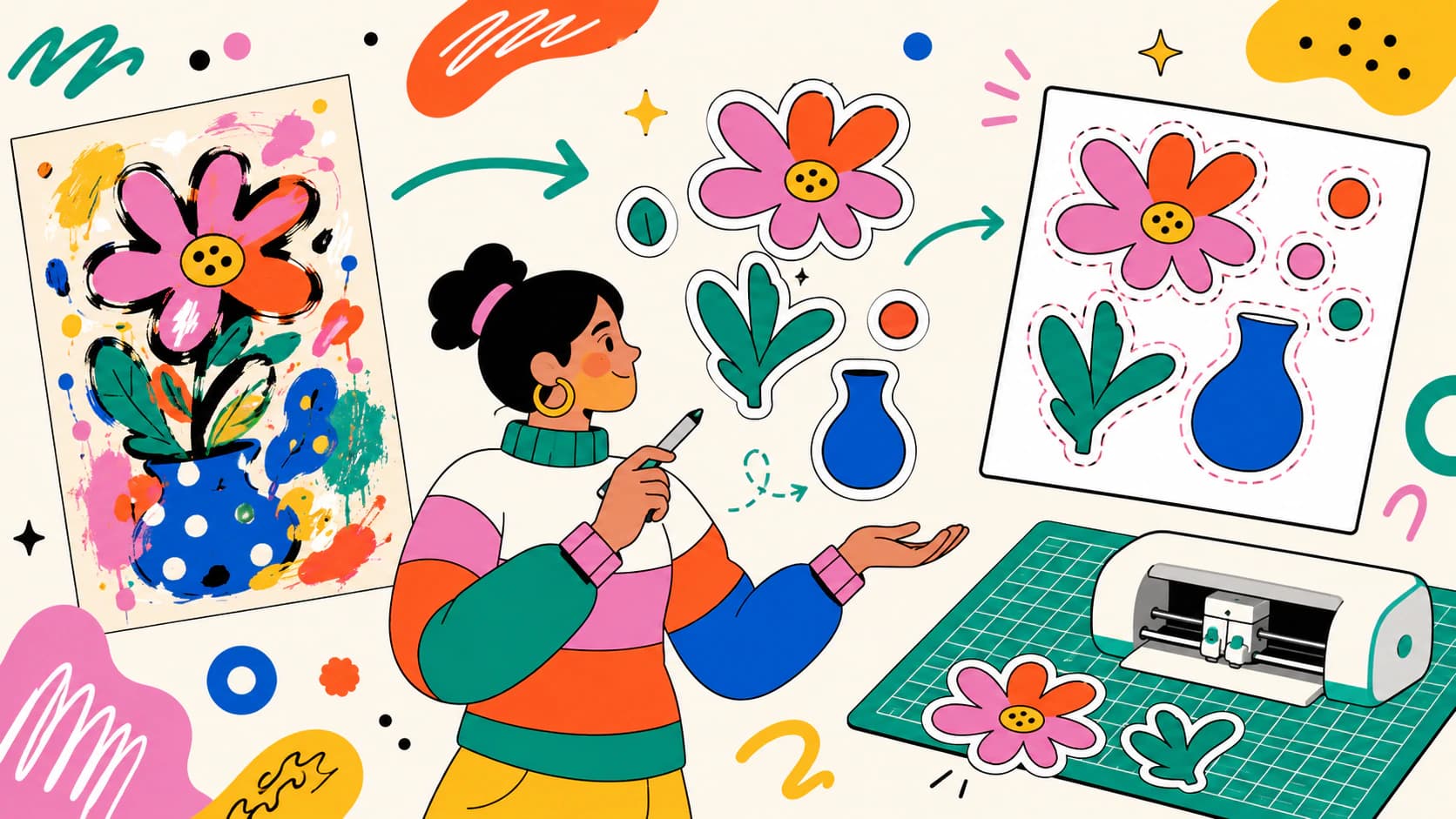
Grafika AI do Cricut: jak zamienić ją w dopracowany plik do cięcia
AI Cricut służy wyłącznie do użytku osobistego. Jeśli tworzysz grafikę w Midjourney lub Nano Banana, sprawdź, jak zamienić ją w dopracowany plik do cięcia z warstwami, który możesz sprzedawać.