
Jak zamienić logo wygenerowane przez AI w prawdziwy, edytowalny plik SVG
Zamień logo wygenerowane przez AI w edytowalny plik SVG, odtwórz zniekształcone napisy jako prawdziwy tekst, sprawdź ścieżki i dowiedz się, kiedy lepiej przerysować logo ręcznie.
Na tej stronie
- Dlaczego Twoje logo od AI nie jest jeszcze grafiką wektorową
- Czy Twoje logo od AI w ogóle warto wektoryzować?
- Jak przekonwertować logo wygenerowane przez AI do SVG
- 1. Zacznij od wersji w najwyższej rozdzielczości
- 2. Przekształć je w ścieżki przez wektoryzację
- 3. Popraw tekst
- 4. Sprawdź, czy ścieżki są uporządkowane
- Jak rozpoznać pozorny plik SVG
- Jak wygląda to w PerfectVector
- Kiedy lepiej przerysować logo
- Najczęściej zadawane pytania
- Źródła
Generator logo oparty na AI właśnie przygotował dla Ciebie logo, a teraz drukarnia lub strona internetowa wymaga pliku SVG. Problem w tym, że większość narzędzi AI do tworzenia logo i generatorów obrazów dostarcza obraz rastrowy — plik PNG lub JPG złożony z pikseli, a nie ze ścieżek potrzebnych w SVG. Aby uzyskać prawdziwe, skalowalne i edytowalne logo, musisz przekształcić ten obraz w grafikę wektorową przez wektoryzację. Logo wygenerowane przez AI przysparza przy tym kilku dodatkowych problemów: tekst często jest zniekształcony, gradienty i poświaty nie dają się czysto zwektoryzować, a zwykle nie masz też edytowalnego pliku źródłowego, do którego można wrócić. Ten poradnik wyjaśnia, jak ocenić, czy Twoje logo od AI w ogóle warto wektoryzować, jak je przekonwertować, jak poprawić tekst, jak rozpoznać pozorny plik SVG i kiedy lepiej przerysować logo.
W skrócie
- Wiele generatorów logo AI tworzy obrazy rastrowe (PNG/JPG), a nie SVG. Prawdziwą grafikę wektorową uzyskasz przez wektoryzację lub przerysowanie obrazu jako ścieżek.
- Płaskie logo z niewielką liczbą kolorów daje czysty wynik wektoryzacji. Gradienty, poświaty 3D i efekty fotorealistyczne — nie.
- Tekst wygenerowany przez AI to piksele w obrazie, a nie edytowalny tekst, i często zawiera błędy. Przygotuj się na jego usunięcie i ponowne wpisanie przy użyciu prawdziwego fontu.
- Uważaj na pozorny plik SVG: taki, który tylko umieszcza PNG wewnątrz pliku .svg i nie zawiera prawdziwych ścieżek.
- Jeśli Twoje logo ma płaską formę, zwektoryzuj logo od AI, aby uzyskać czysty, edytowalny plik.
Dlaczego Twoje logo od AI nie jest jeszcze grafiką wektorową
Większość narzędzi AI do tworzenia logo dostarcza obraz rastrowy. Niezależnie od tego, czy korzystasz z dedykowanego generatora logo, czy tworzysz znak w narzędziu do generowania obrazów takim jak Midjourney, pobrany plik to zwykle PNG lub JPG. To siatka pikseli. Jak wyjaśnia poradnik Adobe porównujący grafikę rastrową i wektorową, obrazy rastrowe tracą jakość przy powiększaniu, a grafikę wektorową można skalować bez takiej utraty rozdzielczości. Nieliczne narzędzia generują prawdziwy plik SVG bezpośrednio, ale jeśli Twoje tego nie robi, musisz zwektoryzować lub przerysować logo.
Szybki sposób na sprawdzenie, co masz: przyjrzyj się plikowi. Jeśli jego nazwa kończy się na .png lub .jpg, jest to obraz rastrowy i wymaga wektoryzacji. Jeśli to .svg, otwórz go i upewnij się, że rzeczywiście składa się ze ścieżek, a nie jest obrazem pikselowym w przebraniu — zdarza się to częściej, niż myślisz (więcej o tym poniżej).
Czy Twoje logo od AI w ogóle warto wektoryzować?
Nie każde logo od AI da się przekształcić w czystą grafikę wektorową, więc warto to sprawdzić, zanim poświęcisz na nie czas. Wektoryzacja zamienia obszary jednolitego koloru w kształty, co dobrze sprawdza się przy płaskich, graficznych logo, a słabo przy rozmytych formach lub dużej liczbie szczegółów.
| Twoje logo od AI… | Czy daje czysty wynik wektoryzacji? | Co zrobić |
|---|---|---|
| Płaskie, 2 do 4 jednolitych kolorów, ostre krawędzie | Tak | Przekonwertuj je, a potem popraw tekst |
| Prosty znak liniowy lub sylwetkowy | Tak | Przekonwertuj go |
| Gradienty, poświaty lub metaliczne efekty 3D | Nie | Wygeneruj ponownie bardziej płaską wersję lub przerysuj |
| Fotorealistyczne lub mocno teksturowane | Nie | Niezbyt nadaje się na logo; przerysuj |
| „Tekst” jest zdeformowany lub pozbawiony sensu | Znak tak, tekst nie | Przekonwertuj znak, wpisz tekst ponownie |
Jeśli Twoje logo ma płaską, graficzną formę, masz dobry punkt wyjścia. Jeśli jest pełne gradientów i poświat, wektoryzacja da nieczytelny wynik — lepiej wygenerować ponownie bardziej płaską wersję lub przerysować logo.
Jak przekonwertować logo wygenerowane przez AI do SVG
1. Zacznij od wersji w najwyższej rozdzielczości
Pobierz największy plik, jaki udostępnia narzędzie. Jeśli logo znajduje się na niechcianym tle, najpierw je usuń, aby tło nie stało się kształtem w Twojej grafice wektorowej.
2. Przekształć je w ścieżki przez wektoryzację
Przetwórz obraz za pomocą konwertera obrazu na grafikę wektorową, który zamienia każdy kolor w osobną, czystą ścieżkę. Możesz też użyć funkcji Image Trace w Illustratorze lub Trace Bitmap w Inkscape, choć w obu przypadkach wynik może wymagać późniejszego uporządkowania.
3. Popraw tekst
To krok, o którym łatwo zapomnieć. Litery wygenerowane przez AI mogą być zdeformowane lub zawierać błędy, a nawet poprawny napis w rastrowym logo stanowi część obrazu, zamiast być zapisany jako edytowalny tekst. Usuń zwektoryzowany napis i wpisz nazwę marki ponownie przy użyciu prawdziwego fontu. Adobe również zaleca rozpoznanie fontu i ponowne złożenie tekstu zamiast polegania na wektoryzacji napisu.
4. Sprawdź, czy ścieżki są uporządkowane
Otwórz SVG i upewnij się, że każdy kolor tworzy uporządkowany kształt, a nie zbiór setek przypadkowych punktów — to najczęstszy powód, dla którego edycja przekonwertowanego logo jest powolna i uciążliwa. Artykuł o zbyt dużej liczbie węzłów wyjaśnia, dlaczego tak się dzieje i jak tego uniknąć.
Jak rozpoznać pozorny plik SVG
Zanim przekażesz plik drukarni, upewnij się, że rzeczywiście zawiera grafikę wektorową. Plik SVG może zgodnie ze specyfikacją zawierać osadzony obraz rastrowy za pomocą elementu SVG <image>, więc samo rozszerzenie .svg nie dowodzi, że Twoja grafika została przekształcona w ścieżki. Osadzony PNG nadal podlega ograniczeniom swojej pierwotnej rozdzielczości i nie można go edytować jako kształtów wektorowych.
Dwa szybkie sposoby sprawdzenia:
- Otwórz plik w edytorze tekstu. Prawdziwy SVG jest pełen kształtów wektorowych takich jak
<path>,<rect>,<circle>i<polygon>. Pozorny SVG zawiera pojedynczy znacznik<image>z długim blokiem danychbase64— to ukryty w środku PNG. - Powiększ do 800 procent. Prawdziwa grafika wektorowa zachowa ostrość. W pozornym SVG zobaczysz piksele.
To ta sama pułapka, na którą możesz trafić przy konwertowaniu dowolnej grafiki od AI. Opisujemy ją w artykule czy Midjourney potrafi tworzyć SVG.
Jak wygląda to w PerfectVector
Gdy Twoje logo od AI składa się z płaskich, wyraźnie oddzielonych kształtów, PerfectVector może odtworzyć je jako edytowalne ścieżki SVG. Porównaj podgląd z oryginałem, sprawdź rozmieszczenie węzłów i rozdzielenie kolorów, a wszystkie napisy odtwórz jako prawdziwy tekst. Wektoryzacja i podgląd są bezpłatne; jeden kredyt odblokowuje gotowy plik SVG.
Uczciwie o ograniczeniach: to działa w przypadku płaskich logo. Logo od AI pełne gradientów lub błyszczących efektów 3D nie stanie się czystą grafiką wektorową ani w PerfectVector, ani w żadnym innym narzędziu, a logo, na którym oprzesz markę, warto dopracować. W takim przypadku wygeneruj ponownie bardziej płaską wersję lub zleć przerysowanie.

Kiedy lepiej przerysować logo
Czasem konwersja nie rozwiązuje problemu i dobrze wiedzieć, kiedy tak jest. Przerysuj logo lub zleć jego wykonanie, jeśli:
- Jest pełne gradientów, poświat lub efektów 3D, których nie da się czysto zwektoryzować.
- Tekst jest tak zniekształcony, że ponowne wpisanie go nie wystarczy, lub bez niego układ traci spójność.
- Potrzebujesz logo dopracowanego co do piksela i spójnego dla prawdziwej marki, a przybliżenie uzyskane przez wektoryzację nie spełni tych wymagań.
Możesz potraktować wersję od AI jako wzór i odtworzyć ją porządnie w Illustratorze lub Inkscape albo przekazać ją projektantowi. Pełny przegląd możliwości znajdziesz w poradniku jak zwektoryzować logo, który omawia automatyczną wektoryzację, przerysowanie i zlecenie pracy specjaliście.
Zanim podejmiesz decyzję, warto wiedzieć jeszcze jedno: generowanie przez AI i wektoryzacja nie rozstrzygają, czy logo koliduje z istniejącym znakiem ani czy zawiera wkład twórczy człowieka podlegający ochronie. Zanim oprzesz na nim markę, zapoznaj się z warunkami korzystania z narzędzia, wyszukaj podobne znaki towarowe i zasięgnij porady prawnej dotyczącej właściwej jurysdykcji, gdy stawka to uzasadnia. Konwersja pliku do SVG nie zmienia tych praw.
Na koniec szybkie wyjaśnienie, dlaczego obraz rastrowy od początku wyglądał źle. Jeśli jedynym problemem jest to, że logo rozmywa się po powiększeniu, to po prostu efekt skalowania obrazu rastrowego, który wektoryzacja naprawi. Jeśli problem tkwi w samym projekcie, grafika wektorowa go nie rozwiąże.
Najczęściej zadawane pytania
Czy generatory logo AI mogą dostarczyć plik SVG? Większość dostarcza obraz rastrowy — PNG lub JPG — zamiast SVG. Kilka nowszych narzędzi generuje prawdziwy SVG bezpośrednio, ale zwykle pobierasz obraz rastrowy i samodzielnie przekształcasz go w grafikę wektorową. Zawsze sprawdzaj, czy otrzymany plik rzeczywiście składa się ze ścieżek, czy tylko z pikseli.
Jak zamienić logo wygenerowane przez AI w grafikę wektorową? Pobierz obraz w najwyższej rozdzielczości, w razie potrzeby usuń tło i przetwórz go w narzędziu do wektoryzacji, które zamienia każdy kolor w czyste ścieżki. Następnie usuń cały tekst wygenerowany przez AI i wpisz go ponownie przy użyciu prawdziwego fontu, ponieważ „tekst” od AI to zwykle zdeformowane kształty, a nie edytowalne litery.
Dlaczego moje logo od AI jest rozmyte po powiększeniu? Ponieważ jest obrazem rastrowym złożonym z pikseli, a powiększanie pikseli sprawia, że stają się rozmyte. Przekształcenie logo w grafikę wektorową rozwiązuje ten problem, ponieważ grafika wektorowa jest odtwarzana ze ścieżek i zachowuje ostrość w każdym rozmiarze. Jeśli nie zwektoryzujesz logo, używaj go tylko w oryginalnym rozmiarze.
Dlaczego tekst w moim logo od AI jest zniekształcony? Narzędzia AI do generowania obrazów renderują tekst jako kształty, a nie prawdziwe litery, więc często jest on zdeformowany lub zawiera błędy. Rozwiązaniem jest całkowite usunięcie tekstu od AI i ponowne wpisanie nazwy marki przy użyciu odpowiedniego fontu — dzięki temu tekst będzie też edytowalny i zapisany poprawnie.
Czy logo wygenerowane przez AI jest rzeczywiście grafiką wektorową? Tylko wtedy, gdy narzędzie wyeksportowało prawdziwe ścieżki wektorowe. Ponieważ format SVG może też zawierać osadzony obraz rastrowy, samo rozszerzenie .svg nie wystarczy. Otwórz plik i poszukaj elementów ścieżek lub powiększ grafikę i potwierdź, że zachowuje ostrość oraz daje się edytować jako kształty.
Czy mogę zarejestrować logo stworzone przez AI jako znak towarowy lub je sprzedać? To zależy od warunków korzystania z narzędzia, wkładu człowieka, możliwych kolizji z istniejącymi znakami i prawa obowiązującego tam, gdzie działasz. Inicjatywa dotycząca AI prowadzona przez U.S. Copyright Office rozróżnia wkład twórczy człowieka i materiały wygenerowane przez AI, a sprawdzenie możliwości używania i rejestracji znaku towarowego jest osobną kwestią. Konwersja logo do SVG zmienia tylko format pliku; nie rozstrzyga własności ani możliwości rejestracji.
Źródła
Ten artykuł zawiera ogólne informacje i nie stanowi porady prawnej.
- Adobe — Raster vs. vector — rozdzielczość, skalowanie i typowe różnice między formatami plików.
- Adobe Illustrator — Vectorize images using Image Trace — oficjalny proces przekształcania obrazu rastrowego w grafikę wektorową.
- Adobe Illustrator — Optimize Image Trace results — wskazówki dotyczące odtwarzania tekstu zamiast wektoryzowania go jako grafiki.
- W3C — SVG 2 embedded content — jak SVG może zawierać obraz rastrowy osadzony za pomocą
<image>. - USPTO — Why search for similar trademarks — podstawy sprawdzania dostępności znaku towarowego i ryzyka pomylenia go z innymi znakami.
- U.S. Copyright Office — Copyright and Artificial Intelligence — aktualne amerykańskie wytyczne i raporty dotyczące materiałów wygenerowanych przez AI oraz twórczości człowieka.
Masz logo od AI, którego chcesz używać? Zwektoryzuj jego kształty do SVG, odtwórz napisy od AI jako prawdziwy tekst i sprawdź ścieżki w narzędziach do projektowania i druku.
Więcej z bloga
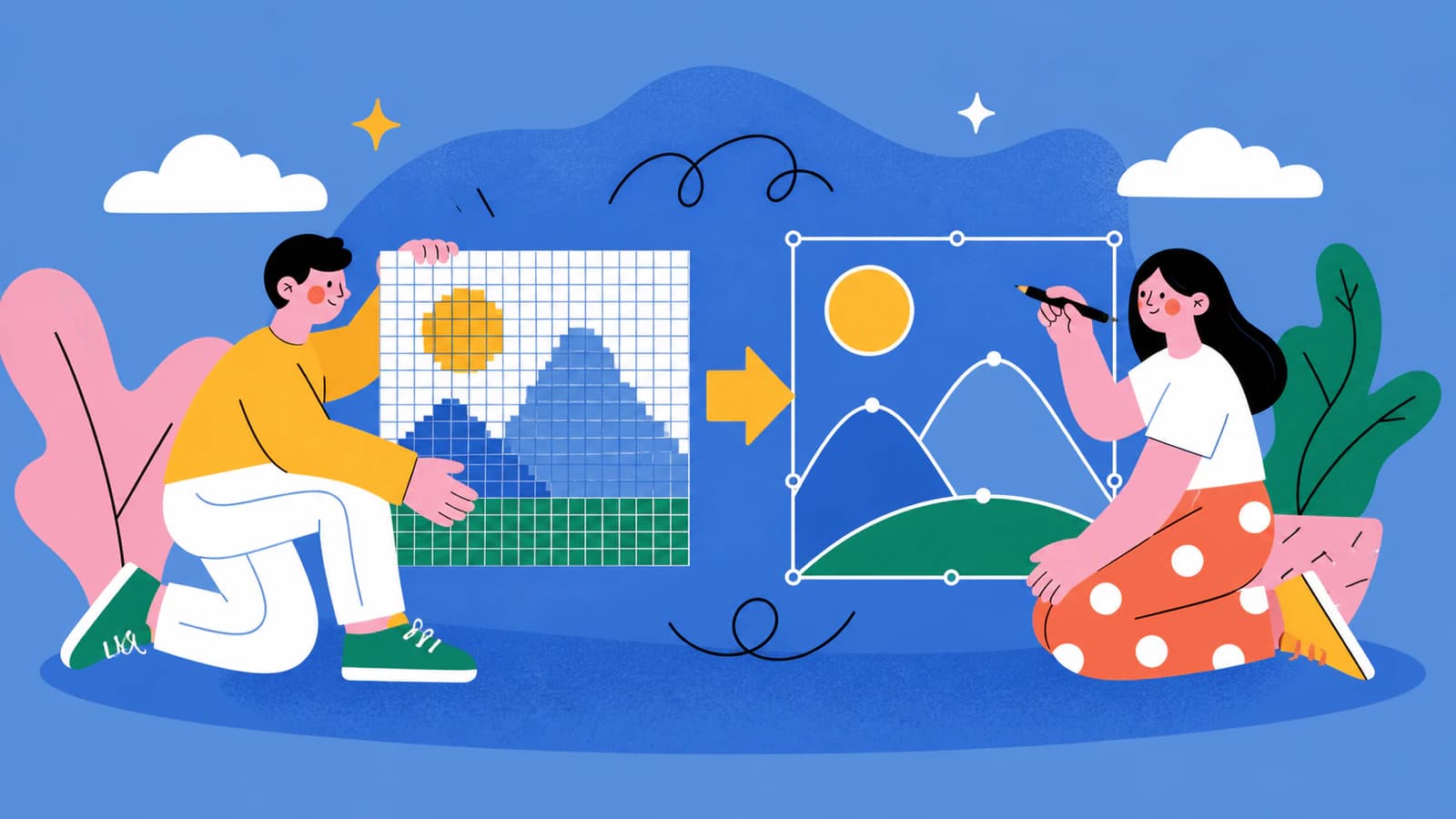
Dodawanie logo w KiCad: Image Converter czy import SVG?
Wybierz właściwy sposób dodania logo w KiCad: zaimportuj poprawnie przygotowany SVG, przekształć obraz rastrowy w footprint lub użyj obrazu referencyjnego, który nie trafi na wyprodukowaną płytkę PCB.
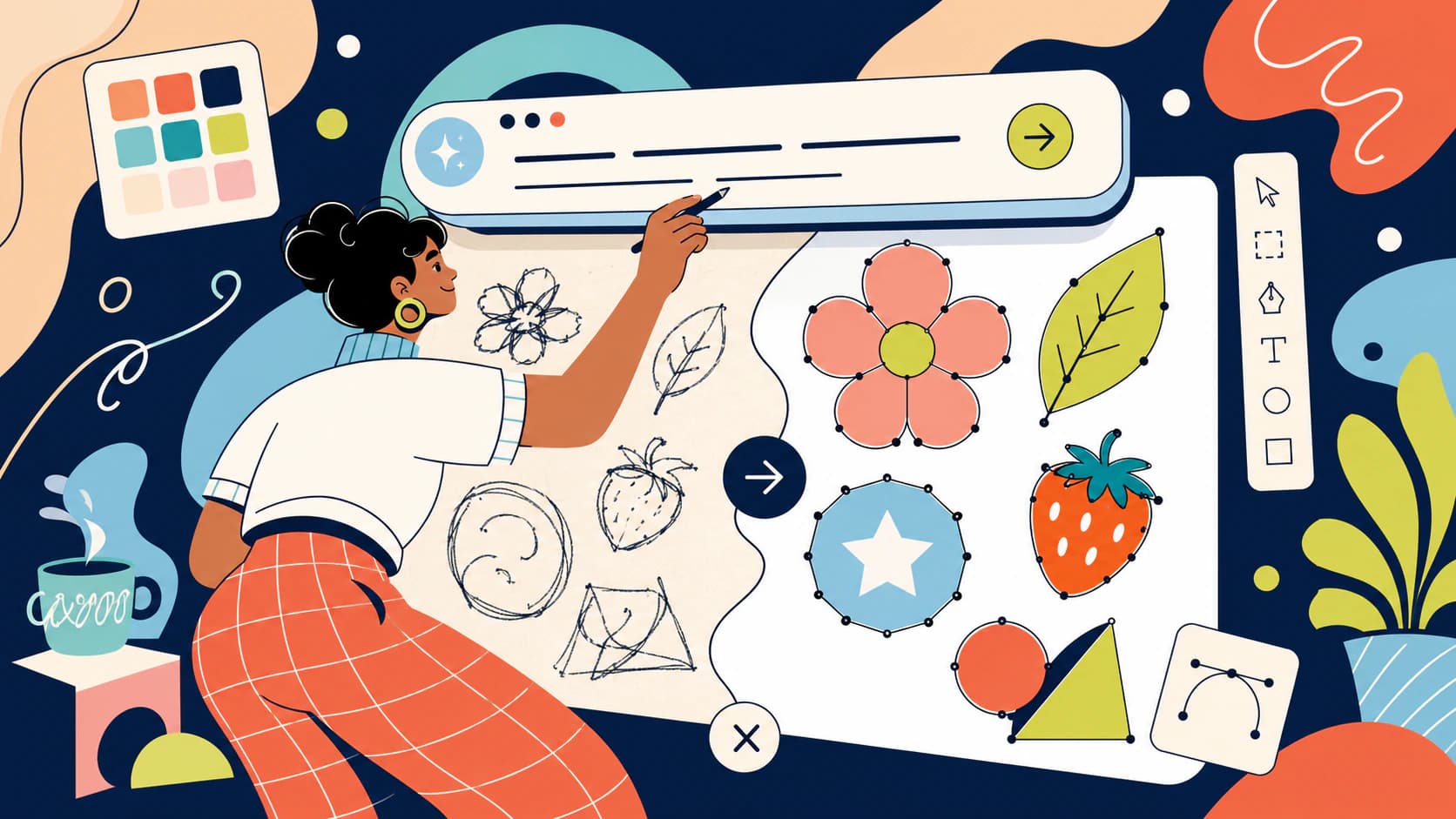
Jak pisać prompty AI, by tworzyć grafikę łatwą do wektoryzacji
Prompt AI ze „stylem wektorowym” daje obraz rastrowy, który tylko wygląda jak grafika wektorowa. Dowiedz się, jak pisać prompty, by uzyskać grafikę, którą da się przekształcić w czysty, edytowalny SVG.