
Wektoryzuj BMP bez odwzorowywania każdego defektu pikseli
BMP może zachować ostre krawędzie i wszystkie defekty źródła. Dowiedz się, jak usuwać je selektywnie, przekształcić obraz w edytowalne ścieżki SVG i sprawdzić wynik.
Na tej stronie
- Na początek: „BMP” może oznaczać dwie różne rzeczy
- Ustal, które piksele są defektami
- Przygotuj BMP bez zacierania charakteru projektu
- Przekształć obsługiwany BMP lub DIB w SVG
- Sprawdź SVG, zanim mu zaufasz
- 1. Sylwetka
- 2. Otwory i przerwy
- 3. Kolory i tło
- 4. Węzły i możliwość edycji
- Kiedy lepszy jest eksport do PNG lub ręczne przerysowanie
- Najczęściej zadawane pytania
- Źródła
Obraz BMP nie jest jeszcze grafiką wektorową. To siatka pikseli zapisana w pliku mapy bitowej systemu Windows, więc aby można było go skalować i edytować jego kształty, trzeba przekształcić te piksele w ścieżki. Ważny szczegół: „nieskompresowany” nie znaczy „czysty”. BMP może nie dodawać artefaktów kompresji JPEG, a mimo to zachować każdą poszarpaną krawędź, zabłąkaną drobinkę, poświatę po ponownym próbkowaniu i namalowane tło, które już występują w źródle.
Nie rozmywaj całego obrazu w nadziei, że defekty znikną. Zachowaj oryginał, selektywnie oczyść kopię roboczą, zwektoryzuj ją i porównaj wynik ze źródłem. Zamierzone ostre krawędzie powinny przetrwać; przypadkowy szum pikseli nie powinien zamienić się w setki drobnych kształtów wektorowych.
Krótki przebieg pracy
- Upewnij się, że plik rzeczywiście ma format
.bmplub.dib, a nie jest po prostu dowolnym „obrazem bitmapowym”. - Zanim cokolwiek zmienisz, obejrzyj go przy powiększeniu 100% i w dużym zbliżeniu.
- Zachowaj zamierzone ostre krawędzie; usuń tylko pojedyncze defekty i niechciane tło.
- Zwektoryzuj kopię roboczą zapisaną w obsługiwanym formacie, uzyskując SVG.
- Przed użyciem wyniku sprawdź sylwetkę, otwory, kolory i strukturę węzłów.
Na początek: „BMP” może oznaczać dwie różne rzeczy
Ludzie często używają słowa bitmapa na określenie dowolnego obrazu rastrowego, w tym PNG, JPG, GIF i WebP. Ten poradnik dotyczy pliku mapy bitowej systemu Windows z rozszerzeniem .bmp oraz blisko spokrewnionej formy mapy bitowej niezależnej od urządzenia (DIB). Dokumentacja przechowywania map bitowych firmy Microsoft opisuje plik mapy bitowej jako nagłówek i dane DIB.
To rozróżnienie ma znaczenie, gdy szukasz przyczyny nieudanego przesyłania pliku. Porada dotycząca „bitmapy” może w rzeczywistości zakładać użycie PNG lub JPG. Sam BMP również jest rodziną struktur, a nie jednym uniwersalnym sposobem kodowania: pliki mogą różnić się głębią bitową, typem nagłówka, kompresją, orientacją, obsługą palety i kanału alfa. Opis formatu BMP w Library of Congress przedstawia te różnice oraz zależność formatu od nagłówków DIB.
Żadna z tych różnic nie zmienia podstawowego problemu wektoryzacji. Plik przechowuje piksele. SVG przechowuje kształty i ścieżki. Wektoryzacja interpretuje jedną reprezentację i tworzy drugą; zmiana nazwy pliku tego nie robi.
Ustal, które piksele są defektami
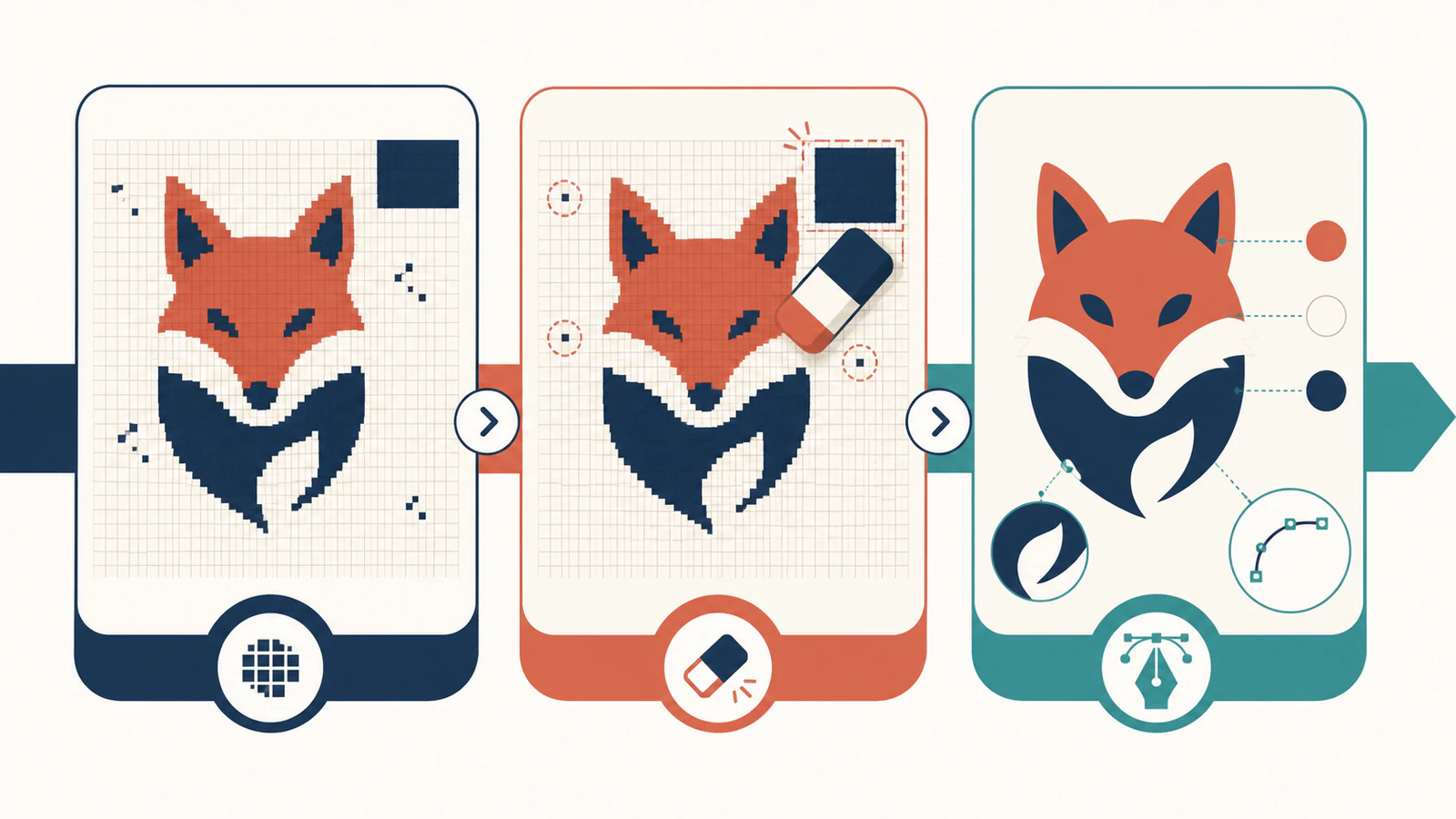
Przed czyszczeniem obejrzyj BMP przy powiększeniu 100%, a następnie przy około 800%. Przy 100% oceń, co grafika faktycznie przedstawia. W dużym zbliżeniu znajdź układy pikseli, które mogą zamienić się w niechciane ścieżki.
| Co widzisz | Co to może oznaczać | Co zrobić |
|---|---|---|
| Kwadratowe schodki na ukośnej krawędzi w niskiej rozdzielczości | Zbyt mało pikseli w źródle lub celowy pixel art | Zeskanuj ponownie lub znajdź większe źródło; zachowaj siatkę, jeśli stanowi część projektu |
| Jasna lub ciemna obwódka przy krawędzi | Poświata po wyostrzaniu lub zmianie rozmiaru podczas wcześniejszej edycji | Usuń obwódkę miejscowo lub wróć do wcześniejszego źródła |
| Przypadkowe kropki wielkości jednego lub dwóch pikseli | Kurz, szum ze skanowania lub pozostałości po dawnym eksporcie | Usuń pojedyncze drobinki z kopii |
| Jeden duży prostokąt za grafiką | Tło namalowane w obrazie rastrowym | Usuń je przed wektoryzacją, jeśli potrzebujesz przezroczystości |
| Kilka niemal identycznych kolorów na jednolitym obszarze | Rozbieżności w palecie, wygładzanie krawędzi lub wcześniejsze ponowne próbkowanie | Scal kolory tylko wtedy, gdy ich różnice nie mają znaczenia |
| Blokowa tekstura 8×8 wokół krawędzi | Obraz mógł wcześniej przejść kompresję JPEG | Jeśli to możliwe, znajdź źródło sprzed kompresji JPEG; ponowny zapis do BMP nie cofnie jej skutków |
Celem czyszczenia nie jest wygładzenie całego obrazu. Chodzi o kopię roboczą, w której zamierzona struktura pikseli pozostaje nienaruszona, a pojedyncze zakłócenia, poświaty i niechciane piksele tła przestają konkurować z głównym motywem.
Ostatni wiersz zwraca uwagę na częste nieporozumienie. Plik, którego nazwa dziś kończy się na .bmp, mógł wczoraj powstać jako kopia obrazu JPEG. Ponowny zapis zmienia kontener, a nie uszkodzone piksele. Jeśli podejrzewasz wcześniejszy eksport stratny, porównaj wzory artefaktów opisane w poradniku konwersji JPG do SVG.
Przygotuj BMP bez zacierania charakteru projektu
- Zachowaj oryginalny plik. Traktuj stary BMP jako archiwalny plik wzorcowy, nawet jeśli wygląda niedoskonale. Pracuj na duplikacie.
- Ustal jego pochodzenie. Zrzut ekranu, eksport ze skanera, plik ze starego programu do rysowania i ponownie zapisane logo mają różne rodzaje defektów. Znajomość pochodzenia pomaga ustalić, czy ostra krawędź jest zamierzona.
- Przytnij zbędne piksele. Usuń obramowanie powierzchni skanera, adnotacje i pusty obszar roboczy, które nie powinny znaleźć się w grafice wektorowej.
- Usuwaj pojedyncze defekty miejscowo. Użyj gumki o ostrej krawędzi, maski lub zaznaczenia w rozdzielczości źródłowej. Globalne rozmycie zmiękcza zamierzone krawędzie razem z szumem.
- Świadomie usuń tło. Jeśli SVG ma być przezroczyste, oddziel grafikę od tła przed wektoryzacją. Następnie skorzystaj z procedury sprawdzania przezroczystego tła SVG, aby wykryć ukryty prostokąt.
- Ograniczaj kolory tylko w grafikach o jednolitych wypełnieniach. Logo z przypadkowymi, niemal identycznymi odcieniami niebieskiego może zyskać na ujednoliceniu palety. Cieniowana ilustracja może potrzebować tych przejść.
- Zapisz kopię roboczą bez powiększania jej. Powiększanie tych samych pikseli daje jedynie wynik interpolacji, a nie nowe szczegóły źródłowe. Jeśli ograniczeniem jest rozdzielczość, znajdź większe źródło lub przerysuj grafikę.
Ważnym wyjątkiem jest pixel art. Jego schodki i kwadratowe narożniki mogą być geometrią nadaną przez autora, a nie defektami. Wygładzanie zmienia projekt. Przed wektoryzacją zdecyduj, czy chcesz zachować siatkę jako kształty złożone z bloków, czy zinterpretować motyw na nowo za pomocą gładkich krzywych.
Przekształć obsługiwany BMP lub DIB w SVG
PerfectVector obsługuje określony zestaw popularnych, nieskompresowanych struktur BMP i DIB systemu Windows. Obejmuje on sprawdzone źródła z paletą, 16-bitowe, 24-bitowe oraz nieprzezroczyste 32-bitowe, z orientacją od dołu do góry lub od góry do dołu. Przeglądarka sprawdza rzeczywiste bajty pliku, lokalnie przygotowuje zgodne źródło jako zweryfikowany PNG, a następnie przesyła przygotowany obraz do standardowego procesu wektoryzacji.
RLE i inne skompresowane warianty BMP, nieobsługiwane nagłówki oraz struktury 32-bitowe z przezroczystością nie są objęte tym procesem. Jeśli poprawny plik zostanie odrzucony, otwórz go w edytorze obrazów i wyeksportuj właściwe piksele jako PNG. Nie zmieniaj tylko rozszerzenia: wewnętrzna zawartość pliku pozostanie wtedy bez zmian.
W przypadku zgodnego źródła:
- Otwórz konwerter BMP do SVG.
- Prześlij oczyszczoną kopię roboczą w formacie
.bmplub.dib. - Poczekaj, aż przeglądarka sprawdzi i przygotuje obraz.
- Obejrzyj podgląd grafiki wektorowej w normalnym rozmiarze i w dużym zbliżeniu.
- Pobierz SVG dopiero po pomyślnym przejściu kontroli opisanej poniżej.
PerfectVector jest tu przydatny, ponieważ obsługuje zarówno etap przygotowania formatu pliku, jak i etap wektoryzacji, traktując je jako odrębne działania. Lokalne przygotowanie sprawia, że obsługiwany BMP staje się czytelny dla procesu przetwarzania. Wektoryzacja następnie interpretuje jego piksele jako edytowalne kształty. Żaden z tych etapów nie rozpozna, że konkretna drobinka jest niechciana albo że jeden krzywy narożnik nadaje oryginałowi charakter — ta ocena należy do Ciebie.
Sprawdź SVG, zanim mu zaufasz
Wykonaj cztery kontrole w tej kolejności:
1. Sylwetka
Porównaj zewnętrzny kontur w widoku dopasowanym do ekranu. Motyw powinien wyglądać tak samo, bez wybrzuszeń wywołanych przez pojedyncze piksele. Jeśli ogólny kształt się zmienił, w pierwszej kolejności ponownie sprawdź rozdzielczość lub kontrast źródła.
2. Otwory i przerwy
Sprawdź światła wewnątrz liter, odstępy między stykającymi się kształtami i wąskie obszary pustej przestrzeni. Niewielka przerwa w obrazie rastrowym może zamknąć się podczas wektoryzacji; drobinka może też wybić przypadkowy otwór w jednolitym obszarze.
3. Kolory i tło
Zaznacz główne obszary. Jednolite kolory nie powinny rozpadać się na wiele niemal identycznych odcieni, chyba że źródło rzeczywiście zawiera cieniowanie. Umieść SVG na kontrastowym kolorze, aby potwierdzić, że niechciany prostokąt tła zniknął.
4. Węzły i możliwość edycji
Zaznacz kilka krzywych w edytorze grafiki wektorowej. Gładki łuk nie powinien składać się z chaotycznego łańcucha węzłów podążających za każdą granicą pikseli. Jeśli tak jest, skorzystaj z poradnika diagnozowania nadmiaru węzłów, zanim zaczniesz ręcznie edytować setki punktów.
Użyteczny SVG nie musi odtwarzać każdego piksela źródła. Musi zachować zamierzony projekt w postaci spójnych ścieżek.
Kiedy lepszy jest eksport do PNG lub ręczne przerysowanie
Najpierw wyeksportuj BMP do PNG, jeśli wariant kontenera jest nieobsługiwany, potrzebujesz rzeczywistej przezroczystości albo Twój edytor pewniej dekoduje źródło. PNG pozostaje obrazem rastrowym, więc jest to krok zapewniający zgodność, a nie wektoryzacja czy poprawa jakości. Przed wektoryzacją porównaj wyeksportowany PNG z BMP.
Wybierz przerysowanie, jeśli jedyne źródło jest bardzo małe, tekst lub geometria muszą być dokładne, logo ma kluczowe znaczenie dla marki ze względów prawnych lub operacyjnych albo czyszczenie zajęłoby więcej czasu niż odtworzenie kilku zamierzonych kształtów. Poradnik wyboru metody wektoryzacji logo wyjaśnia, kiedy automatyczna wektoryzacja przestaje być najbezpieczniejszą metodą produkcyjną.
Najczęściej zadawane pytania
Czy plik BMP jest już grafiką wektorową? Nie. BMP przechowuje stałą siatkę pikseli. Trzeba go zwektoryzować lub przerysować w postaci ścieżek, zanim stanie się edytowalną grafiką wektorową, taką jak SVG.
Czy BMP wektoryzuje się lepiej niż JPG? Może tak być, jeśli BMP zawiera czystą grafikę o ostrych krawędziach, która nie była wcześniej poddana kompresji JPEG. Zapis bez kompresji nie dodaje artefaktów JPEG, ale zachowuje rozmycie, szum i wcześniejsze uszkodzenia po kompresji, które już występują w pikselach.
Dlaczego krzywe w moim wyniku konwersji BMP do SVG są poszarpane? Algorytm wektoryzacji może podążać za schodkami wynikającymi z niskiej rozdzielczości lub za zaszumioną krawędzią. Poszukaj większego źródła, usuń pojedyncze defekty bez rozmywania całego obrazu, a następnie ponów wektoryzację. Zachowaj schodki, jeśli są celowym elementem pixel artu.
Czy PerfectVector może przekształcić plik DIB tak samo jak BMP? Tak, w ramach obsługiwanego podzbioru nieskompresowanych map bitowych systemu Windows. Zgodna grafika w postaci surowego DIB jest lokalnie umieszczana w kontenerze i przygotowywana; nieobsługiwane nagłówki, kompresja lub struktury kanału alfa są odrzucane.
Czy mogę zmienić nazwę pliku BMP na SVG? Nie. Zmiana nazwy zmienia tylko nazwę pliku. Plik nadal zawiera piksele obrazu rastrowego, podczas gdy prawdziwy SVG potrzebuje ścieżek wektorowych lub innej geometrii SVG.
Źródła
- Microsoft Learn — Bitmap Storage — Definiuje strukturę nagłówka pliku i danych DIB używaną w plikach map bitowych systemu Windows.
- Microsoft Learn —
BITMAPFILEHEADER— Dokumentuje nagłówek pliku BMP i przesunięcie początku danych mapy bitowej. - Microsoft Learn —
BITMAPV4HEADER— Dokumentuje głębię bitową, kompresję, maski kolorów oraz orientację od góry do dołu i od dołu do góry. - Library of Congress — Microsoft Windows Bitmap — Podsumowuje warianty BMP/DIB i cechy wpływające na możliwość długoterminowego zachowania formatu.
- PerfectVector — BMP to SVG Converter — Przedstawia aktualny proces konwersji BMP w produkcie.
Zachowaj stary plik wzorcowy, przygotuj jedną starannie oczyszczoną kopię roboczą, a następnie zwektoryzuj BMP za pomocą PerfectVector. Zaakceptuj SVG dopiero wtedy, gdy sylwetka, otwory, kolory i struktura węzłów pomyślnie przejdą Twoją kontrolę.
Więcej z bloga

Zdjęcie HEIC do SVG: zdecyduj, kiedy wektoryzacja ma sens
Możesz zwektoryzować obsługiwany plik HEIC do SVG, ale większość zdjęć powinna pozostać obrazami rastrowymi. Ten poradnik pomoże Ci wybrać format, przygotować obraz i sprawdzić ścieżki.
Jak zamienić plik ICO w edytowalny SVG
ICO może zawierać kilka wersji bitmapowych tej samej ikony w różnych rozmiarach. Dowiedz się, jak odzyskać najlepszy obraz źródłowy, odtworzyć go jako rzeczywiste, edytowalne ścieżki SVG i rozpoznać, kiedy lepiej narysować ikonę od nowa.