
Jak zamienić plik ICO w edytowalny SVG
ICO może zawierać kilka wersji bitmapowych tej samej ikony w różnych rozmiarach. Dowiedz się, jak odzyskać najlepszy obraz źródłowy, odtworzyć go jako rzeczywiste, edytowalne ścieżki SVG i rozpoznać, kiedy lepiej narysować ikonę od nowa.
Na tej stronie
- Co zawiera plik ICO?
- Wyodrębnienie, osadzenie, wektoryzacja czy rysowanie od nowa?
- Jak PerfectVector wybiera źródło z ICO
- Odzyskaj ikonę krok po kroku
- 1. Poszukaj lepszego pliku wzorcowego
- 2. Obejrzyj ICO w kilku rozmiarach
- 3. Zdecyduj, do czego posłuży odzyskany SVG
- 4. Wektoryzuj najlepszą wersję
- 5. Sprawdź SVG jako projekt graficzny
- 6. Sprawdź ikonę w dużych i małych rozmiarach
- Czego nie odtwarzać dosłownie podczas wektoryzacji
- Schodki z pikseli
- Otoczki antyaliasingu
- Korekty optyczne dla małych rozmiarów
- Szachownice zapisane w obrazie
- Kiedy lepiej narysować ikonę ręcznie od nowa
- Najczęściej zadawane pytania
- Źródła
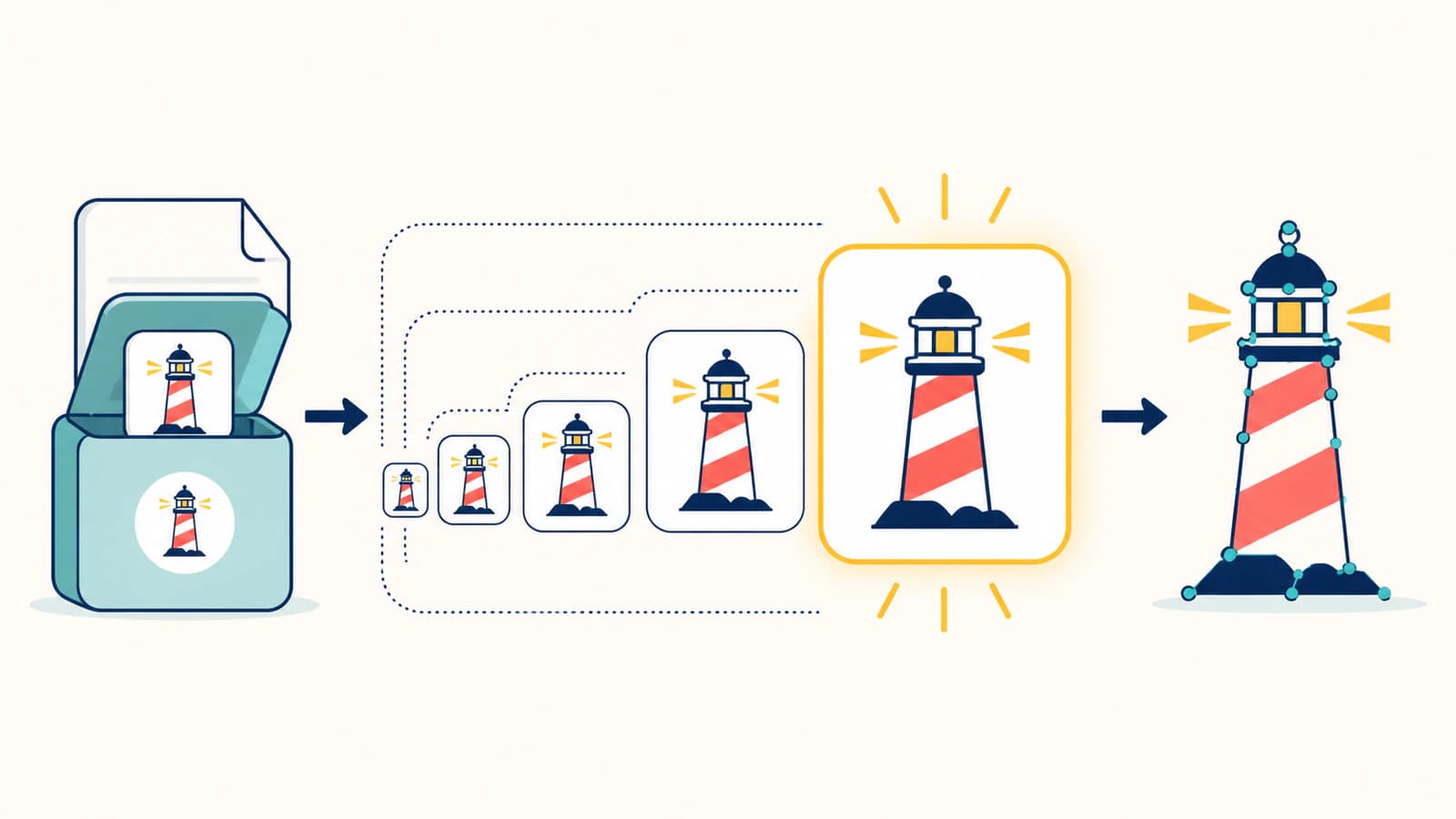
Możesz zamienić plik ICO w edytowalny SVG, ale najpierw zrozum, co właściwie odzyskujesz. ICO to zwykle kontener z bitmapowymi wersjami tej samej ikony w różnych rozmiarach i o różnej głębi kolorów. Nie zawiera ukrytego wektorowego pliku wzorcowego, który tylko czeka na wyodrębnienie. Rzeczywista konwersja polega na wybraniu najlepszego osadzonego obrazu i odtworzeniu jego pikseli jako nowych ścieżek.
W ten sposób możesz odzyskać schludną faviconę, znak aplikacji lub ikonę ze starszego interfejsu, gdy oryginalny plik projektu zaginął. Nie przywrócisz jednak krzywych ani szczegółów, których nigdy nie było w największej bitmapie. Jeśli możesz, najpierw poszukaj oryginalnego pliku SVG, AI lub innego pliku źródłowego; wektoryzuj ICO, gdy odzyskiwanie jest jedyną praktyczną opcją.
Jeśli utraconym plikiem źródłowym jest plik .icns z Maca, a nie plik .ico z Windows, użyj konwertera ICNS na SVG, aby przed wektoryzacją został sprawdzony właściwy kontener ikon.
Zasada odzyskiwania
- ICO może zawierać kilka wersji rastrowych, a nie obiekty wektorowe.
- Zacznij od największego poprawnego osadzonego obrazu, zamiast od najmniejszej wersji favicony.
- Odtwórz go jako rzeczywiste ścieżki, a następnie sprawdź możliwość edycji i przezroczystość.
- Traktuj antyaliasing subpikselowy jako efekt renderowania na ekranie, a nie szczegół projektu.
- Narysuj od nowa prostą geometrię lub geometrię kluczową dla marki, gdy bitmapa jest zbyt mała, by określić oryginalne krzywe.
Co zawiera plik ICO?
ICO przechowuje wersje ikony przeznaczone do różnych rozmiarów wyświetlania i możliwości ekranu. Dokumentacja ikon firmy Microsoft wyjaśnia, że zasób ikony może zawierać obrazy w wielu rozmiarach i o różnej głębi kolorów. Te wersje mogą się nieznacznie różnić, ponieważ projektant ręcznie dopasował piksele, aby poprawić czytelność w małych rozmiarach.
Powoduje to dwa problemy podczas odzyskiwania:
- Którą wersję wybrać jako źródło? Największy obraz zwykle zawiera najwięcej informacji o geometrii.
- Które różnice są zamierzone? Mała favicona może mieć grubsze obrysy, mniej szczegółów lub przesunięte piksele, aby była czytelna w małym rozmiarze. To korekty optyczne, które nie muszą odzwierciedlać kształtu ikony wzorcowej.
Konwerter, który bez informowania Cię wektoryzuje dowolną małą wersję, może dać SVG o kanciastych kształtach, nawet gdy w tym samym kontenerze znajduje się lepszy obraz. Konwerter, który jedynie osadza bitmapę wewnątrz SVG, nie daje żadnych edytowalnych ścieżek.
Traktuj wybór źródła jako etap odzyskiwania poprzedzający wektoryzację. Zacznij od wersji, która dostarcza najwięcej informacji o krawędziach, a następnie zdecyduj, które korekty optyczne z małych rozmiarów warto zachować w odzyskanym projekcie.
Wyodrębnienie, osadzenie, wektoryzacja czy rysowanie od nowa?
Te operacje łatwo ze sobą pomylić:
| Operacja | Co się dzieje | Edytowalne ścieżki? | Kiedy się przydaje |
|---|---|---|---|
| Wyodrębnienie | Zapisuje jedną osadzoną wersję PNG/DIB | Nie | Potrzebujesz tylko najlepszej kopii rastrowej |
| Osadzenie | Umieszcza bitmapę w dokumencie SVG | Nie | Rzadko przydatne przy odzyskiwaniu |
| Wektoryzacja | Odtwarza piksele wybranego obrazu jako kształty wektorowe | Tak | Ikona jest wyraźna, a oryginalny plik wektorowy zaginął |
| Rysowanie od nowa | Odbudowuje geometrię na podstawie świadomych decyzji projektowych | Tak | Źródło jest bardzo małe, proste lub kluczowe dla marki |
Po każdej konwersji online wykonaj szybki test: otwórz SVG, powiększ widok i zaznacz grafikę. Jedno zaznaczenie obejmujące cały obraz lub widoczne piksele na powiększonych krawędziach oznaczają, że bitmapa została osadzona. Osobne kształty i punkty kontrolne oznaczają, że masz wynik wektoryzacji.
Szerszy przewodnik po wektoryzacji obrazów wyjaśnia, dlaczego wektoryzacja jest rekonstrukcją, a nie tylko zmianą nazwy formatu.
Jak PerfectVector wybiera źródło z ICO
PerfectVector sprawdza katalog ICO i dane obrazów, do których odsyłają jego wpisy, zanim rozpocznie dekodowanie. Obsługuje statyczne obrazy PNG oraz popularne nieskompresowane formaty bitmap Windows. Spośród poprawnych, obsługiwanych wpisów wybiera obraz według jednoznacznych reguł:
- największa powierzchnia w pikselach;
- większa głębia bitowa przy takiej samej powierzchni;
- PNG przy takiej samej powierzchni i głębi;
- wcześniejsza pozycja w źródle jako ostateczne kryterium rozstrzygające.
Wybór odbywa się automatycznie, bez powiadamiania użytkownika, ponieważ wpisy ICO mają być wariantami jednej ikony w różnych rozdzielczościach, a nie różnymi stronami czy klatkami animacji. Wybrana wersja jest lokalnie dekodowana do zweryfikowanego pliku PNG, a następnie trafia do standardowego procesu wektoryzacji.
Animowane obrazy PNG zawarte w ICO nie są traktowane jako statyczne ikony, a pliki kursorów CUR stanowią osobny format ze współrzędnymi punktu aktywnego we wpisach katalogu, zgodnie z dokumentacją formatów plików zasobów firmy Microsoft. Nie są częścią tego procesu.
Właśnie tak PerfectVector pomaga w odzyskiwaniu: zaczyna od najlepszej obsługiwanej wersji, zamiast wymagać od Ciebie zgadywania, który wpis wybrać, a następnie odtwarza ten statyczny obraz jako edytowalne ścieżki SVG. Wybór jest deterministyczny, ale granicę jakości nadal wyznaczają piksele zapisane w ICO.
Odzyskaj ikonę krok po kroku
1. Poszukaj lepszego pliku wzorcowego
Sprawdź repozytorium strony, zasoby aplikacji, foldery z materiałami marki, stare eksporty projektów i zapytaj osobę, która stworzyła ikonę. SVG, AI, EPS, PDF z rzeczywistymi ścieżkami, a nawet duży PNG z przezroczystością to lepsze źródło niż ICO przygotowane do wyświetlania na małych ekranach.
2. Obejrzyj ICO w kilku rozmiarach
Jeśli masz taką możliwość, użyj przeglądarki ikon lub narzędzia do analizy plików. Znajdź największą wersję i porównaj ją z mniejszymi. Zwróć uwagę na znikające szczegóły, pogrubione obrysy i krawędzie zmienione tak, by pasowały do siatki pikseli.
3. Zdecyduj, do czego posłuży odzyskany SVG
- Edytowalny plik wzorcowy lub wyświetlanie w dużym rozmiarze: oprzyj się na największej wersji, a następnie popraw jej geometrię.
- Nowa favicona: zachowaj projekt, ale zaplanuj nowe eksporty w małych rozmiarach i sprawdź każdy z nich osobno.
- Druk lub oznakowanie: kontynuuj tylko wtedy, gdy największa bitmapa wyraźnie określa każdą ważną krzywą. W przeciwnym razie narysuj ikonę od nowa.
- Wyodrębnienie do archiwum: zapisz największy osadzony obraz rastrowy oraz SVG uzyskany przez wektoryzację.
4. Wektoryzuj najlepszą wersję
Prześlij plik do konwertera ICO na SVG. PerfectVector wybierze największy obsługiwany wpis, ujednolici jego format i odtworzy ikonę jako ścieżki.
5. Sprawdź SVG jako projekt graficzny
Sprawdź sylwetkę, otwory, proste krawędzie, powtarzające się promienie zaokrągleń narożników, symetrię i obszary kolorów. Usuń prostokąt tła, jeśli pochodzi ze źródła bez przezroczystości. Otwórz plik w edytorze grafiki wektorowej i potwierdź, że możesz zaznaczać kształty i zmieniać ich kolory.
6. Sprawdź ikonę w dużych i małych rozmiarach
Duże powiększenie ujawnia nierówne krzywe i nadmiar węzłów. Wyświetlanie w małym rozmiarze ujawnia inny problem: plik wzorcowy o poprawnej geometrii nadal może wyglądać niewyraźnie przy 16 lub 32 pikselach. Wyeksportuj z SVG nowe obrazy rastrowe w potrzebnych rozmiarach i w razie potrzeby popraw te wersje pochodne; nie zniekształcaj pliku wzorcowego, aby odtworzyć każdy piksel starej ikony.
Czego nie odtwarzać dosłownie podczas wektoryzacji
Schodki z pikseli
Ukośne i zakrzywione krawędzie małej ikony składają się z kwadratowych pikseli. Odzyskany SVG powinien odtwarzać zamierzoną krzywą, a nie rysować mały kwadrat dla każdego schodka, chyba że grafika celowo powstała w stylu pixel art.
Otoczki antyaliasingu
Kolory wygładzające krawędzie pomagają bitmapie wyglądać gładko na określonym tle. Jeśli każdy odcień otoczki stanie się osobnym kształtem, SVG nadmiernie się rozrośnie i może pokazywać jasną lub ciemną obwódkę na innym tle. Zamiast tego odtwórz wyraźny kontur i sprawdź przezroczystość.
Korekty optyczne dla małych rozmiarów
Projektant może pogrubić obrys lub poszerzyć odstęp w wersji 16-pikselowej. Nie uśredniaj wszystkich rozmiarów do jednego niespójnego pliku wzorcowego. Zacznij od największej wersji, a mniejsze wpisy wykorzystaj jako odniesienie przy przyszłych eksportach.
Szachownice zapisane w obrazie
Szachownica wewnątrz obrazu nie jest przezroczystością. Jeśli została zapisana w ICO jako część grafiki, wektoryzacja odtworzy ją jako kwadraty. Przewodnik po przezroczystym tle wyjaśnia, jak odróżnić prawdziwy kanał alfa od pikseli namalowanego tła.
Kiedy lepiej narysować ikonę ręcznie od nowa
Narysuj ikonę od nowa, gdy:
- największa poprawna wersja nadal jest bardzo mała;
- okręgi, zaokrąglone prostokąty lub symetria muszą być dokładne;
- grafika zawiera tekst lub liternictwo;
- ikona jest obecnie używanym znakiem towarowym lub elementem identyfikacji marki;
- wektoryzacja tworzy wiele fragmentów tam, gdzie powinno być kilka prostych kształtów;
- potrzebujesz rodziny spójnych ikon, a nie jednego odzyskanego elementu.
Proste ikony często szybciej odbudujesz z prostokątów, okręgów i krzywych Béziera, niż poprawisz po dosłownej wektoryzacji. Odzyskiwanie jest najbardziej przydatne wtedy, gdy znak ma dość nieregularnych szczegółów, by wektoryzacja dała Ci użyteczną, edytowalną bazę.
W przypadku logo zastosuj kroki weryfikacji z poradnika jak wektoryzować logo, zwłaszcza zalecenie, by zachować odzyskany SVG jako plik wzorcowy i eksportować z niego każdy format końcowy.
Najczęściej zadawane pytania
Czy plik ICO jest już grafiką wektorową? Nie. ICO zwykle zawiera jedną lub więcej bitmapowych wersji ikony. Może przechowywać wiele rozmiarów, ale te obrazy nadal składają się z pikseli. Aby uzyskać edytowalny SVG, trzeba je zwektoryzować lub narysować od nowa jako ścieżki.
Który obraz z ICO wybrać do wektoryzacji? Zacznij od największej poprawnej wersji, ponieważ zwykle zawiera najwięcej informacji o kształcie. Mniejsze wpisy wykorzystuj jako odniesienie do korekt optycznych w małych rozmiarach, a nie jako plik wzorcowy, gdy dostępne jest większe źródło.
Dlaczego po konwersji ICO na SVG nadal widać piksele? Konwerter mógł osadzić bitmapę w dokumencie SVG zamiast odtworzyć ścieżki. Otwórz plik w edytorze grafiki wektorowej. Jeśli cała ikona zaznacza się jako jeden obraz, nadal jest obrazem rastrowym.
Czy konwersja ICO może dokładnie odzyskać oryginalny SVG? Nie. Może odtworzyć kształty na podstawie zapisanych pikseli, ale nie odzyska oryginalnych punktów kontrolnych, warstw ani szczegółów usuniętych podczas rasteryzacji ikony. Elementy kluczowe dla marki należy zweryfikować lub narysować od nowa.
Czy PerfectVector konwertuje również pliki CUR? Nie. CUR przypomina ICO, ale dodatkowo określa punkt aktywny kursora. Proces odzyskiwania ICO nie przyjmuje CUR jako zwykłej ikony.
Źródła
- Microsoft Learn — About Icons — Wyjaśnia zasoby ikon zawierające wiele rozmiarów i głębi kolorów.
- Microsoft Learn — Resource File Formats — Definiuje wpisy obrazów ICO, dane PNG/DIB i pola punktu aktywnego kursora.
- Microsoft Learn — Cursor Resource — Opisuje zasoby kursorów i współrzędne punktu aktywnego.
- PerfectVector — ICO to SVG Converter — Przedstawia aktualny proces wyboru źródła i wektoryzacji w produkcie.
Jeśli oryginalny plik projektu naprawdę zaginął, prześlij ICO i odzyskaj jego najlepszą wersję jako ścieżki SVG. Następnie sprawdź sylwetkę, przezroczystość, powtarzające się elementy geometrii i eksporty w małych rozmiarach. Zachowaj wynik jako nowy edytowalny plik wzorcowy dopiero wtedy, gdy przejdzie te kontrole.
Więcej z bloga

Wektoryzuj BMP bez odwzorowywania każdego defektu pikseli
BMP może zachować ostre krawędzie i wszystkie defekty źródła. Dowiedz się, jak usuwać je selektywnie, przekształcić obraz w edytowalne ścieżki SVG i sprawdzić wynik.

Próg alfa w SVG: zamień przezroczystość w ostre odcięcie
Użyj feFuncA, aby uzyskać ostre odcięcie kanału alfa w SVG. Porównaj transfer discrete i table na znanych pikselach PNG, zachowaj otwory i sprawdź, dlaczego nieprzezroczysta biel pozostaje.