
Zdjęcie HEIC do SVG: zdecyduj, kiedy wektoryzacja ma sens
Możesz zwektoryzować obsługiwany plik HEIC do SVG, ale większość zdjęć powinna pozostać obrazami rastrowymi. Ten poradnik pomoże Ci wybrać format, przygotować obraz i sprawdzić ścieżki.
Na tej stronie
- HEIC i SVG rozwiązują różne problemy
- Przygotuj zdjęcie z telefonu do wektoryzacji
- Przekonwertuj obsługiwany obraz nieruchomy HEIC do SVG
- Co z Live Photos i sekwencjami HEIC?
- Oceń SVG jako projekt graficzny, a nie zdjęcie
- Sylwetka i proporcje
- Przestrzeń negatywowa
- Obszary kolorów
- Faktura i charakter obiektu
- Węzły i edycja
- Jeśli HEIC nie jest obsługiwany
- Najczęściej zadawane pytania
- Źródła
Możesz przekonwertować obsługiwane zdjęcie HEIC do SVG, dekodując obraz i przekształcając jego widoczne obszary w ścieżki wektorowe. Nie oznacza to jednak, że SVG jest właściwym formatem docelowym dla każdego zdjęcia z iPhone’a. Jeśli wartość zdjęcia tkwi w świetle, skórze, włosach, odbiciach, fakturze lub wrażeniu głębi, zachowaj je jako obraz rastrowy. Wektoryzacja uprości te szczegóły do kształtów.
Wektoryzuj wtedy, gdy aparat uchwycił coś, co już ma graficzny charakter: logo na papierze, odręczny podpis, szkic, etykietę, szyld, płaską grafikę albo obiekt, który celowo chcesz zmienić w ilustrację przypominającą plakat. Najlepszy proces zaczyna się od tej decyzji, a nie od konwertera.
Decyzja w skrócie
- Zachowaj HEIC w przypadku portretów, zdjęć z podróży, fotografii produktowej, jedzenia, wnętrz i innych obrazów o płynnych przejściach tonalnych.
- Przekonwertuj do SVG, gdy widoczny obiekt ma stać się zestawem skalowalnych, edytowalnych kształtów.
- Spodziewaj się stylizacji, jeśli celowo wektoryzujesz całe zdjęcie.
- Zachowaj oryginał, nawet gdy wynik wektoryzacji jest przydatny.
- Sprawdź podgląd, zanim uznasz SVG za plik gotowy do wykorzystania w projekcie.
HEIC i SVG rozwiązują różne problemy
HEIC to typ pliku graficznego z rodziny HEIF, używany do przechowywania zakodowanych obrazów rastrowych; Apple opisuje ten typ jako UTType.heic. SVG opisuje geometrię: ścieżki, wypełnienia, obrysy i inne obiekty, które można wyświetlać w różnych rozmiarach i którym można zmieniać kolory oraz kształty.
Konwersja między nimi nie przypomina rozpakowywania pliku. Narzędzie do wektoryzacji musi zdecydować, które obszary pikseli mają stać się kształtami. Wyraźny, dwukolorowy szyld daje mu niewielki, czytelny zestaw obszarów. Zachód słońca ma tysiące subtelnych przejść. Przekształcenie takiego zachodu słońca w ścieżki albo tworzy złożony plik, albo usuwa dużą część tego, co nadaje zdjęciu fotograficzny wygląd.
Podejmij decyzję na podstawie potrzebnego rezultatu, a nie rozszerzenia pliku:
| Co przedstawia Twój HEIC | Co zwykle wybrać | Dlaczego |
|---|---|---|
| Logo, ikonę, napis lub etykietę sfotografowane na wprost | SVG | Obiekt już składa się z kształtów |
| Rysunek tuszem lub podpis na czystym papierze | SVG po oczyszczeniu obrazu | Ścieżki pozwalają skalować i edytować kreski |
| Prosty obiekt na jednolitym tle | SVG lub obraz rastrowy, zależnie od zadania | Sylwetka lub stylizowana wersja może się przydać |
| Zwierzę lub osobę, których portret chcesz uprościć i powiesić na ścianie | SVG z celową stylizacją | Wektoryzacja jest interpretacją, a nie zachowaniem zdjęcia |
| Portret, zdjęcie z wydarzenia lub podróży, zdjęcie jedzenia albo wnętrza | Zachowaj HEIC lub wyeksportuj do innego formatu rastrowego | Treścią są faktura, światło i głębia |
| Zdjęcie produktu do oferty w sklepie | Zachowaj obraz rastrowy | Kupujący potrzebują fotograficznych szczegółów, a nie odtworzonych kształtów |
Praktyczną granicę widać już w obrazie źródłowym. Sierść, tkaniny, odbicia i głębia zależą od płynnych zmian uchwyconych na zdjęciu; szyld lub etykieta sfotografowane na wprost już tworzą niewielki zestaw celowo zaprojektowanych kształtów.
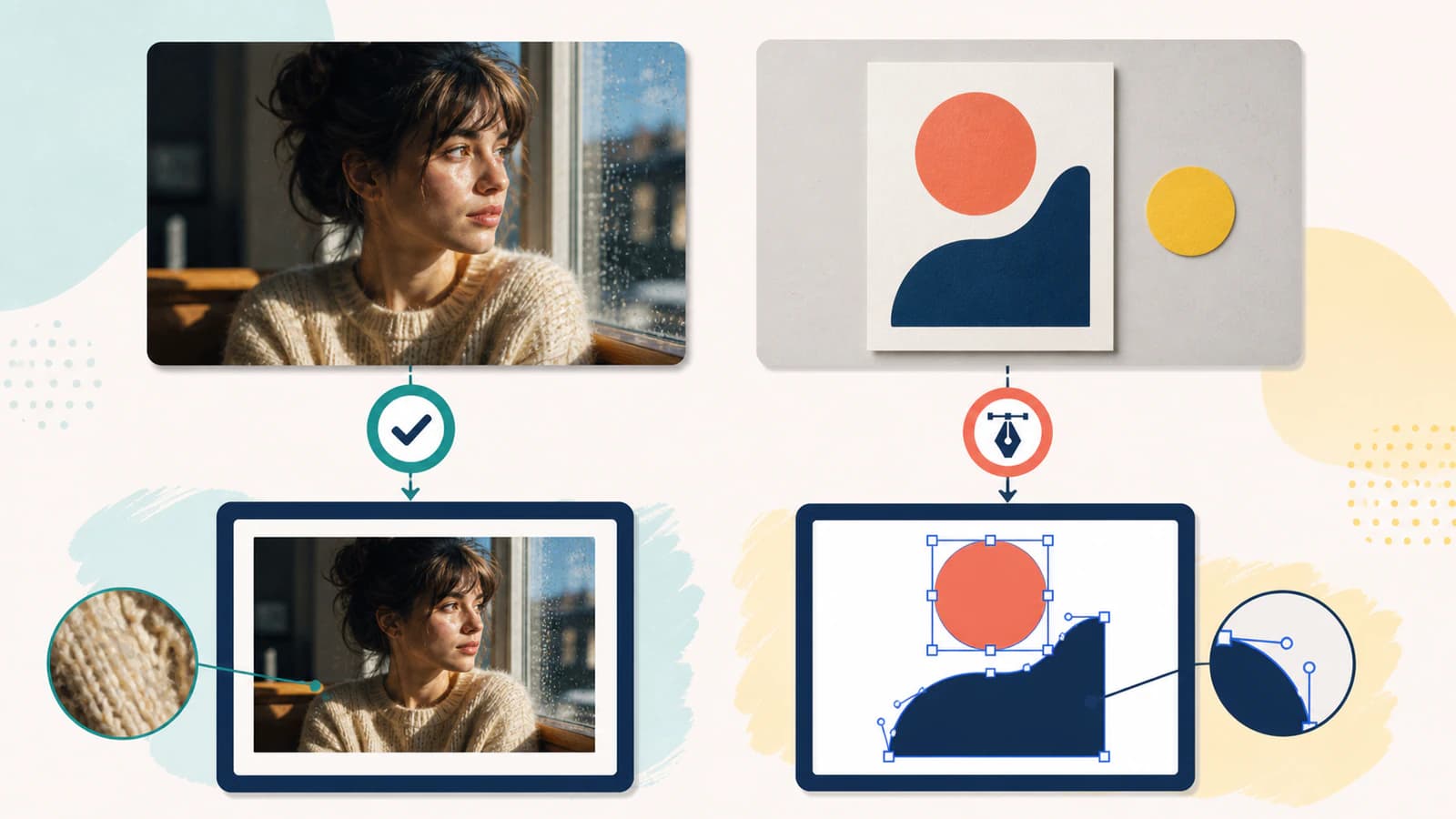
Jeśli Twoim celem jest stylizowany portret, poradnik konwersji zdjęcia do SVG wyjaśnia ogólne kompromisy. Jeśli chcesz celowo uprościć portret zwierzęcia, poradnik tworzenia portretu zwierzęcia szerzej omawia warstwy kolorów i wybór obrazu źródłowego.
Przygotuj zdjęcie z telefonu do wektoryzacji
Gdy SVG jest właściwym formatem dla danego obiektu, zadbaj o czytelniejszy materiał wejściowy dla narzędzia do wektoryzacji. Pozostaw oryginalny HEIC bez zmian i edytuj kopię.
- Przytnij obraz do właściwego obiektu. Usuń krawędzie stołu, bałagan w pokoju, dłonie i nieistotne tło. Każdy widoczny obszar to kolejny potencjalny kształt.
- Skoryguj perspektywę. Prostokątne logo sfotografowane pod kątem staje się trapezem. Użyj narzędzi kadrowania i korekcji perspektywy w telefonie, aby równoległe krawędzie znów wyglądały na równoległe.
- Zadbaj o równomierne światło. Ostre cienie i odbicia stają się dodatkowymi kolorami i konturami. Jeśli możesz, sfotografuj płaską grafikę ponownie przy oknie lub w rozproszonym świetle.
- Zwiększ czytelność, nie dramatyzm. Zadbaj, aby ciemny tusz wyraźnie odcinał się od papieru, a obiekt od tła. Unikaj filtrów, które dodają jasne obwódki od wyostrzania, mocny kontrast lub sztuczną fakturę.
- Usuń tło tylko wtedy, gdy wynik ma być przezroczysty. Czyste tło papieru może być łatwe do pominięcia, ale cienie wokół obiektu mogą tworzyć postrzępioną obwódkę. Sprawdź wynik na kontrastowym kolorze, korzystając z poradnika tworzenia SVG z przezroczystym tłem.
- Nie powiększaj słabego obrazu źródłowego tylko po to, by zwiększyć jego wymiary. Skalowanie w górę może wygładzić piksele lub wygenerować nowe, ale nie odzyska oryginalnej geometrii krawędzi. Gdy liczy się dokładność, sfotografuj obiekt ponownie albo narysuj go od nowa.
Cały proces przesyłania i pobierania pliku na telefonie, w tym miejsce, w którym Safari zapisuje wynik, opisuje poradnik konwersji obrazu do SVG na iPhonie. Ten artykuł skupia się na formacie HEIC i wyborze formatu wynikowego.
Przekonwertuj obsługiwany obraz nieruchomy HEIC do SVG
PerfectVector akceptuje pliki z rozszerzeniami .heic, .heif i .hif w ramach ograniczonego podzbioru obrazów nieruchomych. Przeglądarka sprawdza typ pliku zapisany w kontenerze i wymiary obrazu głównego, odrzuca rozpoznane oznaczenia sekwencji, lokalnie dekoduje obsługiwany obraz nieruchomy i zapisuje dane pikseli w formacie PNG przed rozpoczęciem standardowego procesu wektoryzacji.
Ta obsługa nie obejmuje wszystkich funkcji szerszej rodziny HEIF. Wiele obrazów w jednym pliku, sekwencje, alternatywne kodeki, obsługa HDR i szerokiej gamy barw, duża głębia bitowa, odbicia lustrzane i inne warianty pozostają poza obecnie deklarowanym zakresem. Zmiana rozszerzenia nieobsługiwanego pliku na .heic nie zmienia jego wewnętrznej struktury.
W przypadku obsługiwanego obrazu nieruchomego:
- Otwórz konwerter HEIC do SVG.
- Wybierz oryginalny lub przygotowany plik HEIC, HEIF albo HIF.
- Poczekaj, aż przeglądarka sprawdzi i zdekoduje obsługiwany obraz nieruchomy.
- Sprawdź podgląd grafiki wektorowej w zwykłym rozmiarze i przy dużym powiększeniu.
- Pobierz plik tylko wtedy, gdy kształty pasują do zadania, dla którego wybierasz SVG.
PerfectVector sprawdza się w drugim wariancie: obsługiwany obraz nieruchomy HEIC można sprawdzić i zdekodować lokalnie, a następnie zwektoryzować bez wcześniejszego tworzenia osobnej kopii JPG. Pozwala to pominąć dodatkowy krok związany ze zgodnością, ale nie sprawia, że szczegółowe zdjęcie zaczyna zachowywać się jak płaska grafika. To na podglądzie oceniasz, czy taka interpretacja jest przydatna.
Co z Live Photos i sekwencjami HEIC?
Dokumentacja Apple dotycząca rejestrowania Live Photos opisuje Live Photo jako nieruchomy obraz połączony z krótkim filmem. Ten ruch i jego przebieg w czasie nie są automatycznie odtwarzane jako animacja SVG. Obsługa HEIC w PerfectVector obejmuje ograniczony zakres obrazów nieruchomych i odrzuca rozpoznane oznaczenia sekwencji HEIC. Jeśli ruch jest istotny, zachowaj oryginalny materiał Live Photo lub wyeksportuj wideo za pomocą odpowiednich narzędzi do obsługi zdjęć.
Jeśli potrzebujesz jednego nieruchomego momentu jako grafiki wektorowej, najpierw wybierz pożądaną klatkę lub zdjęcie, a następnie potraktuj je jak każde inne zdjęcie: wektoryzuj tylko wtedy, gdy przekształcenie widocznego obiektu w kształty przynosi korzyść.
Oceń SVG jako projekt graficzny, a nie zdjęcie
Pytanie nie brzmi „Czy każdy piksel się zgadza?”. Przydatny wynik wektoryzacji nie zachowa każdego piksela. Sprawdź, czy zachowuje zamierzoną strukturę wizualną.
Sylwetka i proporcje
Po dopasowaniu do ekranu obiekt powinien być czytelny. Twarz, kształt litery lub przedmiot nie powinny zyskać wybrzuszeń, utracić prześwitów ani zmienić proporcji.
Przestrzeń negatywowa
Sprawdź otwory wewnątrz liter, odstępy między kreskami i prześwity między częściami obiektu. Cienie uchwycone przez aparat mogą zamknąć przestrzenie, które w oryginale były wizualnie otwarte.
Obszary kolorów
Policz kolory zajmujące duże, istotne obszary. Prosty szyld nie powinien zmieniać się w dziesiątki niemal identycznych kształtów z powodu nierównomiernego oświetlenia. Portret z konieczności zostanie uproszczony, więc oceń, czy wybrane obszary wspierają zamierzony styl.
Faktura i charakter obiektu
Włosy, sierść, tkaniny, skóra, odbicia i listowie często zmieniają się w skupiska kształtów lub gładkie plamy. Jeśli usunięcie tej faktury zmienia charakter obiektu lub przeznaczenie obrazu, HEIC powinien pozostać głównym plikiem docelowym.
Węzły i edycja
Zaznacz kilka ścieżek w edytorze grafiki wektorowej. Krzywe powinny dać się modyfikować jako spójne kształty, a nie chaotyczne łańcuchy węzłów. Skorzystaj z poradnika diagnozowania nadmiaru węzłów, gdy wynik wygląda dobrze z daleka, ale trudno go edytować.
Jeśli HEIC nie jest obsługiwany
Wyeksportuj kopię jako PNG, gdy obraz przedstawia płaską grafikę, napis lub grafikę kreskową. PNG nie dodaje artefaktów stratnej kompresji JPEG wokół ostrych krawędzi i zapewnia obraz rastrowy obsługiwany przez większość narzędzi projektowych. Wyeksportuj obraz jako JPG, gdy ma wyraźnie fotograficzny charakter, a rozmiar pliku lub zgodność są ważniejsze niż idealne zachowanie ostrych krawędzi płaskiej grafiki.
Ten eksport służy zapewnieniu zgodności. PNG i JPG nadal są obrazami rastrowymi i żaden z nich nie staje się skalowalny tylko dlatego, że otwiera się w większej liczbie narzędzi. Zachowaj oryginalny HEIC, aby później móc przygotować lepszy eksport.
Najczęściej zadawane pytania
Czy mogę przekonwertować HEIC bezpośrednio do SVG bez wcześniejszego tworzenia JPG? Tak, jeśli konwerter obsługuje wariant obrazu nieruchomego zapisany w pliku. PerfectVector lokalnie sprawdza i dekoduje obsługiwany podzbiór HEIC, więc osobna kopia JPG nie jest potrzebna przed wektoryzacją.
Czy SVG będzie wyglądać dokładnie tak jak moje zdjęcie HEIC? Zwykle nie. Wektoryzacja interpretuje widoczne obszary jako kształty, więc faktura, oświetlenie, włosy, odbicia, gradienty i drobne szczegóły mogą zostać uproszczone lub wystylizowane. Zachowaj HEIC, gdy liczy się wierność fotograficzna.
Które obrazy HEIC nadają się do konwersji na SVG? Zdjęcia logo, szyldów, etykiet, podpisów, rysunków i innych płaskich obiektów o wyraźnym kontraście, wykonane na wprost i przy równomiernym oświetleniu. Złożone sceny i zdjęcia z wyraźną głębią nadają się gorzej, chyba że celowo chcesz uzyskać efekt posteryzacji.
Czy Live Photo może stać się animowanym SVG? Nie w tym procesie. PerfectVector obsługuje ograniczony podzbiór obrazów nieruchomych i odrzuca rozpoznane oznaczenia sekwencji HEIC; nie odtwarza ruchu ani przebiegu Live Photo w czasie jako animacji SVG.
Czy oprócz HEIC mogę przesłać też HEIF lub HIF? Tak, te alternatywne rozszerzenia plików przechodzą tę samą kontrolę zgodności. Plik musi jednak wewnętrznie używać obsługiwanego oznaczenia i struktury obrazu nieruchomego; zmiana nazwy nieobsługiwanego wariantu HEIF nie zapewnia zgodności.
Źródła
- Apple Developer — Images, camera, and photos — Przedstawia przegląd technologii Apple służących do rejestrowania i przetwarzania obrazów.
- Apple Developer —
UTType.heic— Definiuje typ pliku graficznego HEIC w systemach Apple. - Apple Developer — HEIC image properties — Dokumentuje właściwości Image I/O charakterystyczne dla HEIC, w tym sekwencje.
- Apple Developer — Capturing and saving Live Photos — Wyjaśnia, jak nieruchomy obraz i film są połączone w Live Photo.
- PerfectVector — HEIC to SVG Converter — Opisuje obecny proces w produkcie i zakres obsługiwanych obrazów źródłowych.
Jeśli obraz przedstawia płaską grafikę i potrzebujesz edytowalnej geometrii, przekonwertuj obsługiwany HEIC w PerfectVector, a następnie sprawdź sylwetkę, przestrzeń negatywową, kolory i węzły przed pobraniem. Jeśli najważniejsze są faktura, światło, głębia lub wierność fotograficzna, zachowaj HEIC.
Więcej z bloga

Wektoryzuj BMP bez odwzorowywania każdego defektu pikseli
BMP może zachować ostre krawędzie i wszystkie defekty źródła. Dowiedz się, jak usuwać je selektywnie, przekształcić obraz w edytowalne ścieżki SVG i sprawdzić wynik.
Animowany GIF do SVG: wybierz klatkę lub odtwórz animację
Animowany GIF może stać się pojedynczą, statyczną grafiką wektorową lub odtworzoną animacją SVG, ale to różne zadania. Dowiedz się, co każdy konwerter faktycznie zachowuje.