
Jak przekonwertować obraz na SVG na iPhonie (bez instalowania aplikacji)
Nie potrzebujesz aplikacji ani komputera: przekonwertuj obraz na SVG w Safari na iPhonie, także zdjęcie HEIC, i zapisz gotowy plik w aplikacji Pliki lub dodaj go do Cricut Design Space.
Na tej stronie
- Na początek: tak, iPhone obsługuje pliki SVG
- Cały proces: od Zdjęć do SVG gotowego do użycia
- Krok 1: Nie walcz z HEIC, ale wiedz, kiedy może sprawić problem
- Krok 2: Przekonwertuj w Safari
- Krok 3: Znajdź pobrany plik
- Krok 4: Prześlij go tam, gdzie chcesz go użyć
- Co naprawdę dobrze konwertuje się z iPhone’a
- Konwerter internetowy czy aplikacja z App Store?
- Jak wygląda to w PerfectVector
- Zanim uznasz plik za gotowy do użycia
- Najczęściej zadawane pytania
- Źródła
Możesz przekonwertować obraz na SVG w całości na iPhonie, w Safari, bez instalowania czegokolwiek. Otwórz konwerter internetowy, prześlij obraz z biblioteki zdjęć i pobierz wynik wektoryzacji jako plik SVG do aplikacji Pliki. Całość zajmuje około dwóch minut.
Sama konwersja to łatwiejsza połowa zadania. Problemy sprawiają dwa kroki przed nią i po niej, których nie wyjaśnia żadna strona konwertera: zdjęcia z iPhone’a są domyślnie plikami HEIC, których wiele konwerterów nadal nie przyjmuje, a gotowy SVG trafia do miejsca, do którego większość osób nigdy nie zagląda. Ten poradnik przeprowadzi Cię przez całą drogę — od aplikacji Zdjęcia do pliku, którego możesz faktycznie użyć w Cricut Design Space lub narzędziu do projektowania — i uczciwie wskaże jeden przypadek, w którym aplikacja z App Store rzeczywiście będzie lepszym wyborem.
Wersja w skrócie
- Nie potrzebujesz aplikacji. Konwerter internetowy w Safari wykonuje to samo zadanie co w przeglądarce na komputerze.
- Możesz użyć zdjęć HEIC, jeśli konwerter je przyjmuje. iPhone zwykle zapisuje zdjęcia w HEIF/HEIC, natomiast ustawienie Most Compatible (Najbardziej zgodny) zapisuje nowe zdjęcia jako JPEG. Konwerter HEIC na SVG PerfectVector przyjmuje obsługiwane obrazy statyczne; jeśli konwerter ich nie przyjmuje, najpierw wyeksportuj kopię w zgodnym formacie.
- Twój SVG trafia do folderu Pobrane w aplikacji Pliki. Jeśli nie możesz go znaleźć, stuknij strzałkę pobierania w Safari.
- Do Cricut: prześlij SVG z aplikacji Pliki wewnątrz aplikacji Design Space.
- Zdjęcia z aparatu rzadko dają dobre SVG. Płaskie grafiki, logo i rysunki dobrze się konwertują; zdjęcia Twojego psa — raczej nie.
Na początek: tak, iPhone obsługuje pliki SVG
iPhone bez problemu przechowuje i wyświetla pliki SVG: aplikacja Pliki pokazuje ich podgląd, Safari je renderuje, a Ty możesz przesyłać je przez AirDrop lub udostępniać jak każdy inny plik. iPhone nie traktuje jednak SVG jak zdjęcia. Aplikacja Zdjęcia nie otworzy takiego pliku, aparat nigdy go nie utworzy i nie ma wbudowanej funkcji zamiany obrazu na SVG. Tę lukę wypełnia konwerter, dlatego „konwersja obrazu na SVG na iPhonie” ostatecznie prowadzi do strony internetowej albo aplikacji.
Cały proces: od Zdjęć do SVG gotowego do użycia
Krok 1: Nie walcz z HEIC, ale wiedz, kiedy może sprawić problem
iPhone’y zwykle zapisują zdjęcia w HEIF/HEIC przy ustawieniu aparatu High Efficiency (Wysoka wydajność). Apple opisuje Most Compatible (Najbardziej zgodny) jako ustawienie, które zapisuje nowe zdjęcia w formacie JPEG. Sposób przesyłania plików w przeglądarce może zależeć od narzędzia wyboru pliku i strony docelowej, więc najpewniejsze pytanie brzmi po prostu: czy konwerter przyjmuje plik, który do niego trafia?
PerfectVector przyjmuje obsługiwany przez siebie podzbiór statycznych obrazów HEIC, więc zgodne zdjęcia mogą trafić prosto z biblioteki zdjęć do wektoryzacji. Jeśli konwerter przyjmuje tylko PNG lub JPEG, wyeksportuj albo udostępnij kopię w zgodnym formacie; zmiana Ustawienia → Aparat → Formaty → Most Compatible (Najbardziej zgodny) wpłynie na przyszłe zdjęcia. Zrzut ekranu to szybkie rozwiązanie awaryjne, ale może zmniejszyć rozdzielczość, więc zachowaj oryginał. Jeśli wybierzesz JPEG dla grafiki, warto poznać specyfikę kompresji JPEG.
Zanim w ogóle zwektoryzujesz zdjęcie z aparatu, zajrzyj do poradnika pomagającego zdecydować, czy zamienić zdjęcie HEIC na SVG. Sprawdź, czy potrzebujesz edytowalnych kształtów, czy tekstura, światło i głębia sprawiają, że obraz powinien pozostać zdjęciem.
Krok 2: Przekonwertuj w Safari
Otwórz konwerter w Safari, stuknij przycisk przesyłania i wybierz Photo Library (Biblioteka zdjęć). Wybierz obraz, poczekaj na wektoryzację i sprawdź podgląd przed pobraniem. Powiększ wynik gestem rozsuwania palców: krawędzie powinny tworzyć gładkie kształty, a nie rozmyte piksele. Jeśli podgląd wygląda jak rozmyta kopia zdjęcia zamiast wyraźnych, płaskich kształtów, problemem zwykle jest obraz źródłowy, a nie narzędzie (więcej o tym poniżej).
Krok 3: Znajdź pobrany plik
Safari nie umieszcza plików na ekranie głównym, więc właśnie tutaj większość osób traci orientację. Stuknij strzałkę pobierania na pasku adresu Safari (albo otwórz aplikację Pliki) i zajrzyj do folderu Pobrane, w iCloud Drive lub w lokalizacji Na moim iPhonie. Poradnik Apple dotyczący pobierania opisuje przycisk pobierania w Safari oraz lokalizację plików w aplikacji Pliki. Stuknij znajdujący się tam SVG, aby zobaczyć podgląd.
Krok 4: Prześlij go tam, gdzie chcesz go użyć
W aplikacji Pliki SVG zachowuje się jak każdy dokument. Jeśli chcesz go wyciąć, otwórz aplikację Cricut Design Space, rozpocznij projekt, stuknij Upload (Prześlij) i przejdź do pliku w folderze Pobrane; Cricut opisuje Browse Files (Przeglądaj pliki) jako sposób przesyłania plików w iOS. Przygotowanie pliku do precyzyjnego cięcia to osobny temat. Do pracy projektowej prześlij go przez AirDrop na Maca albo otwórz w wybranym narzędziu na iPadzie lub komputerze.
Co naprawdę dobrze konwertuje się z iPhone’a
Na Facebooku to pytanie zwykle brzmi: „Mam zdjęcie na iPhonie, czy mogę za darmo zrobić z niego SVG?”. Uczciwa odpowiedź: zależy od tego, co przedstawia zdjęcie. Konwerter odwzorowuje kształty, więc najlepiej sprawdzają się obrazy, które składają się z kształtów. Odręczne liternictwo, szkic na białym papierze, logo, projekt naklejki i płaskie grafiki clipart to lepsi kandydaci. Zdjęcie zwierzaka, twarzy lub krajobrazu zamienia się w uproszczony obraz z efektem posteryzacji, ponieważ zdjęcia z natury nie poddają się łatwo wektoryzacji.
Jedna sztuczka przydatna na iPhonie: grafika sfotografowana na papierze konwertuje się znacznie lepiej, jeśli najpierw ciasno ją wykadrujesz i rozjaśnisz zdjęcie, tak aby papier wyglądał na czysto biały. A jeśli rysujesz na iPadzie, przed konwersją wyeksportuj pracę jako PNG w pełnym rozmiarze; osoby tworzące w Procreate mają osobną ścieżkę postępowania właśnie do tego celu.
Konwerter internetowy czy aplikacja z App Store?
Dwa z czołowych wyników tego wyszukiwania to aplikacje na iOS, więc to zasadne pytanie. Jeśli już używasz Amadine, porównaj wbudowaną funkcję Image Trace z importem SVG zwektoryzowanego w innym narzędziu. Szersze porównanie:
| Konwerter internetowy w Safari | Aplikacja z App Store | |
|---|---|---|
| Instalacja | Nic nie trzeba instalować | Pobieranie, aktualizacje, miejsce w pamięci |
| Zdjęcia HEIC | Zależy od konwertera; PerfectVector je przyjmuje | Często przyjmowane bezpośrednio |
| Działanie offline | Nie | Zwykle tak |
| Koszt | Darmowe plany są powszechne | „Za darmo” często oznacza zakupy w aplikacji |
| Jakość | Ten sam silnik co na komputerze, ulepszany po stronie serwera | Zależy od aplikacji, pozostaje bez zmian do aktualizacji |
| Dostęp do wyniku na innych urządzeniach | To samo konto/adres URL na dowolnym urządzeniu | Pozostaje na tym telefonie |
Jeśli codziennie konwertujesz obrazy bez dostępu do sieci, aplikacja ma sens. W pozostałych przypadkach przeglądarka wykonuje to samo zadanie i nie wymaga dbania o aktualizacje. (Wśród rozwiązań przeglądarkowych darmowy konwerter Adobe Express jest propozycją znanej marki; przyjmuje JPEG, PNG i WebP, ale nie HEIC, więc przyda się tam sztuczka ze zrzutem ekranu z kroku 1).
Jak wygląda to w PerfectVector
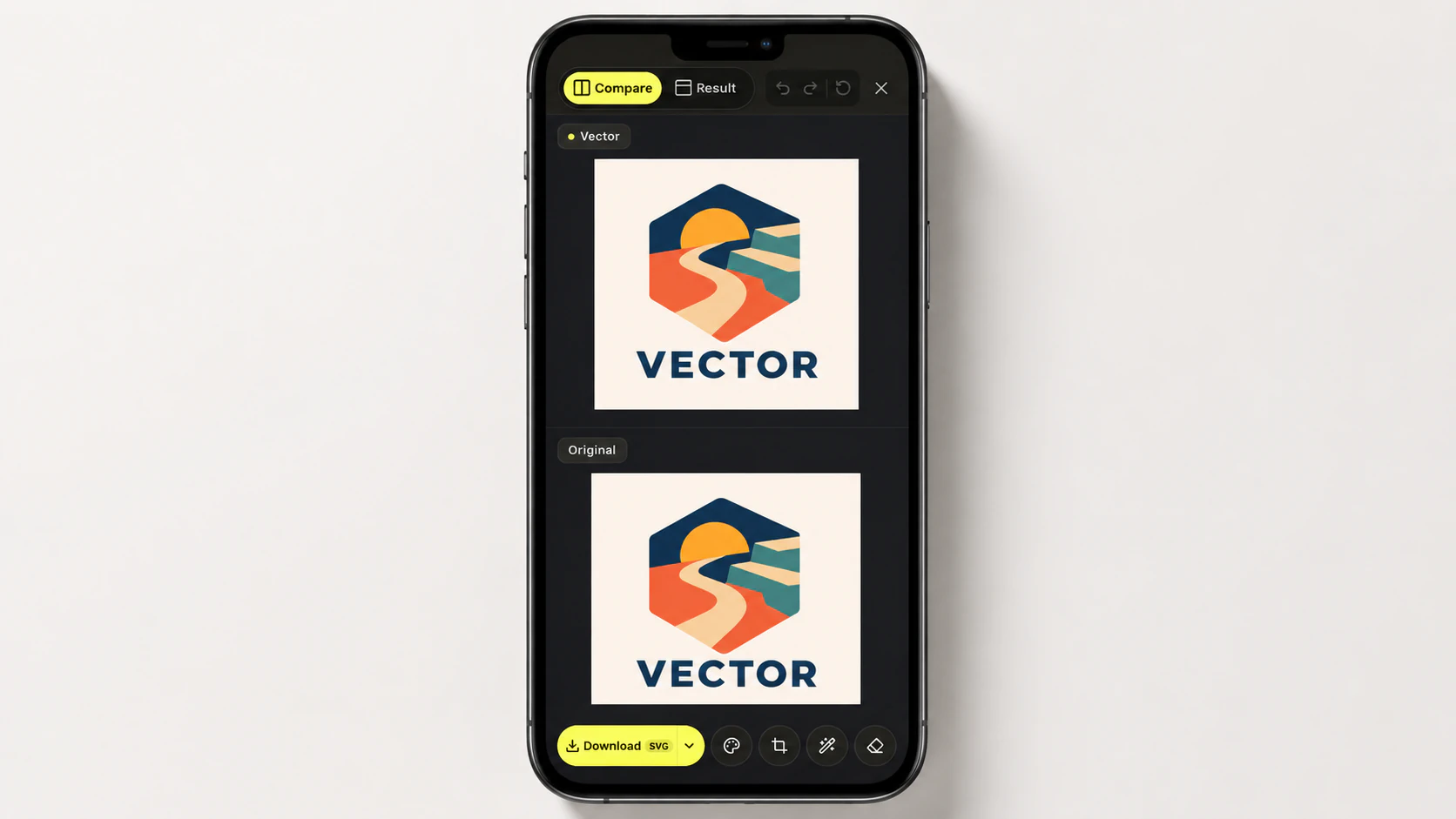
PerfectVector to konwerter internetowy, więc opisany wyżej proces jest zarazem jego sposobem działania na telefonie: przekonwertuj obraz na SVG w Safari, wybierając go z biblioteki zdjęć, a następnie sprawdź podgląd, zanim odblokujesz SVG za jeden kredyt. Obsługiwane pliki HEIC, PNG, JPEG lub WebP o rozmiarze do 5 MB mogą trafić bezpośrednio z biblioteki zdjęć; większe zdjęcie może nadal wymagać przygotowania zgodnej kopii zgodnie z krokiem 1.
Wynik powstaje tak samo jak na komputerze: zawiera czyste ścieżki z małą liczbą węzłów, a każdy kolor pozostaje osobnym, edytowalnym kształtem. Przed pobraniem możesz zmienić lub scalić kolory we wbudowanym edytorze. To istotne na telefonie, gdzie późniejsze poprawianie nieuporządkowanego pliku jest naprawdę uciążliwe. SVG, który trafia do folderu Pobrane, jest gotowy do użycia w Design Space lub dowolnej aplikacji do projektowania.
Zanim uznasz plik za gotowy do użycia
- Powiększ podgląd SVG w aplikacji Pliki gestem rozsuwania palców: krawędzie powinny pozostać ostre przy każdym powiększeniu.
- Konwerter odrzuca Twoje zdjęcie? Sprawdź listę obsługiwanych formatów; nie każde narzędzie przyjmuje HEIC.
- Zdjęcie przekracza limit rozmiaru: zrób zrzut ekranu albo najpierw zapisz mniejszą wersję w aplikacji Pliki za pomocą funkcji udostępniania.
- Jeśli planujesz cięcie, otwórz plik w Design Space przed dniem cięcia i sprawdź warstwy.
- Zachowaj obraz źródłowy; lepsza wektoryzacja później jest korzystniejsza niż poprawianie kiepskiego wyniku teraz.
Najczęściej zadawane pytania
Czy iPhone obsługuje pliki SVG? Tak, jeśli chodzi o wyświetlanie i przechowywanie: aplikacja Pliki pokazuje podgląd SVG, Safari je renderuje, a Ty możesz swobodnie je udostępniać lub przesyłać przez AirDrop. Aplikacja Zdjęcia i aparat w ogóle nie obsługują SVG, dlatego do utworzenia takiego pliku potrzebujesz konwertera internetowego lub aplikacji.
Czy mogę przekonwertować zdjęcie z iPhone’a (HEIC) na SVG? Tak, jeśli konwerter przyjmuje otrzymany statyczny obraz HEIC. PerfectVector obsługuje określony podzbiór statycznych obrazów HEIC/HEIF. Jeśli narzędzie przyjmuje tylko PNG lub JPEG, wyeksportuj kopię w zgodnym formacie albo przełącz aparat na Most Compatible (Najbardziej zgodny), aby przyszłe zdjęcia były zapisywane jako JPEG.
Czy da się za darmo przekonwertować obraz na SVG na iPhonie? Tak. Konwertery internetowe działają w Safari, ale „za darmo” może oznaczać podgląd, a nie pobranie pliku. PerfectVector pozwala bezpłatnie zwektoryzować obraz i sprawdzić podgląd; jeden kredyt odblokowuje SVG. Sprawdź warunki eksportu każdego narzędzia z App Store, zanim uznasz je za darmowe na podstawie samego oznaczenia.
Jak otworzyć plik SVG na iPhonie? W aplikacji Pliki: stuknij SVG, a Szybki podgląd go wyświetli. Safari również renderuje SVG bezpośrednio. Jeśli chcesz edytować plik, a nie tylko go oglądać, przyda Ci się aplikacja do projektowania lub narzędzie na komputerze; sam iPhone jedynie go wyświetla.
Jak dodać SVG do Cricut Design Space na telefonie? Pobierz SVG w Safari, aby trafił do aplikacji Pliki, a następnie rozpocznij projekt w aplikacji Design Space, stuknij Upload (Prześlij) i przejdź do folderu Pobrane. Dalej plik zachowuje się dokładnie tak samo jak przesłany z komputera.
Czy na którymś etapie nadal potrzebuję komputera? Do konwersji — nie. Przesyłanie, wektoryzacja, podgląd i pobieranie działają w Safari na telefonie. Komputer nadal przydaje się przy bardziej rozbudowanej edycji: zmienianie kształtu ścieżek lub przerabianie złożonego projektu jest łatwiejsze z myszą i dużym ekranem.
Źródła
- Apple: Using HEIF or HEVC media — Wyjaśnia zapisywanie zdjęć w trybie High Efficiency oraz ustawienie Most Compatible zapisujące je jako JPEG.
- Apple: Find downloaded files on iPhone or iPad — Opisuje pobieranie w Safari i folder Pobrane w aplikacji Pliki.
- Cricut: Upload images into Design Space — Opisuje przeglądanie plików w iOS, obsługiwane typy przesyłanych plików i obsługę SVG.
- Adobe Express: Free SVG converter — Aktualne źródło informacji o formatach przyjmowanych przez szybki konwerter i limicie rozmiaru pliku.
- PerfectVector: HEIC to SVG — Aktualne źródło informacji o obsługiwanym w PerfectVector procesie konwersji statycznych obrazów HEIC i jego ograniczeniach.
Gdy wiesz już, jak przekazywać plik między aplikacjami, telefon staje się wygodnym narzędziem do tego zadania. Wybierz zgodny obraz ze Zdjęć, zwektoryzuj go i sprawdź w Safari, a następnie odblokuj SVG, jeśli jego ścieżki i kolory pasują do Twojego projektu. Pobrany plik znajdziesz w folderze Pobrane w aplikacji Pliki.
Więcej z bloga

SVGZ a SVG: wybierz plik do edycji lub przekazania
Porównaj SVGZ i SVG na rzeczywistym przykładzie kompresji i dekompresji gzip. Zobacz, co zachowuje kompresja, czym różnią się nagłówki HTTP i który plik wysłać do edytora lub odbiorcy.

Import SVG do Unity: przygotuj grafikę do UI Toolkit lub sprite’ów
Wybierz sposób importu SVG do Unity według wersji edytora i miejsca użycia. Przygotuj ścieżki, uwzględnij nieobsługiwane efekty i sprawdź obrazy UI Toolkit lub sprite’y w docelowym kontekście.



