
Konwerter SVG w Adobe Express: funkcje i ograniczenia
Co oferuje darmowy konwerter SVG w Adobe Express według jego dokumentacji: formaty, ograniczenia i przebieg konwersji. Do tego trzy testy, które powinien przejść każdy SVG, niezależnie od narzędzia, które go utworzyło.
Na tej stronie
Adobe Express ma darmowy konwerter SVG i wiele osób sięga po niego w pierwszej kolejności z dobrego powodu: stoi za nim Adobe, jest darmowy, a żeby zacząć, wystarczy przesłać plik. Obecna strona konwertera Adobe Express wymienia pliki JPEG, JPG i PNG o rozmiarze do 40MB, opisuje tę szybką akcję jako darmową i niewymagającą karty kredytowej oraz oferuje pobranie SVG lub dalszą edycję.
To narzędzie dobrze radzi sobie z konkretną grupą zadań. Ma też ograniczenia, które warto poznać, zanim oprzesz na nim swój projekt: obsługiwane formaty, docelowe zastosowanie pliku oraz fakt, że użyteczność SVG zależy mniej od konwertera, który go utworzył, a bardziej od zawartości pliku. Ten poradnik omawia możliwości narzędzia na podstawie dokumentacji Adobe, trzy testy, które warto wykonać na każdym przekonwertowanym SVG, oraz sytuacje, w których lepiej sprawdzi się dedykowane narzędzie do wektoryzacji.
W skrócie
- Co to jest: darmowa szybka akcja w Adobe Express, według jej strony: przyjmuje JPEG, JPG lub PNG (do 40MB), zwraca SVG i nie wymaga karty kredytowej.
- Gdzie sprawdza się najlepiej: szybkie konwersje na potrzeby projektowania w ekosystemie Express.
- Jakich formatów nie przyjmuje: HEIC, GIF, PDF ani WebP; najpierw wyeksportuj je ponownie jako PNG lub prześlij WebP bezpośrednio do konwertera WebP na SVG.
- Niezależnie od tego, czym konwertujesz obraz, sprawdź wynik: ścieżki, które można zaznaczać, ostre krawędzie przy dużym powiększeniu i rozsądną liczbę węzłów.
- Sięgnij po dedykowane narzędzie do wektoryzacji, gdy SVG ma służyć do edycji, zmiany kolorów lub pracy z maszyną tnącą, a nie do projektu w Express.
Co oferuje konwerter według stron Adobe
Fakty podane na stronie samego narzędzia: korzystanie jest darmowe, nie wymaga karty kredytowej, obsługuje pliki JPEG, JPG i PNG o rozmiarze do 40MB, a konwersja zajmuje kilka kliknięć: przesłanie, konwersja, pobranie. Adobe przedstawia je jako narzędzie do logo, ilustracji i grafik, które chcesz skalować, a wynik może trafić bezpośrednio do projektu w Express, jeśli właśnie tam pracujesz.
Z tej strony wynikają dwie praktyczne uwagi. Po pierwsze, lista formatów nadal ma luki: HEIC, GIF, PDF i WebP nie są wymienione wśród formatów obsługiwanych przez szybką akcję, więc trzeba je ponownie wyeksportować do PNG, zanim Express je przyjmie. Po drugie, to szybka akcja — proste narzędzie do jednorazowej konwersji, uzupełniające pakiet Express, a nie edytor grafiki wektorowej; dopracowanie wyniku odbywa się gdzie indziej, w samym Express albo w narzędziu, w którym następnie otworzysz SVG.
Trzy testy, które pozwalają ocenić każdy przekonwertowany SVG
Ta część jest ważniejsza niż marka konwertera. Dwa pliki SVG utworzone z tego samego obrazu mogą diametralnie różnić się użytecznością, a rozpoznasz tę różnicę w około dziesięć sekund. Niezależnie od tego, jakie narzędzie utworzyło Twój plik, w tym Express, sprawdź:
- Czy można zaznaczać kształty pojedynczo? Otwórz SVG w dowolnym edytorze i kliknij kształt. Grafika wektorowa rzeczywiście utworzona przez wektoryzację ma oddzielne ścieżki, które możesz przesuwać; jeden płaski blok, którego elementów nie da się zaznaczyć osobno, oznacza, że piksele nadal są w środku, tylko pod rozszerzeniem .svg.
- Czy krawędzie pozostają ostre przy dużym powiększeniu? Krawędzie grafiki wektorowej zachowują ostrość przy każdym powiększeniu. Rozmycie lub widoczne piksele przy powiększeniu 800% oznaczają, że zawartość rastrowa przetrwała konwersję.
- Czy liczba węzłów jest rozsądna? Gładkie krzywe potrzebują zaledwie kilku węzłów. Setki węzłów na jeden kształt sprawiają, że plik jest uciążliwy w edycji i wydłuża cięcie, nawet jeśli z pewnej odległości wygląda dobrze.
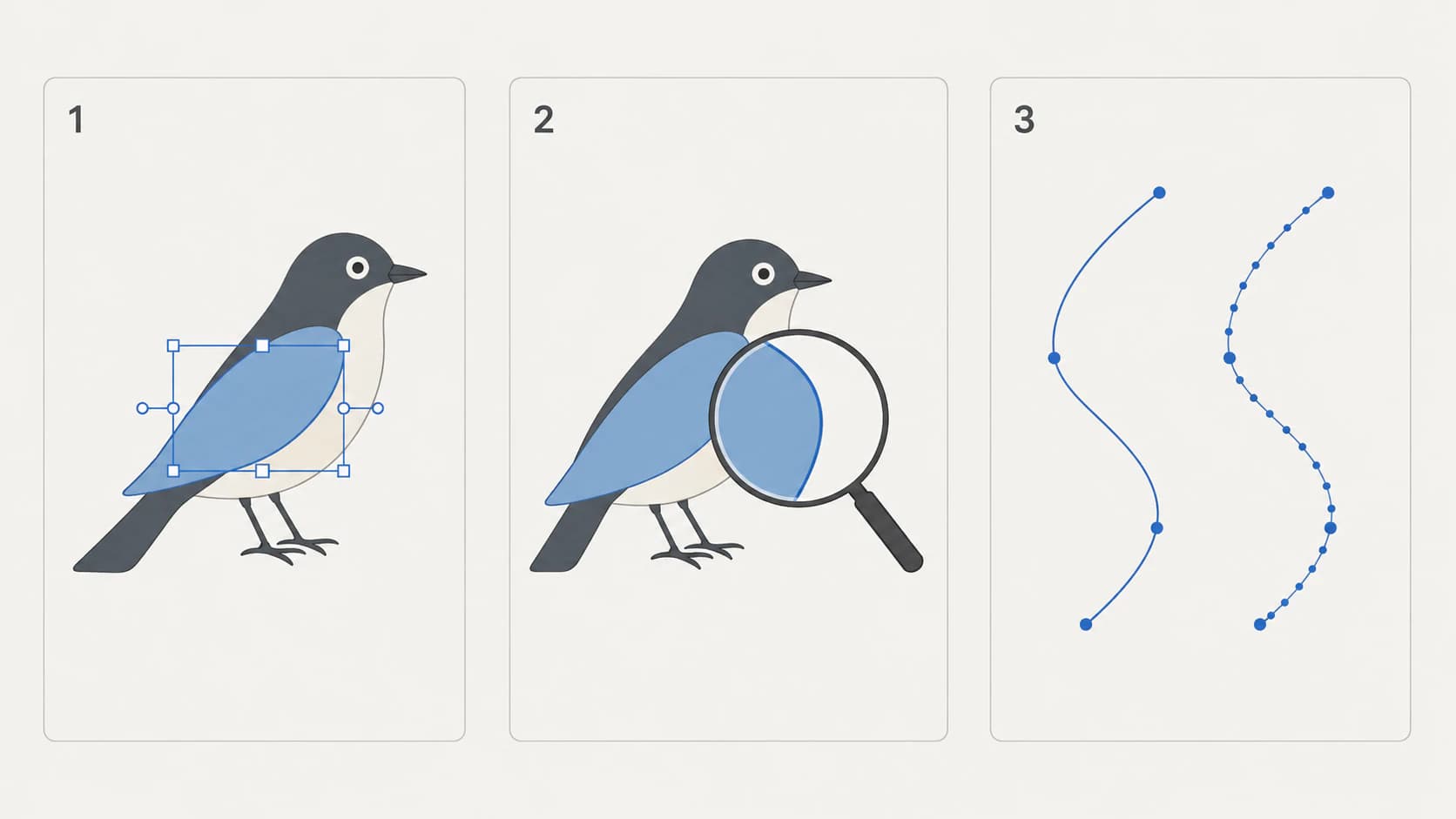
Plik, który przechodzi wszystkie trzy testy, jest gotowy do właściwej pracy. Plik, który nie przechodzi choć jednego, będzie sprawiał problemy na dalszych etapach, niezależnie od konwertera, który go utworzył, a ponowna konwersja oryginalnego obrazu zwykle zajmuje mniej czasu niż naprawa wyniku. Te trzy testy to szybka część szerszej kontroli przed użyciem pliku; jeśli SVG ma trafić do maszyny tnącej, pełna kontrola obejmująca pięć testów dodaje sprawdzenie pozostałości tła i rozmiaru, istotnych przy pracy na macie.
Jeśli konwersja kończy się błędem
Zacznij od wymagań, które Adobe podaje dla tej szybkiej akcji: upewnij się, że plik źródłowy jest w formacie JPEG, JPG lub PNG i ma rozmiar nie większy niż 40MB. Zmiana nazwy nieobsługiwanego pliku nie konwertuje jego zawartości, więc najpierw wyeksportuj HEIC, GIF lub PDF do obsługiwanego formatu obrazu. Jeśli obsługiwany plik mieszczący się w limicie nadal nie daje się przekonwertować, ponów próbę raz i skorzystaj z pomocy technicznej Adobe, zamiast zakładać, że plik został poprawnie przekonwertowany.
Kiedy lepiej sprawdzi się dedykowane narzędzie do wektoryzacji
Nie chodzi tu o ranking jakości, tylko o docelowe zastosowanie Twojego SVG. Sposoby pracy różnią się pod względem udokumentowanych możliwości:
| Twoja sytuacja | Lepszy wybór | Dlaczego |
|---|---|---|
| SVG ma trafić do projektu w Express | Adobe Express | Przekonwertowany plik trafia bezpośrednio do Twojego projektu |
| Źródłem jest zdjęcie HEIC z iPhone’a | Konwerter obsługujący HEIC | HEIC nie znajduje się na liście formatów obsługiwanych przez Express |
| Chcesz zmienić lub połączyć kolory przed pobraniem | Konwerter z edytorem kolorów | Uproszczenie kolorów na początku pozwala uniknąć późniejszego szukania ścieżek |
| Plik ma trafić do Cricut lub lasera | Narzędzie do wektoryzacji przeznaczone do przygotowywania plików do cięcia | Przydatność plików do cięcia zależy od czystych, pojedynczych ścieżek |
| Chcesz pracować za darmo i całkowicie offline | Trace Bitmap w Inkscape | Bez konta i zależności od usługi |
Trzy środkowe wiersze opisują zadania, do których powstał PerfectVector: przekonwertuj swój obraz (HEIC, PNG, JPG lub WebP do 5MB) na czyste ścieżki z niewielką liczbą węzłów, tak aby każdy kolor stanowił osobny, edytowalny kształt, zmień lub połącz kolory we wbudowanym edytorze przed pobraniem, a następnie przenieś wynik do Illustratora, Figmy, Inkscape’a lub maszyny tnącej. Pierwsze konwersje są darmowe i nie wymagają karty kredytowej. Te same trzy testy opisane wyżej dotyczą także naszych plików wynikowych; sprawdzaj nimi wszystkie pliki, również nasze.
Szerszy przegląd dostępnych narzędzi i ich porównanie według kryteriów, które dają o sobie znać na dalszych etapach pracy, znajdziesz w naszym rzetelnym porównaniu narzędzi do wektoryzacji z AI.
Czego nie zmieni żaden konwerter
Jedno ograniczenie dotyczy Express, nas i wszystkich pozostałych: konwertery odwzorowują to, co otrzymują. Grafiki o jednolitych kolorach, logo, ikony i rysunki zamieniają się w czyste kształty; zdjęcia ulegają posteryzacji i stają się uproszczonymi odwzorowaniami, niezależnie od tego, czyj silnik wykonuje wektoryzację. Jeśli źródłem jest zdjęcie, a celem druk, obraz rastrowy o wysokiej rozdzielczości zwykle sprawdzi się lepiej niż jakikolwiek SVG.
Najczęściej zadawane pytania
Czy konwerter SVG w Adobe Express jest darmowy? Według strony samego narzędzia tak: to darmowa szybka akcja, która nie wymaga karty kredytowej i przyjmuje pliki do 40MB. Adobe Express jako całość oferuje plany darmowe i płatne, ale sam konwerter jest bezpłatny, zgodnie z informacją na jego stronie.
Jakie typy plików obsługuje konwerter SVG w Adobe Express? JPEG, JPG i PNG, do 40MB, zgodnie z obecną stroną szybkiej akcji. HEIC, GIF, PDF i WebP nie są tam wymienione; najpierw wyeksportuj je ponownie jako PNG lub skorzystaj z konwertera, który obsługuje je bezpośrednio.
Czy Adobe Express może zwektoryzować zdjęcie? Może je przekonwertować, ale problem wektoryzacji zdjęć dotyczy wszystkich narzędzi: zdjęcia mają ciągłe przejścia tonalne, więc każde narzędzie do wektoryzacji tworzy uproszczone odwzorowanie po posteryzacji zamiast czystej grafiki wektorowej. W przypadku zdjęć zachowaj obraz rastrowy o wysokiej rozdzielczości; wektoryzację zostaw dla grafik o jednolitych kolorach i logo.
Jak sprawdzić, czy pobrany SVG jest dobry? Wykonaj trzy testy: upewnij się, że kształty można zaznaczać pojedynczo w edytorze, krawędzie pozostają ostre przy dużym powiększeniu, a ścieżki mają rozsądną liczbę węzłów. Zajmują dziesięć sekund i dotyczą wyników z każdego konwertera.
Dlaczego konwerter Express czasami nie może przekonwertować pliku? Najpierw sprawdź udokumentowane ograniczenia dotyczące plików wejściowych: szybka akcja przyjmuje pliki JPEG, JPG lub PNG o rozmiarze do 40MB. Zmiana nazwy nieobsługiwanego pliku nie zmienia jego formatu. Jeśli obsługiwany plik mieszczący się w limicie nadal nie daje się przekonwertować po jednej ponownej próbie, skorzystaj z pomocy technicznej Adobe, zamiast uznawać częściowe pobranie lub brak pobranego pliku za udaną konwersję.
Kiedy zamiast Express warto użyć dedykowanego narzędzia do wektoryzacji? Gdy SVG ma być używany poza ekosystemem Express: w przypadku plików, w których chcesz zmieniać kolory lub które wymagają rozbudowanej edycji, plików do cięcia w Cricut lub laserem, źródeł HEIC albo konwersji wsadowej. Dobierz narzędzie do docelowego zastosowania pliku, a potem zweryfikuj wynik za pomocą trzech testów.
Źródła
- Adobe Express — Convert JPG to SVG — obecnie obsługiwane formaty szybkiej akcji, limit 40MB, oznaczenie darmowego dostępu i przebieg pracy.
- Adobe Express Help — Minimum image requirements — szerszy zakres formatów importu i ograniczeń edytora Express, odrębny od szybkiej akcji konwertera.
- Adobe Illustrator — Convert images to vector graphics — jak wektoryzacja obrazu rastrowego tworzy edytowalne ścieżki grafiki wektorowej.
- W3C — SVG Embedded Content — dlaczego SVG może zawierać obraz rastrowy zamiast ścieżek utworzonych przez wektoryzację.
Nazwa konwertera ma mniejsze znaczenie niż ścieżki w pliku. Poznaj możliwości narzędzia Express, wykonaj dziesięciosekundowe testy na każdym otrzymanym pliku, a gdy Twój SVG ma trafić do edycji lub pod ostrze, przekonwertuj go narzędziem stworzonym do takich zadań i sprawdź także ten wynik.
Więcej z bloga
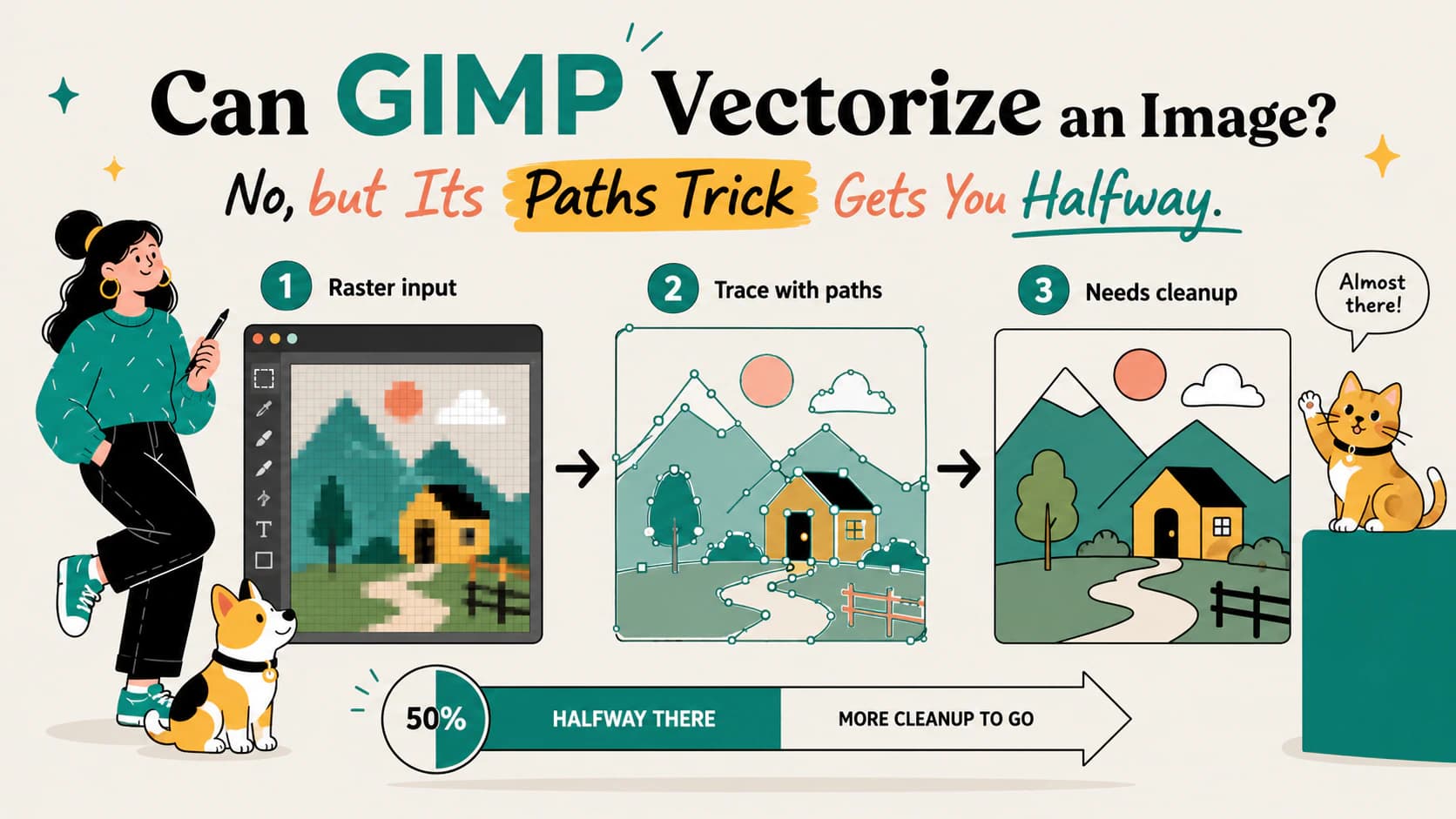
Czy GIMP potrafi zwektoryzować obraz? Wypróbuj narzędzie Ścieżki
GIMP nie ma automatycznej wektoryzacji: „Trace Bitmap” to funkcja Inkscape. Sprawdź, co daje zamiana zaznaczenia na ścieżkę w GIMP, jakie ma ograniczenia i jak bezpłatnie uzyskać prawdziwy SVG.

Alternatywy dla Vectorizer.AI: porównaj koszty i kontrolę
Istnieją darmowe alternatywy dla Vectorizer.AI, a większość recenzji piszą ich twórcy. Oto rzeczywiste kompromisy i sposób na samodzielne sprawdzenie dowolnego konwertera.