
Czy GIMP potrafi zwektoryzować obraz? Wypróbuj narzędzie Ścieżki
GIMP nie ma automatycznej wektoryzacji: „Trace Bitmap” to funkcja Inkscape. Sprawdź, co daje zamiana zaznaczenia na ścieżkę w GIMP, jakie ma ograniczenia i jak bezpłatnie uzyskać prawdziwy SVG.
Na tej stronie
Krótka odpowiedź: nie, GIMP nie potrafi automatycznie zwektoryzować obrazu do SVG, a funkcja Trace Bitmap, którą wiele osób kojarzy jak przez mgłę, należy do Inkscape, nie do GIMP. GIMP to edytor obrazów rastrowych od początku do końca: świetnie przygotowuje piksele, ale nie potrafi przerysować ich jako ścieżek wektorowych. Ma jednak jedną naprawdę przydatną funkcję — Selection to Path, czyli zamianę zaznaczenia na ścieżkę — dzięki której możesz wyeksportować czysty, jednokolorowy kształt jako obrys SVG. Warto ją poznać zarówno dlatego, że jest bezpłatna, jak i dlatego, że jej ograniczenia wyjaśniają, czemu do pełnej wektoryzacji potrzebujesz innego narzędzia.
Oto więc uczciwy przegląd: co potrafi ta funkcja, co tak naprawdę robią w tle poradniki o „wektoryzacji w GIMP” (zdradzę od razu: otwierają Inkscape) i jakie masz bezpłatne możliwości, gdy Twój obraz to coś więcej niż jeden kształt o jednolitym wypełnieniu.
Wersja w skrócie
- GIMP nie ma automatycznej wektoryzacji, również w aktualnych wersjach. „Trace Bitmap” to funkcja Inkscape.
- Wbudowany sposób: Select By Color → Select → To Path → eksport ścieżki jako SVG. Jeden kolor, jeden obrys, poszarpane krawędzie w komplecie.
- Filtry G'MIC pomagają przygotować obraz, ale go nie wektoryzują: upraszczają obraz rastrowy i poddają go posteryzacji, by właściwe narzędzie do wektoryzacji miało łatwiejsze zadanie.
- GIMP otwiera pliki SVG, rasteryzując je z powrotem do pikseli, więc nie sprawdzi się też jako Twój edytor grafiki wektorowej.
- Do grafiki wielokolorowej: narzędzie do wektoryzacji w Inkscape lub dedykowany wektoryzator, a GIMP do przygotowania obrazu — bo w tym naprawdę jest świetny.
Najpierw rozróżnijmy GIMP, Inkscape i „Trace Bitmap”
W świecie wolnego oprogramowania podział pracy projektowej wygląda tak samo jak w Adobe: GIMP to edytor obrazów rastrowych (bezpłatny odpowiednik Photoshopa), a Inkscape to edytor grafiki wektorowej (bezpłatny odpowiednik Illustratora). Automatyczna wektoryzacja należy do tej drugiej kategorii. Dlatego wyszukiwanie „GIMP trace bitmap” prowadzi do dokumentacji Inkscape, a niemal każdy poradnik o „wektoryzacji w GIMP” po cichu otwiera Inkscape w połowie instrukcji. Podobnie jak Photoshop, który ma narzędzia wektorowe, ale nie ma automatycznej wektoryzacji, GIMP pracuje na pikselach i przy nich pozostaje.
Jeszcze jedno ograniczenie, które często zaskakuje: gdy otwierasz SVG jako obraz w GIMP, standardowy tryb pracy z obrazami zamienia go na piksele. GIMP może osobno importować i eksportować dane ścieżek SVG przez okno dialogowe Paths, ale nie jest pełnoprawnym edytorem obiektów SVG; jego własna dokumentacja ścieżek i SVG wskazuje dedykowane edytory grafiki wektorowej jako narzędzia do bardziej zaawansowanej edycji ścieżek. Jeśli korzystasz też z Paint.NET, sprawdź, które operacje wtyczek SVG faktycznie wektoryzują obraz, zanim zastosujesz tam te same wskazówki.
Funkcja, którą GIMP rzeczywiście ma: Selection to Path
Jeśli masz czysty, jednokolorowy kształt — sylwetkę, wyrazisty znak logo czy grafikę przypominającą szablon — GIMP naprawdę potrafi utworzyć obrys SVG bez żadnego dodatkowego oprogramowania:
- Zaznacz kształt, zwykle za pomocą Select By Color na obszarze o jednolitym kolorze lub dowolnego narzędzia zaznaczania.
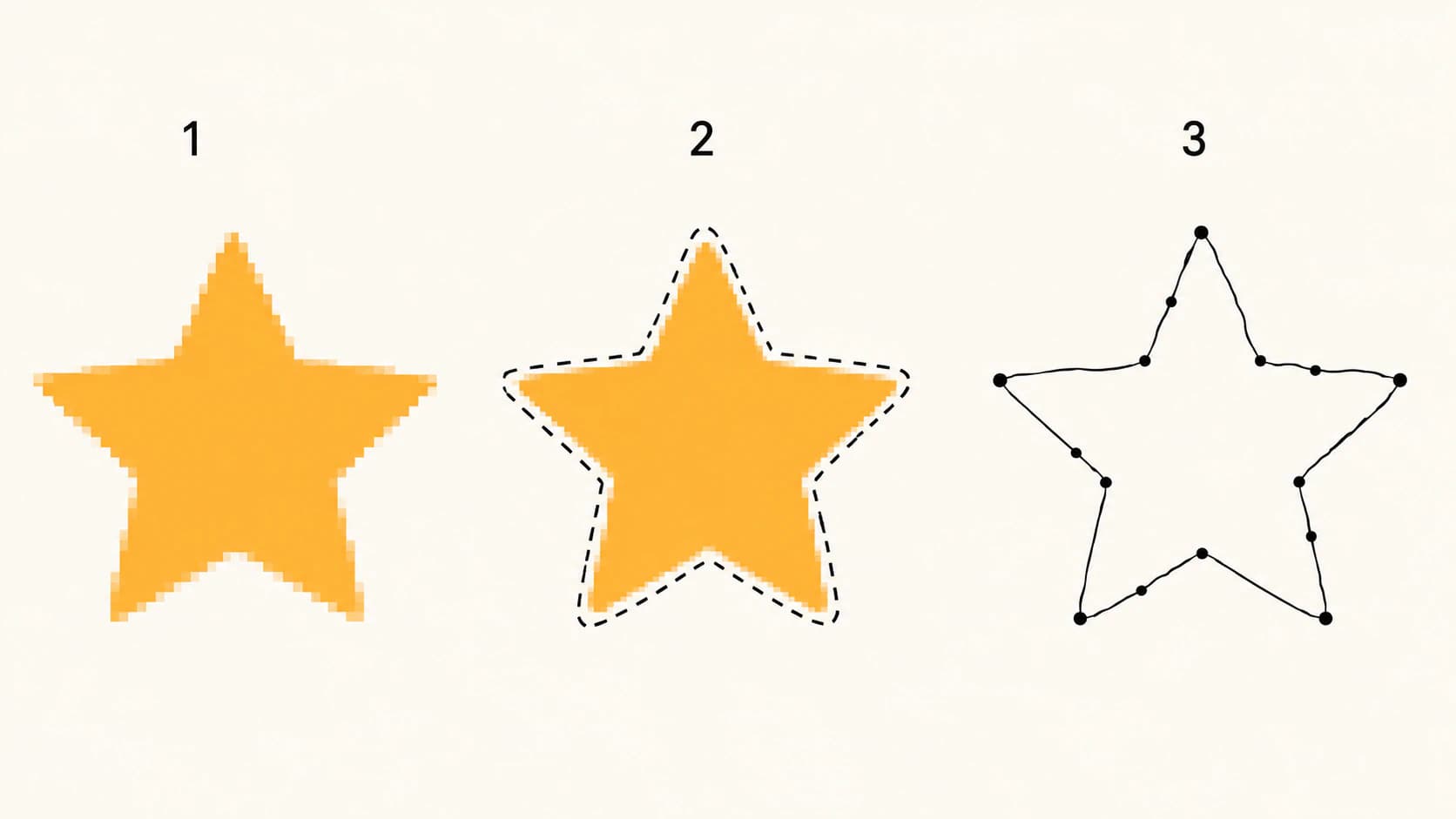
- Wybierz Select → To Path. GIMP zamieni granicę zaznaczenia na ścieżkę Béziera.
- Otwórz okno dialogowe Paths (Windows → Dockable Dialogs → Paths), kliknij ścieżkę prawym przyciskiem myszy i wybierz Export Paths, aby zapisać ją jako SVG. Ten sposób opisuje aktualna dokumentacja okna dialogowego Paths w GIMP.
To prawdziwy plik wektorowy i przy odpowiednim obrazie jest to całkiem dobre, bezpłatne rozwiązanie. Teraz uczciwie o ograniczeniach, bo wynikają one z samej konstrukcji tej funkcji. Przetwarza jedno zaznaczenie naraz, więc przy grafice wielokolorowej musisz powtarzać całą procedurę dla każdego koloru, bez możliwości zarządzania warstwami po stronie wektorowej. Ścieżka podąża za granicą zaznaczenia wyznaczoną przez piksele, dlatego wygładzone lub zaszumione krawędzie dają nierówne ścieżki z dużą liczbą węzłów — to klasyczny problem zbyt wielu węzłów. Eksport obejmuje też obrysy ścieżek bez wypełnień i kolorów obrazu, więc otrzymujesz sam kształt zamiast swojej grafiki.
A co z G'MIC?
Zestaw wtyczek G'MIC pojawia się w każdym wątku na forum GIMP dotyczącym tego tematu, a jego rolę warto określić precyzyjnie: filtry G'MIC mogą poddać obraz posteryzacji, ujednolicić jego kolory i uprościć go, aby narzędzie do wektoryzacji użyte w innym programie dało lepsze wyniki. To wstępne przetwarzanie, w którym GIMP jest świetny. Nadal jednak nie jest to wektoryzacja.
Uczciwe porównanie bezpłatnych możliwości
| Twój obraz | Najlepsza bezpłatna metoda | Dlaczego |
|---|---|---|
| Jeden czysty kształt o jednolitym wypełnieniu | Selection to Path w GIMP | Bez dodatkowych narzędzi; wystarczy do sylwetki |
| Prosta czarno-biała grafika liniowa | Trace Bitmap w Inkscape | Prawdziwe narzędzie do wektoryzacji, stworzone właśnie do tego |
| Grafika wielokolorowa lub logo | Inkscape (wiele przebiegów) lub wektoryzator internetowy | Ręczne albo automatyczne rozdzielanie kolorów |
| Wszystko, co zamierzasz edytować, wycinać lub sprzedawać | Wektoryzator zoptymalizowany pod kątem uporządkowanych ścieżek | Liczba węzłów i jakość warstw decydują o wygodzie edycji |
| Fotografia | Żadna; pozostaw ją jako obraz rastrowy | Zdjęcia nie zamieniają się w uporządkowaną grafikę wektorową |
Jak to wygląda z PerfectVector
Podział pracy, który naprawdę działa: GIMP do pikseli, właściwe narzędzie do wektoryzacji do ścieżek. Zrób to, w czym GIMP jest świetny: przytnij obraz, zwiększ kontrast, usuń tło i szum. Następnie prześlij przygotowany obraz (PNG, JPG lub WebP do 5 MB) i pozwól narzędziu do wektoryzacji utworzyć to, czego nie daje Selection to Path: każdy kolor jako osobny, uporządkowany i edytowalny kształt z niewielką liczbą węzłów oraz zachowanym wypełnieniem. Przed pobraniem możesz scalać kolory we wbudowanym edytorze kolorów. Pierwsze konwersje są bezpłatne, bez konieczności podawania karty kredytowej. SVG otworzysz w Inkscape, aby później wprowadzić ręczne poprawki — to właśnie zadanie edytora grafiki wektorowej. (Najpierw rozważasz wszystkie możliwości? Porównanie wektoryzatorów omawia dostępne rozwiązania, w tym bezpłatne narzędzia.)
Najczęściej zadawane pytania
Czy GIMP obsługuje grafikę wektorową? Tylko w bardzo ograniczonym zakresie. GIMP ma wewnętrzne ścieżki i potrafi eksportować je jako SVG, ale służy do edycji obrazów rastrowych: otwarcie SVG powoduje jego rasteryzację do pikseli, a automatycznej wektoryzacji w przeciwnym kierunku nie ma. Do właściwej edycji grafiki wektorowej bezpłatnym rozwiązaniem jest Inkscape.
Czy GIMP ma funkcję Trace Bitmap? Nie. Trace Bitmap to narzędzie do automatycznej wektoryzacji w Inkscape. Najbliższym odpowiednikiem w GIMP jest Select → To Path, które zamienia granicę zaznaczenia na ścieżkę możliwą do wyeksportowania, po jednym kształcie naraz.
Jak zwektoryzować obraz w GIMP? Zaznacz kształt (Select By Color dobrze sprawdza się przy grafice o jednolitych kolorach), wybierz Select → To Path, a następnie wyeksportuj ścieżkę jako SVG z okna dialogowego Paths. Otrzymasz jednokolorowy obrys podążający za krawędzią zaznaczenia, więc ta metoda nadaje się do sylwetek i wyrazistych kształtów, ale nie do grafiki wielokolorowej.
Czy GIMP potrafi zapisać obraz jako SVG? Potrafi eksportować ścieżki jako SVG, ale nie sam obraz. Obraz rastrowy nie ma ścieżek, które można zapisać; zamiana obrazu na kształty wektorowe wymaga wektoryzacji, której GIMP nie wykonuje.
Do wektoryzacji lepiej użyć GIMP-a czy Inkscape'a? Używaj obu zgodnie z ich przeznaczeniem: GIMP-a do przygotowania obrazu rastrowego (regulacji kontrastu, usuwania niedoskonałości i tła), a Inkscape'a lub dedykowanego wektoryzatora do wektoryzacji. Trace Bitmap w Inkscape to bezpłatne narzędzie do wektoryzacji; dedykowane narzędzie zwykle daje bardziej uporządkowane ścieżki i lepiej obsługuje kolory, wymagając mniej pracy ręcznej.
Jaki jest najlepszy bezpłatny sposób na wektoryzację obrazu? Do jednego kształtu o jednolitym wypełnieniu wystarczy bezpłatne Selection to Path w GIMP. Do grafiki liniowej — Trace Bitmap w Inkscape. Jeśli chcesz uzyskać z grafiki wielokolorowej uporządkowane, edytowalne warstwy, bezpłatny plan wektoryzatora internetowego pozwoli Ci to zrobić bez ręcznego powtarzania procesu dla każdego koloru.
Źródła
- GIMP 3.0 Documentation — Paths dialog — działanie Selection to Path i eksportu ścieżek SVG.
- GIMP Documentation — Paths and selections — co zostaje zachowane, a co znika podczas zamiany zaznaczenia na ścieżkę.
- GIMP Documentation — Paths and SVG files — ograniczona obsługa wymiany ścieżek SVG w GIMP i jego rola jako edytora obrazów rastrowych.
- Inkscape Beginners' Guide — Tracing an image — sposób pracy z Trace Bitmap, którego sam GIMP nie oferuje.
GIMP nigdy nie był złym narzędziem — po prostu służy do innej części tej pracy. Przygotuj obraz tam, gdzie najlepiej edytuje się piksele, zwektoryzuj go do uporządkowanych ścieżek tam, gdzie wektoryzacja jest głównym zadaniem, i dopracuj go w wybranym edytorze grafiki wektorowej.
Więcej z bloga

Konwerter SVG w Adobe Express: funkcje i ograniczenia
Co oferuje darmowy konwerter SVG w Adobe Express według jego dokumentacji: formaty, ograniczenia i przebieg konwersji. Do tego trzy testy, które powinien przejść każdy SVG, niezależnie od narzędzia, które go utworzyło.

Alternatywy dla Vectorizer.AI: porównaj koszty i kontrolę
Istnieją darmowe alternatywy dla Vectorizer.AI, a większość recenzji piszą ich twórcy. Oto rzeczywiste kompromisy i sposób na samodzielne sprawdzenie dowolnego konwertera.