
Czy Photoshop wektoryzuje obrazy? Poznaj ograniczenia
Photoshop ma ręczne narzędzia wektorowe, ale nie trasuje automatycznie do czystych ścieżek. Sprawdź metodę ścieżki roboczej i dostępne alternatywy.
Na tej stronie
Krótka odpowiedź: nie za pomocą funkcji automatycznego trasowania. Photoshop jest przede wszystkim edytorem rastrowym, czyli pikselowym. Ma jednak ręczne narzędzia wektorowe: Pen, warstwy kształtów i udokumentowaną możliwość zmiany zaznaczenia w ścieżkę roboczą. Możesz więc rysować lub ręcznie odtwarzać wektory oraz pobrać obrys z obrazu, ale Photoshop nie oferuje wielokolorowej procedury Image Trace znanej z Illustrator. Oto co faktycznie robi, jakie wyniki dają poradniki „wektoryzacji w Photoshop” i które alternatywy pasują do zadania.
Wersja w skrócie
- Photoshop jest edytorem rastrowym. Nie ma automatycznego trasowania, odpowiednika Image Trace, zamieniającego obraz w czyste ścieżki wektorowe.
- Ma ręczne narzędzia wektorowe: Pen, warstwy kształtów i Make Work Path z zaznaczenia, więc możesz rysować lub ręcznie trasować wektory.
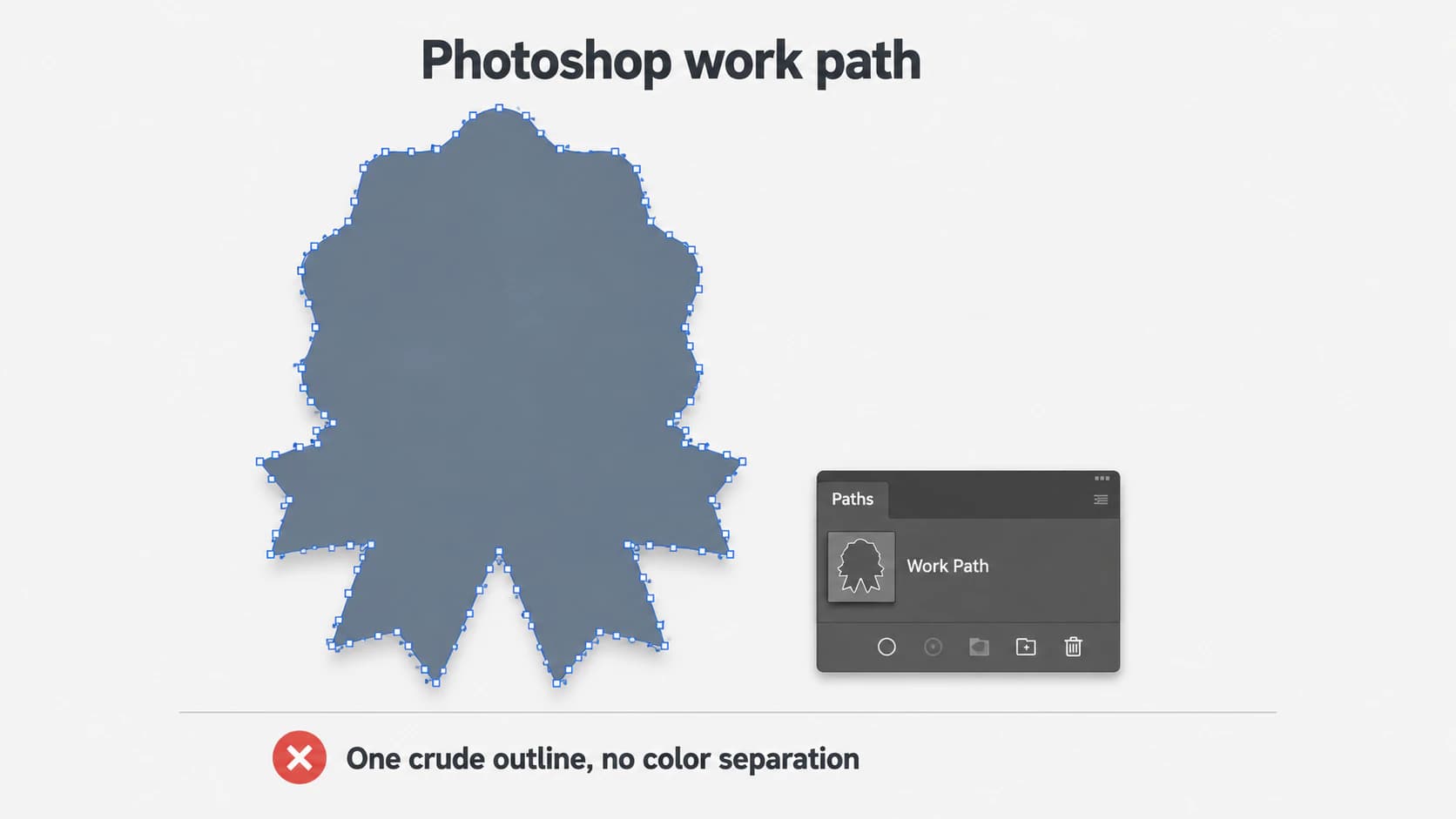
- Popularna metoda „wektoryzacji w Photoshop” (zaznacz, Make Work Path, zmień w Shape) daje pojedynczy postrzępiony obrys, przydatny dla sylwetki, nie pełnego logo lub ilustracji.
- Adobe zakończyło wspieraną procedurę Export As > SVG w Photoshop 22.5. Obecne strony pomocy są niespójne, więc nie zakładaj dostępności polecenia w swojej wersji.
- Do czystego wielokolorowego wektora użyj Image Trace w Illustrator, przerysuj piórem lub zastosuj dedykowaną procedurę Photoshop do SVG.
- To ten sam schemat co w ChatGPT, Gemini i Canva: posiadane narzędzie zwykle nie zostało zbudowane do trasowania obrazu.
Co naprawdę robią narzędzia wektorowe Photoshop
Czy Photoshop ma narzędzie do automatycznej wektoryzacji obrazu? Nie. Dokumentacja rysowania Photoshop opisuje Pen, warstwy kształtów i edycję ścieżek do ręcznego tworzenia geometrii wektorowej. To prawdziwe narzędzia wektorowe, a narysowany nimi kształt czysto się skaluje. Photoshop nie ma jednak wielokolorowego panelu automatycznego trasowania dokumentowanego dla Illustrator.
Metoda „wektoryzacji w Photoshop” i rzeczywisty wynik
Poradniki obiecujące wektoryzację często opisują to samo obejście: zaznacz obiekt, w panelu Paths wybierz Make Work Path, a następnie zmień ścieżkę w warstwę Shape. Adobe dokumentuje tę konwersję i zaznacza, że niższa tolerancja dodaje więcej punktów kotwiczenia, a wyższa daje gładszą ścieżkę. Dla prostej, kontrastowej sylwetki bywa to użyteczne.
Wiedz jednak, co otrzymujesz. Make Work Path trasuje krawędź zaznaczenia, więc daje jeden obrys, a nie automatyczny wynik z separacją kolorów. Tolerance kontroluje ścisłość dopasowania: niska tolerancja dodaje punkty, wysoka wygładza i zachowuje mniej detali. Logo z kilkoma kolorami, drobnymi literami lub miękkimi krawędziami wymaga więc wielokrotnej pracy ręcznej, po jednym zaznaczeniu.
Spotkasz też twórców mówiących, że Photoshop „zwektoryzował” grafikę i nawet rozdzielił ją na kolory. Zwykle chodzi o ręczne powtarzanie powyższej metody dla każdego koloru lub o wtyczkę wykonującą trasowanie. Sam Photoshop nie ma automatycznego trasowania z separacją kolorów.
Pułapka eksportu jako SVG
Adobe zakończyło wsparcie Export As SVG w Photoshop 22.5 z powodu małego użycia i znanych ograniczeń. Jednak obecna strona pomocy Export As nadal wymienia SVG na liście formatów, podczas gdy aktualny przegląd formatów go pomija. Ponieważ dokumentacja jest sprzeczna, a starsze zachowanie zależy od wersji i platformy, nie opieraj procesu produkcyjnego na tym poleceniu.
Co ważniejsze, polecenie eksportu SVG nie trasuje automatycznie spłaszczonego rastra do ścieżek. Zapisz źródło Photoshop, przenieś istniejące kształty lub ścieżki do edytora wektorowego dla niezawodnego eksportu SVG albo trasuj raster w Illustrator lub dedykowanym narzędziu.
Jeśli zaczynasz od warstwowego PSD, procedura zachowania warstw PSD do SVG pozwala oddzielić kształty i tekst do ponownego użycia od pikseli rzeczywiście wymagających trasowania.
Czego potrzebujesz, a co daje Photoshop
| Czego potrzebujesz | W Photoshop | Ograniczenie |
|---|---|---|
| Automatyczne trasowanie obrazu do czystych wektorów | Niedostępne | Brak odpowiednika Image Trace |
| Szybki obrys prostego obiektu | Make Work Path | Pojedyncza postrzępiona ścieżka, tylko sylwetka |
| Wektorowe logo lub ikona od zera | Pen i kształty | Ręczna praca wymagająca umiejętności |
| Niezawodny eksport istniejących wektorów do SVG | Brak niezawodnej obecnej procedury | Adobe zakończyło wspierany Export As SVG w 22.5; użyj edytora wektorowego i sprawdź wynik |
| Czysty wielokolorowy edytowalny wektor zdjęcia lub logo | Brak | Użyj Image Trace w Illustrator lub dedykowanego narzędzia |
Alternatywy stworzone do trasowania obrazów
Jeśli chcesz czystego wektora z posiadanego obrazu, trzy narzędzia robią to, czego Photoshop nie potrafi:
- Image Trace w Illustrator. Adobe dokumentuje Image Trace jako procedurę raster–wektor do tworzenia edytowalnej grafiki. Przed zmianą aplikacji porównaj Illustrator Image Trace z narzędziem AI pod względem kontroli, struktury i porządkowania.
- Adobe Capture na telefonie. Dla prostego, kontrastowego obiektu przenoszonego z telefonu do Creative Cloud Libraries użyj mobilnej procedury kształtów Adobe Capture, a potem sprawdź ścieżki w aplikacji odbiorczej.
- Ręczne narzędzie Pen. Przerysowanie jako ścieżki daje bezpośrednią kontrolę, ale dokładność zależy od osoby i poświęconego czasu. To sensowna opcja dla ważnego, prostego znaku.
- Dedykowane narzędzie do wektoryzacji. Trasowanie jednym kliknięciem zaprojektowane dla czystego wyniku.
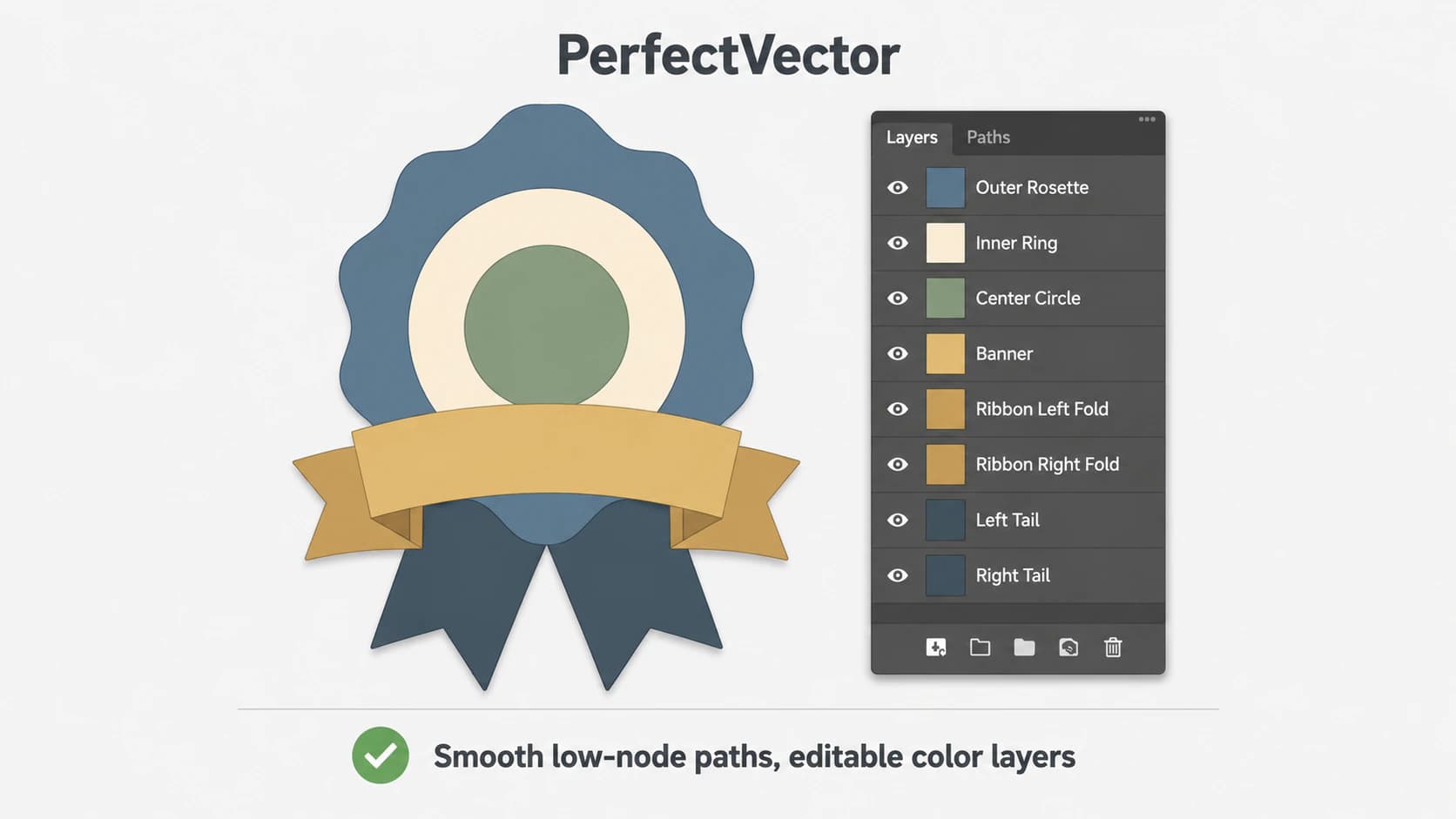
Do ostatniej drogi pasuje PerfectVector. Prześlij obsługiwany plik Photoshop lub raster przez konwerter Photoshop do SVG, porównaj bezpłatny podgląd z zapisanym obrazem złożonym i sprawdź węzły oraz paletę przed wydaniem jednego kredytu na gotowy SVG. Dla znaku marki użyj procedury wektoryzacji logo i przetestuj pobrany plik w docelowym edytorze oraz narzędziu produkcyjnym.
Powiedzmy wprost: działa to na płaskiej grafice, takiej jak logo, ikony i proste ilustracje. Żadne narzędzie, Photoshop, Illustrator czy dedykowany produkt, nie zmieni zdjęcia w czysty wektor, więc fotografie zachowaj jako raster (więcej o tym, dlaczego zdjęcia opierają się wektoryzacji).
Ten sam podział występuje w sąsiednich aplikacjach: GIMP, bezpłatny edytor rastrowy, też nie ma trasowania, a ręczna procedura wektorowa Pixelmator Pro rozdziela rysowanie i eksport SVG od automatycznego trasowania. Nowa zunifikowana aplikacja Affinity wreszcie je dodała, a Figma wprowadziła płatne polecenie AI Vectorize.
Kiedy w ogóle nie potrzebujesz wektoryzacji
Czasem Photoshop jest dokładnie właściwym narzędziem, ponieważ wektor nie jest potrzebny:
- Edycja i kompozycja zdjęć to zadania, do których powstał Photoshop. Zachowaj raster.
- Obraz do internetu lub grafika społecznościowa dobrze działa jako PNG w wysokiej rozdzielczości. SVG nic tu nie wnosi.
- Potrzebujesz większego obrazu, nie edytowalnych kształtów. Wyższa rozdzielczość eksportu lub własne powiększanie Photoshop mogą wystarczyć.
Wektoryzacja przydaje się, gdy potrzebujesz skalowania bez limitu lub edycji kształtów: logo, ikon, plików do cięcia i grafiki do druku (dopiero poznajesz temat? Zacznij od czym jest wektoryzacja obrazu).
FAQ
Czy Photoshop ma Image Trace lub automatyczną wektoryzację? Nie. Ma ręczne narzędzia wektorowe, Pen, warstwy kształtów i zmianę zaznaczenia w ścieżkę, ale nic do automatycznego trasowania rastra do czystych edytowalnych wektorów. Image Trace to funkcja Illustrator. W Photoshop rysujesz wektor ręcznie lub wyciągasz surowy obrys z zaznaczenia.
Jak ludzie „wektoryzują” w Photoshop i czy to dobre rozwiązanie? Popularna metoda to zaznaczenie, Make Work Path w panelu Paths i zmiana w warstwę Shape. Daje jeden obrys zaznaczenia, dobry dla prostej sylwetki, ale postrzępiony i mało szczegółowy przy złożonych grafikach. To nie czysty wielokolorowy wektor i zwykle trwa dłużej niż użycie prawdziwego trasowania.
Czy mogę wyeksportować prawdziwy SVG z Photoshop? Adobe zakończyło wspierany Export As SVG w Photoshop 22.5, choć jedna obecna strona nadal go wymienia, a starsze zachowanie zależy od wersji i platformy. Ta niejasność jest odrębna od wektoryzacji: eksport SVG nie zmienia pikseli w ścieżki. Dla niezawodnej pracy przenieś kształty lub ścieżki do edytora wektorowego albo trasuj spłaszczony raster przez Image Trace w Illustrator lub dedykowane narzędzie.
Do wektoryzacji użyć Photoshop czy Illustrator? Z tej dwójki Illustrator. Image Trace jest udokumentowanym narzędziem Adobe raster–wektor, a Photoshop daje ręczne ścieżki i metodę ścieżki roboczej. Jeśli nie masz Illustrator, porównaj dedykowane narzędzie na tym samym źródle, sprawdzając wierność, liczbę węzłów i rozdzielenie kolorów.
Jak zmienić logo w wektor, jeśli mam tylko Photoshop? Jeśli logo zbudowano z warstw kształtów i tekstu, zachowaj je i przenieś do edytora wektorowego na eksport SVG. Jeśli to spłaszczony obraz lub PNG, użyj dedykowanego narzędzia albo Image Trace w Illustrator, a potem potwierdź edytowalne ścieżki i ostrość po powiększeniu.
Dlaczego SVG z obrazu Photoshop nadal ujawnia piksele po skalowaniu? Prawdopodobnie zawiera oryginalny raster zamiast ścieżek dla tej zawartości. Zmiana kontenera nie trasuje pikseli. Sprawdź plik w edytorze wektorowym i trasuj sam obraz, jeśli potrzebujesz skalowalnych ścieżek.
Źródła
- Adobe — podstawy obrazów Photoshop — Rastrowy i wektorowy model Photoshop.
- Adobe — rysowanie kształtów i ścieżek w Photoshop — Narzędzia Pen, kształtów i ścieżek.
- Adobe — zmiana ścieżek i granic zaznaczenia — Działanie Make Work Path i tolerancji.
- Adobe — informacje o Photoshop 22.5 — Zakończenie wspieranego Export As SVG z powodu małego użycia i znanych ograniczeń.
- Adobe — dostosowanie ustawień Export As — Obecna strona nadal wymieniająca SVG na liście formatów.
- Adobe — trasowanie obrazów w Illustrator — Udokumentowana procedura Image Trace.
- W3C — osadzona zawartość SVG — Dlaczego SVG może zawierać dane obrazu rastrowego.
Masz obraz lub logo w Photoshop, którego potrzebujesz jako skalowalnego wektora? Przetrasuj zapisany obraz złożony Photoshop do edytowalnych ścieżek SVG, porównaj podgląd ze źródłem i odblokuj dopiero wtedy, gdy kształty oraz układ węzłów pasują do zadania.
Więcej z bloga

Narzędzia AI do wektoryzacji w 2026: porównanie
Porównaj narzędzia AI do wektoryzacji według edycji, liczby węzłów, kolorów, prywatności i ceny. Potem przetestuj wybrane rozwiązanie na własnej grafice.

Generator SVG AI czy narzędzie do wektoryzacji AI: czego potrzebujesz?
Generator SVG AI tworzy nową grafikę wektorową na podstawie polecenia tekstowego. Narzędzie do wektoryzacji AI konwertuje obraz, który już masz. Dowiedz się, jak wybrać i kiedy potrzebujesz obu.



