
Czy Pixelmator Pro potrafi wektoryzować obraz? Co działa
Pixelmator Pro pozwala rysować i edytować kształty wektorowe, ale nie dokumentuje automatycznego trasowania obrazów rastrowych. Dowiedz się, co robi eksport SVG, i wybierz praktyczny sposób pracy z grafiką wektorową.
Na tej stronie
- Cztery zadania określane jako wektoryzacja
- Co Pixelmator Pro potrafi zrobić z grafiką wektorową
- Ręczne trasowanie to pełnoprawny sposób pracy z grafiką wektorową
- Dlaczego eksport SVG nie jest tym samym co trasowanie obrazu
- Wybierz sposób pracy odpowiedni do źródła
- Użyj narzędzi Pen i Shape w Pixelmator Pro, gdy
- Użyj zewnętrznego narzędzia do wektoryzacji, gdy
- Zachowaj źródło jako obraz rastrowy, gdy
- Sprawne przeniesienie wyniku z zewnętrznego narzędzia do wektoryzacji
- Pixelmator Pro na tle podobnych aplikacji projektowych
- Najczęściej zadawane pytania
- Źródła
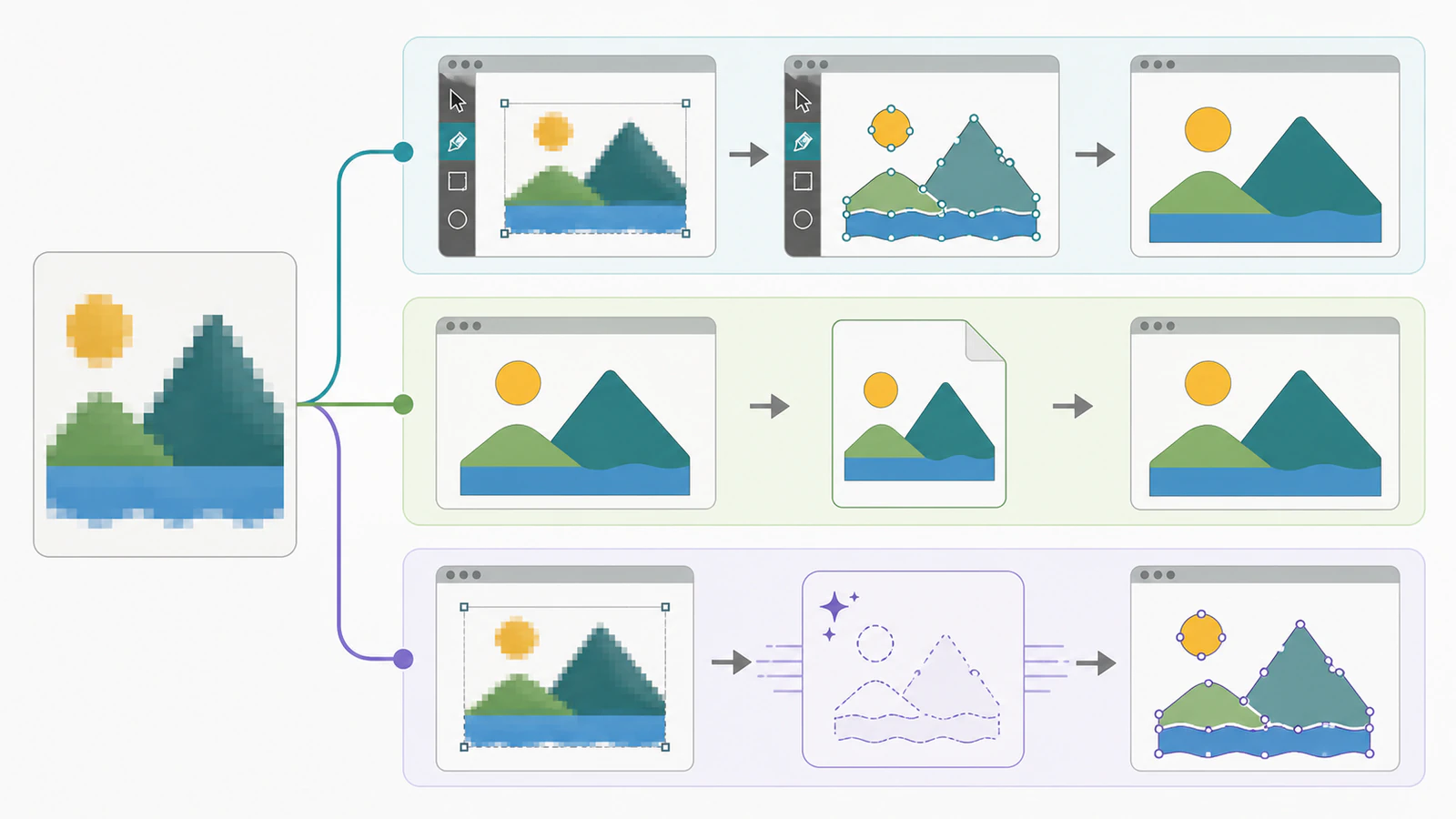
Pixelmator Pro obsługuje rzeczywiste kształty wektorowe, ale jego obecnie udokumentowany sposób pracy nie obejmuje automatycznego narzędzia do trasowania, które zamienia umieszczony obraz PNG lub JPEG w edytowalne ścieżki. Możesz obrysować obraz narzędziami Pen i Shape, edytować warstwy wektorowe, eksportować SVG lub otworzyć plik SVG utworzony w innym programie. Aby automatycznie odtworzyć obraz rastrowy jako grafikę wektorową, najpierw użyj narzędzia do trasowania, a następnie otwórz wynikowy plik SVG w Pixelmator Pro.
To rozróżnienie ma znaczenie, ponieważ rozszerzenie .svg w nazwie pliku nie dowodzi, że piksele zostały przekształcone w ścieżki. Aktualny przewodnik Pixelmator Pro po kształtach wektorowych opisuje rysowanie i edytowanie ścieżek, a aktualna dyskusja o możliwościach programu prowadzi do tego samego praktycznego wniosku: gdy źródłem jest obraz rastrowy, obrysuj go ręcznie lub użyj zewnętrznego narzędzia do wektoryzacji.
W skrócie
- Automatyczne trasowanie obrazu: Pixelmator Pro nie dokumentuje wbudowanego polecenia porównywalnego z Image Trace w Illustratorze.
- Ręczna praca z grafiką wektorową: Tak. Narzędzia Shape i Pen tworzą edytowalne ścieżki wektorowe.
- Eksport SVG: Tak, ale eksport nie odtwarza automatycznie pikseli obrazu rastrowego jako ścieżek.
- Praktyczne przeniesienie między narzędziami: Przeprowadź trasowanie odpowiedniej grafiki w zewnętrznym narzędziu, sprawdź ścieżki, a następnie otwórz SVG w Pixelmator Pro.
Cztery zadania określane jako wektoryzacja
Wyniki wyszukiwania mieszają ze sobą kilka różnych operacji. Zanim wybierzesz polecenie, ustal, której z nich potrzebujesz.
| Twój cel | Sposób pracy w Pixelmator Pro | Czy odtwarza piksele obrazu rastrowego jako ścieżki? |
|---|---|---|
| Ręczne narysowanie precyzyjnego logo lub ikony | Narzędzia Pen i Shape | Tak, ponieważ samodzielnie tworzysz ścieżki |
| Edycja kształtów lub tekstu, które już są wektorowe | Edycja istniejącej warstwy wektorowej | Nowe trasowanie nie jest potrzebne |
| Zapisanie istniejącej zawartości wektorowej jako SVG | File > Export, a następnie wybór SVG | Nie oznacza to nowego trasowania |
| Automatyczna zamiana spłaszczonego obrazu PNG lub JPEG w edytowalne kształty | Użycie wyspecjalizowanego narzędzia do trasowania, a następnie otwarcie SVG | Tak, jeśli wynikowy plik zawiera rzeczywiste ścieżki |
Co Pixelmator Pro potrafi zrobić z grafiką wektorową
Przewodnik Apple podaje, że kształty, tekst i ilustracje wykonane narzędziem Pen są warstwami wektorowymi. Warstwy te zawierają ścieżki, których rozmiar można zmieniać i które można edytować bez ograniczeń stałej siatki pikseli zdjęcia. Dokument Pixelmator Pro może również zawierać obok grafiki wektorowej warstwy rastrowe, takie jak obrazy, maski i prace malarskie. Przewodnik Apple po rasteryzacji jasno określa tę granicę: udokumentowane polecenie konwersji to Convert to Pixels, które zamienia warstwę wektorową w rastrową, aby można było używać na niej narzędzi do edycji pikseli.
Ten kierunek konwersji jest wskazówką. Aplikacja oferuje rozbudowane narzędzia do rysowania i edycji grafiki wektorowej, ale nie stanowią one automatycznego polecenia działającego w przeciwnym kierunku i odtwarzającego każdy obszar pikseli jako ścieżkę.
Ręczne trasowanie to pełnoprawny sposób pracy z grafiką wektorową
W przypadku niewielkiego logo, ikony lub znaku geometrycznego umieść obraz rastrowy jako wzór i odrysuj go narzędziami Pen i Shape. Ręczne trasowanie trwa dłużej, ale to Ty decydujesz o położeniu każdego narożnika i każdej krzywej. Często jest to bezpieczniejszy wybór, gdy dokładna geometria ma większe znaczenie niż zachowanie każdej nieregularności źródła.
Jeśli wybierasz między ręczną kontrolą a automatycznym odtwarzaniem, porównanie Image Trace i narzędzia do wektoryzacji AI przedstawia praktyczny zestaw kryteriów: wierność wizualną, strukturę ścieżek i poprawki, których plik nadal wymaga.
Dlaczego eksport SVG nie jest tym samym co trasowanie obrazu
Przewodnik po eksporcie w Pixelmator Pro wymienia SVG jako dostępny format. Jest to przydatne, gdy dokument zawiera już kształty wektorowe. Nie oznacza jednak, że każda warstwa rastrowa staje się nowym zestawem edytowalnych ścieżek tylko dlatego, że została zapisana w formacie SVG.
Standard SVG pozwala umieszczać zawartość rastrową w dokumencie SVG za pomocą elementu <image>. Innymi słowy, plik może mieć rozszerzenie .svg i nadal wyświetlać osadzony obraz PNG lub JPEG. Jeśli właśnie ten obraz rastrowy miał zostać poddany wektoryzacji, zmiana formatu pliku nie zakończyła zadania.
Po eksporcie przeprowadź tę krótką kontrolę:
- Otwórz SVG i zaznacz grafikę. Rzeczywista zawartość wektorowa powinna udostępniać ścieżki, kształty lub węzły, a nie pojedynczy prostokąt obrazu.
- Powiększ widok. Krawędzie grafiki wektorowej powinny być obliczane na podstawie ścieżek, natomiast osadzony obraz rastrowy przy dostatecznym powiększeniu ujawni siatkę pikseli.
- Spróbuj zmienić jedno wypełnienie lub przesunąć jeden węzeł. Jeśli grafika zachowuje się jak pojedynczy obiekt obrazu, nie została odtworzona jako edytowalne kształty.
- Zachowaj oryginalny dokument Pixelmator, dopóki plik nie przejdzie tych samych kontroli w aplikacji, do której go przekazujesz.
Aby dokładniej sprawdzić plik, sprawdź, czy SVG zawiera obraz rastrowy, zanim przekażesz go klientowi, drukarni lub do wycinania.
Wybierz sposób pracy odpowiedni do źródła
Użyj narzędzi Pen i Shape w Pixelmator Pro, gdy
- grafika jest na tyle prosta, że można ją precyzyjnie odrysować;
- znaczenie mają dokładne narożniki, okręgi lub geometria znaku marki;
- źródło jest niedopracowane i wymaga oceny projektowej;
- chcesz od początku bezpośrednio kontrolować każdą ścieżkę.
Użyj zewnętrznego narzędzia do wektoryzacji, gdy
- źródłem jest spłaszczone logo, ikona, rysunek liniowy lub ilustracja z płaskimi kolorami;
- chcesz uzyskać pierwszy wynik automatycznie przed ręcznymi poprawkami;
- obraz zawiera kilka obszarów kolorystycznych, których odtwarzanie pojedynczo zajęłoby dużo czasu;
- planujesz porównać wynik z ręcznym odrysowaniem przed dokonaniem wyboru.
Zachowaj źródło jako obraz rastrowy, gdy
- jest to fotografia lub obraz oparty na płynnych przejściach tonalnych;
- istotą obrazu są faktura, ziarno, miękkie cienie lub subtelne gradienty;
- potrzebujesz jedynie obrazu do internetu o określonym rozmiarze;
- edytowalne ścieżki nie przyniosłyby korzyści w docelowym zastosowaniu.
Automatyczna wektoryzacja interpretuje obraz jako kształty. Jest najbardziej przydatna, gdy źródło już ma cechy grafiki. Jeśli dopiero poznajesz to rozróżnienie, artykuł czym jest wektoryzacja obrazu wyjaśnia, co się zmienia, a co pozostaje przybliżeniem.
Sprawne przeniesienie wyniku z zewnętrznego narzędzia do wektoryzacji
Przewodnik po formatach obsługiwanych przez Pixelmator Pro wymienia SVG wśród typów plików, które program może otwierać i z którymi może pracować. Dzięki temu wyspecjalizowane narzędzie do trasowania może być praktycznym pierwszym etapem pracy, a nie zamiennikiem edytora.
- Zacznij od największej i najczystszej wersji źródłowej grafiki rastrowej, którą masz do dyspozycji.
- Przeprowadź jej wektoryzację za pomocą narzędzia przeznaczonego do odtwarzania obrazów jako ścieżek.
- Sprawdź, czy krawędzie wiernie odwzorowują źródło, czy rozdzielenie obszarów kolorystycznych jest przydatne, czy węzły są sensownie rozmieszczone i czy wynik zawiera osadzony obiekt rastrowy.
- Otwórz zweryfikowany plik SVG w Pixelmator Pro.
- Popraw kolory, przesuń kształty lub odrysuj ponownie geometrię, która wymaga precyzyjnych decyzji projektowych.
PerfectVector sprawdza się w wariancie z zewnętrznym trasowaniem. Prześlij oryginalny obraz rastrowy, sprawdź odtworzone kształty w podglądzie i wyeksportuj SVG tylko wtedy, gdy jego krawędzie, kolory i ścieżki odpowiadają potrzebom zadania. Dalszą pracę projektową możesz następnie wykonać w Pixelmator Pro.
Taki sposób pracy pomaga też rzetelnie ocenić wynik. Wyspecjalizowane narzędzie do wektoryzacji może automatycznie przygotować punkt wyjścia, ale nie wie, która drobna nieregularność jest zamierzona ani czy narożnik logo powinien być matematycznie dokładny. Sprawdź plik, zamiast traktować pierwszy wynik jako ostateczny.
Pixelmator Pro na tle podobnych aplikacji projektowych
Zakres możliwości różni się w zależności od aplikacji. Photoshop ma narzędzia do ręcznego tworzenia ścieżek, ale nie ma automatycznego narzędzia do trasowania wielokolorowych obrazów. Obecna, ujednolicona aplikacja Affinity zawiera już Image Trace, natomiast starsze wersje Affinity Designer nie oferują tej funkcji. W obecnie udokumentowanym sposobie pracy Pixelmator Pro należy do aplikacji służących do ręcznej pracy z grafiką wektorową i edycji SVG.
Praktyczne pytanie nie dotyczy tego, czy aplikacja używa gdzieś w menu słowa „wektor”. Sprawdź, czy odtwarza umieszczoną grafikę rastrową, czy wynik zawiera ścieżki i jak wielu poprawek te ścieżki wymagają.
Najczęściej zadawane pytania
Czy Pixelmator Pro ma Image Trace? Aktualna dokumentacja Pixelmator Pro obejmuje kształty wektorowe, ścieżki tworzone narzędziem Pen, edycję grafiki wektorowej, eksport SVG i rasteryzację, ale nie opisuje automatycznego polecenia trasowania obrazu rastrowego porównywalnego z Image Trace w Illustratorze. W przypadku spłaszczonego obrazu wykonaj trasowanie ręcznie lub użyj zewnętrznego narzędzia do wektoryzacji.
Czy Pixelmator Pro może eksportować SVG? Tak. SVG jest dostępny wśród formatów eksportu Pixelmator Pro. Eksport działa bezpośrednio dla istniejącej zawartości wektorowej, ale plik SVG nadal może zawierać osadzone piksele obrazu rastrowego, więc sprawdź wynik, zanim uznasz go za grafikę wektorową powstałą w wyniku trasowania.
Dlaczego mój plik SVG z Pixelmator nadal wygląda na rozpikselowany? Wyeksportowany SVG może zawierać oryginalny obraz rastrowy zamiast odtworzonych ścieżek. Zaznacz grafikę, powiększ widok i sprawdź, czy ma edytowalne węzły lub kształty. Jeśli zachowuje się jak pojedynczy prostokąt obrazu, przeprowadź trasowanie samego obrazu rastrowego lub odrysuj go ręcznie.
Czy mogę otworzyć w Pixelmator Pro plik SVG z innego narzędzia do wektoryzacji? Tak. Przewodnik Apple po obsługiwanych formatach wymienia SVG jako format, który Pixelmator Pro może otwierać i z którym może pracować. Najpierw zweryfikuj ścieżki w narzędziu do trasowania, a następnie kontynuuj edycję kształtów i kolorów w Pixelmator Pro.
Czy lepiej wykonać trasowanie ręcznie, czy użyć wyspecjalizowanego narzędzia do wektoryzacji? Wykonaj trasowanie ręcznie, gdy grafika jest prosta, liczy się dokładna geometria lub źródło wymaga oceny projektowej. Użyj wyspecjalizowanego narzędzia do wektoryzacji, aby szybko uzyskać wstępny wynik dla grafiki z płaskimi kolorami, a następnie sprawdź go i popraw przed wykorzystaniem w produkcji.
Źródła
- Apple Support — Draw vector shapes and graphics in Pixelmator Pro — Dokumentuje ścieżki wektorowe tworzone narzędziami Shape i Pen oraz sposób ich edycji.
- Apple Support — Rasterize vector layers in Pixelmator Pro — Definiuje typy warstw wektorowych i rastrowych oraz kierunek konwersji wykonywanej poleceniem Convert to Pixels.
- Apple Support — Export photos, videos, and documents — Wymienia SVG wśród obecnie dostępnych formatów eksportu.
- Apple Support — Media formats supported in Pixelmator Pro — Potwierdza, że Pixelmator Pro może otwierać pliki SVG i z nimi pracować.
- W3C — SVG 2 embedded content — Określa, w jaki sposób element image w SVG może odwoływać się do rastrowej zawartości PNG lub JPEG.
- MacRumors Forums — Convert raster image to vector with Pixelmator Pro help — Aktualna dyskusja użytkowników, która odróżnia ręczne trasowanie i eksport SVG od automatycznej konwersji obrazu rastrowego.
- PerfectVector — Image to Vector — Aktualny opis od producenta przedstawiający proces zewnętrznej wektoryzacji i sprawdzania ścieżek, stosowany przy przenoszeniu wyniku między narzędziami.
Przetwórz oryginalny obraz w PerfectVector, sprawdź, czy powstały przydatne, edytowalne ścieżki, a następnie otwórz SVG w Pixelmator Pro i kontynuuj tam pracę nad projektem.
Więcej z bloga

Generator SVG AI czy narzędzie do wektoryzacji AI: czego potrzebujesz?
Generator SVG AI tworzy nową grafikę wektorową na podstawie polecenia tekstowego. Narzędzie do wektoryzacji AI konwertuje obraz, który już masz. Dowiedz się, jak wybrać i kiedy potrzebujesz obu.

Alternatywy dla Vectorizer.AI: porównaj koszty i kontrolę
Istnieją darmowe alternatywy dla Vectorizer.AI, a większość recenzji piszą ich twórcy. Oto rzeczywiste kompromisy i sposób na samodzielne sprawdzenie dowolnego konwertera.