
Czy Affinity Designer potrafi wektoryzować za pomocą Image Trace?
Zintegrowana aplikacja Affinity ma funkcję Image Trace. Zobacz, jak działa, dlaczego nie ma jej w Designer 1 i 2, jakie ma udokumentowane ograniczenia i kiedy porównać ją z innym narzędziem do wektoryzacji.
Na tej stronie
Krótka odpowiedź: tak, teraz już potrafi — i to „teraz” ma znaczenie. Przez lata odpowiedź „Affinity nie ma automatycznej wektoryzacji” była poprawna; większość wątków na forach i starszych poradników, na które trafisz, nadal tak twierdzi. Nowa zintegrowana aplikacja Affinity to zmieniła: aktualny przewodnik Affinity po plikach wektorowych opisuje polecenie Vector → Image Trace, które przekształca obraz rastrowy w krzywe wektorowe. Osobne aplikacje Designer 1 i 2 powstały przed wprowadzeniem tej funkcji w zintegrowanej aplikacji, dlatego odpowiedź znaleziona w internecie zależy całkowicie od tego, kiedy ją napisano.
Rzetelne omówienie składa się więc z trzech części: jak działa nowa funkcja Image Trace i jakie ma udokumentowane ograniczenia, co zrobić, jeśli nadal korzystasz z Designer 1 lub 2, oraz kiedy wyspecjalizowane narzędzie do wektoryzacji sprawdza się lepiej niż wbudowana funkcja, nawet w nowej aplikacji.
W skrócie
- Nowa zintegrowana aplikacja komputerowa Affinity: tak. Zaznacz obraz, a następnie wybierz menu Vector → Image Trace. Dwa ustawienia: Edge Threshold i Curve-fitting tolerance.
- Affinity Designer 1 i 2: brak wbudowanej automatycznej wektoryzacji. Odtwórz obraz ręcznie albo użyj zewnętrznego narzędzia do wektoryzacji i zaimportuj SVG.
- Polecenia nie ma lub jest niedostępne? Image Trace należy do nowej zintegrowanej aplikacji komputerowej. Przełącz się w niej do Vector Studio i zaznacz sam obraz rastrowy.
- Udokumentowane ograniczenia: według Affinity automatyczna wektoryzacja może zaokrąglać ostre narożniki lub pomijać drobne i złożone detale, dlatego sprawdź i popraw istotne elementy geometrii.
- Oceń wynik jak każdą wektoryzację: edytowalne ścieżki, rozsądna liczba węzłów, brak obrazu rastrowego jedynie opakowanego w plik wektorowy.
Odpowiedź zmieniła się wraz z nowym Affinity
Jeśli szukasz odpowiedzi w 2026 roku, trafiasz na podział między wersjami. Klasyczny Affinity Designer (wersje 1 i 2) oferował pełny zestaw narzędzi do grafiki wektorowej, ale bez automatycznej wektoryzacji — to był jego słynny brak w porównaniu z Illustratorem. Zintegrowana wersja Affinity wydana po Designer 2 uzupełniła tę lukę: Image Trace jest teraz wbudowanym poleceniem, a pomoc Affinity przedstawia je jako narzędzie do dokładnie takich zadań, jakich można się spodziewać, na przykład odtwarzania logo i dawnych grafik, których oryginalny plik zaginął.
Dlatego porady w internecie sobie przeczą. Wątki na Reddicie i poradniki z czasów Designer 1/2 słusznie mówią: „nie ma automatycznej wektoryzacji, narysuj to ręcznie albo użyj innego narzędzia”. Nowsze przewodniki opisują wbudowaną funkcję. Zanim skorzystasz z którejkolwiek porady, sprawdź, w jakiej aplikacji faktycznie pracujesz.
Jak działa Image Trace w nowej aplikacji
Aktualny oficjalny przewodnik Affinity po wektoryzacji przedstawia następujący przebieg:
- Otwórz lub umieść obraz i zaznacz go.
- Wybierz Vector → Image Trace. Jeśli polecenia nie ma, upewnij się, że korzystasz z nowej zintegrowanej aplikacji komputerowej i jej Vector Studio, a nie z Affinity Designer 1 lub 2.
- Ustaw Edge Threshold: czułość wykrywania krawędzi podczas wektoryzacji, która decyduje o tym, co stanie się obiektem wektorowym.
- Opcjonalnie dostosuj Curve-fitting tolerance: stopień wygładzenia lub ostrości powstałych obrysów.
- W podzielonym widoku okna dialogowego przeciągaj granicę podziału przez interesujące Cię obszary, aby porównać piksele ze ścieżkami przed zatwierdzeniem.
Użyj podzielonego widoku, aby porównać obraz rastrowy z wynikiem wektoryzacji przed jego zastosowaniem. Następnie Affinity zaleca użycie narzędzia Node Tool do poprawienia istotnych narożników i drobnych detali, których automatyczna wektoryzacja nie zachowała.
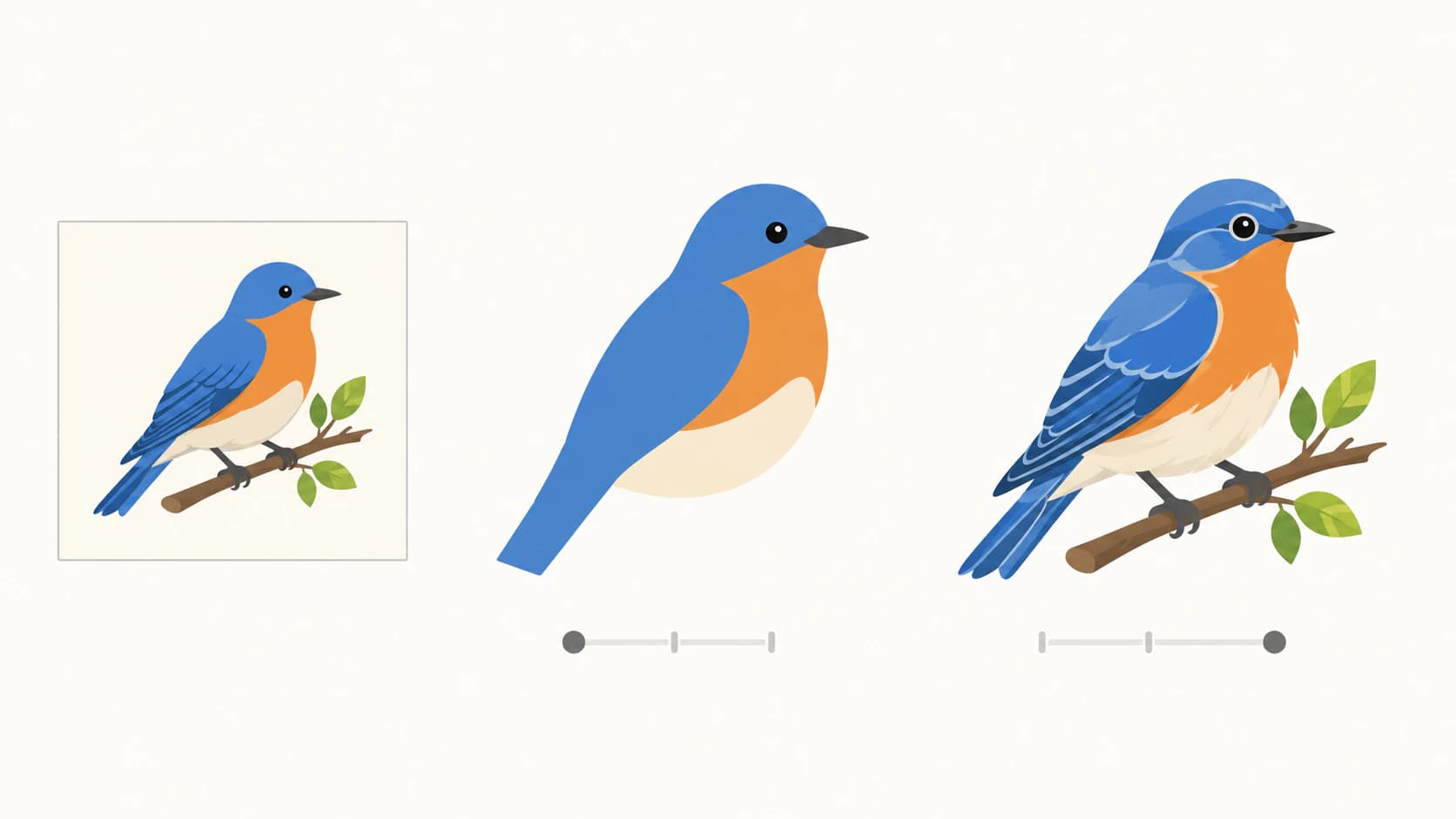
Ograniczenia jasno opisane w oficjalnym przewodniku
Aktualny przewodnik Affinity wyraźnie przedstawia automatyczną wektoryzację jako punkt wyjścia, a nie precyzyjne odtworzenie geometrii. Najważniejsze obszary do sprawdzenia to:
- Ostre narożniki mogą zostać zaokrąglone. Sprawdź narożniki logo i detale geometryczne przed zaakceptowaniem wyniku.
- Drobne lub złożone detale mogą zostać zniekształcone. Małe przerwy i skomplikowane kontury mogą wymagać poprawek narzędziem Node Tool lub ręcznego przerysowania.
- Niska rozdzielczość źródła nadal ogranicza wynik. Powiększenie małego obrazu rastrowego nie przywraca informacji o krawędziach potrzebnych do wektoryzacji.
Do tego dochodzi uniwersalna uwaga dotycząca każdego narzędzia do wektoryzacji: sprawdź, jak wynik się edytuje. Wektoryzacja może wyglądać wiernie, a mimo to składać się z gęstych, kłopotliwych w obróbce ścieżek, dlatego wykonaj te same kontrole co w przypadku wyniku z dowolnego konwertera: kliknij kształty, aby potwierdzić, że można je edytować, powiększ obraz, aby ocenić ostrość, i sprawdź liczbę węzłów przed dalszą pracą.
Nadal korzystasz z Designer 1 lub 2?
W tych wydanych wersjach nic się nie zmieniło: Designer 1 i 2 nie zawierają wbudowanego polecenia. Możesz odrysować obraz narzędziem Pen, użyć zewnętrznego narzędzia do wektoryzacji i zaimportować SVG albo przejść na nową zintegrowaną aplikację, aby skorzystać z Image Trace. Pierwsza metoda daje Ci bezpośrednią kontrolę, ale wymaga najwięcej pracy; porównanie wektoryzacji ręcznej i automatycznej wyjaśnia ten kompromis. Jeśli porównujesz sposoby pracy wewnątrz aplikacji, Figma również ma płatne narzędzie Vectorize, które zużywa kredyty Figma AI, a Clip Studio Paint przekształca warstwy rastrowe w swoje warstwy wektorowe przeznaczone do pracy z liniami.
Kiedy wyspecjalizowane narzędzie do wektoryzacji nadal wygrywa
Nawet przy wbudowanej funkcji Image Trace wyspecjalizowany konwerter przydaje się w kilku sytuacjach:
- Nie masz dostępu do swojego komputera. Wbudowany proces działa w aplikacji; internetowe narzędzie do wektoryzacji działa w dowolnej przeglądarce, także na telefonie.
- Niedoskonałe materiały źródłowe z codziennej pracy. Affinity opisuje ograniczenia dotyczące ostrych narożników, drobnych detali i złożonych kształtów. Wypróbowanie drugiej metody wektoryzacji daje Ci kolejny wynik do porównania, zamiast zakładać, że jeden zestaw suwaków sprawdzi się przy każdym materiale.
- Zależy Ci na późniejszej edycji. Jeśli SVG ma służyć do zmiany kolorów, wycinania lub przekazania klientowi, wynik zoptymalizowany pod kątem małej liczby węzłów i osobno edytowalnych kształtów dla każdego koloru pozwala uniknąć dodatkowego porządkowania. To kryterium, według którego nasze porównanie narzędzi do wektoryzacji ocenia wszystkie rozwiązania, w tym narzędzie powiązane z tym blogiem.
Jak wygląda to w PerfectVector
Przebieg pracy przypomina to, co użytkownicy Photoshopa bez automatycznej wektoryzacji robili od zawsze, z pominięciem ręcznego przerysowywania: prześlij obraz rastrowy w obsługiwanym formacie, sprawdź odtworzone ścieżki i kolorowe kształty w bezpłatnym podglądzie, dostosuj paletę i odblokuj SVG za jeden kredyt dopiero wtedy, gdy będzie gotowy do importu do Affinity. Jeśli nowa aplikacja Affinity dobrze radzi sobie z czystym materiałem źródłowym o wysokiej rozdzielczości, jej wbudowana wektoryzacja może w zupełności wystarczyć; skorzystaj z wyspecjalizowanego narzędzia, gdy przyda Ci się praca w przeglądarce lub druga metoda wektoryzacji.
Najczęściej zadawane pytania
Czy Affinity Designer ma opcję wektoryzacji obrazu? Nowa zintegrowana aplikacja Affinity ją ma: menu Vector → Image Trace, z ustawieniami Edge Threshold i Curve-fitting tolerance. Affinity Designer 1 i 2 nie mają żadnej wbudowanej funkcji automatycznej wektoryzacji, dlatego starsze odpowiedzi w internecie mówią, że takiej opcji nie ma.
Jak zwektoryzować obraz w Affinity Designer 2? Designer 2 nie ma automatycznej wektoryzacji. Przerysuj obraz ręcznie narzędziem Pen albo przekształć go zewnętrznym narzędziem do wektoryzacji i zaimportuj wynikowy SVG, który można normalnie edytować w Designer 2.
Dlaczego Image Trace jest wyszarzone w Affinity? Oficjalny przewodnik Affinity umieszcza Image Trace w Vector Studio nowej aplikacji i zaczyna od zaznaczonego obrazu rastrowego. Upewnij się, że korzystasz ze zintegrowanej aplikacji komputerowej, przełącz się do Vector Studio i zaznacz sam obraz rastrowy, a nie grupę lub krzywą. Designer 1 i 2 nie zawierają tego polecenia.
Dlaczego wynik Image Trace w Affinity wygląda źle? Aktualny przewodnik Affinity ostrzega, że automatyczna wektoryzacja może zaokrąglać ostre narożniki i gubić drobne lub złożone detale. Zacznij od dostępnego oryginału o najwyższej rozdzielczości, porównaj podgląd w podzielonym widoku, dostosuj suwaki wektoryzacji i po jej zastosowaniu popraw istotne elementy geometrii narzędziem Node Tool.
Czy Image Trace w Affinity jest dostępne także na iPadzie? Według stanu na 26 sierpnia 2026 roku — nie. Aktualna strona pobierania Affinity wymienia zintegrowaną aplikację dla Windows i macOS oraz informuje, że wersja na iPadOS pojawi się wkrótce. Affinity Designer 2 na iPada to starsza aplikacja, która nie zawiera funkcji Image Trace ze zintegrowanej aplikacji.
Wybrać Image Trace w Affinity czy wyspecjalizowane narzędzie do wektoryzacji? Przy czystym materiale źródłowym o wysokiej rozdzielczości, z którym pracujesz w nowej aplikacji, wbudowana wektoryzacja jest wygodna i dostępna od ręki. Przy niedoskonałym materiale, pracy z dala od komputera lub wyniku przeznaczonym do intensywnej edycji, zmiany kolorów albo wycinania porównaj wyniki z Affinity i wyspecjalizowanego narzędzia do wektoryzacji, a następnie wybierz ten, który wierniej odtwarza źródło oraz ma lepszą strukturę ścieżek.
Źródła
- Affinity — What is a vector file? — aktualne polecenie Image Trace, przebieg pracy w podzielonym widoku i udokumentowane ograniczenia automatycznej wektoryzacji.
- Affinity — Getting started with Affinity — oficjalny poradnik dotyczący zintegrowanej aplikacji, przedstawiający Image Trace.
- Affinity — Get Affinity — aktualnie obsługiwane platformy komputerowe, dostępność na iPadOS, obecność Image Trace i status wersji 2.
- Affinity Support — Introducing the all-new Affinity — wskazuje obecną zintegrowaną aplikację jako odrębną od wersji 2.
Słynna luka została uzupełniona, choć z zastrzeżeniami. Jeśli w Twoim Affinity jest to polecenie w menu Vector, wypróbuj je na dobrym materiale źródłowym i sprawdź otrzymane ścieżki. Gdy materiał jest niedoskonały lub wynik wymaga wypróbowania drugiej metody, porównaj wektoryzację w PerfectVector i zaimportuj do Affinity SVG o lepszej strukturze.
Więcej z bloga

Czy Pixelmator Pro potrafi wektoryzować obraz? Co działa
Pixelmator Pro pozwala rysować i edytować kształty wektorowe, ale nie dokumentuje automatycznego trasowania obrazów rastrowych. Dowiedz się, co robi eksport SVG, i wybierz praktyczny sposób pracy z grafiką wektorową.

Generator SVG AI czy narzędzie do wektoryzacji AI: czego potrzebujesz?
Generator SVG AI tworzy nową grafikę wektorową na podstawie polecenia tekstowego. Narzędzie do wektoryzacji AI konwertuje obraz, który już masz. Dowiedz się, jak wybrać i kiedy potrzebujesz obu.