
Czy Clip Studio Paint potrafi poprawnie wektoryzować obrazy?
Clip Studio Paint może przekształcić warstwę rastrową w linie wektorowe. Dowiedz się, co zachowuje Convert Layer, jak działają jego ustawienia i kiedy lepiej sprawdzi się inne narzędzie do wektoryzacji.
Na tej stronie
- Jak przekształcić warstwę rastrową w wektorową
- Co zmieniają ustawienia Vector settings
- Maximum line width
- Correction
- Include white i Export all in black
- Wygładzanie krawędzi i Density threshold
- Co przekształca się dobrze — a co nie
- Oczyść przekształcone linie wektorowe
- Wyeksportuj wynik jako SVG
- Kiedy lepiej sprawdzi się osobne narzędzie do wektoryzacji
- Najczęściej zadawane pytania
- Źródła
Tak, Clip Studio Paint może zwektoryzować warstwę rastrową za pomocą Layer → Convert layer → Vector layer. Trzeba jednak pamiętać, że system wektorowy Clip Studio opiera się na edytowalnych liniach. Świetnie nadaje się do odtwarzania lub dopracowywania rysunków liniowych, rysunków tuszem i pociągnięć pędzla. Nie zastąpi jednym kliknięciem edytora grafiki wektorowej opartego na kształtach, gdy potrzebujesz odtworzyć wielokolorowe logo jako uporządkowany stos obiektów z wypełnieniem.
Wynik nadal możesz wyeksportować jako SVG. Aktualna procedura eksportu SVG w Clip Studio pozwala zaznaczyć jedną lub więcej warstw wektorowych i wybrać File → Special Export → Export vectors. Najpierw sprawdź, co faktycznie utworzyło Convert Layer, ponieważ rozszerzenie SVG nie sprawi, że słaba konwersja stanie się użyteczna.
Krótka odpowiedź
- Do rysunków liniowych: tak. Convert Layer przekształca warstwę rastrową w edytowalne linie wektorowe CSP.
- Do prac w pełnym kolorze: tylko z istotnymi ograniczeniami. Ustawienia konwersji rozpoznają linie i obszary z wypełnieniem; nie odtwarzają oryginalnych kształtów i warstw użytych przez projektanta.
- Do istniejących rysunków: zachowaj oryginalną warstwę rastrową i dostosuj Maximum line width, Correction, Include white, wygładzanie krawędzi oraz Density threshold.
- Do przekazania pliku: wyeksportuj zaznaczone warstwy wektorowe jako SVG, a następnie otwórz plik w innym programie i sprawdź jego ścieżki.
- Do zdjęć lub prac malarskich: zachowaj obraz rastrowy, świadomie przerysuj pracę albo zastosuj osobny proces wektoryzacji, gdy rzeczywiście potrzebujesz stylizowanego efektu opartego na kształtach.
Jak przekształcić warstwę rastrową w wektorową
Oficjalna procedura pomocy technicznej Clip Studio jest krótka:
- Zaznacz warstwę rastrową, którą chcesz przekształcić.
- Wybierz Layer → Convert layer.
- Ustaw Type na Vector layer.
- Włącz Keep original layer, aby móc bezpiecznie porównać wynik lub spróbować ponownie.
- Otwórz Vector settings, dostosuj konwersję i zatwierdź.
Jeśli polecenie jest niedostępne, sprawdź edycję programu. Aktualna instrukcja przekształcania warstw podaje, że Convert Layer nie jest dostępne w Clip Studio Paint DEBUT.
Importowane obrazy mogą trafiać do programu jako warstwy materiałów obrazowych zamiast zwykłych warstw rastrowych. Jeśli oczekiwane opcje konwersji są niedostępne, zduplikuj źródło, zrasteryzuj kopię roboczą, a następnie uruchom Convert Layer. Zachowaj nietknięty oryginał, dopóki wynik wektoryzacji nie przejdzie kontroli.
Co zmieniają ustawienia Vector settings
Z tych ustawień łatwiej korzystać, gdy traktujesz je jako reguły rozpoznawania, a nie suwaki jakości.
Maximum line width
Clip Studio używa tej wartości, aby określić, co uznać za linię. Instrukcja podaje, że obszary grubsze niż wybrana wartość maksymalna są rozpoznawane jako obszary z wypełnieniem, a konwersji podlega tylko ich obrys. Zwiększ tę wartość, gdy części zamierzonego pociągnięcia są traktowane jako szerokie obszary z wypełnieniem. Zmniejsz ją, gdy duże kształty powinny być odwzorowane jako obrysy, a nie jako pociągnięcia.
Dlatego polecenie najlepiej sprawdza się w rysunkach tuszem i rysunkach liniowych. Cieniowana kurtka, namalowany kwiat lub jednolity obszar logo mogą zostać zamienione w obrys, choć projektant grafiki wektorowej utworzyłby je jako kształty z wypełnieniem.
Correction
Correction zmienia liczbę punktów kontrolnych. Dokumentacja Clip Studio podaje, że większa wartość oznacza mniej punktów i bardziej uproszczone linie. Zwiększ ją, gdy proste pociągnięcie zamienia się w nierówną linię złożoną z punktów kontrolnych. Przestań, gdy uproszczenie zaczyna przesuwać narożniki, zamykać wąskie szczeliny lub zmieniać charakter rysunku.
Include white i Export all in black
Włącz Include white in conversion tylko wtedy, gdy białe kreski i plamy są istotną treścią rysunku. Pozostaw tę opcję wyłączoną, gdy biel oznacza po prostu papier lub przezroczyste tło. Export all in black przydaje się, gdy zamierzonym wynikiem jest jednokolorowy rysunek liniowy; usuwa jednak celowo dobrane kolory linii, więc zachowaj kolorowy oryginał.
Wygładzanie krawędzi i Density threshold
Wygładzanie krawędzi kontroluje wygładzenie przekształconej linii. Density threshold określa minimalne krycie uwzględniane podczas konwersji; piksele poniżej tej wartości są pomijane. Wyższy próg może odrzucić słabo widoczne zakłócenia skanu, ale może też usunąć jasne linie konstrukcyjne ołówka lub delikatne kreski tuszu.
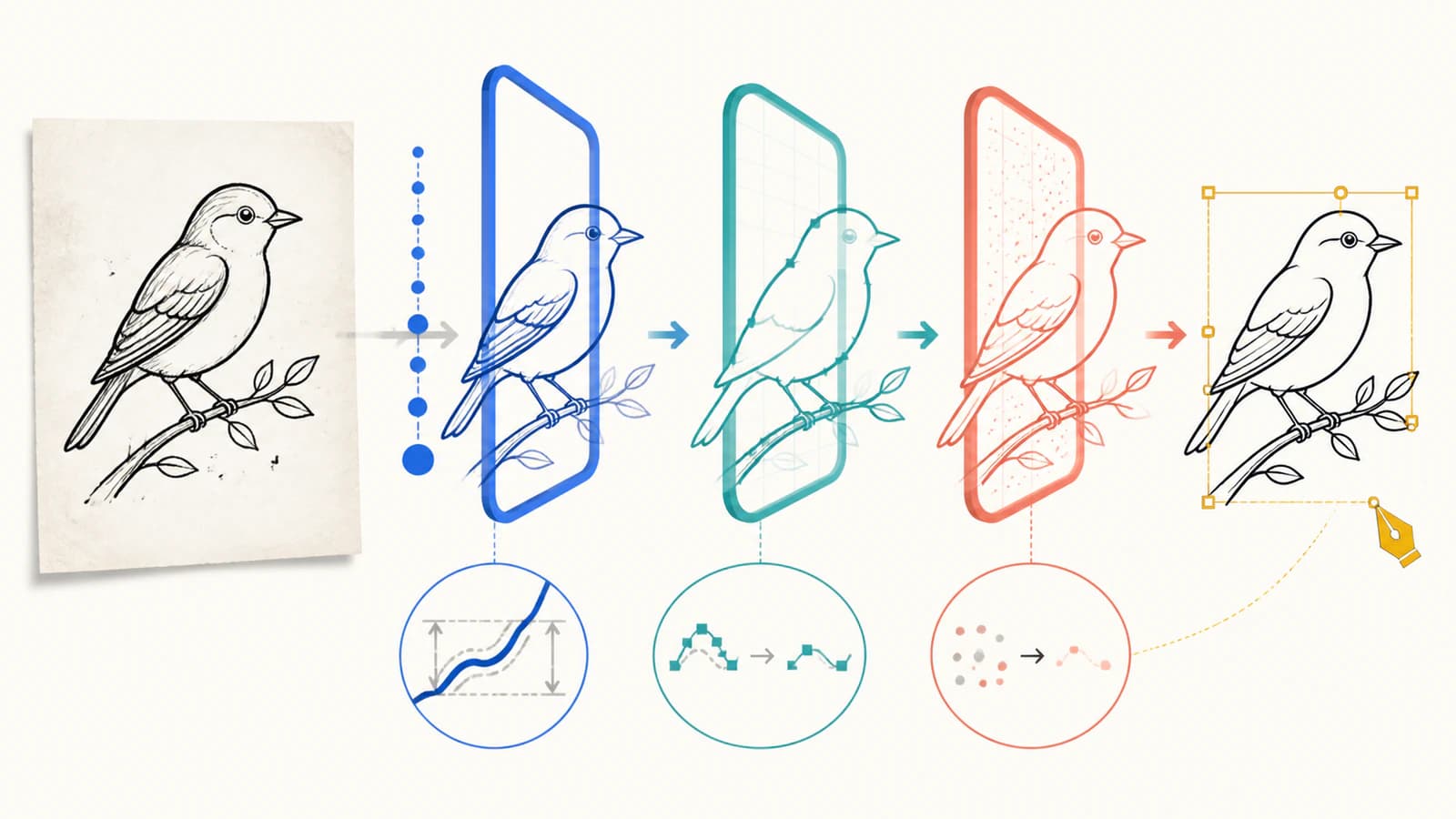
Zmieniaj po jednym ustawieniu i porównuj wynik z zachowaną warstwą rastrową. W przeciwnym razie trudno stwierdzić, które ustawienie usunęło kreskę lub przesunęło kontur.
Co przekształca się dobrze — a co nie
Oficjalna strona narzędzi wektorowych Clip Studio Paint koncentruje się na edytowalnych liniach: możesz je przesuwać, zmieniać ich grubość, dostosowywać kształt lub wymazywać do punktów przecięcia bez pogarszania jakości pociągnięcia. To najczytelniejsza wskazówka, do jakich zastosowań ta funkcja nadaje się najlepiej.
| Źródło | Przydatność Convert Layer | Prawdopodobne dalsze kroki |
|---|---|---|
| Czyste, monochromatyczne rysunki tuszem | Duża | Popraw kształt linii, grubość, połączenia i przypadkowe ślady |
| Zeskanowany rysunek ołówkiem | Warunkowa | Oczyść skan; chroń jasne, celowo narysowane pociągnięcia przed pominięciem przez próg gęstości |
| Kolorowy rysunek liniowy | Warunkowa | Sprawdź, czy kolory linii i ich nakładanie się zostały zachowane zgodnie z zamierzeniem |
| Płaskie, wielokolorowe logo | Ograniczona | Odtwórz wypełnienia w edytorze grafiki wektorowej lub porównaj wynik z wektoryzacją opartą na kształtach |
| Fotografia, akwarela lub obraz z miękkimi przejściami | Mała | Zachowaj obraz rastrowy, aby wiernie oddać oryginał; wektoryzuj tylko wtedy, gdy świadomie dążysz do stylizacji |
Nie myl warstwy wektorowej CSP z oryginalną konstrukcją wektorową. Konwersja nie może odzyskać ze spłaszczonych pikseli fontu, ukrytego obiektu, pierwotnego nacisku pióra, warstw o określonym znaczeniu ani geometrii zamierzonej przez projektanta.
Oczyść przekształcone linie wektorowe
Po konwersji ukryj warstwę rastrową i użyj narzędzi Clip Studio do edycji wektorów, aby dopracować wynik.
- Zaznaczaj pojedyncze linie narzędziem Object. Jeśli wszystko zachowuje się jak jeden płaski obraz, sprawdź typ warstwy.
- Powiększ narożniki, przecięcia i zakończenia linii. Popraw wyraźne odchylenia, zanim wygładzisz cały rysunek.
- Sprawdź, czy grube kreski mają obrysy wewnętrzne i zewnętrzne. Widoczne pociągnięcie mogło zostać zinterpretowane jako obszar z wypełnieniem zamiast pojedynczej linii środkowej.
- Usuń przypadkowe linie powstałe z kurzu, faktury papieru, obwódek po kompresji i śladów o niskim kryciu.
- Poszukaj nadmiernej liczby punktów kontrolnych na wizualnie prostych krzywych. Zwiększ Correction przy ponownej konwersji lub uprość wybrane fragmenty.
- Porównaj szerokość linii przy docelowym rozmiarze wyświetlania lub wydruku, a nie tylko w powiększeniu.
Do szerszej oceny użyj karty oceny jakości wektoryzacji. Pozwala osobno ocenić podobieństwo wizualne, łatwość edycji, wierność odwzorowania pustych przestrzeni i złożoność ścieżek.
Wyeksportuj wynik jako SVG
Zaznacz warstwę lub warstwy wektorowe, które chcesz przekazać. Następnie użyj File → Special Export → Export vectors. Oficjalna strona pomocy technicznej Clip Studio podaje, że wiele zaznaczonych warstw wektorowych jest eksportowanych razem jako jeden plik SVG.
Otwórz ten SVG w przeglądarce i w drugim programie obsługującym grafikę wektorową. Sprawdź, czy:
- grafika pozostaje ostra po powiększeniu;
- linie można zaznaczać jako elementy wektorowe;
- zamierzone kolory, grubości i odstępy pozostają zachowane;
- SVG nie zawiera jedynie osadzonego obrazu rastrowego;
- fizyczny rozmiar jest prawidłowy dla kolejnego programu.
Jeśli inna aplikacja zmienia wygląd linii, zachowaj plik główny .clip i wyeksportuj kopię do przekazania. Najbezpieczniej przekazać plik, który zachowuje poprawny wygląd w programie docelowym, a nie taki, który wyglądał prawidłowo tylko w Clip Studio.
Kiedy lepiej sprawdzi się osobne narzędzie do wektoryzacji
Pozostań przy Convert Layer, gdy źródło składa się głównie z linii i chcesz dalej edytować je za pomocą narzędzi korekcji Clip Studio. Gdy tylko możesz, rysuj bezpośrednio na warstwach wektorowych; zachowuje to zamierzone pociągnięcia i pozwala uniknąć ich interpretowania na podstawie pikseli.
Użyj narzędzia do wektoryzacji opartego na kształtach lub przerysuj grafikę ręcznie, gdy źródłem jest płaskie logo, ikona, emblemat lub ilustracja z ograniczoną liczbą kolorów, a wynik wymaga niezależnych obszarów z wypełnieniem. Proces przekształcania obrazu w grafikę wektorową w PerfectVector odtwarza obsługiwane grafiki rastrowe jako edytowalne kształty, które możesz sprawdzić przed pobraniem. Nie odzyskuje oryginalnych fontów, geometrii elementów marki ani ukrytych warstw i może upraszczać fakturę lub miękkie cieniowanie.
Porównaj obie metody na tym samym, czystym materiale źródłowym. W przypadku rysunków liniowych wybierz wynik, który pozwala naturalnie edytować pociągnięcia. W przypadku kształtów przeznaczonych do produkcji wybierz SVG, którego wypełnienia, otwory, kolory i struktura węzłów wymagają mniej poprawek.
Najczęściej zadawane pytania
Czy Clip Studio Paint może przekształcić warstwę rastrową w wektorową? Tak. Zaznacz warstwę rastrową, wybierz Layer → Convert layer, ustaw Type na Vector layer i dostosuj Vector settings. Zachowaj oryginalną warstwę, aby móc porównać przekształcone linie lub spróbować ponownie.
Dlaczego Convert Layer tworzy obrysy moich grubych pociągnięć? Maximum line width określa, które ślady są uznawane za linie. Fragmenty grubsze niż wybrana wartość są rozpoznawane jako obszary z wypełnieniem, a konwersji podlegają tylko ich obrysy. Dostosuj tę wartość lub przerysuj zamierzoną linię środkową.
Czy Clip Studio Paint może zwektoryzować obraz w pełnym kolorze? Może przekształcić treść rastrową w swój system warstw wektorowych oparty na liniach, ale nie odtwarza spłaszczonej ilustracji w pełnym kolorze jako tych samych uporządkowanych kształtów z wypełnieniem i warstw o określonym znaczeniu, których pierwotnie użył projektant. Używaj go do odpowiednich rysunków liniowych; do odtwarzania kolorowej grafiki opartej na kształtach wybierz inną metodę.
Czy Clip Studio Paint może eksportować SVG? Tak. Zaznacz jedną lub więcej warstw wektorowych, a następnie wybierz File → Special Export → Export vectors. Zaznaczone warstwy wektorowe są eksportowane razem jako jeden SVG.
Czy lepiej od początku rysować na warstwie wektorowej? Tak, gdy wiesz, że praca ma pozostać edytowalnym rysunkiem liniowym. Rysowanie bezpośrednio na warstwie wektorowej zachowuje pociągnięcia jako wektory, zamiast wymagać od Convert Layer późniejszego odtworzenia ich z pikseli.
Źródła
- Clip Studio Official Support — Convert a raster layer into a vector layer — Oficjalna procedura Convert Layer, opcja Keep original layer i sposób pracy z Vector settings.
- Clip Studio Paint User Guide — Converting layers — Aktualne szczegóły dotyczące Maximum line width, Correction, koloru, wygładzania krawędzi, Density threshold i dostępności w DEBUT.
- Clip Studio Official Support — Export in SVG format — Oficjalna procedura zaznaczania i eksportu przez Special Export dla jednej lub więcej warstw wektorowych.
- Clip Studio Paint — Vector Drawing Tools for Design — Opis producenta dotyczący edycji linii wektorowych, zmiany rozmiaru, kontroli grubości i wymazywania do punktów przecięcia.
- PerfectVector — Image to Vector — Opis producenta dotyczący alternatywnego procesu przekształcania obrazu rastrowego w grafikę wektorową opartą na kształtach.
Jeśli Convert Layer tworzy obrysy Twojej kolorowej grafiki, a potrzebujesz edytowalnych kształtów z wypełnieniem, porównaj wynik wektoryzacji opartej na kształtach, otwórz oba pliki SVG w aplikacji docelowej i zachowaj ten, który łatwiej poprawnie edytować.
Więcej z bloga

Xara Bitmap Tracer: Dostosuj wektoryzację i sprawdź kształty
Użyj trybów i ustawień Xara Bitmap Tracer, aby zamienić bitmapę w edytowalne kształty. Przed przekazaniem projektu sprawdź krzywe, narożniki, obszary kolorów i wyeksportowaną grafikę.

Blender Trace Image to Grease Pencil: wybierz odpowiednią metodę
Przekształć obraz w rysunek Grease Pencil w Blenderze, rozwiąż problemy z brakującymi poleceniami i zbyt gęstymi kreskami lub przygotuj kolorowy SVG do importu. Wybierz metodę odpowiednią dla Twojego rysunku.