
Czy Figma wektoryzuje obrazy? Co robi narzędzie AI
Figma ma wbudowane Vectorize, które trasuje obraz do edytowalnych wektorów, ale wymaga płatnego planu. Sprawdź działanie i ograniczenia bez przesadnych obietnic.
Na tej stronie
- Tak, ale obsługa wektorów to nie wektoryzacja obrazu
- Co naprawdę robi wbudowane Vectorize Figma
- W bezpłatnym planie korzystasz z wtyczki
- Mocne strony i ograniczenia
- Czego potrzebujesz, a co daje Figma
- Kontrola: czy to prawdziwy, czysty wektor?
- Kiedy lepsze jest dedykowane narzędzie
- Kiedy w ogóle nie potrzebujesz wektoryzacji
- FAQ
- Źródła
Krótka odpowiedź: tak. Wbudowane narzędzie Vectorize Figma trasuje zaznaczony statyczny obraz do edytowalnych warstw wektorowych z Figma AI. Jest dostępne w płatnych planach i zużywa kredyty Figma AI. Według aktualnej polityki kredytów są one przydzielane indywidualnym stanowiskom, bez współdzielenia i przenoszenia między użytkownikami. Figma zaznacza też, że obrazy złożone lub o niskiej rozdzielczości mogą słabo się wektoryzować.
Wersja w skrócie
- Tak, Figma może wektoryzować obraz wbudowanym narzędziem Vectorize opartym na Figma AI.
- Jest dostępne w płatnych planach i zużywa kredyty Figma AI właściciela stanowiska.
- W planie bez wbudowanej funkcji użyj wtyczki lub osobnego narzędzia dopiero po sprawdzeniu uprawnień, warunków i wyniku.
- Najlepiej pasuje do odręcznych symboli, liternictwa i ilustracji. Figma ostrzega przed złożonymi obrazami i niską rozdzielczością.
- Dla logo, pliku cięcia lub innych wymagających wyników porównanie alternatywy dla Figma Vectorize pomaga ocenić węzły i rozdzielenie warstw przed wyborem.
- Ten sam uczciwy podział co w Canva i ChatGPT: narzędzie może technicznie wektoryzować i nadal nie pasować do Twojego zadania.
Tak, ale obsługa wektorów to nie wektoryzacja obrazu
Figma może tworzyć i edytować geometrię wektorową, ale to co innego niż automatyczne trasowanie istniejącego rastra. Natywne polecenie Vectorize obsługuje teraz węższe zadanie: zaznaczenie statycznego obrazu i zmianę w edytowalne warstwy. Jakość źródła i docelowe zastosowanie nadal decydują o przydatności wyniku.
Co naprawdę robi wbudowane Vectorize Figma
Jak zwektoryzować obraz w Figma? Zaznacz obraz na płótnie, otwórz More na dodatkowym pasku narzędzi i wybierz Vectorize. Figma AI trasuje go w kilka sekund zależnie od złożoności, a następnie dopracowujesz wynik przez Recolor: Full color z wybraną liczbą kolorów, Grayscale lub Black and white z wybranym progiem. Kliknij znacznik wyboru, aby zachować wynik. Grafika trafia jako edytowalne warstwy, które zmieniasz jak każdy inny wektor Figma.
Zanim na tym polegniesz, pamiętaj o kilku rzeczach:
- To funkcja płatnego planu. Vectorize jest dostępne we wszystkich płatnych planach i zużywa kredyty Figma AI. Dokumentacja opisuje indywidualne miesięczne przydziały według stanowiska i planu; kredytów nie współdzieli się ani nie przenosi między ludźmi.
- Zakres to prosta grafika. Figma opisuje funkcję jako zmianę odręcznych symboli, liternictwa i ilustracji w warstwy wektorowe. To jej główne zastosowanie, nie szczegółowe fotografie.
- Informuje o trudnościach. Własne wytyczne Figma mówią, że złożone obrazy i niska rozdzielczość mogą dać słabe wyniki, i sugerują wcześniejsze Remove background lub Boost resolution.
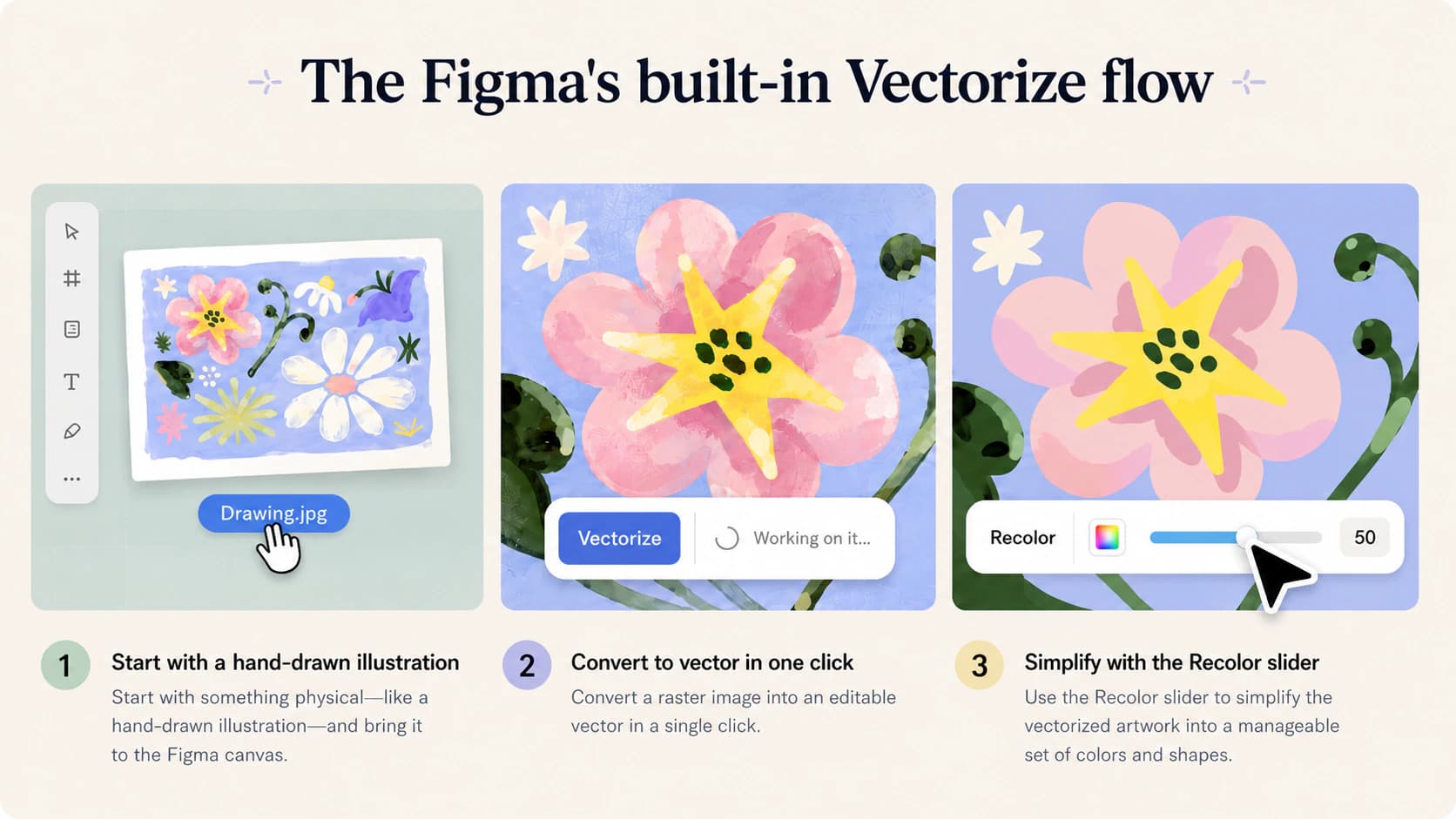
W bezpłatnym planie korzystasz z wtyczki
Jeśli plan nie zawiera wbudowanego narzędzia, inną drogą jest wtyczka Figma Community lub osobne narzędzie do wektoryzacji. Wtyczki społeczności są oprogramowaniem zewnętrznym, więc sprawdź autora, uprawnienia, obsługę danych, ceny i wynik konkretnej wtyczki przed użyciem. Niezależnie od drogi analizuj ścieżki i liczbę punktów kotwiczenia zamiast traktować „działa w Figma” jako gwarancję jakości.
Mocne strony i ograniczenia
Rzeczywistą zaletą Figma jest konwersja tam, gdzie już pracujesz, bez eksportu do innego narzędzia i ręcznego odtwarzania ścieżek. Jeśli jesteś w środku projektu i chcesz zmienić odręczny znak w kształty do edycji na miejscu, ta wygoda uzasadnia użycie.
Trudności pojawiają się tam, gdzie w każdym automatycznym trasowaniu AI. Ustawienia Recolor dają liczbę kolorów, szarość lub czerń i biel, lecz nie precyzyjną kontrolę samych ścieżek: liczby węzłów, wygładzenia krzywych czy czystego rozdzielenia każdego koloru na warstwę cięcia. Funkcja powstała dla projektantów w Figma, a nie dla osoby potrzebującej czystego SVG logo bez opłacania stanowiska Figma.
Czego potrzebujesz, a co daje Figma
| Czego potrzebujesz | Odpowiedź Figma | Ograniczenie |
|---|---|---|
| Trasowanie obrazu do edytowalnych wektorów w Figma | Wbudowane Vectorize (Figma AI) | Tylko płatne plany; używa kredytów AI |
| Wektoryzacja bez polecenia płatnego planu | Wtyczka społeczności lub osobne narzędzie | Sprawdź uprawnienia, warunki i wynik |
| Rysowanie lub edycja wektorów od zera | Pen i narzędzia wektorowe | Zawsze dostępne, ale nie trasują automatycznie obrazu |
| Większa kontrola struktury lub dodatkowe formaty eksportu | Porównaj natywny wynik z dedykowanym narzędziem | Sprawdź oba w procesie docelowym |
Kontrola: czy to prawdziwy, czysty wektor?
Niezależnie od metody poświęć dziesięć sekund na kontrolę przed dalszą pracą. Wektor, na którym możesz polegać:
- Otwiera się jako edytowalne ścieżki. Kliknij kształt i możesz go przesuwać oraz zmieniać, zamiast wybierać tylko jeden płaski obraz.
- Pozostaje ostry przy powiększaniu. Jeśli się rozmywa, masz raster z etykietą
.svg. - Ma rozsądną liczbę węzłów. Czyste krzywe używają kilku punktów kotwiczenia zamiast setek. Nadmiar węzłów spowalnia edycję i pogarsza cięcie, jak w trasowanym logo pełnym węzłów.
Kiedy lepsze jest dedykowane narzędzie
Jeśli wektor trafi do wymagającego zastosowania, wielokrotnie używanego logo, cięcia Cricut lub lasera albo rozpowszechnianego projektu, porównaj więcej niż podgląd. Osobne narzędzie może udostępniać inne ustawienia ścieżek, kolorów i eksportu. Sprawdź w obu wynikach liczbę węzłów, czyste granice, warstwy i zgodność z końcową aplikacją.
PerfectVector zapewnia taką osobną drogę raster–wektor. Możesz porównać ją z Vectorize Figma, sprawdzić podgląd i obszary kolorów, a potem wczytać pobrany SVG do Figma do dalszego projektowania. Dla logo użyj procedury wektoryzacji logo i zweryfikuj wynik z drukarnią lub innym odbiorcą. Po imporcie wykonaj te same kontrole edycji SVG co dla każdego zewnętrznego zasobu.
Powiedzmy wprost: to działa na płaskiej grafice, takiej jak logo, ikony i proste ilustracje. Żadne narzędzie, funkcja Figma ani dedykowany produkt, nie zmieni fotografii w czysty wektor, więc zdjęcia zachowaj jako rastry.


Dla całego zestawu UI ujednolicenie przekonwertowanych ikon SVG powinno poprzedzać import plików do Figma.
Kiedy w ogóle nie potrzebujesz wektoryzacji
Czasem całe pytanie jest zbędne:
- Grafika internetowa lub post społecznościowy dobrze działa jako PNG. Wektor niczego tu nie wnosi.
- Fotografie nie wektoryzują się czysto. Zmieniają się w płaskie plamy po posteryzacji, więc zachowaj raster.
- Makieta używana wyłącznie w jednym pliku Figma w ogóle nie wymaga trasowania do prawdziwego wektora.
Wektoryzacja opłaca się, gdy musisz skalować, edytować lub wycinać projekt: logo, ikony i płaską grafikę (nie znasz tematu? Zacznij od czym jest wektoryzacja obrazu).
FAQ
Czy można zmienić PNG w wektor w Figma? Tak. W płatnym planie zaznacz PNG na płótnie, otwórz More na dodatkowym pasku i wybierz Vectorize. AI trasuje go do edytowalnych warstw, a następnie dopracowujesz Recolor. W bezpłatnym planie używasz wtyczki społeczności, bo wbudowane narzędzie nie jest objęte.
Czy Figma Vectorize jest bezpłatne? Wbudowane narzędzie jest dostępne w płatnych planach i używa kredytów Figma AI. Przydział zależy od stanowiska i planu; kredyty są indywidualne, nie wspólne ani przenoszone między użytkownikami. Jeśli polecenie jest niedostępne, porównaj sprawdzoną wtyczkę lub osobny konwerter.
Czy Figma obsługuje grafikę wektorową? Tak. Zapewnia rysowanie i edycję wektorów, a osobna wbudowana funkcja Vectorize automatycznie trasuje zaznaczone statyczne obrazy do warstw.
Na jakich obrazach Vectorize Figma działa najlepiej? Płaska grafika: odręczne symbole, liternictwo i ilustracje, zgodnie z opisem Figma. Szczegółowe zdjęcia i wiele gradientów nie trasują się czysto. Figma zaznacza, że obrazy złożone lub o niskiej rozdzielczości mogą dać słabe wyniki, i sugeruje wcześniej usunąć tło lub zwiększyć rozdzielczość.
Jak uzyskać czystszy i bardziej edytowalny wektor niż wynik Figma? Porównaj natywne trasowanie z dedykowanym narzędziem i sprawdź oba pliki zamiast zakładać wyższą czystość jednego. Potwierdź edytowalne ścieżki, rozsądną liczbę węzłów, poprawne obszary kolorów i zgodność z odbiorcą przed importem wybranego SVG do Figma.
Źródła
- Figma Learn — konwersja statycznych obrazów do warstw wektorowych — Dostępność Vectorize, procedura, opcje kolorów i ograniczenia źródła.
- Figma Learn — działanie kredytów AI — Przydziały kredytów na stanowisko i obecne użycie przez Vectorize.
- Figma Learn — narzędzia AI w Figma Design — Dostęp Figma AI i wymagania planów.
- PerfectVector — konwerter obrazów na wektory — Aktualna alternatywna procedura raster–wektor.
Masz obraz lub logo potrzebne jako czysty, skalowalny wektor do Figma? Przetestuj źródło na stronie alternatywy dla Figma Vectorize, sprawdź ścieżki i importuj wynik dopiero po potwierdzeniu przydatności.
Więcej z bloga

Czy Photoshop wektoryzuje obrazy? Poznaj ograniczenia
Photoshop ma ręczne narzędzia wektorowe, ale nie trasuje automatycznie do czystych ścieżek. Sprawdź metodę ścieżki roboczej i dostępne alternatywy.

Czy Gemini wektoryzuje obrazy? Poznaj możliwości
Gemini może pisać kod SVG z opisu tekstowego, ale nie trasuje przesłanego obrazu do czystego, edytowalnego SVG. Sprawdź, co potrafi, a czego nie.



