
PSD do SVG bez utraty warstw: co zostaje zachowane
PSD może zawierać warstwy kształtów, edytowalny tekst, maski i piksele, ale SVG nie zachowa ich wszystkich. Dowiedz się, które elementy najpierw wyeksportować, spłaszczyć lub poddać wektoryzacji.
Na tej stronie
- Warstwa PSD nie jest warstwą SVG
- Sprawdź zawartość pliku przed konwersją
- Metoda 1: zachowaj zawartość wektorową
- Metoda 2: spłaszcz widoczną grafikę, a potem poddaj ją wektoryzacji
- Jak to wygląda w PerfectVector
- Sprawdź, co zostało zachowane w SVG
- Kiedy PSD powinien pozostać plikiem PSD
- Najczęściej zadawane pytania
- Źródła
Nie da się przekształcić każdej warstwy Photoshopa w równoważną warstwę SVG. PSD może łączyć warstwy kształtów, edytowalny tekst, maski, efekty, obiekty inteligentne i zwykłe piksele. SVG może przedstawiać ścieżki, tekst, grupy i obrazy, ale te obiekty nie odpowiadają bezpośrednio modelowi dokumentu Photoshopa. Najbezpieczniej jest zachować zawartość wektorową przez natywny eksport, a następnie poddać wektoryzacji tylko tę grafikę rastrową, która nie ma źródła wektorowego nadającego się do ponownego użycia.
Szybki wybór metody
- Jeśli PSD zawiera już poprawne ścieżki kształtów, zachowaj je lub przenieś do edytora grafiki wektorowej.
- Zachowaj edytowalny tekst jako tekst tylko wtedy, gdy środowisko docelowe ma odpowiedni font i niezawodnie obsługuje tekst SVG. W przeciwnym razie zamień tekst na kontury w kopii do przekazania.
- Traktuj maski, efekty, obiekty inteligentne i warstwy pikselowe jako elementy widocznego wyglądu, a nie przenośną strukturę warstw.
- Jeśli potrzebujesz tylko spłaszczonej grafiki w postaci edytowalnych kształtów, sprawdź zapisany obraz scalony i poddaj go wektoryzacji.
- Otwórz końcowy SVG i sprawdź jego obiekty. Rozszerzenie
.svgnie dowodzi, że warstwy zostały zachowane ani że piksele stały się ścieżkami.
Warstwa PSD nie jest warstwą SVG
Panel warstw Photoshopa opisuje sposób edycji dokumentu. SVG opisuje to, co rysuje mechanizm renderujący. To dwa różne zadania.
| Zawartość PSD | Najlepsza metoda | Czego oczekiwać w SVG |
|---|---|---|
| Warstwa kształtu lub ścieżka Photoshopa | Zachowaj lub przenieś ją w postaci natywnej | Edytowalne ścieżki, jeśli eksport zachowuje geometrię wektorową |
| Edytowalny tekst | Zachowaj edytowalność lub zamień tekst na kontury w kopii | Edytowalny tekst wymaga fontu; kontury zachowują wygląd, ale uniemożliwiają edycję tekstu |
| Warstwa pikselowa | Poddaj ją wektoryzacji tylko wtedy, gdy kształty wektorowe będą przydatne | Nowe ścieżki odwzorowują w przybliżeniu widoczne piksele |
| Maska warstwy lub maska przycinająca | Świadomie odtwórz lub spłaszcz | Widoczne przycięcie może zostać zachowane, ale sposób jego edycji w Photoshopie już nie |
| Obiekt inteligentny | Najpierw otwórz jego oryginalne źródło | Sam wynik umieszczenia obiektu w dokumencie może ujawniać wyłącznie wyrenderowane piksele |
| Efekt warstwy, tekstura lub miękki cień | Zachowaj postać rastrową lub uprość | Efekty z płynnymi przejściami często stają się pikselami lub dużym zbiorem kształtów |
Obecna procedura tworzenia zasobów graficznych Adobe pozwala generować zasoby SVG z nazwanych warstw lub grup warstw. Ta sama dokumentacja mówi, że zasób utworzony z grupy warstw jest spłaszczany, nawet jeśli grupa zawiera kształty i edytowalny tekst. Innymi słowy, wybranie SVG jako formatu wyjściowego nie przekształca hierarchii Photoshopa w równoważną hierarchię SVG.
Sprawdź zawartość pliku przed konwersją
Zanim cokolwiek zmienisz, utwórz kopię PSD. Następnie przejrzyj panele warstw, ścieżek, właściwości i obiektów inteligentnych.
- Ukryj warstwy pikselowe. Jeśli przydatna grafika pozostanie widoczna, być może masz już kształty wektorowe, które warto zachować.
- Zaznacz każdą warstwę tekstową. Zapisz rodzinę i grubość fontu, zanim zamienisz tekst na kontury lub go przeniesiesz.
- Otwórz obiekty inteligentne. Podlinkowany plik Illustratora lub inne źródło wektorowe będzie lepsze niż wektoryzacja jego wyrenderowanego podglądu.
- Włączaj i wyłączaj maski oraz efekty. Zdecyduj, czy liczy się edytowalna konstrukcja, czy tylko końcowy wygląd.
- Sprawdź zapisany obraz scalony. Jeśli plik otwiera się inaczej na innym komputerze, ponownie zapisz zweryfikowaną kopię, zanim skorzystasz z metody opartej na spłaszczeniu.
Adobe opisuje również eksportowanie wybranych warstw do osobnych plików. Osobne eksporty mogą zachować przydatny podział na zasoby, ale nadal nie tworzą jednego SVG, który działa jak oryginalny stos warstw PSD.
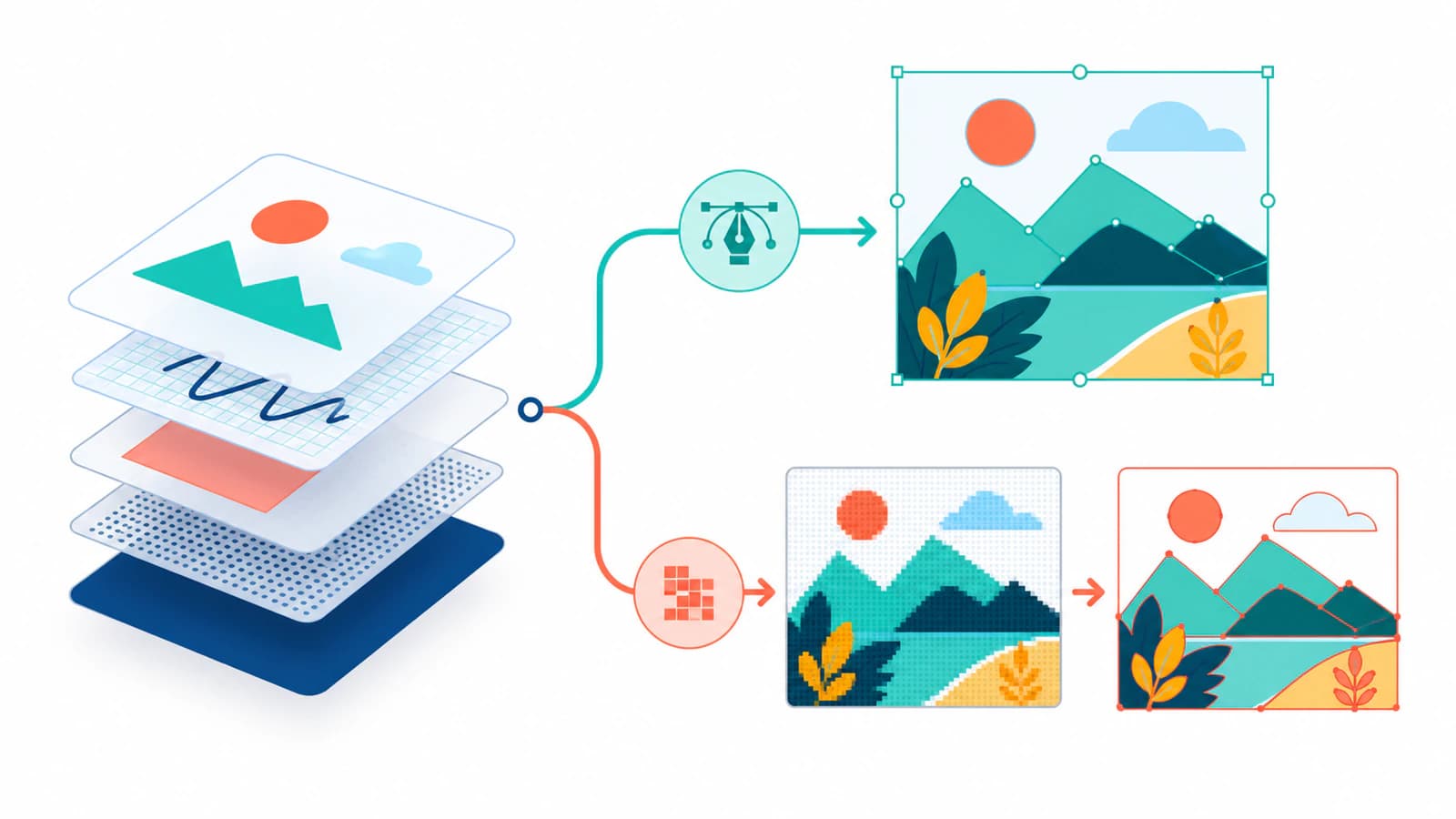
Metoda 1: zachowaj zawartość wektorową
Wybierz tę metodę dla warstw kształtów, ścieżek utworzonych piórem, prostego edytowalnego tekstu i obiektów inteligentnych, których oryginalne źródło wektorowe nadal istnieje.
Przenoś lub eksportuj po jednym logicznie wydzielonym elemencie, a następnie otwieraj go w Illustratorze, Inkscape lub innym edytorze SVG. Sprawdź, czy wynik zawiera ścieżki i grupy, a nie jeden prostokątny obraz. Jeśli tekst musi pozostać edytowalny, otwórz SVG na innym komputerze, na którym nie ma Twojego dokumentu Photoshopa, i sprawdź, czy ładuje się właściwy font. W przypadku logo i plików produkcyjnych zachowaj wersję źródłową z edytowalnym tekstem, a do przekazania przygotuj kopię z tekstem zamienionym na kontury.
Nie spłaszczaj dobrego źródła wektorowego tylko po to, by przepuścić je przez narzędzie do wektoryzacji. Wektoryzacja odtwarza wyrenderowany wygląd, więc może dodawać węzły, zmieniać krzywe i przekształcać tekst w przybliżone kontury. Natywna geometria jest lepszym punktem wyjścia.
Metoda 2: spłaszcz widoczną grafikę, a potem poddaj ją wektoryzacji
Skorzystaj z wektoryzacji, gdy potrzebny projekt istnieje wyłącznie jako piksele lub gdy zapisany wygląd PSD jest najlepszym zachowanym źródłem. Logo z jednolitymi wypełnieniami, emblematy, ikony, liternictwo i ilustracje z wyraźnymi granicami kolorów zwykle dobrze nadają się do tej metody. Zdjęcia, subtelne gradienty, tekstury pędzla i miękkie cienie zwykle nie.
Przed wektoryzacją:
- Ukryj wszystko, co nie powinno znaleźć się w grafice wektorowej.
- Umieść grafikę na tle lub zachowaj przezroczystość zgodnie z wymaganiami pliku do przekazania.
- Sprawdź małe światła wewnątrz liter, otwory i drobne liternictwo w docelowym rozmiarze.
- Zapisz kopię z włączoną zgodnością lub wyeksportuj wysokiej jakości PNG, jeśli PSD nie zawiera wiarygodnego obrazu scalonego.
- Zachowaj oryginalny PSD. Wynik wektoryzacji to nowy plik do przekazania, a nie zamiennik dokumentu.
SVG może zgodnie ze specyfikacją zawierać osadzony obraz rastrowy w ramach modelu osadzonej zawartości SVG 2. Konwerter zmieniający wyłącznie format może więc umieścić spłaszczone piksele PSD wewnątrz SVG bez ich wektoryzacji. Powiększanie i sprawdzanie typu obiektu pozwala wykryć taki pozornie wektorowy wynik.
Jak to wygląda w PerfectVector
PerfectVector otwiera obsługiwany plik PSD lub PSB, korzystając ze scalonego obrazu zapisanego w nim w celu zapewnienia zgodności. Przeglądarka przygotowuje ten widoczny obraz lokalnie i prosi Cię o jego sprawdzenie przed wektoryzacją. Nie przesyła oryginalnego dokumentu Photoshopa ani nie deklaruje odtwarzania warstw, masek, edytowalnego tekstu, efektów, ścieżek, obszarów roboczych czy obiektów inteligentnych. Proces konwersji z Photoshopa do SVG odtwarza przygotowane piksele jako ścieżki SVG.
To oznacza, że jest to metoda oparta na wektoryzacji, a nie zachowaniu warstw. Skorzystaj z niej, gdy zapisany obraz scalony ma właściwy wygląd, a edytowalna geometria ścieżek jest bardziej przydatna niż oryginalna konstrukcja w Photoshopie. Po konwersji sprawdź sylwetkę, obszary kolorów, kształty liter, przestrzeń negatywną i strukturę węzłów. Jeśli PSD zawiera już poprawne źródła wektorowe, przenieś je bezpośrednio.
Sprawdź, co zostało zachowane w SVG
Otwórz ponownie pobrany SVG w edytorze grafiki wektorowej, zamiast polegać na pierwszym podglądzie.
- Zaznacz jeden obszar koloru. Powinien zachowywać się jak ścieżka lub kształt, a nie jak część jednego prostokątnego obrazu.
- Otwórz panel warstw lub obiektów. Szukaj struktury grup, którą da się wygodnie edytować, zamiast oczekiwać nazw warstw z PSD.
- Powiększ krzywe i światła wewnątrz liter. Sprawdź, czy nie ma spłaszczeń, przypadkowo zamkniętych otworów i poszarpanych krawędzi.
- Zmień jeden kolor wypełnienia. Prawdziwa ścieżka powinna zmienić kolor bez wpływu na sąsiednie obszary.
- Poszukaj w kodzie źródłowym elementu
<image>, jeśli którykolwiek obszar nadal pokazuje piksele przy powiększeniu. - Zaimportuj SVG do środowiska, w którym będzie faktycznie używany, i sprawdź tam rozmiar, fonty, maski oraz efekty.
Jeśli wszystkie widoczne elementy zachowują się jak jeden obiekt, skorzystaj z diagnostyki problemów z rozgrupowaniem SVG, zanim zastosujesz destrukcyjne operacje na ścieżkach. Plik może zawierać jedną ścieżkę złożoną lub osadzony obraz zamiast grupy.
Kiedy PSD powinien pozostać plikiem PSD
Zachowaj dokument Photoshopa jako wersję źródłową, gdy nadal potrzebujesz edytowalnego tekstu, warstw dopasowania, masek, obiektów inteligentnych, obszarów roboczych, tekstur fotograficznych lub efektów. SVG to dobry format do przekazywania skalowalnych kształtów graficznych, ale nie zastępuje dokumentu Photoshopa.
Na koniec możesz mieć dwa pliki: PSD jako edytowalne źródło i SVG jako plik produkcyjny. To dobry sposób przekazania projektu. Te dwa pliki zachowują różne możliwości edycji.
Najczęściej zadawane pytania
Czy można przekonwertować PSD do SVG z zachowaniem wszystkich warstw? Nie w sposób niezawodny. Niektóre kształty i tekst można przenieść do SVG, ale maski Photoshopa, efekty, obiekty inteligentne, warstwy dopasowania, nazwy warstw i warstwy pikselowe nie mają w SVG dokładnych odpowiedników. Najpierw zachowaj natywne obiekty wektorowe, a resztę traktuj jako wyrenderowany wygląd.
Dlaczego wynik konwersji PSD do SVG ma tylko jedną warstwę? Konwerter prawdopodobnie użył spłaszczonego obrazu scalonego lub osadził jeden obraz rastrowy. Jeden obiekt SVG może być też ścieżką złożoną albo grupą, więc sprawdź typ obiektu, zanim uznasz, że plik nadal jest rastrowy.
Czy zapisanie pliku Photoshopa jako SVG wektoryzuje piksele? Nie. SVG może zawierać obrazy rastrowe. Eksport do tego formatu może umieścić piksele w kontenerze SVG bez ich wektoryzacji. Sprawdź, czy elementy grafiki można zaznaczać jako ścieżki i czy pozostają edytowalne na poziomie obiektów.
Czy przed eksportem SVG z Photoshopa należy zamienić tekst na kontury? Zamień tekst na kontury w kopii do przekazania, gdy wygląd musi pozostać niezmienny, a edycja tekstu nie jest już potrzebna. Zachowaj wersję źródłową z edytowalnym tekstem, jeśli treść lub wersja językowa może się zmienić. Zamiana na kontury nie zachowuje możliwości zmiany fontu; przekształca litery w ścieżki.
Czy PerfectVector może odzyskać warstwy Photoshopa z PSD? Nie. PerfectVector korzysta ze scalonego obrazu zapisanego w obsługiwanym pliku w celu zapewnienia zgodności i wektoryzuje ten widoczny obraz do ścieżek. Nie odtwarza oryginalnego stosu warstw Photoshopa ani funkcji edytowalnego dokumentu.
Źródła
- Adobe — Create image assets from layers — Opisuje generowanie zasobów SVG i spłaszczanie zasobów tworzonych z grup warstw.
- Adobe — Export layers as files — Opisuje obecny sposób eksportowania poszczególnych warstw.
- Adobe — Draw shapes and paths in Photoshop — Definiuje narzędzia Photoshopa do tworzenia kształtów, pracy piórem i tworzenia ścieżek.
- W3C — SVG embedded content — Wyjaśnia, dlaczego SVG może nadal zawierać dane obrazu rastrowego.
- PerfectVector — Photoshop to SVG — Opisuje obsługiwaną metodę opartą na zapisanym obrazie scalonym i jej ograniczenia w odzyskiwaniu warstw.
Jeśli zapisany obraz scalony jest źródłem, którego potrzebujesz, sprawdź go w konwerterze z Photoshopa do SVG, poddaj go wektoryzacji, a następnie ponownie otwórz SVG i upewnij się, że ważne obszary są ścieżkami.
Więcej z bloga

Od bitmapy do grafiki wektorowej w Moho: wektoryzować czy zachować obraz rastrowy?
Wybierz wbudowaną wektoryzację, grafikę rastrową z warstwami lub import SVG w Moho. Sprawdź obszary kolorów, otwory i ruchome części, zanim zbudujesz na podstawie swojej grafiki układ sterowania animacją.

Z PNG do Android VectorDrawable: lista kontrolna importu
Przekształć PNG w rzeczywiste ścieżki SVG, zaimportuj je jako XML Android VectorDrawable i sprawdź wypełnienia, gradienty, maski, rozmiar obszaru współrzędnych oraz złożoność ścieżek.