
Stwórz portret zwierzaka w SVG ze zdjęcia bez Photoshopa
Zamień zdjęcie swojego zwierzaka w portret SVG gotowy do wycinania: wybierz odpowiednie zdjęcie, bezpłatnie usuń tło i przekształć obraz w uporządkowane warstwy wektorowe — bez Photoshopa.
Na tej stronie
- Dlaczego pierwsza próba zwykle się nie udaje
- Krok 1: wybierz zdjęcie z projektowym wyczuciem
- Krok 2: bezpłatnie usuń tło
- Krok 3: wybierz poziom stylizacji
- Krok 4: przekształć obraz w uporządkowane warstwy wektorowe
- Krok 5: przed wycinaniem pomyśl o usuwaniu zbędnej folii
- Jak to wygląda w PerfectVector
- Kiedy zakup portretu jest lepszym wyborem
- Zanim zaczniesz wycinać
- Najczęściej zadawane pytania
- Źródła
Możesz zamienić zdjęcie swojego zwierzaka w portret SVG gotowy do wycinania, korzystając z bezpłatnych narzędzi i bez Photoshopa. Proces wygląda tak: wybierz zdjęcie z dobrym kontrastem, usuń tło, zdecyduj, ile warstw potrzebuje Twój portret, a następnie przekształć obraz w wyraźne kształty wektorowe i uporządkuj kolory. Czas potrzebny na poprawki zależy od zdjęcia i poziomu szczegółowości.
Oto wskazówka, która oszczędzi Ci wieczoru pełnego frustracji: gdy konwerter zamienia zdjęcie zwierzaka w poszarpany zlepek plam, głównym problemem zwykle nie jest sam konwerter. Jest nim zdjęcie. Konwertery odwzorowują dokładnie to, co dostają, a ciemne zdjęcie ciemnego psa na ciemnej kanapie w salonie nie daje im punktu zaczepienia. Najpierw przygotuj zdjęcie, a ten sam konwerter stworzy coś, co faktycznie zechcesz wyciąć.
W skrócie
- Zdjęcie decyduje o wszystkim. Ostry obraz, mocne światło i kontrast między zwierzakiem a tłem.
- Najpierw usuń tło, korzystając z funkcji wyodrębniania obiektu w telefonie lub bezpłatnego narzędzia internetowego. Nigdy nie wektoryzuj kanapy.
- Realistycznie wybierz poziom stylizacji: sylwetka (1 warstwa, najwięcej wybacza), stylizowany portret (od 2 do 4 warstw, wymaga dobrego zdjęcia), ręczny rysunek konturowy (to już portret na zamówienie u artysty).
- Po wektoryzacji połącz podobne kolory, żeby sierść tworzyła kilka uporządkowanych warstw zamiast czterdziestu drobinek.
- Przed wycinaniem sprawdź projekt w docelowym rozmiarze: wąsy, które dobrze wyglądają na ekranie, przy rozmiarze 5 cali potrafią bardzo utrudnić usuwanie zbędnej folii.
Dlaczego pierwsza próba zwykle się nie udaje
Typowa historia: ktoś wrzuca ulubione zdjęcie zwierzaka prosto do bezpłatnego konwertera i dostaje rozmyty obraz po posteryzacji albo rozsypane, niepołączone drobinki. Potem próbuje innego konwertera i otrzymuje inny wariant tego samego bałaganu. Są tu dwa problemy i żadnego z nich nie rozwiąże zmiana narzędzia.
Po pierwsze, tło jest wektoryzowane razem ze zwierzakiem, więc kanapa, trawa i cień także stają się kształtami. Po drugie, zdjęcie to najtrudniejszy materiał, jaki możesz dać konwerterowi do wektoryzacji: tysiące łagodnych przejść kolorystycznych bez wyraźnych krawędzi. Portret zwierzaka udaje się właśnie dlatego, że przed wektoryzacją upraszczasz zdjęcie: jeden obiekt, brak tła i świadomie dobrana, niewielka liczba kolorów.
Krok 1: wybierz zdjęcie z projektowym wyczuciem
Dziesięć sekund poświęconych na wybór zdjęcia daje więcej niż godzina poprawek. Zwróć uwagę na:
- Kontrast między zwierzakiem a tłem. Ciemny pies, jasne tło; jasny kot, ciemne tło. Zarówno narzędzie do usuwania tła, jak i narzędzie do wektoryzacji potrzebują tej wyraźnej krawędzi.
- Jedno mocne źródło światła. Światło z okna lub światło dzienne, padające lekko z boku, podkreśla kształt pyska. Płaskie oświetlenie wnętrza go zaciera.
- Ostrość na pysku. Powiększ zdjęcie: jeśli oczy są nieostre, wybierz inne ujęcie.
- Pozę o czytelnej sylwetce. Zwierzak siedzący bokiem, przechylona głowa i nastawione uszy świetnie sprawdzają się przy wycinaniu. Rozmyte ujęcie w biegu — znacznie gorzej.
- Całego zwierzaka w kadrze (lub staranny kadr obejmujący głowę i barki). Ucho ucięte krawędzią kadru zamieni się w dziwną, płaską krawędź na folii winylowej.
Zdjęcia z telefonu w zupełności wystarczą, a jeśli robisz cały projekt na telefonie, poradnik tworzenia SVG na telefonie opisuje kroki związane z urządzeniem, takie jak obsługa HEIC i miejsce zapisywania pobranych plików.
Krok 2: bezpłatnie usuń tło
Nigdy nie wektoryzuj tła; najpierw je usuń. Na obsługiwanym iPhonie dotknij zwierzaka w aplikacji Zdjęcia i przytrzymaj palec, aby wyodrębnić obiekt z tła, a następnie skopiuj go lub udostępnij. Edytory zdjęć na Androidzie i internetowe narzędzia do usuwania tła oferują podobne możliwości. Wyeksportuj obraz jako PNG, aby zachować przezroczystość.
Przy okazji zwiększ w edytorze jasność i kontrast nieco bardziej, niż wyglądałoby naturalnie. Celem jest obraz łatwy do wektoryzacji, a nie po prostu ładny: wyraźnie podkreślone krawędzie pomagają narzędziu.
Krok 3: wybierz poziom stylizacji
To etap realistycznej oceny, który pomija większość poradników. Wektoryzacja nie pozwoli uzyskać każdego stylu portretu zwierzaka, jaki znasz, a świadomość wybranego poziomu pozwala uniknąć rozczarowania:
| Styl | Warstwy | Czego potrzebujesz | Realistyczny efekt |
|---|---|---|---|
| Sylwetka | 1 | Dowolne przyzwoite zdjęcie z profilu | Trudno ją zepsuć; poza rozpoznawalna od razu |
| Stylizowany portret | Od 2 do 4 | Dobre światło, wyraźne umaszczenie | Klasyczny wygląd wielowarstwowego projektu z folii winylowej |
| Szczegółowy rysunek konturowy | Rysowany, nie wektoryzowany | Artysty | Właśnie do tego służą portrety zwierzaków na zamówienie na Etsy |
Sylwetka to pewny wybór — umieszczona na kubku lub szybie samochodu świetnie sprawdzi się jako prezent (wersja na naklejkę samochodową ma własny poradnik). Stylizowany portret złożony z 2–4 warstw to optymalny wariant, na którym skupia się ten poradnik. Jeśli wyobrażasz sobie delikatny rysunek konturowy z każdym wąsem osobno, przejdź do ostatniej sekcji: to praca wykonywana ręcznie, a jej zakup jest właściwym wyborem, nie porażką.
Krok 4: przekształć obraz w uporządkowane warstwy wektorowe
Prześlij przygotowany plik PNG do konwertera obrazu na SVG i oceń wynik pod kątem podziału na warstwy. Każdy kolor w wyniku będzie osobną warstwą do wycięcia, a bezpośrednia wektoryzacja sierści tworzy ich zdecydowanie za dużo: pięć brązów, trzy szarości i rozsypane drobinki w odcieniach pośrednich.
Popraw wynik, łącząc kolory zamiast ponownie uruchamiać wektoryzację. Sprowadź te pięć brązów do jednego lub dwóch, usuń drobinki i zachowaj oczy oraz nos na osobnej ciemnej warstwie, bo to one decydują o podobieństwie. W PerfectVector zrobisz to we wbudowanym edytorze kolorów przed pobraniem pliku: każdy kolor ma swoją próbkę, dwa kolory połączysz jednym kliknięciem, a podgląd pokazuje upraszczanie portretu w czasie rzeczywistym. Dążysz do liczby warstw wybranej w kroku 3, a składanie tych warstw w Design Space przebiega dokładnie tak samo jak w każdym innym wielowarstwowym SVG. Jeden profesjonalny trik zaczerpnięty od twórców pracujących z folią winylową: umieść jednolitą ciemną sylwetkę na spodzie, a przez przerwy w górnych warstwach będzie prześwitywać jako „rysowane” linie.
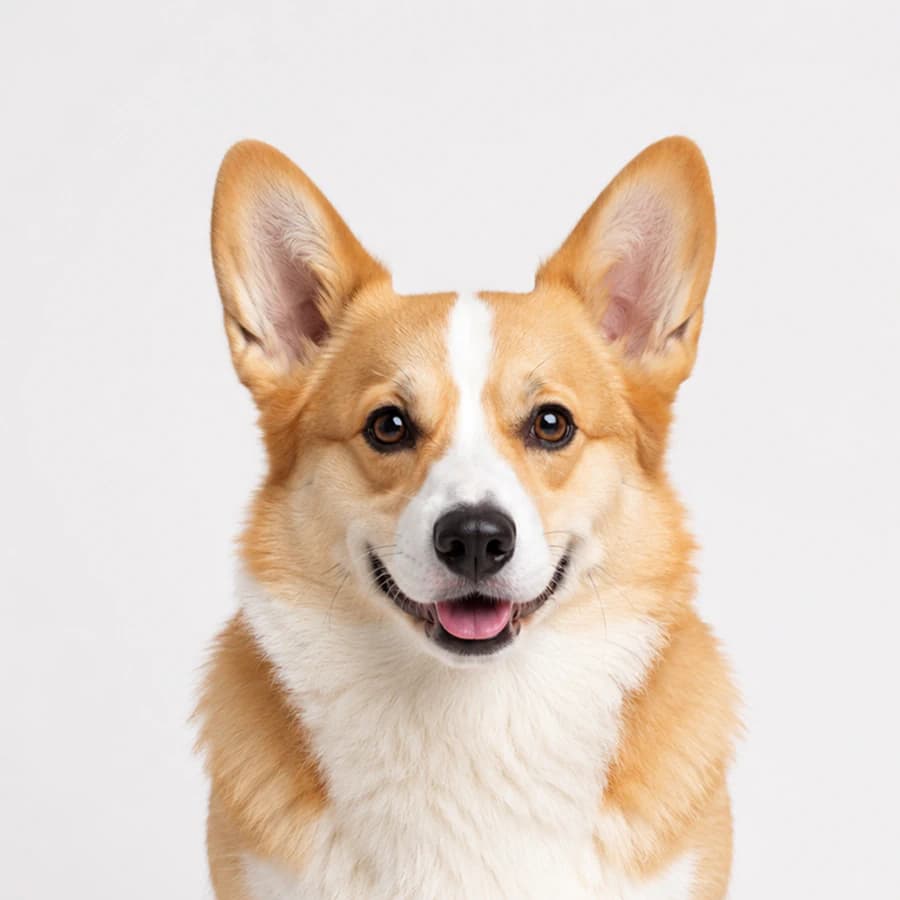
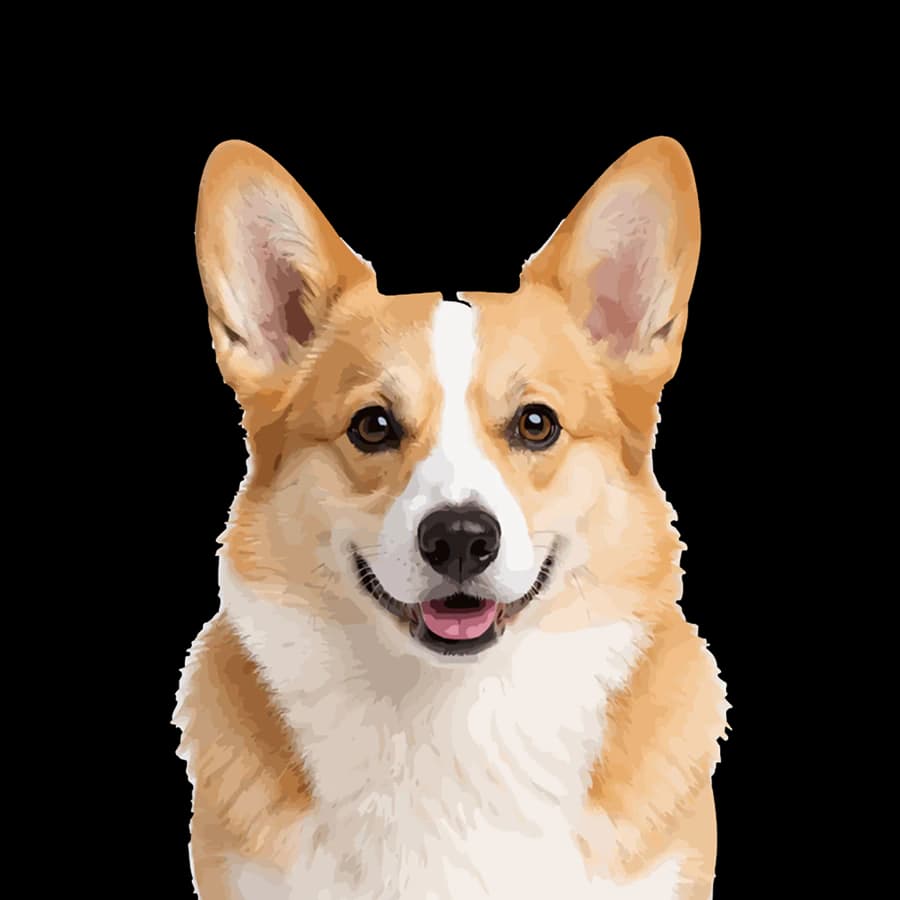
Krok 5: przed wycinaniem pomyśl o usuwaniu zbędnej folii
Ustaw podgląd SVG tak, aby odpowiadał rzeczywistemu rozmiarowi wycinania. Wąs, który na ekranie wygląda jak wyraźna linia, w rozmiarze naklejki staje się nitką folii winylowej o szerokości 0,5 mm, a właśnie takie nitki sprawiają, że usuwanie zbędnej folii staje się udręką. Przed wycinaniem usuń lub pogrub bardzo cienkie detale, wypełnij maleńkie wysepki wewnątrz sierści i rozważ pierwszą próbę w rozmiarze od 6 do 8 cali zamiast w rozmiarze naklejki. Mniejsza liczba wyraźniejszych kształtów przyspiesza usuwanie zbędnej folii i sprawia, że portret jest czytelniejszy z drugiego końca pokoju — a przecież o to właśnie chodzi.
Jak to wygląda w PerfectVector
Opisany proces bezpośrednio odpowiada funkcjom narzędzia: przesyłasz PNG z usuniętym tłem (PNG, JPG lub WebP, do 5 MB), a wynik wektoryzacji otrzymujesz jako uporządkowane ścieżki, z każdym kolorem tworzącym osobny edytowalny kształt. To w edytorze kolorów bałagan w odcieniach sierści zmienia się w portret: połącz brązy, zachowaj warstwę oczu i obserwuj, jak liczba warstw spada do poziomu, z którym poradzisz sobie na macie Cricut. Pierwsze konwersje są bezpłatne i nie wymagają karty płatniczej, więc możesz sprawdzić, czy wybrane zdjęcie dobrze znosi wektoryzację, zanim zużyjesz folię winylową. Jeśli wynik ma trafić do plotera tnącego, poradnik przygotowania SVG do Cricut opisuje dalsze ustawienia i przesyłanie pliku.
Kiedy zakup portretu jest lepszym wyborem
Realistyczne podejście zakłada, że najwyższy poziom czasem warto zostawić komuś innemu. Przy szczegółowych rysunkach konturowych, portretach upamiętniających zwierzaka lub zwierzakach o skomplikowanym umaszczeniu ręcznie rysowany portret na zamówienie może dać lepszy efekt niż automatyczna wektoryzacja. Porównaj aktualne przykłady prac sprzedawcy, zakres zamówienia, licencję i cenę, zamiast polegać na ogólnych widełkach. Wektoryzacja wygrywa wtedy, gdy chcesz samodzielnie odwzorować rzeczywistą pozę i umaszczenie swojego zwierzaka, a wybrany styl to sylwetka lub wyrazisty wielowarstwowy portret. Jeśli oferujesz taką usługę innym, przestrzegaj aktualnych zasad platformy sprzedażowej i korzystaj ze zdjęć, które masz prawo reprodukować.
Zanim zaczniesz wycinać
- Usuń całe tło, w tym cienie pod łapami.
- Połącz kolory do docelowej liczby warstw, zachowując oczy i nos.
- Usuń lub pogrub bardzo cienkie wąsy i drobinki.
- Sprawdź podgląd w rzeczywistym rozmiarze wycinania, a nie na pełnym ekranie.
- Wykonaj próbne wycięcie w rozmiarze 6 cali lub większym, zanim użyjesz docelowego materiału.
Najczęściej zadawane pytania
Jak zamienić zdjęcie mojego psa w SVG? Najpierw usuń tło (funkcją wyodrębniania obiektu w telefonie lub bezpłatnym narzędziem internetowym), zwiększ kontrast, a następnie prześlij PNG do konwertera obrazu na SVG. Połącz kolory uzyskane po wektoryzacji, tak aby zostały od dwóch do czterech warstw, i usuń maleńkie drobinki. To przygotowanie zdjęcia decyduje, czy otrzymasz czytelny portret, czy zlepek plam.
Dlaczego zdjęcie mojego zwierzaka wygląda fatalnie po konwersji na SVG? Niemal zawsze dlatego, że zdjęcie nie zostało wcześniej przygotowane. Rozpraszające tło jest wektoryzowane razem ze zwierzakiem, a niski kontrast nie daje narzędziu wyraźnych krawędzi do odwzorowania. Konwerter może odwzorować tylko to, co widzi; popraw zdjęcie, a to samo narzędzie da zdecydowanie lepszy wynik.
Ile warstw powinien mieć portret zwierzaka w SVG? Od dwóch do czterech w przypadku wielowarstwowego portretu z folii winylowej: bazowa sylwetka, jeden lub dwa odcienie sierści oraz ciemna warstwa oczu i nosa. Więcej warstw rzadko poprawia podobieństwo, a każda dodatkowa warstwa oznacza kolejną porcję materiału na macie do wycięcia i oczyszczenia ze zbędnej folii.
Czy mogę bezpłatnie stworzyć sylwetkę zwierzaka ze zdjęcia? Tak. Wyraźne zdjęcie z profilu, bezpłatna opcja usuwania tła oraz konwerter lub edytor z odpowiednim bezpłatnym dostępem pozwalają stworzyć jednowarstwową sylwetkę. Zanim oprzesz pracę na narzędziu internetowym, sprawdź aktualne warunki eksportu.
Lepiej samodzielnie stworzyć portret zwierzaka w SVG czy kupić go na Etsy? Zrób go samodzielnie, jeśli chcesz jeszcze dziś i bezpłatnie stworzyć sylwetkę lub wyrazisty wielowarstwowy portret przedstawiający pozę Twojego zwierzaka. Zamów portret, jeśli zależy Ci na szczegółowym ręcznym rysunku konturowym lub starannie dopracowanym portrecie upamiętniającym zwierzaka; takie prace rysuje artysta, zamiast uzyskiwać je przez wektoryzację, i tę różnicę widać.
Czy mogę sprzedawać portrety zwierzaków w SVG wykonane ze zdjęć? Prawa autorskie do zdjęcia co do zasady należą do fotografa, a nie automatycznie do osoby czy zwierzaka przedstawionych na zdjęciu. Korzystaj ze zdjęć własnego autorstwa lub objętych odpowiednią licencją, a przed reprodukowaniem zdjęć dostarczonych przez klientów w komercyjnym portrecie uzyskaj wyraźną zgodę. Nadal obowiązują zasady platformy sprzedażowej i lokalne prawo.
Źródła
- Apple: Lift a subject from a photo or video — Opisuje sposób oddzielania obiektu od tła na obsługiwanych iPhone’ach.
- Cricut: Upload images into Design Space — Wyjaśnia obsługę przesyłania plików SVG i obrazów rastrowych w projektach do wycinania i projektach wielowarstwowych.
- U.S. Copyright Office: Copyright and photographs — Wyjaśnia prawa fotografa oraz podstawy udzielania zgody i licencjonowania.
- Etsy: Creativity Standards — Aktualne zasady dotyczące produktów zaprojektowanych przez sprzedawcę, personalizowanych i tworzonych z pomocą AI.
Podobieństwo od początku było na zdjęciu; sztuka polega na jego uproszczeniu. Wybierz ujęcie z wyraźnym kontrastem, usuń tło i przekształć obraz w uporządkowane warstwy wektorowe, które można łączyć. Im lepszy materiał źródłowy i prostszy styl, tym krótsza droga od zdjęcia w telefonie do portretu.
Więcej z bloga
Zdjęcie HEIC do SVG: zdecyduj, kiedy wektoryzacja ma sens
Możesz zwektoryzować obsługiwany plik HEIC do SVG, ale większość zdjęć powinna pozostać obrazami rastrowymi. Ten poradnik pomoże Ci wybrać format, przygotować obraz i sprawdzić ścieżki.
Czy można wektoryzować gradienty? Wybierz właściwą metodę
Dowiedz się, kiedy gradient rastrowy można poddać wektoryzacji, kiedy warto odtworzyć go jako natywny gradient SVG, a kiedy zachowanie oryginalnego obrazu daje lepszy efekt.