
Konwersja obrazu do SVG dla Siser Leonardo: czysty plik do cięcia
Zamień PNG lub JPG w czysty SVG dla Siser Leonardo, sprawdź ścieżki i kolory, zaimportuj go w docelowym rozmiarze i wykonaj próbne cięcie dostosowane do materiału.
Na tej stronie
- Najpierw zdecyduj: ścieżki cięcia czy drukowane piksele?
- Wybierz grafikę źródłową, z której można utworzyć sensowne ścieżki
- Zrozum, co przechowuje SVG
- Przekształć obraz w edytowalne kształty
- Sprawdź strukturę ścieżek, a nie tylko wygląd
- Zamknij kontury przeznaczone do cięcia
- Zachowaj otwory jako otwory
- Usuń podwójne kontury
- Ogranicz zbędne węzły
- Uporządkuj kolory pod kątem pracy z materiałem
- Ustal rozmiar przed importem i sprawdź go po imporcie
- Zaimportuj do Leonardo Design Studio
- Skonfiguruj cięcie w aplikacji docelowej
- Rozpoznaj częste problemy z importem i cięciem
- Zachowaj plik źródłowy do ponownego użycia
- FAQ
- Źródła
Aby zamienić obraz w użyteczny SVG dla Siser Leonardo, zacznij od płaskiej grafiki z wyraźnymi granicami kolorów, odtwórz te obszary jako ścieżki wektorowe i sprawdź plik przed importem. Usuń kształty tła, uprość nierówne krzywe, zamknij kontury przeznaczone do cięcia, świadomie rozdziel kolory i sprawdź fizyczny rozmiar projektu. Następnie zaimportuj SVG do Leonardo Design Studio i wykonaj niewielką próbę z użyciem właściwego materiału oraz ustawień maszyny.
Konwersja tworzy geometrię. Nie określa, ile warstw materiału potrzebujesz, z których kształtów należy wspólnie usuwać zbędny materiał, czy folię termotransferową trzeba odbić lustrzanie ani jakie ostrze i ustawienia cięcia pasują do Twojego zadania.
Jak przygotować czysty plik
- Zdecyduj, czy zadanie wymaga wektorowych ścieżek cięcia, czy obrazu rastrowego do druku.
- Przygotuj największą i najczystszą wersję grafiki.
- Przekształć tylko te kształty, które zamierzasz wyciąć.
- Sprawdź zamknięte ścieżki, otwory, nakładające się elementy, węzły i grupy kolorów.
- Przed importem ustaw znaną szerokość lub wysokość.
- Zaimportuj SVG, sprawdź warstwy i rozmiar, a następnie wykonaj próbne cięcie właściwego materiału.
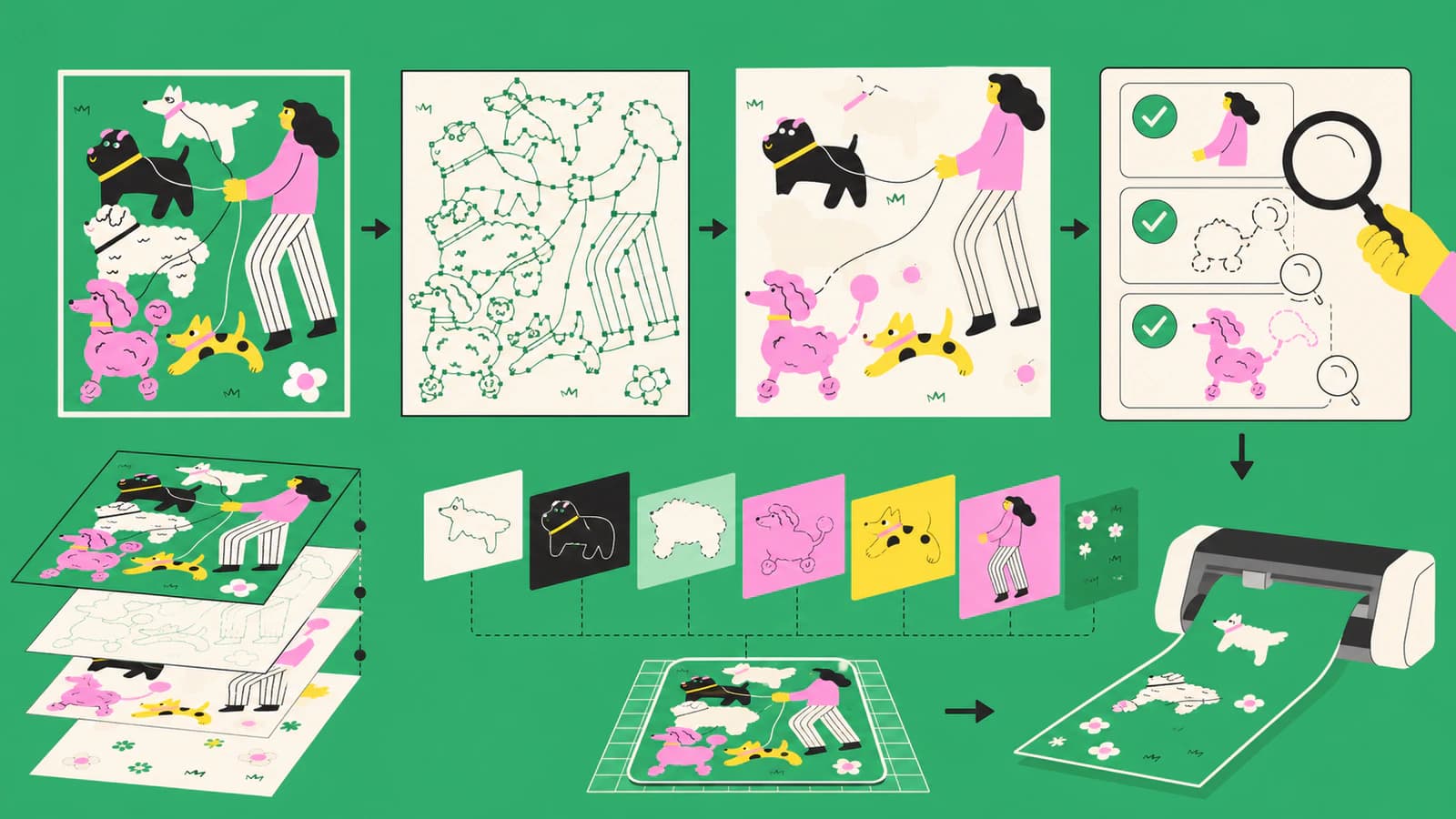
Najpierw zdecyduj: ścieżki cięcia czy drukowane piksele?
Oficjalne wprowadzenie do Leonardo Design Studio firmy Siser opisuje import plików SVG, PNG i JPG. Nie oznacza to jednak, że te formaty są zamienne.
Użyj SVG, gdy maszyna potrzebuje skalowalnych ścieżek wyznaczających granice kształtów, napisów lub elementów rozdzielonych według kolorów. Plik wektorowy może udostępniać edytowalne węzły i zamknięte kontury, dlatego lepiej nadaje się do przekazania do dalszej pracy przy typowym cięciu folii winylowej, folii termotransferowej, kartonu i podobnych materiałów, gdy projekt opiera się na kształtach.
Zachowaj PNG lub JPG, gdy grafika ma pozostać drukowanym obrazem w procesie drukowania, a następnie cięcia. Zdjęcie z setkami odcieni po wektoryzacji zwykle staje się stylizowanym plakatem. Przekształcenie każdej granicy między pikselami w ścieżkę nie pozwoli wierniej zachować fotografii.
Przed konwersją zadaj sobie jedno pytanie: Czy tę grafikę trzeba wyciąć jako kształty, czy wydrukować jako piksele, a następnie wyciąć wzdłuż jej granicy? Odpowiedź określa, jaki plik należy przygotować.
Wybierz grafikę źródłową, z której można utworzyć sensowne ścieżki
Do automatycznej konwersji najlepiej nadają się materiały, które już mają charakter graficzny:
- jednokolorowe sylwetki;
- proste logo i emblematy;
- płaskie ilustracje z wyraźnymi obszarami kolorów;
- rysunki z grubymi liniami;
- pliki PNG w wysokiej rozdzielczości z przezroczystym tłem.
Trudniejsze materiały źródłowe to małe pliki JPEG, skompresowane zrzuty ekranu, cienie, poświaty, miękkie krawędzie akwareli, celowo postarzana tekstura i napisy, których krój pisma musi pozostać dokładnie taki sam. Wektoryzacja może przybliżyć to, co przedstawiają piksele, ale nie odtworzy oryginalnego kroju pisma, ukrytych kształtów ani czystych krzywych znaku marki.
Zanim zwektoryzujesz obraz rastrowy, poszukaj oryginalnego pliku SVG, AI, EPS lub wektorowego PDF. Jeśli nie ma pliku wzorcowego, użyj największego obrazu o najmniejszym stopniu kompresji. Wykadruj obraz tak, aby usunąć elementy interfejsu i puste marginesy, usuń niechciane tło i zwiększ kontrast krawędzi, nie usuwając wąskich szczelin.
W przypadku napisów w logo porównaj materiał źródłowy z grafiką wektorową w kilku rozmiarach. Jeśli znak musi być odwzorowany dokładnie, zdobądź oryginalny plik marki lub przerysuj go. Gładka krzywa nadal może mieć niewłaściwy kształt.
Zrozum, co przechowuje SVG
SVG przechowuje obiekty graficzne w dokumencie XML. Jego element path może opisywać linie, krzywe i zamknięte podścieżki. Plik przeznaczony do plotera tnącego jest użyteczny wtedy, gdy te ścieżki wyznaczają granice, których faktycznie potrzebujesz.
Wynikają z tego cztery osobne kwestie do sprawdzenia:
- Wierność kształtu: Czy kontur przypomina zamierzoną grafikę?
- Struktura ścieżki: Czy ścieżka jest otwarta lub zamknięta tam, gdzie tego wymaga projekt?
- Organizacja obiektów: Czy otwory, nakładające się elementy i kolory są przedstawione w przemyślany sposób?
- Fizyczny rozmiar: Czy dokument importuje się w docelowych wymiarach?
Plik może przejść jedną kontrolę, a nie przejść innej. Grafika wyglądająca na czystą może zawierać zdublowane ścieżki. Prawdziwa grafika wektorowa może być zbyt złożona, aby wygodnie ją edytować. Poprawny kontur może zaimportować się w nieoczekiwanym rozmiarze, ponieważ aplikacje różnie interpretują jednostki dokumentu.
Przekształć obraz w edytowalne kształty
Jeśli grafika się do tego nadaje, możesz przygotować czysty SVG gotowy do cięcia za pomocą PerfectVector. Obowiązuje tu ten sam etap przekształcania obrazu rastrowego w grafikę wektorową co w przypadku innych biurkowych ploterów tnących: prześlij płaski obraz, przekształć go w ścieżki z wypełnieniem i pobierz SVG do sprawdzenia.
Potraktuj pobrany plik jako punkt wyjścia. PerfectVector odtwarza widoczną grafikę jako geometrię wektorową; nie tworzy projektu Leonardo, nie przypisuje ustawień materiałów Siser, nie wybiera ostrza, nie odbija lustrzanie folii termotransferowej ani nie sprawdza poprawności fizycznego cięcia.
Po otwarciu SVG w edytorze grafiki wektorowej zacznij od tła. Biały prostokąt, który wygląda jak puste płótno, nadal jest kształtem z wypełnieniem i może stać się niechcianym obszarem cięcia. Usuń go, jeśli nie należy do projektu.
Następnie rozgrupuj grafikę na tyle, aby sprawdzić poszczególne obszary kolorów. Zachowaj czystą kopię źródłową przed wykonaniem operacji trwale zmieniających ścieżki, aby móc porównać wynik lub zacząć od nowa.
Sprawdź strukturę ścieżek, a nie tylko wygląd
Przełącz się na widok obrysów lub szkieletowy, jeśli Twój edytor go udostępnia. Zaznaczaj poszczególne obiekty i używaj narzędzia do edycji węzłów.
Zamknij kontury przeznaczone do cięcia
Kształt z wypełnieniem zwykle wymaga świadomie wyznaczonej granicy. Połącz punkty końcowe, które powinny się stykać. Nie zamykaj dekoracyjnych obrysów tylko po to, aby usunąć ostrzeżenie; zdecyduj, czy każda linia ma stać się konturem z wypełnieniem, linią środkową do innego procesu, czy zostać usunięta.
Zachowaj otwory jako otwory
Wnętrze litery „O”, otwór w uchwycie lub pusta przestrzeń w logo nie powinny stać się osobnym elementem z wypełnieniem. Użyj ścieżek złożonych lub struktury akceptowanej przez aplikację docelową, a następnie przetestuj wyeksportowany SVG. Jeśli po imporcie otwór zostanie wypełniony, sprawdź kierunek przebiegu ścieżek, budowę ścieżek złożonych i nakładające się obiekty.
Usuń podwójne kontury
Wektoryzacja czasem tworzy wewnętrzną i zewnętrzną granicę wokół grubej drukowanej linii. Wycięcie obu daje wąski pasek zamiast jednego oczekiwanego konturu. Zdecyduj, czy linia źródłowa ma stać się pasem wyznaczonym przez dwa kontury, czy pojedynczą uproszczoną granicą cięcia.
Ogranicz zbędne węzły
Ścieżka odwzorowująca każdą nierówność pikseli może zawierać setki punktów. Upraszczaj ją, aż krzywe staną się łatwiejsze do edycji, ale porównuj wynik z materiałem źródłowym. Zbyt mocne upraszczanie może usunąć narożniki, małe wcięcia i zamierzony charakter odręcznego rysunku.
Wprowadzenie firmy Siser zwraca uwagę na edycję węzłów w Leonardo Design Studio, więc część poprawek można wykonać po imporcie. Większą przebudowę nadal łatwiej kontrolować, zanim plik trafi do obszaru roboczego cięcia.
Uporządkuj kolory pod kątem pracy z materiałem
Wielokolorowy SVG nie jest automatycznie projektem gotowym do układania warstw. Każdy obszar z wypełnieniem reprezentuje geometrię grafiki; to Ty decydujesz, jak przełożyć tę geometrię na folię winylową lub inny materiał.
Przed importem:
- łącz kształty w tym samym kolorze tylko wtedy, gdy ułatwia to zaznaczanie i nie niszczy otworów;
- usuń niewidoczne lub przypadkowe kolory powstałe podczas wygładzania krawędzi;
- zdecyduj, czy nakładające się kształty mają pozostać ułożone jeden na drugim, czy należy je od siebie odjąć;
- dodawaj celowo znaczniki pasowania tylko wtedy, gdy pasują do Twojej metody składania;
- nadaj nazwy warstwom w edytowalnym pliku źródłowym, pamiętając, że import do aplikacji docelowej może nie zachować wszystkich konwencji aplikacji, w której powstał projekt.
Krawędź w pliku JPEG często zawiera kilka niemal identycznych kolorów. Jeśli staną się osobnymi grupami ścieżek, proste logo w trzech kolorach może zmienić się w dziesiątki fragmentów. Ogranicz liczbę kolorów podczas konwersji lub starannie połącz je później.
W przypadku folii termotransferowej nie zapisuj odbicia lustrzanego na stałe w jedynej kopii źródłowej. Zachowaj czytelną orientację grafiki w źródłowym SVG i wykonaj odpowiedni krok odbicia lustrzanego w procesie produkcji po potwierdzeniu materiału i orientacji.
Ustal rozmiar przed importem i sprawdź go po imporcie
Wybierz jeden znany wymiar docelowy, na przykład całkowitą szerokość grafiki na piersi lub wysokość naklejki. Ustaw go w edytorze grafiki wektorowej z zablokowanymi proporcjami. Zapisz tę wartość w notatkach do zadania.
Dopasuj również viewBox pliku SVG tak, aby ściśle obejmował grafikę. Duża ilość pustej przestrzeni może sprawić, że projekt będzie wyglądał na mały na płótnie, nawet jeśli same ścieżki są poprawne.
Po imporcie do Leonardo:
- zaznacz cały projekt;
- odczytaj wyświetlaną szerokość i wysokość;
- porównaj je z zapisanym wymiarem;
- w razie potrzeby skoryguj skalę z zachowaniem proporcji;
- sprawdź jeden mały detal, na przykład światło wewnętrzne litery lub szczelinę, w docelowym rozmiarze fizycznym.
Bardziej szczegółowy poradnik o imporcie SVG w niewłaściwym rozmiarze wyjaśnia, dlaczego viewBox, jednostki dokumentu i sposób przeliczania ich w aplikacji docelowej wymagają osobnych kontroli.
Zaimportuj do Leonardo Design Studio
Oficjalne wprowadzenie firmy Siser podaje ścieżkę w menu File → Open → Import File i wymienia SVG, PNG oraz JPG wśród obsługiwanych formatów importu. Przedstawia także Leonardo Design Studio jako obszar roboczy dla ploterów tnących Siser Romeo i Juliet. Oficjalny opis w sklepie Siser potwierdza tę rolę związaną z konkretnymi ploterami.
Gdy SVG znajdzie się w programie, sprawdź go zamiast zakładać, że import przebiegł poprawnie:
- Czy wszystkie oczekiwane kształty są widoczne?
- Czy któryś otwór został wypełniony?
- Czy grupy kolorów mają sens?
- Czy są dodatkowe kształty tła lub przycinające?
- Czy wyświetlany rozmiar zgadza się z zapisaną wartością?
- Czy przesunięcie jednego elementu ujawnia pod nim przypadkowy duplikat?
- Czy podgląd cięcia lub widok obiektów odpowiada oczekiwanym granicom?
W tym artykule celowo pominięto informacje o poziomach dostępu do eksportu i subskrypcjach. Mogą się one zmieniać i nie są potrzebne do przygotowania SVG, który można zaimportować.
Skonfiguruj cięcie w aplikacji docelowej
Geometria wektorowa to tylko jeden z elementów potrzebnych do fizycznego cięcia. W Leonardo podejmij pozostałe decyzje dotyczące maszyny, korzystając z aktualnych wskazówek Siser i własnych prób materiału:
- wybierz właściwą maszynę i powiązany z nią obszar roboczy;
- umieść projekt w układzie maty lub rolki;
- zastosuj odbicie lustrzane, gdy wymagają tego materiał i metoda przenoszenia;
- wybierz profil materiału jako punkt wyjścia;
- sprawdź stan ostrza, jego wysunięcie, nacisk i prędkość;
- sprawdź, czy pogrupowane kolory odpowiadają warstwom, które zamierzasz załadować;
- przetestuj niewielki, reprezentatywny fragment.
Nie używaj ustawień skopiowanych bez zastanowienia z pracy z innym materiałem, wykończeniem, maszyną, ostrzem lub partią materiału. Kwadrat testowy z samymi prostymi krawędziami nie wystarczy dla projektu, w którym trudność stanowią małe światła wewnętrzne liter i krzywe o małym promieniu. Uwzględnij w próbie najmniejszy istotny detal.
Rozpoznaj częste problemy z importem i cięciem
| Co widzisz | Prawdopodobna przyczyna | Rozwiązanie |
|---|---|---|
| Biały prostokąt wokół projektu | Tło zostało zwektoryzowane jako kształt z wypełnieniem | Usuń go przed ponownym eksportem |
| Jeden kolor rozpadł się na wiele fragmentów | Wygładzanie krawędzi w JPEG lub zbyt wiele kolorów podczas wektoryzacji | Ogranicz liczbę obszarów kolorów i połącz je |
| Otwory w literach są wypełnione | Problem ze ścieżką złożoną lub nakładaniem się obiektów | Odtwórz puste przestrzenie i przetestuj wyeksportowany SVG |
| Projekt importuje się jako zbyt mały lub zbyt duży | Różnica w interpretacji jednostek dokumentu lub odwzorowaniu na płótno | Ustaw zapisany wymiar z zachowaniem proporcji |
| Ploter prowadzi ostrze po dwóch blisko położonych liniach | Gruba linia rastrowa stała się ścieżką wewnętrzną i zewnętrzną | Wybierz pas lub odtwórz jeden zamierzony kontur |
| Krzywe wyglądają na poszarpane | Krawędź w niskiej rozdzielczości lub nadmiar węzłów | Użyj czystszego materiału źródłowego i upraszczaj wybrane fragmenty |
| Małe detale odrywają się podczas usuwania zbędnego materiału | Elementy są zbyt delikatne dla danego materiału lub ustawień | Powiększ je, uprość, dostosuj cięcie i ponownie przetestuj |
| Zdjęcie zmienia się w setki kształtów | Niewłaściwy wybór procesu wektorowego | Zachowaj obraz rastrowy do drukowania, a następnie cięcia |
Zachowaj plik źródłowy do ponownego użycia
Zapisz edytowalny źródłowy SVG przed konfiguracją dla aplikacji docelowej. Uporządkuj jego kształty, zapisz rozmiar i zachowaj czytelną orientację. Przechowuj obok niego oryginalny obraz rastrowy do porównania.
Dla każdego zadania obejmującego cięcie materiału zapisz osobną kopię produkcyjną z notatkami o materiale, wymiarach, odbiciu lustrzanym, maszynie i wyniku próby. Taki podział pozwala ponownie używać tej samej czystej geometrii bez przypadkowego przenoszenia ustawień z wcześniejszego zadania z folią winylową lub kartonem.
FAQ
Czy Siser Leonardo może importować pliki SVG? Oficjalne wprowadzenie firmy Siser wymienia SVG jako obsługiwany format importu, obok PNG i JPG. Zaimportuj plik, a następnie przed cięciem sprawdź rozmiar, ścieżki, puste przestrzenie i grupy kolorów.
Czy warto przekształcić PNG w SVG do Leonardo? Przekształć go, gdy potrzebujesz edytowalnych, skalowalnych kształtów do cięcia, a materiał źródłowy ma wyraźne granice elementów graficznych. Zachowaj PNG jako obraz do drukowania, a następnie cięcia, jeśli odcienie fotograficzne powinny pozostać pikselami.
Dlaczego mój SVG ma prostokąt wokół grafiki w Leonardo? Tło obrazu źródłowego mogło zostać przekształcone w prostokąt z wypełnieniem. Otwórz SVG w edytorze grafiki wektorowej, usuń niechciany kształt tła i ponownie wyeksportuj plik.
Dlaczego wokół mojego rysunku są dwie linie cięcia? Gruba linia rastrowa mogła zostać zwektoryzowana jako pas z wypełnieniem, mający wewnętrzną i zewnętrzną krawędź. Zdecyduj, czy potrzebujesz tego pasa, czy jednego konturu środkowego, a następnie odpowiednio przebuduj geometrię.
Czy PerfectVector wybiera ustawienia cięcia Siser? Nie. PerfectVector odtwarza odpowiednią grafikę rastrową jako ścieżki wektorowe. W Leonardo wybierz maszynę, materiał, odbicie lustrzane, ostrze, nacisk, prędkość i sposób wykonania próbnego cięcia, korzystając z aktualnych wskazówek Siser.
Źródła
- Siser North America — Intro to Leonardo Design Studio — oficjalne informacje o formatach importu, ścieżce importu w menu, zgodnych ploterach oraz przegląd edycji węzłów.
- Siser Store — Leonardo Design Studio — oficjalny opis produktu i informacje o obszarze projektowania dla Romeo/Juliet.
- W3C — SVG Paths — działanie ścieżek, krzywych, podścieżek i zamykania ścieżek w standardzie SVG.
Chcesz uporządkować płaskie logo, emblemat lub ilustrację? Przygotuj czysty SVG gotowy do cięcia, sprawdź jego ścieżki i rozmiar, a następnie zaimportuj go do Leonardo, aby skonfigurować materiał i wykonać reprezentatywne próbne cięcie.
Więcej z bloga
Konwersja obrazu do SVG dla Brother ScanNCut: czyste ścieżki cięcia
Przekształć obraz w SVG dla Brother ScanNCut. Porównaj wektoryzację w CanvasWorkspace z przygotowanym zewnętrznie, oczyszczonym SVG, a następnie sprawdź kolory, ścieżki, rozmiar, FCM i podgląd.

Import SVG do OpenSCAD: przygotuj kształt o określonych wymiarach do wyciągnięcia
Zaimportuj geometrię SVG do OpenSCAD, sprawdź otwory i wymiary, a następnie wyciągnij kształt o określonych wymiarach. Dowiedz się, dlaczego biały środek może wymagać poprawki, aby stał się prawdziwym otworem.