
Konwersja obrazu do SVG dla Brother ScanNCut: czyste ścieżki cięcia
Przekształć obraz w SVG dla Brother ScanNCut. Porównaj wektoryzację w CanvasWorkspace z przygotowanym zewnętrznie, oczyszczonym SVG, a następnie sprawdź kolory, ścieżki, rozmiar, FCM i podgląd.
Na tej stronie
- Wektoryzacja w aplikacji czy zewnętrzny SVG: szybki wybór
- Metoda 1: wektoryzacja obrazu w CanvasWorkspace
- Metoda 2: przygotowanie czystego SVG przed importem
- Sprawdź wyniki dla tego samego obrazu źródłowego przed przesłaniem FCM
- 1. Przywróć i uporządkuj obszary kolorów
- 2. Sprawdź każdy kontur i otwór
- 3. Rozpoznaj linie, które zostałyby wycięte dwukrotnie
- 4. Sprawdź gęstość ścieżek i drobne elementy
- 5. Potwierdź fizyczny rozmiar po imporcie
- 6. Utwórz i prześlij plik FCM
- 7. Sprawdź podgląd na urządzeniu i wykonaj cięcie próbne
- Typowe problemy i kolejna kontrola
- Gdzie przydaje się PerfectVector
- Kiedy lepszy jest inny sposób pracy
- Końcowa lista kontrolna ScanNCut
- Najczęściej zadawane pytania
- Źródła
Aby przekształcić obraz w SVG dla Brother ScanNCut, wybierz między wektoryzacją obrazu rastrowego w CanvasWorkspace a importem SVG przygotowanego w innym narzędziu. Użyj funkcji Image Tracing w CanvasWorkspace do prostych grafik o wysokim kontraście, gdy wynik uzyskany w aplikacji jest łatwy do sprawdzenia. Przygotuj SVG w zewnętrznym narzędziu, jeśli chcesz oczyścić obraz źródłowy, porównać kształty wektorowe przed importem lub wcześniej ograniczyć niepożądane szczegóły.
Obie metody prowadzą do tych samych kontroli. Zanim prześlesz FCM do urządzenia, sprawdź kolory, zamknięte kontury, podwójne obrysy, gęstość ścieżek, fizyczny rozmiar i podgląd na urządzeniu. Następnie wykonaj małe cięcie próbne na docelowym materiale.
Krótka odpowiedź
- Użyj funkcji Image Tracing w CanvasWorkspace dla wyraźnego pliku PNG lub JPG, jeśli pierwsza wektoryzacja daje czytelne linie cięcia.
- Zaimportuj oczyszczony SVG, jeśli wektoryzacja w aplikacji dodaje szum, podwójne kontury, rozdrobnione obszary kolorów lub trudne w edycji ścieżki.
- Pozostań przy pracy z obrazem rastrowym, jeśli zdjęcie lub obraz z cieniowaniem ma być drukowany, zamiast zostać uproszczony do kształtów do wycięcia.
- Niezależnie od wybranej metody CanvasWorkspace obsługuje przejście z SVG do FCM. Nadal musisz sprawdzić podgląd i wykonać cięcie próbne na swoim urządzeniu i materiale.
Wektoryzacja w aplikacji czy zewnętrzny SVG: szybki wybór
Dokumentacja CanvasWorkspace firmy Brother opisuje dwie istotne metody. Narzędzie importu przyjmuje kształty wektorowe, na przykład w formacie SVG, a funkcja Image Tracing przekształca popularne obrazy rastrowe w linie cięcia. Wybór zależy od obrazu źródłowego i od tego, jak łatwo sprawdzić geometrię powstałą po wektoryzacji.
| Obraz źródłowy lub sytuacja | Lepsza metoda na początek | Dlaczego |
|---|---|---|
| Wyrazista sylwetka lub prosta jednokolorowa ikona | Wektoryzacja w CanvasWorkspace | Szybko sprawdzisz wynik w docelowej aplikacji |
| Wielokolorowa odznaka z płaskimi kolorami lub projekt z warstw papieru | Wypróbuj obie metody | Porównasz, jak każda metoda rozdziela potrzebne obszary |
| Zrzut ekranu z szumem lub skompresowany JPG | Najpierw oczyszczony SVG | Usuniesz szum tła i drobne fragmenty kolorów przed importem |
| Grube, ręcznie rysowane linie przeznaczone do pojedynczego cięcia | Wektoryzacja po linii środkowej lub ponowne rysowanie | Zwykła wektoryzacja obrysu może utworzyć dwie granice cięcia |
| Zdjęcie lub portret z cieniowaniem | Zachowaj obraz rastrowy lub najpierw go uprość | Ścieżki cięcia nie zachowają płynnych przejść tonalnych |
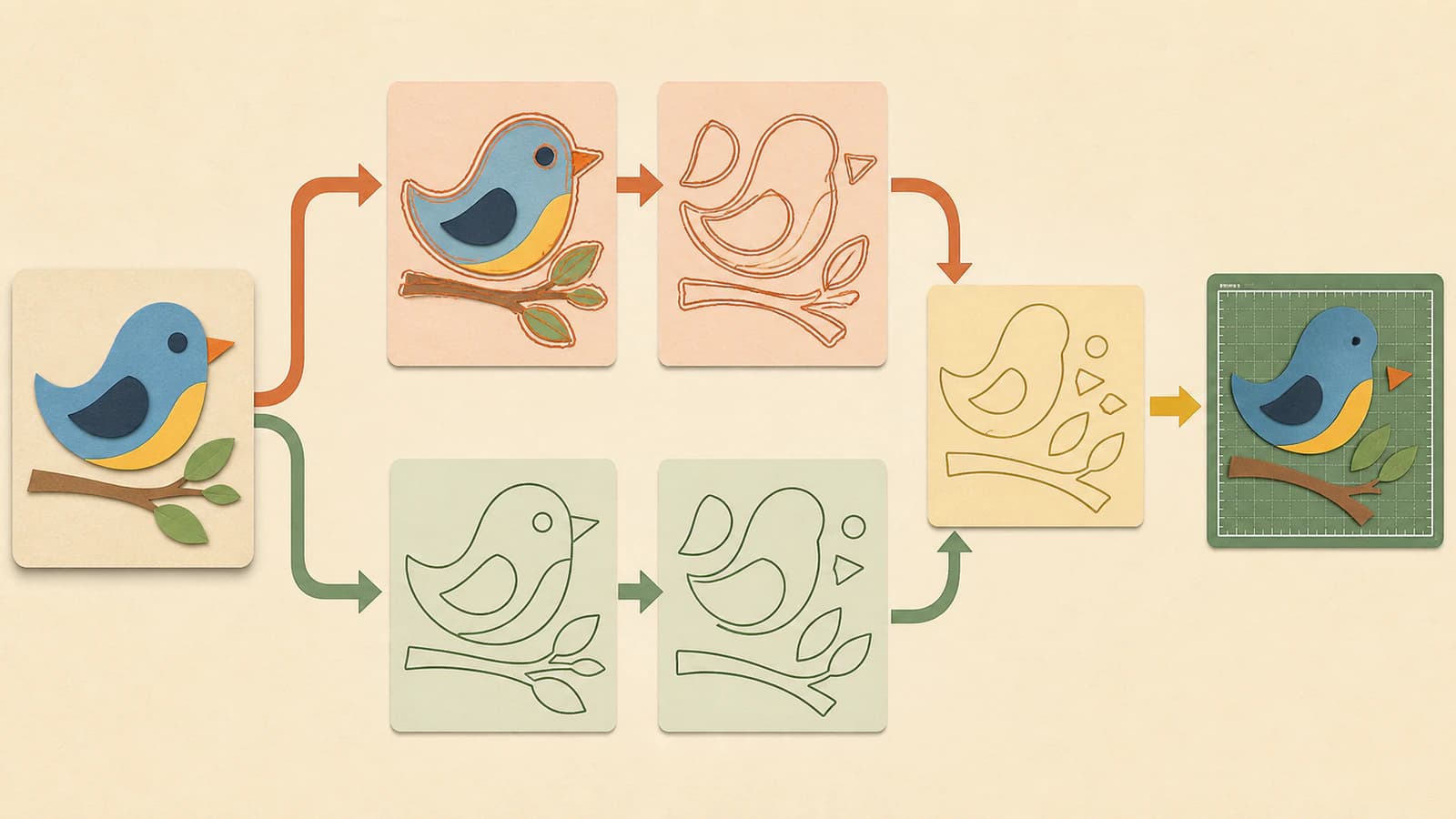
Przetwórz ten sam obraz źródłowy obiema metodami, jeśli pierwszy wynik budzi wątpliwości. Wybierz plik, którego kształty łatwiej zrozumieć i przygotować, a nie ten z gładszą miniaturą.
Metoda 1: wektoryzacja obrazu w CanvasWorkspace
Zgodnie z aktualną dokumentacją Brother CanvasWorkspace może przekształcać obrazy JPG, GIF, BMP i PNG w linie cięcia. Ta metoda pozwala przeprowadzić import, wektoryzację, edycję i przygotowanie FCM w jednej aplikacji.
Praktyczny przebieg pracy w aplikacji wygląda tak:
- Zacznij od najostrzejszej dostępnej kopii obrazu.
- Przytnij obraz, aby usunąć obiekty niezwiązane z projektem, i usuń niechciane tło.
- Zaimportuj obraz rastrowy przez funkcję Image Tracing.
- Dostosuj wektoryzację, aż pojawią się zamierzone kształty bez widocznych drobinek i przerw.
- Przesuń lub ukryj obraz źródłowy, aby sprawdzić wyłącznie wygenerowane linie cięcia.
- Zanim przejdziesz dalej, sprawdź warstwy i obrys w dużym powiększeniu.
Ta metoda ma sens, gdy wynik wektoryzacji pozostaje prosty. Jeśli każdy cień staje się osobnym kształtem, gruba linia zyskuje dwie granice lub drobny szum zamienia się w wiele elementów, przerwij dostosowywanie ustawień i porównaj wynik z konwersją w zewnętrznym narzędziu. Więcej pracy nad wektoryzacją nie zawsze sprawi, że obraz źródłowy będzie lepszą podstawą projektu do cięcia.
Metoda 2: przygotowanie czystego SVG przed importem
Metoda zewnętrzna przenosi przygotowanie grafiki wektorowej na wcześniejszy etap. Przekształć obraz rastrowy, sprawdź SVG w podglądzie lub edytorze obsługującym grafikę wektorową, usuń niepożądaną geometrię, a następnie zaimportuj ten plik do CanvasWorkspace.
Ta metoda przydaje się, gdy:
- chcesz porównać grafikę wektorową z oryginałem przed otwarciem CanvasWorkspace;
- tło lub szum wynikający z kompresji tworzy wiele małych kształtów;
- projekt ma kilka kolorów, które trzeba świadomie rozdzielić;
- ten sam SVG musi pozostać edytowalny także poza procesem pracy z urządzeniem ScanNCut;
- trudno ustalić, co jest nie tak z wektoryzacją w aplikacji.
Rozszerzenie .svg nie gwarantuje dobrych ścieżek cięcia. Plik nadal musi zawierać kształty odpowiednie do zadania. Przed importem upewnij się, że zamierzone obszary mają użyteczne granice, tło zostało usunięte, chyba że stanowi część projektu, a cienkie linie mają geometrię, po której ostrze rzeczywiście ma się poruszać.
Sprawdź wyniki dla tego samego obrazu źródłowego przed przesłaniem FCM
Poddaj oba wyniki tej samej kontroli. Plik, który wygląda dobrze przy zwykłym powiększeniu, nadal wymaga sprawdzenia struktury, zanim będzie gotowy do cięcia próbnego.
1. Przywróć i uporządkuj obszary kolorów
Kolor pomaga rozpoznać elementy, nawet jeśli urządzenie ostatecznie porusza się po ścieżkach. Sprawdź, czy każdy zamierzony obszar koloru nadal istnieje i czy nakładające się elementy nie zasłaniają się nawzajem.
Aktualny opis pracy twórczyni wskazuje, że zaimportowane elementy SVG mogą być wyświetlane na czarno lub nakładać się na siebie, a następnie wymagać zmiany kolorów albo rozdzielenia w panelu Layers. Traktuj to jako objaw do sprawdzenia, a nie zachowanie, które musi wystąpić w każdej wersji. Liczy się to, czy możesz rozpoznać, ustawić i wyeksportować elementy przeznaczone do wycięcia. Poradnik Julie Ebersole dotyczący ScanNCut pokazuje taki sposób przywracania kolorów i organizowania warstw.
2. Sprawdź każdy kontur i otwór
Prześledź wzrokiem każdą zamierzoną granicę. Szukaj przerw, przypadkowego nakładania się elementów, wypełnionego światła wewnątrz litery lub drobnego, odłączonego obszaru. Zamknięty kształt przydaje się, gdy urządzenie ma wycinać wokół wypełnionego obszaru. Celowo otwarta linia rysowania lub bigowania powinna pozostać otwarta.
Nie naprawiaj otworu przez samo pokolorowanie go na biało. Upewnij się, że struktura grafiki wektorowej zachowuje potrzebny pusty obszar. Jeśli plik jest złożony, ukrywaj elementy pojedynczo i sprawdzaj, co pozostaje.
3. Rozpoznaj linie, które zostałyby wycięte dwukrotnie
Gruba linia w obrazie rastrowym ma dwie widoczne krawędzie. Wektoryzacja wypełnionych obszarów często podąża za obiema krawędziami i przekształca jedną narysowaną linię w wąski kształt z obrysem. Ostrze ma wtedy dwie granice, po których może się poruszać.
Jeśli projekt ma być cięty, rysowany lub bigowany po jednej ścieżce biegnącej środkiem, użyj metody wektoryzacji po linii środkowej lub narysuj linię ponownie. Jeśli ma zostać wycięty cały gruby kształt, dwie zewnętrzne granice mogą być poprawne. Poradnik o podwójnych liniach w SVG wyjaśnia, jak odróżnić te przypadki.
4. Sprawdź gęstość ścieżek i drobne elementy
Powiększ krzywe i narożniki. Dobra wektoryzacja zachowuje wystarczającą liczbę punktów, by odwzorować grafikę, bez podążania za każdą nierównością pikseli. Usuń drobinki kurzu, odizolowane fragmenty i wąskie skrawki koloru, które nie należą do projektu.
Nie istnieje uniwersalny limit węzłów, który sprawia, że plik dla ScanNCut jest dobry. Oceń, czy projekt nadal łatwo edytować, czy zamierzone krzywe pozostają gładkie i czy każdy mały element jest potrzebny w realizacji. Jeśli ścieżkę trudno sprawdzić, skorzystaj z listy kontrolnej dla nadmiaru węzłów, zanim mocno ją uprościsz.
5. Potwierdź fizyczny rozmiar po imporcie
Tymczasowo zgrupuj projekt, jeśli musisz zmienić rozmiar wszystkich elementów razem, a następnie zmierz jeden znany wymiar. Nie zakładaj, że wymiary w pikselach lub poprawnie wyglądający podgląd oznaczają zamierzony rozmiar w calach czy milimetrach.
Sprawdź szerokość, wysokość, położenie i obszar roboczy dostępny dla swojej maty i modelu urządzenia. Jeśli rozmiar zmienił się na którymś etapie pracy, popraw go świadomie, korzystając z listy kontrolnej dla SVG o nieprawidłowym rozmiarze, zamiast zmieniać rozmiar przez przeciąganie, aż będzie wyglądał na mniej więcej właściwy.
6. Utwórz i prześlij plik FCM
Brother rozróżnia SVG jako format importu oraz dane FCM, które urządzenie tnące może odczytać bezpośrednio. Aktualny poradnik zewnętrzny pokazuje typową kolejność: import SVG, edycja lub grupowanie elementów, a następnie pobranie lub przesłanie FCM z CanvasWorkspace. Poradnik obejmuje zarówno wersję internetową, jak i komputerową.
Oficjalna strona Brother dotycząca przesyłania FCM wymienia przesyłanie przez sieć bezprzewodową, pamięć USB i kabel USB, zaznaczając, że dostępność zależy od modelu. Użyj metody opisanej dla swojego urządzenia, zamiast zakładać, że każda opcja połączenia jest dostępna.
7. Sprawdź podgląd na urządzeniu i wykonaj cięcie próbne
Otwórz przesłany FCM na ScanNCut i skorzystaj z widoku układu lub podglądu dostępnego w Twoim modelu. Upewnij się, że zamierzone kształty są obecne, położenie i rozmiar są właściwe, a poza projektem nie pojawia się żaden przypadkowy kontur.
Następnie przetestuj małą wersję lub reprezentatywny detal na skrawku materiału. Geometria wektorowa nie decyduje o stanie ostrza, nacisku, prędkości, przyczepności maty ani zachowaniu materiału. Podczas cięcia próbnego sprawdzisz, czy przygotowane ścieżki sprawdzają się przy danym przygotowaniu urządzenia, ustawieniach i materiale.
Typowe problemy i kolejna kontrola
| Co widzisz | Prawdopodobny problem | Co sprawdzić dalej |
|---|---|---|
| CanvasWorkspace wyświetla ErrS09 | Nie udało się zaimportować wzoru | Upewnij się, że plik ma format SVG, DXF lub FCM, zgodnie z informacjami Brother o ErrS09; następnie spróbuj ponownie z uproszczonym SVG powstałym przez rzeczywistą wektoryzację obrazu |
| Wszystkie elementy wyglądają na czarne lub trudno je rozróżnić | Sposób wyświetlania zaimportowanych kolorów lub nakładające się warstwy | Sprawdź panel Layers i przywróć kolory wypełnienia lub linii, które pomagają rozróżnić elementy |
| Jedna narysowana linia zostałaby wycięta dwukrotnie | Wektoryzacja obrysu odwzorowała obie krawędzie | Użyj geometrii linii środkowej lub narysuj ponownie jedną zamierzoną ścieżkę |
| Projekt trafia do aplikacji w nieprawidłowym rozmiarze | Wymiary zmieniły się między aplikacjami | Zgrupuj elementy, zmierz je i ustaw znany wymiar końcowy |
| W podglądzie pojawiają się drobne kropki | Kurz, kompresja lub szum tła zostały przekształcone w kształty | Usuń przypadkowe obszary albo oczyść obraz źródłowy i wykonaj wektoryzację ponownie |
| Zdjęcie zamienia się w nieregularne plamy | Płynne przejścia tonalne zostały na siłę przekształcone w obszary do cięcia | Pozostań przy procesie przeznaczonym do druku lub najpierw uprość obraz do grafiki z płaskimi kolorami |
ErrS09 jest przydatnym punktem wyjścia, ale nie stanowi pełnej diagnozy struktury pliku. Strona Brother potwierdza, że nie udało się zaimportować danych, i wymienia obsługiwane formaty. Nie opisuje wszystkich powodów, dla których plik z rozszerzeniem SVG może nie zadziałać, więc nie zakładaj jednej uniwersalnej przyczyny.
Gdzie przydaje się PerfectVector
PerfectVector przydaje się przed etapem pracy w CanvasWorkspace. Prześlij odpowiedni obraz z płaskimi kolorami do narzędzia do przekształcania obrazu w grafikę wektorową, sprawdź odtworzone kształty i pobierz SVG. Następnie zaimportuj ten SVG do CanvasWorkspace i przeprowadź tę samą kontrolę kolorów, konturów, podwójnych linii, węzłów i rozmiaru.
Użyj tej metody, jeśli chcesz mieć SVG, który możesz sprawdzić przed etapem FCM. Nie zastępuje ona funkcji Image Tracing w CanvasWorkspace, gdy wynik uzyskany w aplikacji jest już prosty, ani nie tworzy FCM, nie steruje urządzeniem i nie dobiera ustawień cięcia.
Kiedy lepszy jest inny sposób pracy
- Użyj oryginalnego SVG, jeśli otrzymujesz go od projektanta lub z platformy sprzedażowej. Ponowna wektoryzacja rastrowego podglądu zwykle powoduje utratę przydatnej struktury.
- Zachowaj zdjęcia i grafiki z cieniowaniem w procesie przeznaczonym do druku, chyba że świadomie upraszczasz je do płaskich obszarów do wycięcia.
- Użyj wektoryzacji po linii środkowej lub metody rysowania dla grafiki z pojedynczych linii, która nie powinna stać się wypełnionym kształtem z obrysem.
- Narysuj ponownie precyzyjne napisy lub złożone logo, jeśli automatyczna wektoryzacja zmienia ważne kształty.
- Zacznij od lepszego obrazu źródłowego, jeśli jedyny dostępny obraz jest mały, rozmyty lub mocno skompresowany.
Szersza kontrola pliku przed cięciem przydaje się, gdy przed umieszczeniem projektu na macie musisz także sprawdzić licencje, zestawy plików, ukryte obiekty i dopasowanie projektu do materiału.
Końcowa lista kontrolna ScanNCut
- Obraz źródłowy nadaje się do cięcia grafiki wektorowej, a nie do druku z płynnymi przejściami tonalnymi.
- Wektoryzacja w aplikacji i zewnętrzny SVG zostały porównane, jeśli pierwszy wynik budził wątpliwości.
- Zamierzone kolory i elementy łatwo rozpoznać.
- Zamknięte obszary do cięcia są kompletne, a rzeczywiste otwory pozostają puste.
- Pojedyncze linie nie stały się przypadkowymi podwójnymi obrysami.
- Przypadkowe kształty i zbędne szczegóły ścieżek zostały usunięte.
- Szerokość i wysokość po imporcie odpowiadają projektowi.
- Projekt został wyeksportowany lub przesłany jako FCM metodą obsługiwaną przez dany model urządzenia.
- Podgląd na urządzeniu zawiera wyłącznie zamierzone kształty.
- Reprezentatywna próba na skrawku materiału daje dobry wynik przed użyciem docelowego materiału.
Najczęściej zadawane pytania
Czy CanvasWorkspace może przeprowadzić wektoryzację PNG lub JPG dla ScanNCut? Tak. Brother opisuje obsługę obrazów JPG, GIF, BMP i PNG przez funkcję Image Tracing. Funkcja tworzy linie cięcia z obrazu rastrowego. Przed eksportem FCM sprawdź wynik pod kątem szumu, przerw, podwójnych konturów i niepożądanych kształtów tła.
Czy Brother ScanNCut korzysta z SVG czy FCM? CanvasWorkspace może importować SVG, natomiast Brother opisuje FCM jako dane, które urządzenie tnące może odczytać bezpośrednio. Użyj SVG do przekazania edytowalnej grafiki wektorowej, a następnie utwórz lub prześlij FCM do urządzenia przez CanvasWorkspace.
Czy funkcja Image Tracing w CanvasWorkspace jest lepsza od zewnętrznego konwertera SVG? Nie dla każdego obrazu źródłowego. Wektoryzacja w aplikacji jest wygodna przy prostych grafikach, które dają czytelne linie cięcia. Zewnętrzny SVG przydaje się, gdy chcesz oczyścić obraz źródłowy, najpierw sprawdzić grafikę wektorową lub porównać strukturę ścieżek. Oceń oba wyniki, przeprowadzając takie same kontrole konturów, kolorów, węzłów, rozmiaru i podglądu.
Dlaczego po wektoryzacji jedna linia jest cięta dwukrotnie? Wektoryzacja mogła podążyć za obiema krawędziami grubej linii rastrowej, tworząc wąski kształt z obrysem. Użyj geometrii linii środkowej, jeśli potrzebujesz jednej ścieżki do rysowania, bigowania lub cięcia. Zachowaj obrys tylko wtedy, gdy ma zostać wycięty cały gruby kształt.
Co sprawdzić, gdy CanvasWorkspace wyświetla ErrS09? Brother definiuje ErrS09 jako błąd wzoru, którego nie udało się zaimportować, i wymienia SVG, DXF oraz FCM jako obsługiwane formaty na swojej stronie pomocy. Najpierw potwierdź format. Jeśli plik jest w formacie SVG, utwórz go ponownie przez wektoryzację i uprość jego geometrię, a następnie ponów próbę, zamiast zakładać, że samo rozszerzenie zapewnia możliwość importu.
Źródła
- Brother Support — About CanvasWorkspace — Opisuje wektoryzację obrazów rastrowych przez Image Tracing, import SVG/FCM/DXF, narzędzia edycji i przekazywanie FCM do urządzenia.
- Brother CanvasWorkspace — How to transfer the FCM file — Wymienia metody przesyłania przez sieć bezprzewodową, pamięć USB i kabel USB oraz wskazuje różnice między modelami.
- Brother Support — ErrS09 — Definiuje błąd importu i wymienia SVG, DXF oraz FCM jako obsługiwane formaty.
- Printable Cuttable Creatables — How to Use SVG Files with Brother ScanNCut — Pokazuje import SVG do CanvasWorkspace, grupowanie, pobieranie FCM i przesyłanie pliku.
- Julie Ebersole — Using SVG Cut Files with the Brother ScanNCut — Przedstawia aktualny sposób pracy twórczyni obejmujący sprawdzanie rozmiaru, przywracanie kolorów, organizację warstw i eksport FCM.
Masz obraz gotowy do pracy z urządzeniem ScanNCut? Przekształć go w SVG, sprawdź ścieżki, a następnie zaimportuj go do CanvasWorkspace i zaakceptuj FCM dopiero wtedy, gdy podgląd na urządzeniu i małe cięcie próbne dadzą prawidłowy wynik.
Więcej z bloga

Wektoryzacja obrazu w SignLab: użyć wbudowanej funkcji czy zaimportować poprawny SVG?
Porównaj wbudowaną wektoryzację SignLab z importowanym SVG. Dowiedz się, jak przygotować obraz rastrowy, sprawdzić ścieżki, zachować otwory i przetestować plik gotowy do produkcji.

Wektoryzacja obrazu w Roland CutStudio: uzyskaj czystsze linie cięcia
Użyj Image Outline w Roland CutStudio, rozpoznaj przyczyny poszarpanych lub podwójnych konturów i oceń, kiedy import czystszej grafiki wektorowej zapewni ploterowi lepszą geometrię.