
Od obrazu do szkicu w Onshape: uzyskaj czystą geometrię DXF
Obraz wstawiony w Onshape to wzorzec do odrysowania, a nie edytowalna geometria szkicu. Dowiedz się, kiedy odrysować go ręcznie, kiedy przekonwertować do DXF oraz jak sprawdzić skalę i ścieżki.
Na tej stronie
- Co Onshape wstawia z obrazu
- Ręczne odrysowanie czy konwersja do DXF?
- Metoda 1: odrysuj obraz w Onshape
- Metoda 2: przekonwertuj obraz do DXF, a następnie go wstaw
- 1. Oczyść źródłowy obraz rastrowy
- 2. Przygotuj wersję DXF do oceny
- 3. Sprawdź wynik przed importem
- 4. Wstaw DXF do pustego szkicu Onshape
- 5. Sprawdź skalę i topologię
- 6. Zastąp kluczowe odrysowane elementy
- Typowe problemy po imporcie DXF
- Gdzie przydaje się PerfectVector, a gdzie nie
- Najczęściej zadawane pytania
- Źródła
W Onshape wstawienie pliku PNG lub JPG daje Ci obraz, na którym możesz szkicować. Nie zamienia widocznych krawędzi w edytowalne krzywe szkicu. Aktualna dokumentacja polecenia Insert Image w Onshape opisuje obraz jako podstawę i wskazówkę do tworzenia geometrii szkicu.
Masz więc dwie praktyczne możliwości. Gdy część musi mieć znane wymiary, odrysuj istotne elementy w Onshape i nadaj im więzy. W przypadku odpowiedniej płaskiej grafiki przekonwertuj obraz rastrowy na ścieżki wektorowe, wyeksportuj DXF i wstaw ten plik jako elementy szkicu. W obu przypadkach zmierz wynik, zanim użyjesz go do utworzenia operacji modelowania.
Wybierz sposób pracy, zanim zaczniesz odrysowywać
- Część definiowana wymiarami: użyj obrazu jako wzorca, a następnie odtwórz w Onshape linie, łuki, okręgi i więzy.
- Logo, sylwetka, emblemat, szablon lub profil dekoracyjny: wektoryzacja obrazu rastrowego do DXF może zaoszczędzić czas, pod warunkiem że sprawdzisz ścieżki.
- Zdjęcie, gradient, cień lub rysunek z teksturą: uprość materiał źródłowy albo narysuj od nowa zamierzoną granicę. Automatyczna wektoryzacja podąża za widocznym kontrastem, a nie za zamysłem projektowym.
- Istniejący plik SVG lub CAD: użyj tego źródła wektorowego zamiast wektoryzować jego zrzut ekranu.
Co Onshape wstawia z obrazu
Zgodnie z aktualną dokumentacją Onshape polecenie Insert Image obsługuje pliki PNG, JPEG, GIF i BMP. Obraz znajduje się w szkicu jako wzorzec. Możesz go ustawić, a następnie utworzyć na nim standardową geometrię Onshape.
To rozróżnienie wyjaśnia częste zaskoczenie: widocznego konturu nie da się automatycznie zaznaczyć jako linii ani powierzchni. Piksele pokazują, jak wygląda obiekt. Nie zawierają punktów końcowych, promieni, więzów ani zamkniętych pętli szkicu.
| Co wstawiasz | Co otrzymuje Onshape | Najlepsze zastosowanie | Najważniejsza kontrola |
|---|---|---|---|
| PNG, JPG, GIF lub BMP | Obraz referencyjny | Ręczne odtwarzanie na podstawie rysunku lub zdjęcia | Skalibruj go przed odrysowaniem |
| DXF lub DWG | Elementy szkicu | Ponowne wykorzystanie lub odrysowanie odpowiedniej geometrii wektorowej | Jednostki, zamknięcie konturów, duplikaty i gęstość elementów |
| Natywna geometria szkicu | Linie, łuki, okręgi, splajny, wymiary i więzy | Precyzyjne odwzorowanie zamysłu konstrukcyjnego | Stan więzów i wymiary |
Oficjalna porada Onshape dotycząca szkicowania na obrazie dodaje przydatny szczegół: pierwszy wymiar nadany geometrii szkicu skaluje również obraz. Ułatwia to ustawienie wzorca, ale obraz nadal nie jest zwymiarowanym modelem.
Ręczne odrysowanie czy konwersja do DXF?
Podejmij decyzję na podstawie przeznaczenia geometrii, a nie liczby widocznych krawędzi.
Odrysuj ręcznie w Onshape, gdy otwór musi być rzeczywistym okręgiem, narożnik wymaga określonego promienia, dwie powierzchnie muszą do siebie pasować lub od wymiaru zależy działanie części. Zaszumiony obraz nie poda Ci miarodajnej średnicy ani tolerancji. Odtwórz te elementy na podstawie pomiarów, rysunku lub oryginalnych danych projektowych.
Najpierw przekonwertuj do DXF, gdy to sama granica kształtu jest użyteczną informacją. Płaskie logo, profil szyldu, szablon, panel dekoracyjny lub sylwetka do wycięcia laserem mogą się do tego dobrze nadawać. Nawet wtedy traktuj wynik wektoryzacji jako wersję roboczą. Sprawdź skalę, zamknięcie ścieżek, zduplikowane kontury, drobne fragmenty i nadmiar punktów.
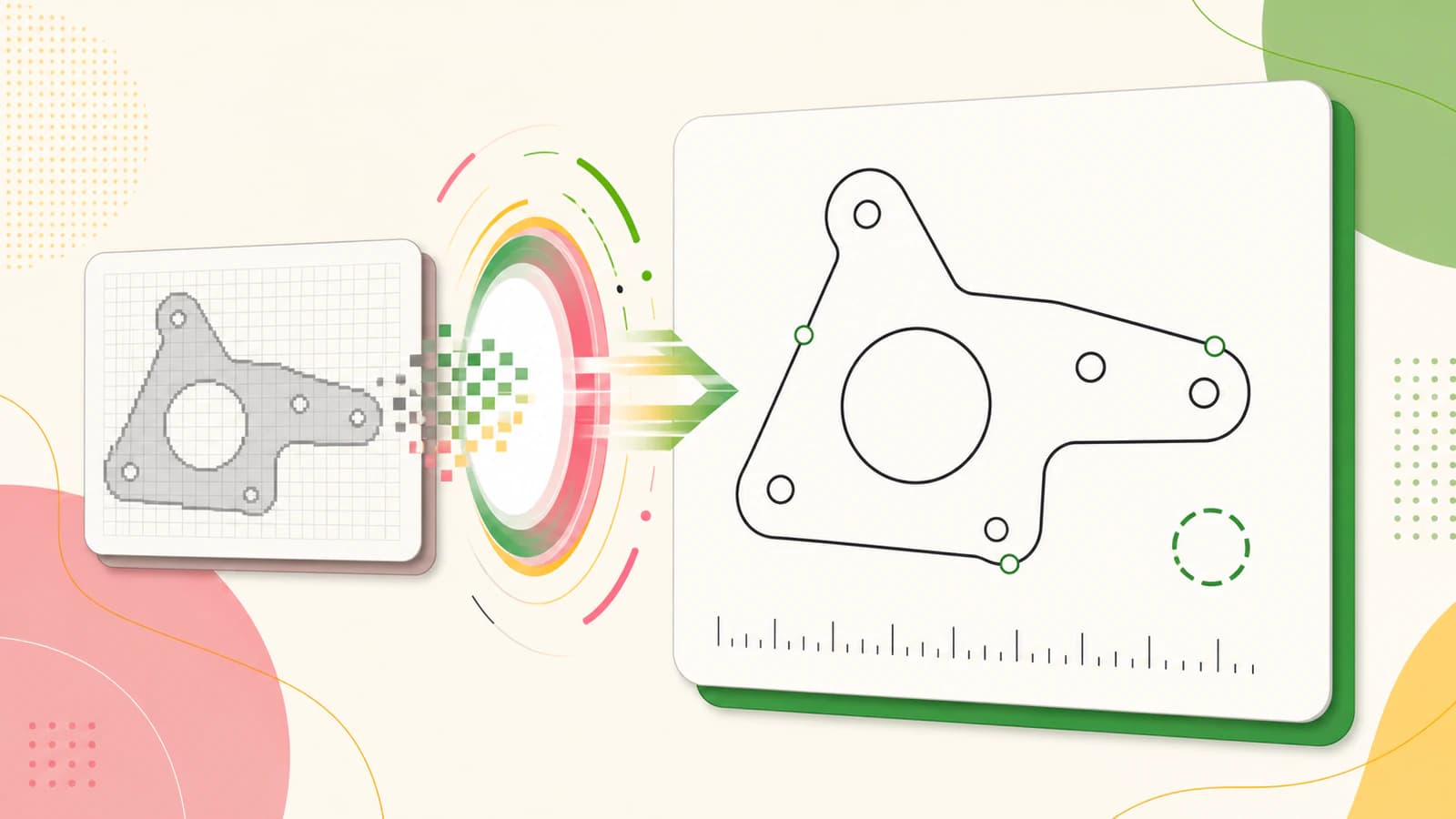
Istnieje też przydatne rozwiązanie pośrednie. Zaimportuj obraz, narysuj w Onshape tylko kilka kluczowych okręgów i baz odniesienia, a przekonwertowanej grafiki użyj wyłącznie do odtworzenia dekoracyjnego konturu. Dzięki temu oddzielisz zamysł konstrukcyjny od kształtu uzyskanego przez odrysowanie.
Metoda 1: odrysuj obraz w Onshape
Ta metoda zajmuje więcej czasu, ale daje Ci kontrolę nad znaczeniem każdego elementu.
- Zacznij od najlepszego źródła, jakie możesz uzyskać. Użyj obrazu w rzucie prostokątnym zamiast zdjęcia w perspektywie. Usuń z kadru biurko, cienie, etykiety i obiekty niezwiązane z częścią.
- Dodaj odniesienie do skali. Znana szerokość całkowita, rozstaw otworów lub nadrukowana linijka są lepsze niż zgadywanie. Upewnij się, że odniesienie znajduje się w tej samej płaszczyźnie co część.
- Zaimportuj obraz do dokumentu. Utwórz lub edytuj szkic, wybierz Insert Image i umieść materiał źródłowy na płaszczyźnie szkicu.
- Skalibruj obraz, zanim zaczniesz odrysowywać szczegóły. Narysuj linię między dwoma znanymi punktami i nadaj jej znany wymiar. Porada Onshape wyjaśnia, że pierwszy wymiar szkicu skaluje obraz.
- Odtwarzaj prostą geometrię jako prostą geometrię. Używaj okręgów do otworów, łuków do stałych promieni i linii prostych tam, gdzie krawędź jest prosta. Nie przybliżaj okręgu dziesiątkami krótkich odcinków tylko dlatego, że piksele są nierówne.
- Nadaj szkicowi więzy i wymiary. Więzy pokrywania się, styczności, poziomości, pionowości i symetrii wyrażają zamysł projektowy, którego wektoryzacja obrazu nie potrafi odzyskać.
- Ukryj obraz i sprawdź sam szkic. Poszukaj szczelin, podwójnych elementów, przypadkowych załamań i elementów, które wydawały się wyrównane tylko dlatego, że obraz pozostawał widoczny.
W przypadku części mechanicznej jest to zazwyczaj bezpieczniejsza metoda. Obraz pomaga Ci zinterpretować kształt, a wymiary i więzy definiują część.
Metoda 2: przekonwertuj obraz do DXF, a następnie go wstaw
Ta metoda jest szybsza, gdy źródłem jest grafika, a nie zwymiarowany element konstrukcyjny.
1. Oczyść źródłowy obraz rastrowy
Użyj oryginału w najwyższej rozdzielczości, a nie zrzutu ekranu skompresowanego podglądu. Usuń tło, jeśli nie jest częścią kształtu. Zamień miękkie cienie i gradienty na świadomie wyznaczone obszary albo je pomiń. Czysta sylwetka daje narzędziu do wektoryzacji znacznie wyraźniejszą granicę niż fotografia.
Jeśli praca ma ostatecznie trafić do procesu obróbki frezarką, laserem lub plazmą, bardziej szczegółowy poradnik konwersji obrazu do SVG na potrzeby CNC wyjaśnia, jak szum w materiale źródłowym zamienia się w nierówności ścieżki cięcia.
2. Przygotuj wersję DXF do oceny
W przypadku odpowiedniej płaskiej grafiki przekonwertuj obraz do DXF za pomocą PerfectVector. Narzędzie odtwarza widoczną grafikę jako ścieżki wektorowe, pozwala sprawdzić wynik wektoryzacji i może wyeksportować plik Cutting & CAM R13 DXF z wybraną przez Ciebie szerokością fizyczną w milimetrach lub calach. Może też uporządkować geometrię na warstwach według kolorów źródłowych.
To przekazanie geometrii do kolejnego etapu, a nie odtworzenie projektu CAD. Plik nie zawiera zamierzonych promieni, tolerancji, więzów, G-code, posuwów, prędkości, szerokości szczeliny cięcia, mostków ani ścieżki narzędzia. Te decyzje pozostają po stronie Onshape i dalszego procesu CAM.
3. Sprawdź wynik przed importem
Sprawdź wynik wektoryzacji w dużym powiększeniu. Prosta krzywa nie powinna wyglądać jak zęby piły ani długi łańcuch zbędnych węzłów. Upewnij się, że zamierzone otwory nadal są otworami, osobne obszary nie zostały połączone, a drobne plamki nie stały się osobnymi konturami.
Jeśli DXF zawiera setki krótkich elementów tworzących prostą krzywą, skorzystaj z poradnika diagnozowania nadmiernej gęstości segmentów w DXF, zanim wprowadzisz tę złożoność do szkicu.
4. Wstaw DXF do pustego szkicu Onshape
Najpierw zaimportuj DXF do dokumentu Onshape. Następnie utwórz nowy, pusty szkic i użyj Insert DXF or DWG, aby go umieścić. Aktualna dokumentacja DXF/DWG w Onshape podaje, że zaimportowany plik jest wstawiany jako elementy szkicu, i zaleca pusty szkic, choć wstawienie do istniejącego szkicu też jest możliwe.
Oddzielenie importowanej geometrii ułatwia diagnozę. Możesz wyłączyć, zastąpić lub porównać odrysowaną geometrię bez mieszania jej z wymiarami i operacjami modelowania, które zostały już utworzone.
5. Sprawdź skalę i topologię
Zmierz jedną znaną szerokość, gdy tylko pojawią się elementy. Jeśli wartość jest nieprawidłowa, sprawdź szerokość fizyczną i jednostki użyte podczas eksportu i importu. Nie rozciągaj szkicu wielokrotnie na oko. Poradnik dotyczący nieprawidłowego rozmiaru SVG omawia ten sam problem różnic w interpretacji jednostek między źródłem a programem docelowym bardziej szczegółowo.
Następnie przetestuj profile, których zamierzasz użyć. Zamknięty obszar powinien dać się zaznaczyć jako spójna powierzchnia do wyciągnięcia lub podobnej operacji. Jeśli tak nie jest, powiększ narożniki i połączenia. Poszukaj otwartych punktów końcowych, nakładających się kopii, samoprzecięć i drobnych odizolowanych ścieżek.
6. Zastąp kluczowe odrysowane elementy
Zachowaj kontury dekoracyjne, które przejdą kontrolę. Zastąp kluczowe otwory zwymiarowanymi okręgami, proste krawędzie liniami z więzami, a znane promienie prawidłowymi łukami. Celem nie jest zachowanie każdego punktu utworzonego przez narzędzie do wektoryzacji. Chodzi o stworzenie najprostszego szkicu, który przedstawia zamierzony wynik.
Typowe problemy po imporcie DXF
| Objaw | Prawdopodobna przyczyna | Co zrobić |
|---|---|---|
| Zaimportowany szkic jest zdecydowanie za duży lub za mały | Szerokość eksportu lub jednostki importu nie są zgodne | Wyeksportuj ponownie ze znaną szerokością fizyczną, zaimportuj ponownie i od razu zmierz |
| Obszar nie tworzy profilu, który można zaznaczyć | Szczelina, nakładanie się elementów, samoprzecięcie lub zduplikowana krawędź | Sprawdź punkty końcowe i narożniki; napraw tylko kontur, który powoduje problem |
| Krzywe wyglądają jak złożone z prostych odcinków | Wektoryzacja lub eksport DXF wykorzystały wiele krótkich odcinków prostych | Uprość je w granicach znanej tolerancji albo narysuj od nowa rzeczywiste łuki i okręgi |
| Obliczanie lub edycja szkicu przebiega powoli | Zbyt wiele elementów lub drobnych fragmentów | Usuń nieistotne szczegóły i odtwórz prostą geometrię za pomocą natywnych narzędzi |
| Otwory są lekko owalne lub nierówne | Perspektywa, zniekształcenia obiektywu lub zaszumione piksele | Zastąp je zwymiarowanymi okręgami na podstawie znanych środków i średnic |
| Cięcie przebiegałoby po obu stronach grubego obrysu | Narzędzie do wektoryzacji odtworzyło granice obrysu zamiast jego linii środkowej | Wybierz zamierzoną granicę albo narysuj od nowa linię środkową odpowiednią dla danej operacji |
Nie oceniaj pliku wyłącznie po jego wyglądzie w oknie widoku. Czysty podgląd nadal może ukrywać duplikaty lub otwarty punkt końcowy. Zachowanie podczas zaznaczania, wymiary, kontrola elementów i późniejszy podgląd CAM dostarczają bardziej miarodajnych informacji.
Gdzie przydaje się PerfectVector, a gdzie nie
PerfectVector przydaje się, gdy czysty, płaski obraz rastrowy jest najlepszym dostępnym źródłem, a edytowalny kontur stanowi kolejny praktyczny krok. Może skrócić etap przejścia od grafiki do DXF. Nie potrafi odtworzyć brakującego rysunku technicznego na podstawie fotografii.
Dobrymi kandydatami są logo, wyraziste sylwetki, emblematy, szablony i płaskie ilustracje. Słabo nadają się do tego zdjęcia produktów z cieniami, części odbijające światło, widoki perspektywiczne, rozmazane skany oraz geometria, której działanie zależy od dokładnego pasowania. Gdy źródło jest słabe, nawet lepsza wektoryzacja może dać precyzyjny opis niewłaściwej krawędzi.
Końcowa odpowiedzialność jest taka sama w metodzie ręcznej i automatycznej: określ zamierzony rozmiar, sprawdź ścieżki, odtwórz kluczowe elementy i przetestuj dalszy proces w programie docelowym.
Najczęściej zadawane pytania
Czy Onshape może automatycznie przekonwertować obraz na szkic? Aktualna dokumentacja Insert Image w Onshape opisuje obraz jako podstawę i wskazówkę do tworzenia geometrii szkicu, a nie jako automatycznie generowane krzywe szkicu. Jeśli pracujesz nad częścią definiowaną wymiarami, odrysuj obraz ręcznie. W przypadku odpowiedniej płaskiej grafiki możesz zamiast tego przekonwertować ją do DXF poza Onshape i wstawić DXF jako elementy szkicu.
Jak skalować zaimportowany obraz w Onshape? Umieść obraz w szkicu, narysuj geometrię między dwoma punktami, których rzeczywistą odległość znasz, i nadaj jej ten wymiar. Oficjalna porada Onshape podaje, że pierwszy wymiar szkicu skaluje obraz. Sprawdź inną znaną odległość, zanim zaczniesz polegać na tym wzorcu.
Czy mogę zaimportować SVG bezpośrednio do szkicu Onshape? W opisanym tutaj procesie użyj pliku DXF lub DWG, który Onshape może wstawić jako elementy szkicu. Jeśli źródłem jest SVG, wyeksportuj DXF zgodny z programem docelowym, ustaw znaną szerokość fizyczną, a następnie sprawdź rozmiar i kontury po imporcie.
Dlaczego mój DXF z wektoryzacji nie tworzy zamkniętego profilu w Onshape? Kontur może zawierać małą szczelinę, nakładające się segmenty, samoprzecięcie lub zduplikowaną geometrię. Sprawdź granicę powodującą problem w dużym powiększeniu, napraw konkretne punkty końcowe lub nakładające się elementy i zastąp proste, kluczowe elementy natywnymi liniami, łukami lub okręgami.
Źródła
- Onshape Help — Insert Image — Aktualna dokumentacja obsługiwanych typów obrazów i używania obrazu jako wzorca do szkicu.
- Onshape Resource Center — How to Start a Sketch with an Imported Image — Oficjalny sposób pozycjonowania, skalowania i szkicowania na obrazie.
- Onshape Help — Insert DXF or DWG — Aktualna dokumentacja wstawiania zaimportowanych plików DXF/DWG jako elementów szkicu.
- PerfectVector — Image to DXF Converter — Opis producenta dotyczący odtwarzania ścieżek, eksportu z określoną szerokością fizyczną, grupowania na warstwach i ograniczeń plików wynikowych.
Jeśli źródłem jest płaska grafika, a nie zwymiarowana geometria konstrukcyjna, przygotuj wersję DXF do oceny za pomocą PerfectVector, wstaw ją do nowego szkicu Onshape, a następnie zmierz i sprawdź ścieżki, zanim utworzysz operację modelowania.
Więcej z bloga

Od obrazu do szkicu w FreeCAD: twórz edytowalną geometrię
Wybierz odpowiednią metodę przekształcania obrazu w szkic w FreeCAD: obrysuj przeskalowany obraz referencyjny do precyzyjnej pracy w CAD lub przekonwertuj odpowiednią płaską grafikę do DXF i uporządkuj geometrię.

SolidWorks: od obrazu do szkicu — wybierz właściwą metodę
Przekształć obraz Sketch Picture w SolidWorks w użyteczną geometrię za pomocą Picture to Sketch, AutoTrace, ręcznego odtworzenia lub importu DXF, a następnie sprawdź wynik.