
Obraz do SVG dla Shaper Origin: czyste ścieżki cięcia
Przekształć odpowiedni obraz w SVG dla Shaper Origin, zachowaj rzeczywiste wymiary, przypisz typy cięcia, sprawdź zamknięte ścieżki i przetestuj plik przed frezowaniem.
Na tej stronie
- Co sprawia, że SVG nadaje się do użycia w Shaper Origin?
- 1. Wybierz obraz, z którego da się utworzyć sensowne ścieżki narzędzia
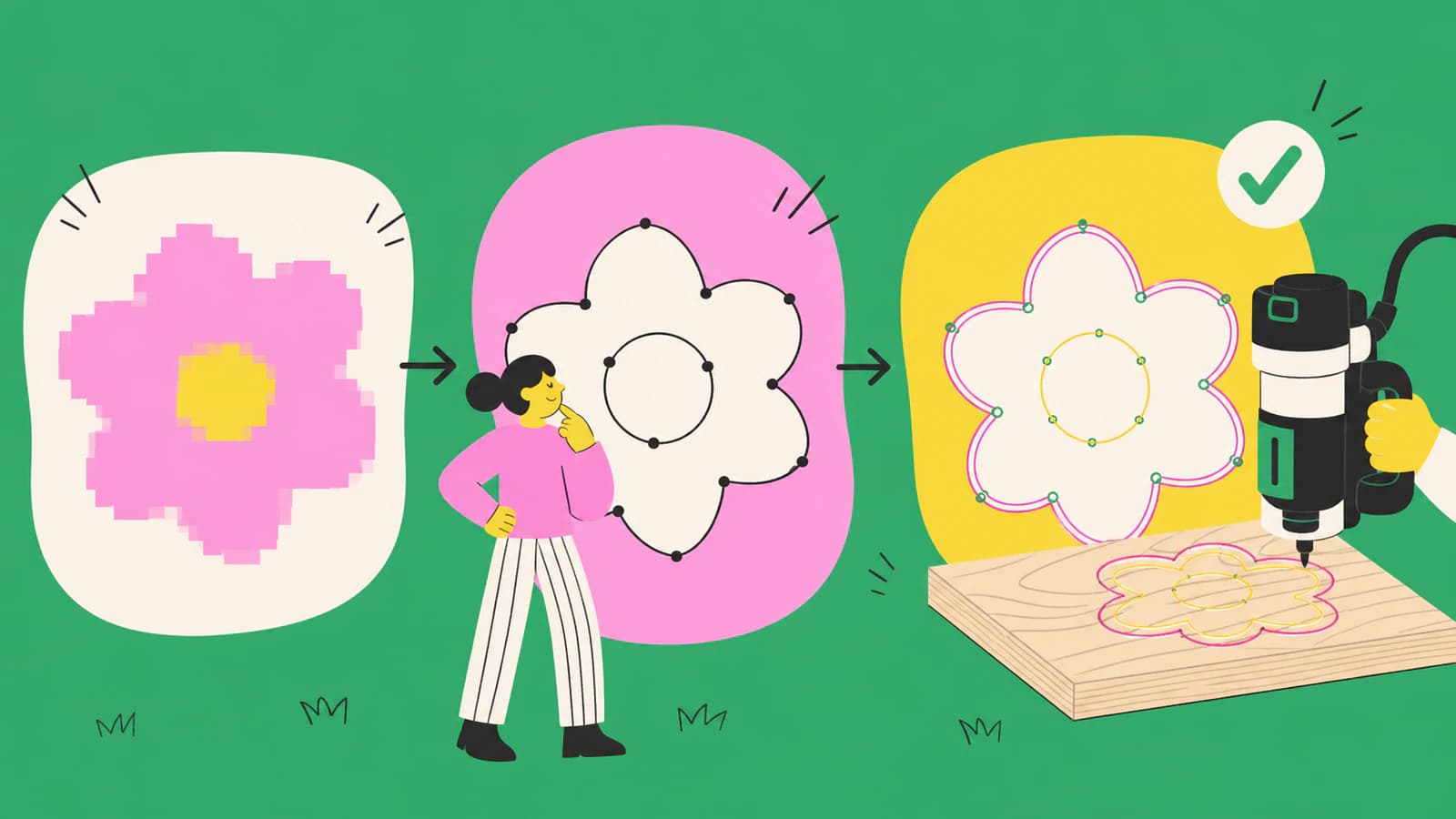
- 2. Przekształć obraz rastrowy w ścieżki SVG
- 3. Przywróć i sprawdź rzeczywiste wymiary
- 4. Oczyść ścieżki zgodnie z planowaną operacją
- Zamknij profile wymagające cięcia wewnętrznego, zewnętrznego lub wybrania kieszeni
- Pozostaw otwarte ścieżki, które mają być otwarte
- Upraszczaj ostrożnie
- 5. Przypisz typy cięcia Origin po ustabilizowaniu geometrii
- 6. Zaimportuj plik, sprawdź podgląd i wykonaj małą próbę
- Typowe problemy przy przekształcaniu obrazu do użycia w Origin
- Kiedy nie wektoryzować obrazu
- FAQ
- Źródła
Aby przekształcić obraz w SVG dla Shaper Origin, zacznij od płaskiej grafiki, odtwórz jej widoczne obszary jako ścieżki wektorowe, a następnie przygotuj je do pracy. Konwersja to dopiero połowa zadania. Przed frezowaniem potwierdź fizyczne wymiary pliku, usuń zbędne elementy geometrii, zamknij każdy profil wymagający cięcia wewnętrznego, zewnętrznego lub wybrania kieszeni i przypisz typy cięcia kodowane kolorami w Origin.
Korzystaj z wektoryzacji obrazów rastrowych w przypadku logo, sylwetek, rysunków liniowych, szyldów i prostych intarsji. Zachowaj zdjęcie jako materiał odniesienia lub przerysuj je, gdy szczegóły tonalne, precyzyjne połączenia stolarskie lub geometria wymagająca dokładnych wymiarów są ważniejsze niż sam kontur.
Krótka odpowiedź
- Przekształć wyraźny PNG lub JPG w rzeczywiste ścieżki SVG.
- Ustaw jednostki dokumentu na cale lub milimetry i sprawdź jeden znany wymiar.
- Usuń niezamierzone przerwy w ścieżkach, podwójne krawędzie, kształty tła i nadmiar węzłów.
- Przypisz przeznaczenie guide, online, inside, outside lub pocket, korzystając z aktualnego kodowania typów cięcia w Origin.
- Zaimportuj lub zsynchronizuj SVG, sprawdź podgląd na urządzeniu i przetestuj kluczowy element na kawałku materiału odpadowego.
Co sprawia, że SVG nadaje się do użycia w Shaper Origin?
Origin przyjmuje pliki SVG, ale samo rozszerzenie nie oznacza, że plik jest gotowy do cięcia. Dokumentacja Shaper SVG Files Basics rozróżnia obrazy złożone z pikseli, takie jak JPEG i PNG, oraz kształty wektorowe, a także zaleca stosowanie jednostek odpowiadających rzeczywistym wymiarom i trybu kolorów RGB.
Użyteczny plik dla Origin musi spełniać cztery wymagania:
| Wymaganie | Dlaczego jest ważne | Szybkie sprawdzenie |
|---|---|---|
| Rzeczywiste ścieżki wektorowe | Origin podąża za geometrią, a nie podglądem złożonym z pikseli | Zaznacz kształt w edytorze grafiki wektorowej i sprawdź jego węzły |
| Znane fizyczne wymiary | Nawet czysta ścieżka może zostać zaimportowana w niewłaściwej skali | Zmierz jeden wymiar po imporcie |
| Celowo otwarta lub zamknięta geometria | Cięcie wewnętrzne, zewnętrzne i wybranie kieszeni wymagają zamkniętej granicy | Prześledź każdy ważny kontur aż do jego początku |
| Przypisanie typu cięcia | Kolor wskazuje Origin, jak interpretować ścieżkę | Porównaj wynik na urządzeniu z planem operacji |
Kolejność ma znaczenie. Nie koduj kolorami wyniku wektoryzacji pełnego zakłóceń i nie zakładaj, że praca jest skończona. Najpierw zdecyduj, które kontury mają znaleźć się w projekcie, a potem określ ich przeznaczenie.
1. Wybierz obraz, z którego da się utworzyć sensowne ścieżki narzędzia
Najlepsze materiały źródłowe już przypominają kształty: kontrastowe logo, wyrazista sylwetka, prosty emblemat lub rysunek liniowy z celowymi przerwami. Duża, ostra grafika dostarcza podczas konwersji więcej użytecznych informacji o krawędziach niż mały zrzut ekranu lub skompresowana miniatura.
Zastanów się przed konwersją, jeśli materiał źródłowy zawiera:
- cienie, odbicia lub fakturę fotograficzną;
- drobne napisy, których rozmiar będzie mniejszy, niż frez jest w stanie odtworzyć;
- kilka niemal identycznych kolorów, które nie odpowiadają osobnym operacjom;
- zniekształcenie perspektywiczne obiektu, w którym trzeba zachować kąty proste;
- połączenia, kieszenie lub wymiary, które należy precyzyjnie zaprojektować.
Automatyczna wektoryzacja odtwarza widoczne granice. Nie wie, że dwie linie powinny być równoległe, że gniazdo połączenia wymaga określonego luzu lub że ozdobny znak należy pominąć. Zaprojektuj geometrię wymagającą dokładnych wymiarów w CAD lub Shaper Studio, a wektoryzację wykorzystaj tylko do części ilustracyjnej.
2. Przekształć obraz rastrowy w ścieżki SVG
Najpierw przytnij obraz, aby usunąć tło, i skoryguj widoczne przekrzywienie lub zniekształcenie perspektywy. Jeśli za grafiką znajduje się biały prostokąt, usuń go przed konwersją lub usuń powstałą ścieżkę tła po konwersji.
W przypadku odpowiedniej płaskiej grafiki przekształć obraz w SVG lub DXF dla CNC. PerfectVector odtwarza obraz jako edytowalne kształty; nie przypisuje typów cięcia Origin ani nie dobiera ustawień frezarki. Pobierz SVG, otwórz go w edytorze grafiki wektorowej i oddziel kontury, które zamierzasz frezować, od obszarów dekoracyjnych lub niepożądanych.
Sprawdź plik przy dwóch poziomach powiększenia:
- W normalnym rozmiarze potwierdź, że sylwetka i puste przestrzenie wyglądają prawidłowo.
- Przy dużym powiększeniu szukaj schodkowych krzywych, pojedynczych drobinek, podwójnych granic, małych pętli i nadmiaru węzłów.
Jeśli wektoryzacja odwzorowuje obie strony grubej narysowanej linii, otrzymujesz pas o określonym konturze zamiast jednej ścieżki środkowej. Może to być właściwe dla kieszeni lub kształtu, ale jest niewłaściwe, gdy celem była pojedyncza linia grawerowania. W takim przypadku zastosuj wektoryzację po linii środkowej, przerysuj linię lub zdigitalizuj rysunek metodą obsługującą linie środkowe.
3. Przywróć i sprawdź rzeczywiste wymiary
Ustaw jednostki dokumentu SVG na cale lub milimetry i wprowadź docelową szerokość albo wysokość. Skaluj grafikę proporcjonalnie. Następnie sprawdź drugi wymiar lub dodaj tymczasowy kwadrat odniesienia przed eksportem.
Ten etap jest niezależny od wektoryzacji. Grafika wektorowa może zachować proporcje, a mimo to otworzyć się w zaskakującym fizycznym rozmiarze, ponieważ aplikacje różnie interpretują współrzędne i jednostki SVG. Jeśli tak się stanie, wskazówki w artykule dlaczego SVG importuje się w niewłaściwym rozmiarze pomogą odróżnić ogólną niezgodność jednostek od zniekształconej geometrii.
Fotografując szkic, umieść linijkę lub prostokąt o znanych wymiarach w tej samej płaszczyźnie co rysunek. Shaper Trace oferuje inną metodę digitalizacji fizycznych rysunków: według Shaper proces wykorzystujący ramkę i aparat tworzy SVG w skali jeden do jednego i pozwala odwzorować zarówno kontury, jak i linie środkowe. Aktualna strona Shaper Trace overview jest miarodajnym źródłem informacji o sposobie pracy z tym produktem.
Usuń wszelkie tymczasowe znaczniki kalibracyjne przed przygotowaniem ostatecznego pliku do cięcia, chyba że celowo zakodujesz je jako guide.
4. Oczyść ścieżki zgodnie z planowaną operacją
Oczyszczanie ścieżek powinno wynikać z planu cięcia, a nie z ogólnego dążenia do uzyskania jak najmniejszej liczby węzłów.
Zamknij profile wymagające cięcia wewnętrznego, zewnętrznego lub wybrania kieszeni
Dokumentacja Shaper Cut Type Encoding wyjaśnia, że otwarte kształty mogą służyć jako guide lub do cięcia online, natomiast operacje inside, outside i pocket wymagają zamkniętych kształtów. Przy dużym powiększeniu prześledź każdą ważną granicę przez narożniki i połączenia. Napraw niewielkie przerwy i usuń nakładające się fragmenty, przez które ta sama krawędź pojawia się dwukrotnie.
Pozostaw otwarte ścieżki, które mają być otwarte
Linia grawerowania lub linia pomocnicza do rozmieszczenia elementów może być celowo otwarta. Nie zamykaj jej tylko po to, by spełnić ogólną zasadę kontroli przed cięciem. Potwierdź, że jest to pojedyncza ścieżka, a nie dwie strony obrysu linii.
Upraszczaj ostrożnie
Usuń drobinki i punkty, które jedynie odtwarzają zakłócenia pikseli. Zachowaj węzły definiujące narożnik, małe zagłębienie lub charakter krzywej. Jeśli edycja działa wolno lub krzywa wygląda nierówno, przed mocnym uproszczeniem skorzystaj ze wskazówek w artykule dlaczego SVG ma za dużo węzłów.
5. Przypisz typy cięcia Origin po ustabilizowaniu geometrii
Origin korzysta z kształtów wektorowych kodowanych kolorami, aby zasugerować sposób obróbki każdej ścieżki na urządzeniu. Oficjalny poradnik kodowania rozróżnia:
- guide do wyrównywania lub przekazywania informacji, których nie planujesz wycinać;
- online do prowadzenia frezu po środku ścieżki, również przy grawerowaniu;
- outside do zachowania wycinanego kształtu w określonych wymiarach;
- inside do wycięcia otworu o określonych wymiarach;
- pocket do wybierania materiału wewnątrz zamkniętej granicy.
Użyj aktualnej palety z dokumentacji Shaper lub zakoduj przeznaczenie ścieżek w Shaper Studio. Nie dobieraj przybliżonych kolorów na oko na podstawie starego zrzutu ekranu. Ten sam poradnik zaznacza, że szerokość obrysu w pliku projektu nie określa szerokości cięcia frezarki, więc obrys SVG, który wygląda na gruby, nie zastępuje wyboru frezu i operacji.
Kolor jest wstępną instrukcją, a nie powodem do pominięcia kontroli. Sprawdź każdą ścieżkę na urządzeniu. Kontur zewnętrzny przypadkowo zakodowany jako inside może zmienić końcowy wymiar o średnicę frezu.
6. Zaimportuj plik, sprawdź podgląd i wykonaj małą próbę
Strona Shaper Design for Origin tutorial hub zawiera aktualne instrukcje pracy w Studio, Illustratorze, Fusion 360 i innych narzędziach projektowych. Niezależnie od wybranej metody potraktuj końcową kontrolę na urządzeniu jako osobny etap:
- Potwierdź szerokość i wysokość.
- Sprawdź, czy wszystkie planowane kontury pojawiają się dokładnie raz.
- Zweryfikuj każde przypisanie guide, online, inside, outside i pocket.
- Sprawdź małe otwory i ciasne narożniki wewnętrzne pod kątem średnicy frezu.
- Ustaw głębokość cięcia i parametry frezu odpowiednio do materiału i zadania.
- Przetestuj najmniejszy lub najważniejszy element na kawałku materiału odpadowego.
Geometria SVG nie dobierze za Ciebie sposobu prowadzenia frezarki, głębokości, frezu ani mocowania materiału i nie przewidzi jego zachowania. Traktuj próbę jako część przygotowania pliku, a nie opcjonalne sprawdzenie w ostatniej chwili.
Typowe problemy przy przekształcaniu obrazu do użycia w Origin
| Objaw | Prawdopodobna przyczyna | Co najlepiej sprawdzić dalej |
|---|---|---|
| Origin pokazuje nieoczekiwany dodatkowy prostokąt | Tło obrazu rastrowego zostało przekształcone w ścieżkę | Usuń kształt tła w edytorze grafiki wektorowej |
| Cienka linia pojawia się jako dwa kontury | Wektoryzacja granic odwzorowała obie krawędzie | Użyj ścieżki środkowej typu online lub przerysuj linię |
| Inside lub pocket jest niedostępne | Kontur jest otwarty | Połącz punkty końcowe i sprawdź, czy fragmenty się nie nakładają |
| Element importuje się w niewłaściwym rozmiarze | Zmieniły się jednostki lub wymiary dokumentu | Ponownie ustaw jeden znany wymiar i sprawdź drugi |
| Krzywe wyglądają na rozedrgane lub edycja działa wolno | Zakłócenia pikseli zostały przekształcone w gęsto rozmieszczone węzły | Upraszczaj wybiórczo lub zacznij od czystszego materiału źródłowego |
| Przeznaczenie cięcia wygląda nieprawidłowo na urządzeniu | Kolory były przybliżone lub przypisano je zbyt wcześnie | Ponownie zastosuj kodowanie typów cięcia zgodne z dokumentacją |
Kiedy nie wektoryzować obrazu
Zachowaj materiał źródłowy lub przerysuj go, gdy:
- jest to fotografia służąca wyłącznie jako wizualny materiał odniesienia;
- geometria określa połączenie, dopasowanie lub wymiar istotny dla bezpieczeństwa;
- projekt opiera się na cieniowaniu, a nie na obszarach lub liniach;
- drobne szczegóły są mniejsze niż praktyczny rozmiar frezu;
- istnieje już natywny plik CAD lub oryginalna grafika wektorowa.
Jeśli istnieje oryginalna grafika wektorowa, napraw ją lub wyeksportuj zamiast wektoryzować kopię rastrową. Jeśli musisz odtworzyć precyzyjny element na podstawie rysunku, użyj skanu jako podkładu i zaprojektuj geometrię z wymiarami.
FAQ
Jakiego formatu plików używa Shaper Origin? Dokumentacja Shaper podaje, że Origin wycina na podstawie plików SVG. Przygotuj rzeczywiste ścieżki wektorowe, użyj jednostek odpowiadających rzeczywistym wymiarom i przed frezowaniem sprawdź aktualne kodowanie typów cięcia w RGB.
Czy mogę przekształcić dowolne zdjęcie w SVG dla Shaper Origin? Możesz zwektoryzować zdjęcie, ale rzadko automatycznie powstają w ten sposób sensowne ścieżki narzędzia. Płaskie logo, sylwetki i rysunki liniowe lepiej się do tego nadają. Przerysuj geometrię wymagającą dokładnych wymiarów, a zdjęcia z przejściami tonalnymi zachowaj jako materiały odniesienia.
Dlaczego nie mogę wybrać cięcia inside lub pocket? Kontur może być otwarty. Origin potrzebuje zamkniętego kształtu, aby rozpoznać jego wnętrze i zewnętrze. Połącz odpowiednie punkty końcowe, usuń nakładające się fragmenty i sprawdź, czy ścieżka tworzy jedną ciągłą granicę.
Czy szerokość obrysu SVG określa szerokość cięcia frezarki? Nie. Poradnik typów cięcia Shaper podaje, że szerokość obrysu w projekcie nie zmienia wynikowej szerokości cięcia. Fizyczny rezultat zależy od frezu i operacji ustawionej na urządzeniu.
Czy wybrać Shaper Trace, czy narzędzie do wektoryzacji obrazów? Użyj Shaper Trace, gdy masz fizyczny rysunek i chcesz odwzorować jego kontury lub linie środkowe w skali jeden do jednego przy użyciu ramki. Użyj konwertera obrazu rastrowego na grafikę wektorową, gdy masz już odpowiedni obraz cyfrowy i chcesz sprawdzić edytowalne ścieżki przed importem.
Źródła
- Shaper Tools — SVG Files Basics — praca z SVG w Origin, różnica między grafiką wektorową a obrazem rastrowym, jednostki odpowiadające rzeczywistym wymiarom i zalecenia dotyczące RGB.
- Shaper Tools — Cut Type Encoding — działanie guide, online, inside, outside i pocket oraz wymagania dotyczące otwartych i zamkniętych ścieżek.
- Shaper Tools — Shaper Trace — odwzorowanie w skali jeden do jednego, tryby konturów i linii środkowych oraz aktualny sposób pracy z fizycznymi rysunkami.
- Shaper Tools — Design for Origin — aktualne instrukcje projektowania i przygotowania plików w obsługiwanych środowiskach pracy.
Masz płaskie logo, sylwetkę lub rysunek gotowy do przetestowania? Przekształć go w SVG lub DXF dla CNC, sprawdź ścieżki i skalę, a następnie przypisz typy cięcia Origin dopiero wtedy, gdy geometria przejdzie kontrolę przed cięciem.
Więcej z bloga

Konwersja PNG na SVG dla Bambu Studio: poprawny import wielu kolorów
Przekonwertuj PNG na SVG dla Bambu Studio, zachowaj potrzebne obszary kolorów, sprawdź zamknięte ścieżki i otwory, a następnie rozmiar i wyciągnięcie przed pocięciem modelu.
Konwersja obrazu do SVG dla Brother ScanNCut: czyste ścieżki cięcia
Przekształć obraz w SVG dla Brother ScanNCut. Porównaj wektoryzację w CanvasWorkspace z przygotowanym zewnętrznie, oczyszczonym SVG, a następnie sprawdź kolory, ścieżki, rozmiar, FCM i podgląd.