
Konwersja PNG na SVG dla Bambu Studio: poprawny import wielu kolorów
Przekonwertuj PNG na SVG dla Bambu Studio, zachowaj potrzebne obszary kolorów, sprawdź zamknięte ścieżki i otwory, a następnie rozmiar i wyciągnięcie przed pocięciem modelu.
Na tej stronie
- Czy Bambu Studio może importować PNG lub SVG?
- Wybierz odpowiedni PNG przed konwersją
- Dwie sprawdzone metody konwersji PNG na SVG
- Przekonwertuj PNG i przygotuj części według kolorów
- 1. Oczyść obraz rastrowy
- 2. Świadomie ustal liczbę kolorów
- 3. Utwórz SVG
- Sprawdź SVG przed importem do Bambu Studio
- Zamknięte obszary
- Otwory i światła liter
- Przypadkowe prostokąty i fragmenty
- Liczba węzłów
- Wymiary fizyczne
- Zaimportuj i sprawdź model w Bambu Studio
- Jak wygląda to z PerfectVector
- Kiedy lepiej wybrać inną metodę
- Końcowa lista kontrolna przed cięciem na warstwy
- Najczęściej zadawane pytania
- Źródła
Aby przygotować PNG do Bambu Studio, najpierw zamień płaski obraz na SVG, ogranicz go do obszarów kolorów, które chcesz wymodelować, i sprawdź ścieżki przed importem. Bambu Studio może następnie przekształcić te obszary grafiki wektorowej w model 3D. Zanim uznasz model za gotowy, sprawdź jego rozmiar po imporcie, grubość, części oraz podgląd po pocięciu na warstwy.
SVG to etap pośredni między grafiką złożoną z pikseli a modelem. Im lepiej go przygotujesz, tym mniej przypadkowych elementów trzeba będzie usunąć i tym łatwiej zauważysz brakujące otwory lub połączone kolory.
Masz mało czasu? Skorzystaj z tej listy kontrolnej dla Bambu Studio
- Zacznij od płaskiej grafiki z wyraźnymi krawędziami i ograniczoną paletą.
- Zdecyduj, które obszary kolorów mają stać się osobnymi częściami modelu.
- Przekonwertuj PNG na SVG w Inkscape lub narzędziu przeznaczonym do wektoryzacji.
- Sprawdź zamknięte obszary, otwory, przypadkowe kształty i nadmiar drobnych fragmentów.
- Zaimportuj SVG do Bambu Studio i potwierdź jego wymiary fizyczne.
- Ustaw wysokość i kolory modelu, a następnie sprawdź podgląd po pocięciu na warstwy.
Czy Bambu Studio może importować PNG lub SVG?
W oficjalnej instrukcji Bambu Lab dotyczącej tworzenia modelu 3D z obrazu źródłem jest PNG lub JPG. Obraz poddaje się wektoryzacji w Inkscape, a uzyskany SVG importuje przez File > Import. Dalsza część poradnika omawia rozmiar, grubość, kolor, cięcie na warstwy i podgląd.
W tym procesie każdy plik pełni inną rolę:
- PNG: oryginalny obraz złożony z pikseli, który chcesz odtworzyć.
- SVG: edytowalne obszary 2D, które Bambu Studio importuje i przekształca w geometrię modelu.
- Model pocięty na warstwy: wynik, który sprawdzasz pod kątem swojej drukarki po ustawieniu wymiarów, grubości, materiałów i pozostałych parametrów konkretnego projektu.
To rozróżnienie jest istotne, gdy ktoś mówi, że chce zaimportować PNG do Bambu Studio. W opisanym w dokumentacji procesie najpierw konwertuje się PNG. Zmiana rozszerzenia nie tworzy ścieżek wektorowych.
Wybierz odpowiedni PNG przed konwersją
Najlepsze obrazy do tego zadania przypominają raczej naklejkę lub emblemat niż fotografię. Mają wyraźną sylwetkę, celowo dobrane jednolite kolory i szczegóły na tyle duże, by zachować je w docelowym rozmiarze modelu.
| Źródłowy PNG | Czy nadaje się do tego procesu? | Przygotowanie |
|---|---|---|
| Płaskie logo lub emblemat | Tak | Zachowaj potrzebne obszary kolorów i usuń zakłócenia w tle |
| Wyrazista ikona lub sylwetka | Tak | Zachowaj zewnętrzny kontur i wszystkie rzeczywiste otwory |
| Prosty rysunek liniowy | Czasami | Nadaj liniom odpowiednią szerokość, aby tworzyły obszary, a nie same linie osiowe |
| Zdjęcie lub cieniowany portret | Zwykle nie | Uprość obraz do płaskich obszarów lub zastosuj metodę uwzględniającą głębię |
| Grafika z przewagą gradientów | Dopiero po uproszczeniu | Wybierz ograniczoną paletę zamiast wektoryzować każdy odcień |
| Drobne litery lub bardzo cienkie detale | Ryzykowne | Powiększ, pogrub lub przerysuj najważniejsze szczegóły |
Wielokolorowy obraz może zawierać piksele wygładzające krawędzie oraz odcienie powstałe przy kompresji, które narzędzie do wektoryzacji potraktuje jako dodatkowe kolory. Przed konwersją wybierz kilka obszarów, które mają stać się osobnymi częściami. Jeśli chcesz uzyskać trójkolorowy emblemat, wynik wektoryzacji z dziesiątkami niemal identycznych kolorów oznacza więcej porządkowania, a nie więcej przydatnych szczegółów.
Dwie sprawdzone metody konwersji PNG na SVG
Warto otwarcie przedstawić różnice między edytorem grafiki wektorowej a narzędziem przeznaczonym do konwersji. Oba rozwiązania mogą dać przydatny SVG, jeśli obraz źródłowy jest odpowiedni.
| Metoda | Najlepsza, gdy… | Z jaką pracą trzeba się liczyć |
|---|---|---|
| Inkscape — Trace Bitmap | Chcesz mieć szczegółową kontrolę nad wektoryzacją i ręczną edycję w jednej aplikacji komputerowej | Dostosuj wektoryzację, rozdziel lub połącz kształty, sprawdź węzły i zapisz plik jako SVG |
| Narzędzie przeznaczone do wektoryzacji | Chcesz szybciej zamienić obraz rastrowy na grafikę wektorową i zobaczyć podgląd przed pobraniem | Wybierz potrzebne obszary kolorów, sprawdź SVG i napraw ewentualne problemy związane z aplikacją docelową |
Bambu Lab pokazuje w swoim poradniku metodę z użyciem Inkscape. To dobry wybór, jeśli znasz już ten edytor lub musisz precyzyjnie przerysować litery. Narzędzie przeznaczone do wektoryzacji może skrócić etap konwersji, zwłaszcza w przypadku wyraźnego logo lub ikony, ale nadal trzeba sprawdzić, co Bambu Studio zaimportuje.
Szersze omówienie kolejnych etapów pracy z plikami w narzędziach CAD i slicerach znajdziesz w artykule o konwersji obrazu na SVG do druku 3D. Jeśli korzystasz z PrusaSlicer, w jego procesie tworzenia wypukłych elementów z SVG trzeba osobno sprawdzić operacje Join, Cut i Modifier.
Przekonwertuj PNG i przygotuj części według kolorów
1. Oczyść obraz rastrowy
Użyj największej dostępnej kopii obrazu o dobrej ostrości. Wykadruj obraz tak, aby usunąć niepowiązane obiekty, i usuń niechciane tło. Jednolite tło może zamienić się w duży prostokątny obszar, a kurz i ślady kompresji — w drobne fragmenty grafiki wektorowej.
Zachowaj tło, jeśli ma pełnić rolę płytki bazowej. Przygotuj obraz źródłowy tak, aby jego widoczne obszary odpowiadały częściom, które chcesz wymodelować.
2. Świadomie ustal liczbę kolorów
Przed wektoryzacją określ, co będzie podstawą, wypukłą grafiką i akcentami. Połącz odcienie, które mają korzystać z tego samego materiału lub koloru. Zachowuj osobne obszary tylko wtedy, gdy pełnią konkretną rolę w modelu.
Sam kolor nie gwarantuje, że Bambu Studio pogrupuje elementy zgodnie z Twoimi oczekiwaniami. SVG musi też zawierać odrębną geometrię nadającą się do dalszej pracy. Dwa obszary w różnych kolorach, które zostały scalone w jedną ścieżkę, mogą wymagać rozdzielenia w edytorze grafiki wektorowej.
3. Utwórz SVG
Przeprowadź wektoryzację obrazu w Inkscape lub przekonwertuj PNG na SVG do druku 3D. Pobierz SVG i zachowaj oryginalny PNG pod ręką do porównania.
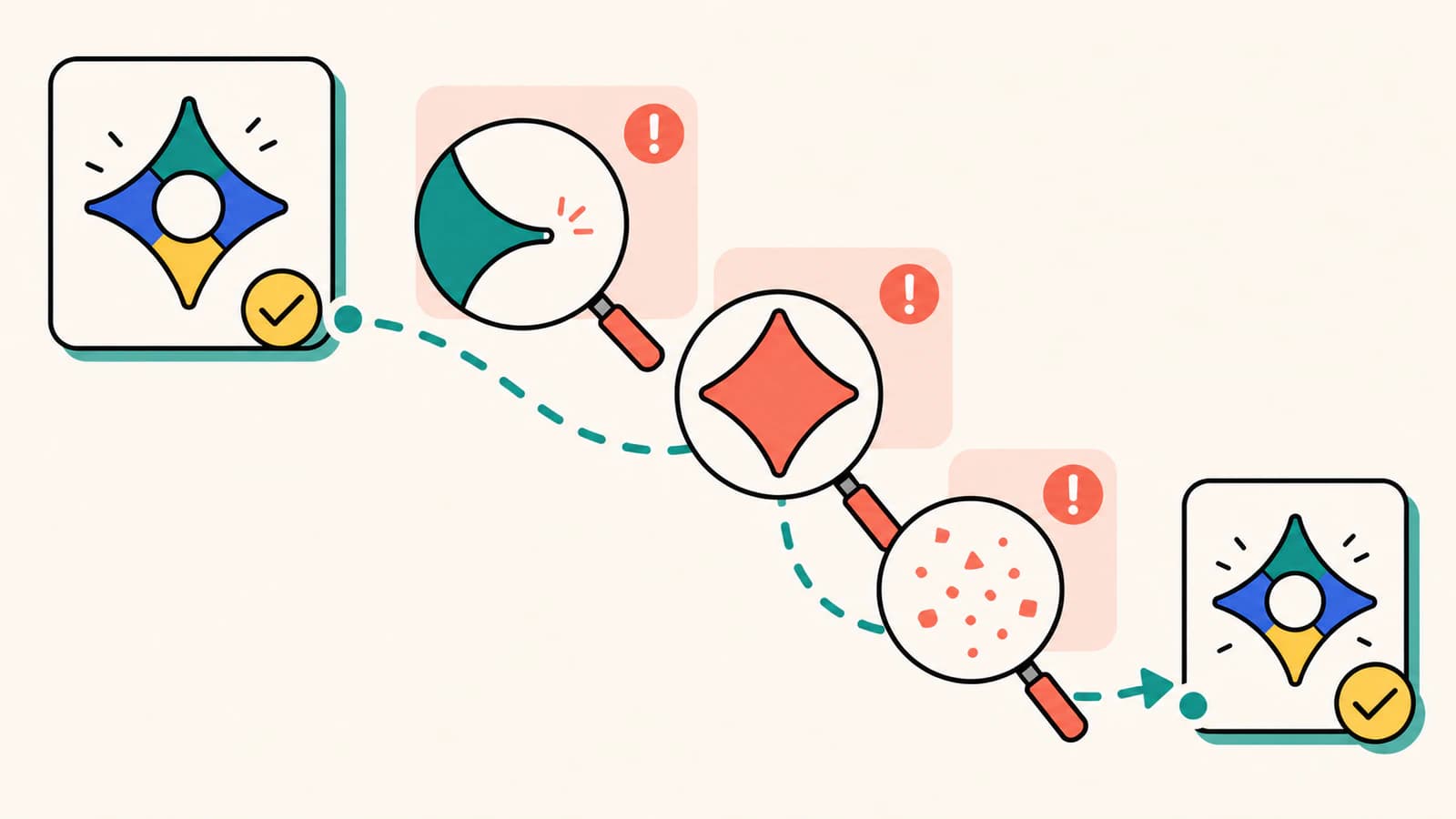
Na tym etapie przyjrzyj się całej sylwetce, zanim powiększysz widok węzłów. Upewnij się, że żadna litera nie zniknęła, żadne światło wewnątrz litery nie zostało wypełnione, a prostokąt tła nie połączył się z grafiką.
Sprawdź SVG przed importem do Bambu Studio
SVG może wyglądać poprawnie w przeglądarce, a mimo to zawierać geometrię, która po imporcie będzie sprawiać trudności. Najpierw sprawdź te pięć rzeczy.
Zamknięte obszary
Każdy obszar, który ma stać się powierzchnią modelu, potrzebuje odpowiedniej granicy. W SVG ścieżka może zawierać otwarte lub zamknięte podścieżki; specyfikacja ścieżek SVG 2 definiuje działanie tych segmentów i poleceń zamykania. Jeśli krzywe są widoczne, ale obszar nie staje się powierzchnią, sprawdź otwarte końce, nakładające się elementy i grafikę złożoną wyłącznie z linii, korzystając z listy kontrolnej wyciągania SVG.
Nie zamykaj bez zastanowienia każdej linii. Znaki do grawerowania i linie osiowe mogą być celowo otwarte. Zamykaj tylko kontury, które mają ograniczać obszar.
Otwory i światła liter
Środek pierścienia lub światło wewnątrz litery muszą pozostać puste. Zachowanie wypełnienia SVG może zależeć od kierunku ścieżki i właściwości fill-rule, zgodnie z specyfikacją malowania SVG 2. Jeśli planowany otwór zostanie wypełniony, sprawdź ścieżkę złożoną lub odejmij wewnętrzny profil po imporcie. Zmiana koloru środka na biały nie musi tworzyć otworu.
Poradnik naprawy wypełnionych otworów dokładniej omawia ścieżki złożone i reguły wypełnienia.
Przypadkowe prostokąty i fragmenty
Ukryj wypełnienie lub przełącz się na widok obrysów w edytorze grafiki wektorowej. Usuń prostokąt tła dopiero po upewnieniu się, że nie jest zaplanowaną podstawą. Usuń drobne odizolowane kształty powstałe z kurzu, cieni lub zakłóceń koloru. Te fragmenty mogą stać się osobnymi częściami modelu lub zwiększyć wymiary obszaru obejmującego importowaną grafikę.
Liczba węzłów
Proste krzywe nie powinny wymagać gęstych łańcuchów punktów. Nadmiar węzłów może spowolnić edycję i późniejsze obliczenia geometrii, ale zbyt mocne upraszczanie może spłaszczyć narożniki lub zamknąć niewielkie szczeliny. Porównuj każdy uproszczony wynik ze źródłem. Poradnik dotyczący nadmiaru węzłów pokazuje, co sprawdzić przed zmniejszeniem liczby punktów.
Wymiary fizyczne
Przed importem ustal przynajmniej jeden docelowy wymiar, na przykład szerokość emblematu. Nie zakładaj, że wymiary PNG w pikselach przełożą się na odpowiednią liczbę milimetrów. Jeśli SVG zostanie zaimportowany w nieoczekiwanej skali, skorzystaj z listy kontrolnej nieprawidłowych wymiarów SVG i świadomie skoryguj wymiary dokumentu lub importu.
Zaimportuj i sprawdź model w Bambu Studio
Oficjalna kolejność działań Bambu Lab sprawdza się jako końcowa lista kontrolna:
- Otwórz File > Import i wybierz SVG.
- Porównaj szerokość i wysokość modelu z docelowymi wymiarami.
- Ustaw grubość lub wysokość wymaganą w projekcie.
- Sprawdź, czy oczekiwane obszary stały się częściami nadającymi się do dalszej pracy.
- Przypisz kolory lub materiały do odpowiednich części.
- Potnij model na warstwy i sprawdź podgląd przed drukowaniem.
Po imporcie powiększ małe światła liter, narożniki i szczeliny. Poprawny podgląd 2D jest pomocny, ale w tym zastosowaniu najważniejsze jest sprawdzenie modelu w Bambu Studio i warstw po pocięciu.
Ten poradnik celowo nie podaje uniwersalnych ustawień dyszy, wysokości warstwy, filamentu ani przepłukiwania. Te wybory zależą od drukarki, materiału, geometrii modelu, oczekiwanej powierzchni i bieżącej konfiguracji Bambu Studio.
Jak wygląda to z PerfectVector
PerfectVector zajmuje się etapem zamiany obrazu rastrowego na grafikę wektorową. Prześlij odpowiedni płaski PNG, sprawdź odtworzone obszary grafiki wektorowej, dostosuj potrzebne kolory i pobierz SVG. Następnie przeprowadź te same kontrole geometrii i modelu w Bambu Studio, które opisaliśmy powyżej.
Ten podział zadań ma znaczenie. PerfectVector tworzy edytowalny plik grafiki wektorowej 2D. Bambu Studio importuje go, przekształca jego obszary w geometrię modelu i przygotowuje wydruk. Żadne narzędzie do wektoryzacji nie może zagwarantować bez sprawdzenia wyniku, że z każdego obrazu źródłowego powstaną dokładnie takie części, jakich oczekuje aplikacja docelowa.
Wypróbuj konwersję PNG na SVG do druku 3D, jeśli masz płaskie logo, ikonę, grafikę na tabliczkę lub emblemat i potrzebujesz dobrze przygotowanego pliku do dalszej pracy. Wybierz edytor grafiki wektorowej, gdy potrzebujesz dokładnych wymiarów technicznych, samodzielnego tworzenia ścieżek lub starannego przerysowania liter.
Kiedy lepiej wybrać inną metodę
- Fotografie i cieniowane portrety: Wektoryzacja do płaskich obszarów usuwa płynne przejścia tonalne. Litofania lub inna metoda uwzględniająca głębię może lepiej odpowiadać zamierzonemu efektowi.
- Obiekty rzeźbiarskie: Pojedynczy profil SVG nie opisze figurki ani obiektu mającego głębię z każdej strony. Wybierz modelowanie 3D, skanowanie lub tworzenie modelu 3D z obrazu.
- Precyzyjne liternictwo marki: Automatyczna wektoryzacja może zachować widoczny kontur, ale nie oryginalną konstrukcję kroju pisma. Jeśli liczy się dokładność, użyj źródłowej grafiki wektorowej lub przerysuj litery.
- Grawerowanie pojedynczą linią: Metoda oparta na liniach osiowych może sprawdzić się lepiej niż zamienianie każdej kreski w kształt z wypełnieniem.
- Bardzo małe detale do wydruku: SVG może je zachować, nawet jeśli wybrany rozmiar fizyczny, dysza lub materiał nie pozwolą ich odtworzyć. Oceń te szczegóły w rzeczywistym modelu i podglądzie po pocięciu na warstwy.
Końcowa lista kontrolna przed cięciem na warstwy
- Obraz źródłowy zawiera celowo dobrane jednolite obszary zamiast przypadkowych odcieni.
- Każda część, którą chcesz wymodelować, ma odrębny kształt nadający się do dalszej pracy.
- Obszary przeznaczone na powierzchnie mają zamknięte granice.
- Światła liter i otwory pozostają puste.
- Nie pozostał żaden niechciany prostokąt tła ani drobny fragment.
- Liczba węzłów jest rozsądna dla tej grafiki.
- Wymiary po imporcie odpowiadają docelowemu rozmiarowi.
- Grubość i przypisane kolory odpowiadają zamierzonemu modelowi.
- Podgląd po pocięciu na warstwy zachowuje niewielkie szczeliny i osobne obszary.
Najczęściej zadawane pytania
Czy Bambu Studio obsługuje pliki SVG? Tak. W oficjalnym poradniku Bambu Lab dotyczącym tworzenia modelu 3D z obrazu plik SVG importuje się przez File > Import, a następnie dostosowuje rozmiar, grubość i kolory powstałego modelu przed cięciem na warstwy. Sprawdź aktualną dokumentację używanej wersji Bambu Studio.
Czy mogę zaimportować PNG bezpośrednio do Bambu Studio? W opisanym tutaj procesie PNG jest obrazem źródłowym, a SVG — plikiem do importu. W poradniku Bambu Lab dotyczącym tworzenia modelu 3D z obrazu obraz rastrowy konwertuje się na SVG w Inkscape przed importem. Pozwala to zachować edytowalne kontury wektorowe na etapie modelowania.
Dlaczego mój wielokolorowy SVG po imporcie ma tylko jeden kolor? Plik może zawierać jeden scalony kształt lub jego widoczne kolory mogą nie odpowiadać osobnym obszarom nadającym się do dalszej pracy. Sprawdź SVG w edytorze grafiki wektorowej, rozdziel części, które chcesz wymodelować, a następnie sprawdź zaimportowany model przed przypisaniem materiałów lub kolorów.
Dlaczego otwór został wypełniony po imporcie SVG? Wewnętrzny kontur może nie tworzyć poprawnego otworu w ścieżce złożonej albo import może nie zachowywać oczekiwanej relacji między wypełnieniami. Upewnij się, że oba kontury istnieją, w razie potrzeby napraw ścieżkę złożoną lub odejmij wewnętrzny profil na etapie modelowania.
Czy w projekcie Bambu Studio użyć SVG, STL czy 3MF? Użyj SVG jako źródła 2D, jeśli Bambu Studio ma dopiero nadać wysokość płaskim profilom. STL i 3MF opisują wymodelowaną geometrię 3D na późniejszym etapie pracy. Właściwy format zależy od tego, czy importujesz edytowalne płaskie obszary, czy już wymodelowany obiekt.
Źródła
- Bambu Lab Wiki — Converting an Image to a 3D Model Using Bambu Studio — Dokumentuje kolejne etapy: przygotowanie SVG z obrazu rastrowego, import SVG, dostosowanie modelu, ustawienie koloru, cięcie na warstwy i sprawdzenie podglądu.
- W3C — SVG 2 Paths — Definiuje dane ścieżek SVG, podścieżki i zamykanie ścieżek, do których odwołuje się kontrola geometrii.
- W3C — SVG 2 Painting: Fill Rules — Definiuje zachowanie reguł wypełnienia istotne dla świateł liter i otworów w ścieżkach złożonych.
- PerfectVector — SVG for 3D Printing — Potwierdza aktualny sposób konwersji w PerfectVector używany na etapie zamiany obrazu rastrowego na grafikę wektorową.
Masz płaski projekt gotowy do Bambu Studio? Przekonwertuj PNG na SVG, sprawdź obszary kolorów i otwory, a następnie zweryfikuj zaimportowany model oraz podgląd po pocięciu na warstwy, zanim zaczniesz drukować.
Więcej z bloga

Import SVG do OpenSCAD: przygotuj kształt o określonych wymiarach do wyciągnięcia
Zaimportuj geometrię SVG do OpenSCAD, sprawdź otwory i wymiary, a następnie wyciągnij kształt o określonych wymiarach. Dowiedz się, dlaczego biały środek może wymagać poprawki, aby stał się prawdziwym otworem.

Import SVG do Tinkercad: zamień ścieżki 2D w kształty 3D
Przygotuj SVG do Tinkercad, ustaw jego rozmiar i sprawdź wypełnione obszary, otwory oraz wysokość. Usuń błędy importu, zanim uznasz wyciągniętą bryłę za model gotowy do druku.