
SVG nie daje się wyciągnąć: napraw otwarte ścieżki i błędne profile
Nie da się wyciągnąć SVG, gdy jego ścieżki nie definiują prawidłowej powierzchni. Znajdź otwarte końce, grafikę złożoną wyłącznie z linii, nakładające się kształty, otwory i nadmiar węzłów, zanim zmienisz format.
Na tej stronie
SVG może wyglądać na kompletny, a mimo to nie dawać się wyciągnąć. Zwykle powodem jest to, że zaimportowane krzywe nie definiują zamkniętego, prawidłowego profilu. Szczelina zbyt mała, by ją dostrzec, linia środkowa bez zamkniętego obszaru, samoprzecięcie lub powielone segmenty mogą uniemożliwić programowi CAD rozpoznanie powierzchni.
Najszybszym testem nie jest kolejny eksport. Spróbuj zaznaczyć obszar wewnątrz konturu. W przypadku Fusion dokumentacja szkiców 3D wyjaśnia, że zamknięte krzywe leżące w jednej płaszczyźnie tworzą zacieniowane profile. Jeśli możesz zaznaczyć tylko linie, sprawdź granicę obszaru, zanim zmienisz format pliku.
Sprawdź te rzeczy przed konwersją do DXF
- Czy wnętrze kształtu jest rozpoznawane jako profil?
- Czy wszystkie granice, które mają być zamknięte, są połączone koniec z końcem?
- Czy grafika jest linią środkową, której trzeba nadać szerokość, zamiast konturem z wypełnieniem?
- Czy ścieżki przecinają same siebie lub leżą dokładnie na swoich duplikatach?
- Czy otwory są zapisane jako otwory, a nie osobne obiekty z wypełnieniem?
- Czy szkic jest tak gęsty, że importer CAD ma trudności z jego przeliczeniem?
Kontur nie zawsze jest profilem
Edytory grafiki wektorowej tolerują wiele niedoskonałości podczas wyświetlania. Mogą narysować obrys wzdłuż otwartej ścieżki, a wypełnienie może wizualnie zamknąć otwarty kontur między jego ostatnim a pierwszym punktem. Program CAD ma inne zadanie. Potrzebuje ograniczonego obszaru, który może stać się powierzchnią, a następnie bryłą.
Prowadzi to do trzech typowych przypadków:
| Co widzisz | Co może zawierać plik | Wynik wyciągnięcia |
|---|---|---|
| Kształt logo z wypełnieniem | Jedną lub więcej zamkniętych granic | Zwykle profil, który można zaznaczyć |
| Cienką narysowaną linię | Otwartą linię środkową z obrysem | Brak powierzchni do wyciągnięcia w płaską bryłę |
| Kontur wyglądający na kompletny | Niemal zamkniętą ścieżkę z maleńką szczeliną między końcami | Linie się importują, ale profil się nie pojawia |
Jeśli projekt ma być cienką szyną, drutem lub grawerowaną linią, lepiej może się sprawdzić wyciągnięcie po ścieżce, funkcja tworzenia rury albo zamiana obrysu na ścieżkę niż zwykłe wyciągnięcie powierzchni. Jeśli ma to być płaska plakietka lub wypukłe logo, potrzebujesz zamkniętych obszarów.
Gruby obrys nadal może być tylko efektem wizualnym na otwartej linii środkowej. W teście wyciągnięcia liczy się topologia: połączone granice muszą otaczać powierzchnię, zanim narzędzie CAD będzie mogło przekształcić ten obszar w bryłę.
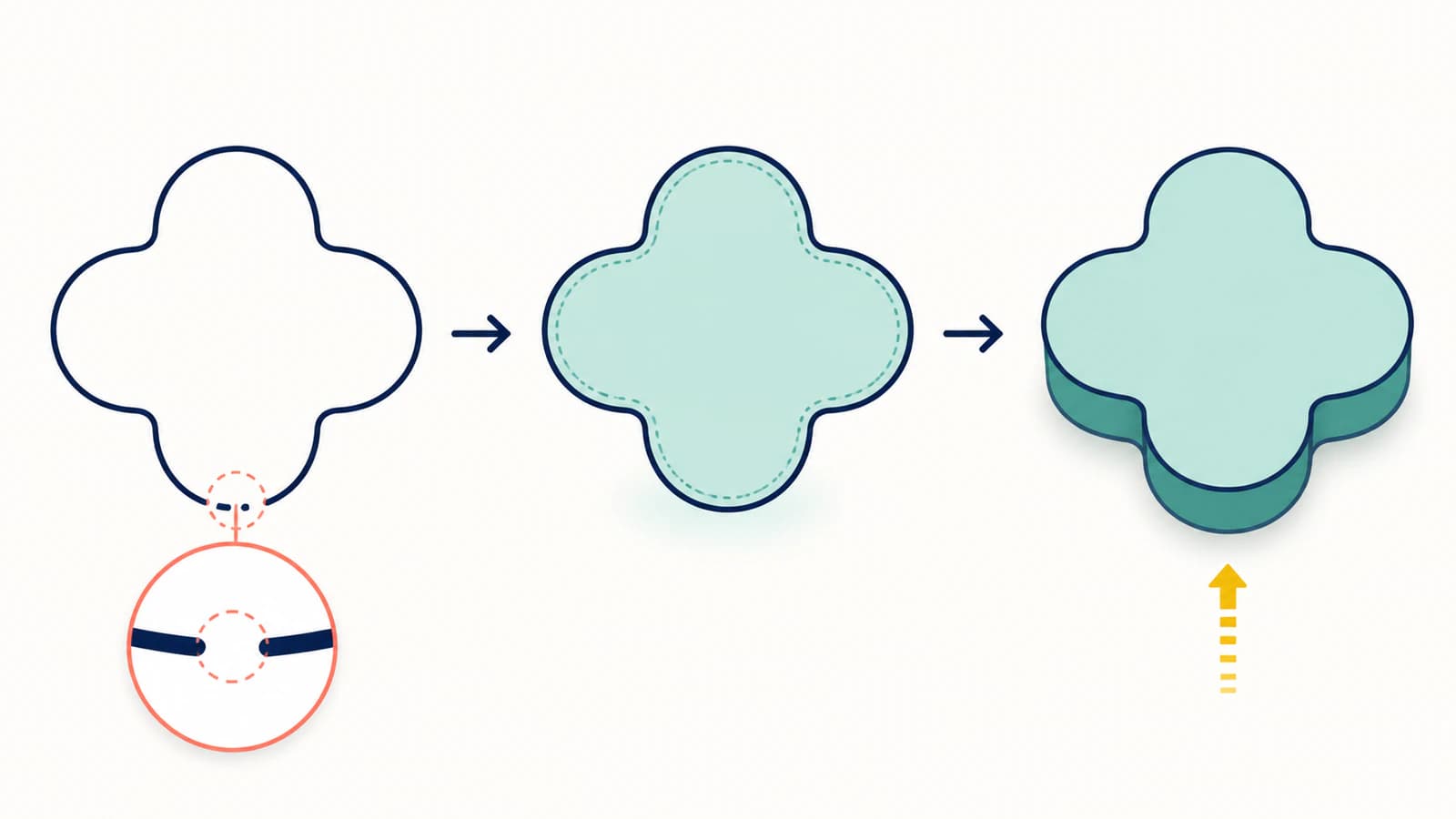
Wiąże się to z problemem podwójnych linii w SVG do cięcia, ale potrzebna geometria jest inna. Ploter tnący może potrzebować jednej linii środkowej. Wyciągnięta płaska bryła potrzebuje obszaru między granicami.
Znajdź otwarty koniec
Maleńkie przerwy odpowiadają za dużą część nieprawidłowych profili. Pracuj na kopii i wykonaj te kroki:
- Przybliż narożniki i połączenia przy włączonej edycji węzłów lub punktów.
- Włącz oznaczenia końców ścieżek, jeśli edytor je udostępnia.
- Sprawdź, czy sąsiadujące punkty tylko wyglądają na wyrównane, czy rzeczywiście są połączone.
- Przyciągnij do siebie lub połącz właściwą parę końców.
- Zaimportuj plik ponownie i sprawdź, czy możesz zaznaczyć zamknięty obszar.
W CAD tymczasowa linia może przyspieszyć poszukiwania. Narysuj linię w poprzek podejrzanego obszaru. Jeśli po jednej stronie powstanie prawidłowy, zacieniowany profil, przerwa znajduje się po drugiej stronie. Przesuwaj linię podziału, aż znajdziesz wadliwy segment.
Nie zamykaj automatycznie każdej otwartej ścieżki. Kreski liter, linie grawerowania i celowe otwarcia mogą być prawidłowe. Zamykaj tylko granice, które mają tworzyć powierzchnie.
Sprawdź przecięcia, duplikaty i mikroskopijne pętle
Ścieżka może być zamknięta, a mimo to nie tworzyć użytecznego profilu.
- Samoprzecięcia sprawiają, że wnętrze staje się niejednoznaczne w miejscu, w którym krzywa przecina samą siebie.
- Powielone segmenty umieszczają dwie krawędzie w tym samym miejscu i mogą zakłócać wykrywanie profilu.
- Nakładające się kształty mogą tworzyć wąskie, szczątkowe obszary zamiast jednej prawidłowej powierzchni.
- Mikroskopijne pętle często powstają przy wektoryzacji zaszumionego obrazu i tworzą maleńkie, niechciane profile.
- Przypadkowe ścieżki poza grafiką mogą zwiększać obszar szkicu lub obciążać mechanizm jego przeliczania.
Użyj widoku konturów lub szkieletowego, ukryj wypełnienia i zaznaczaj poszczególne ścieżki. Usuń potwierdzone duplikaty, podziel i ponownie połącz krzywe przecinające same siebie oraz scal kształty, które powinny tworzyć jeden obszar. Zachowaj oddzielne obszary, jeśli reprezentują osobne bryły lub kolory.
Jeśli proste krzywe w pliku mają setki punktów, przeczytaj poradnik diagnozowania nadmiaru węzłów. Uproszczenie może pomóc, ale porównaj wynik z oryginałem, ponieważ zbyt agresywne ustawienia mogą przesunąć narożniki i zamknąć małe otwory.
Zachowaj otwory i światła liter
Środek O, trójkąt wewnątrz A i otwór w podkładce muszą pozostać puste po wyciągnięciu zewnętrznego kształtu. W SVG te otwory mogą być zapisane jako podścieżki jednej ścieżki złożonej lub jako osobne kształty, których sposób wypełniania tworzy otwór.
Po imporcie sprawdź, czy obie granice są obecne i czy możesz zaznaczyć obszar między nimi. Jeśli cała litera staje się pełną bryłą, importer mógł nie zachować relacji między częściami ścieżki złożonej. Odtwórz ścieżkę złożoną lub odejmij profil wewnętrzny w CAD.
Nie ograniczaj się do zmiany koloru wewnętrznego kształtu na biały. Biały kształt nadal ma wypełnienie i nie jest instrukcją utworzenia otworu.
Upewnij się, że SVG zawiera geometrię wektorową
Niektóre pliki mają rozszerzenie .svg, ale zawierają osadzony PNG lub inny element obsługiwany przez przeglądarki zamiast zwykłych ścieżek. Przeglądarka może wyświetlić taki plik, podczas gdy CAD nie zaimportuje niczego użytecznego.
Otwórz SVG w edytorze tekstu i wyszukaj typowe elementy:
<!-- Geometry CAD can usually import as curves -->
<path d="M10 10 L90 10 L90 90 L10 90 Z" />

<!-- A raster picture inside an SVG container -->
<image href="data:image/png;base64,..." />
Element <image> osadza zawartość obrazu zamiast definiować geometrię granic potrzebną do utworzenia profilu; specyfikacja osadzonej zawartości SVG opisuje to rozróżnienie. Wróć do oryginalnego obrazu rastrowego i przeprowadź jego wektoryzację do ścieżek albo przerysuj projekt, jeśli wymiary i liternictwo muszą być dokładne. Poradnik o plikach SVG, które nadal zawierają piksele pokazuje, jak sprawdzić tę różnicę.
Kolejność napraw, która oszczędza pracę
Zastosuj najmniejszą poprawkę, dzięki której zamierzony profil stanie się prawidłowy:
- Zachowaj oryginalny SVG.
- Potwierdź, że zaimportowano rzeczywiste ścieżki.
- Sprawdź, czy możesz zaznaczyć wnętrze.
- Zamknij tylko niezamierzone szczeliny między końcami ścieżek.
- Usuń duplikaty i samoprzecięcia.
- W razie potrzeby odtwórz otwory w ścieżkach złożonych.
- Ostrożnie zmniejsz nadmierną liczbę węzłów.
- Sprawdź skalę i jednostki.
- Wykonaj próbne wyciągnięcie na niewielką wysokość, zanim zbudujesz całą część.
Konwersja do DXF może pomóc, gdy program docelowy obsługuje DXF bardziej niezawodnie, ale nie naprawia automatycznie otwartego konturu. Sprawdź przekonwertowany szkic za pomocą tego samego testu profilu.
W przypadku OpenSCAD zastosuj kontrole importu SVG po naprawieniu profilu. Jeśli tworzysz siatkę wyświetlaną na ekranie, poradnik Three.js SVGLoader przedstawia osobny proces w przeglądarce, ze sprawdzonym otworem, orientacją i rozmiarem.
Gdzie przydaje się PerfectVector
Jeśli źródłem jest PNG lub JPG, proces tworzenia SVG do druku 3D przekształca widoczną grafikę w edytowalne ścieżki wektorowe i udostępnia podgląd przed pobraniem. Najlepiej sprawdza się w przypadku płaskich logo, liternictwa, symboli i innych projektów z wyraźnymi obszarami.
Podgląd to moment na sprawdzenie sylwetek, otworów i złożoności ścieżek. PerfectVector tworzy grafikę wektorową 2D; to Twój program CAD lub slicer nadal określa, które profile są prawidłowe, i zamienia je w bryły 3D. Drobny tekst, bardzo cienkie detale i cieniowanie fotograficzne mogą wymagać poprawek lub innej metody tworzenia 3D.
Pełny poradnik konwersji obrazu do SVG na potrzeby druku 3D omawia przygotowanie źródła, import i końcowe wyciągnięcie w popularnych narzędziach.
Najczęściej zadawane pytania
Dlaczego widzę swój SVG w Fusion, ale nie mogę go zaznaczyć do wyciągnięcia? Krzywe prawdopodobnie zostały zaimportowane, ale nie tworzą zamkniętego profilu. Szukaj niezacieniowanego wnętrza, otwartych końców, powielonych segmentów lub samoprzecięć. Połącz końce w miejscu rzeczywistej przerwy, zaimportuj plik ponownie i upewnij się, że możesz zaznaczyć obszar, zanim ponownie użyjesz polecenia wyciągnięcia.
Czy można wyciągnąć otwartą ścieżkę SVG? Otwarta ścieżka sama w sobie nie może utworzyć zwykłej powierzchni z wypełnieniem. Zależnie od narzędzia może posłużyć do wyciągnięcia po ścieżce, utworzenia rury lub grawerowania. Aby wyciągnąć płaską bryłę, nadaj linii szerokość za pomocą geometrii zamkniętego konturu albo zbuduj zamkniętą granicę wokół zamierzonego obszaru.
Dlaczego tekst SVG się importuje, ale nie daje się wyciągnąć? Litery zamienione na kontury mogą zawierać przerwane kontury, nakładające się kształty, powielone krawędzie lub nieprawidłowo zapisane światła liter. W aplikacji źródłowej zamień tekst na uporządkowane kontury, zachowaj otwory wewnątrz liter, a następnie sprawdź każdą literę jako profil, który można zaznaczyć.
Czy konwersja SVG do DXF naprawi otwartą ścieżkę? Zwykle nie. DXF może być lepszym formatem wymiany dla konkretnego narzędzia CAD, ale konwersja może zachować tę samą szczelinę lub powieloną linię. Najpierw sprawdź geometrię, a po imporcie zweryfikuj profil DXF.
Ile węzłów to za dużo do wyciągnięcia? Nie ma uniwersalnego limitu. Sygnałem ostrzegawczym jest prosta geometria zapisana za pomocą setek lub tysięcy punktów, zwłaszcza gdy przeliczanie szkicu trwa długo lub nie można go zaznaczyć. Zmniejszaj liczbę węzłów pod warunkiem zachowania prawidłowego kształtu narożników, krzywych i małych otworów.
Źródła
- Autodesk Fusion — Create a 3D sketch — Opisuje zacieniowane profile tworzone przez zamknięte krzywe leżące w jednej płaszczyźnie.
- Autodesk Fusion — Extrude a solid body — Opisuje zaznaczanie profili szkicu w celu wyciągnięcia bryły.
- Autodesk Fusion — Insert SVG — Opisuje importowanie geometrii SVG do szkicu.
- W3C — SVG 2 Embedded Content — Definiuje element SVG
<image>używany do osadzania zawartości rastrowej.
Masz płaski projekt rastrowy zamiast użytecznych ścieżek? Przekształć go w SVG do druku 3D, sprawdź otwory i kontur w podglądzie grafiki wektorowej, a następnie wykonaj test zaznaczania profilu w swoim programie CAD lub slicerze, zanim zbudujesz końcową bryłę.
Więcej z bloga

Konwersja PNG na SVG dla Bambu Studio: poprawny import wielu kolorów
Przekonwertuj PNG na SVG dla Bambu Studio, zachowaj potrzebne obszary kolorów, sprawdź zamknięte ścieżki i otwory, a następnie rozmiar i wyciągnięcie przed pocięciem modelu.

Jak sprawdzić plik SVG przed wycinaniem (lub zakupem)
Pięciominutowa kontrola plików do wycinania: wykryj pozorną grafikę wektorową, podwójne ścieżki, nadmiar węzłów i zbędne prostokąty, zanim zmarnujesz folię winylową. Dowiedz się też, co sprawdzić przed zakupem.