
Import SVG do Tinkercad: zamień ścieżki 2D w kształty 3D
Przygotuj SVG do Tinkercad, ustaw jego rozmiar i sprawdź wypełnione obszary, otwory oraz wysokość. Usuń błędy importu, zanim uznasz wyciągniętą bryłę za model gotowy do druku.
Na tej stronie
Aby zaimportować SVG do Tinkercad, otwórz projekt 3D, wybierz Import, wskaż plik SVG i sprawdź jego skalę przed wczytaniem. Tinkercad przekształca obsługiwaną geometrię 2D w bryłę o domyślnej wysokości. Następnie możesz dostosować obiekt w obszarze roboczym, jak wyjaśnia Autodesk w Importing 2D designs.
Najważniejsze sprawdzenie wykonaj zaraz potem: czy obszary, które miały tworzyć materiał, stały się bryłą, czy otwory pozostały puste i czy wymiary są prawidłowe? Nawet rozpoznawalny kształt może mieć wypełniony otwór do mocowania albo niewłaściwą grubość.
Ten poradnik wykorzystuje prosty kontur zawieszki do kluczy, aby oddzielić przygotowanie pliku od tych kontroli modelu 3D. Ilustracja wyjaśnia geometrię; nie przedstawia przetestowanego importu ani wydrukowanej próbki.
Zacznij od kształtu, który Tinkercad potrafi wykorzystać
Wyobraź sobie prostokątną zawieszkę z zaokrąglonymi rogami i okrągłym otworem blisko jednego końca. Zewnętrzna granica zawieszki określa obszar materiału. Otwór wyznacza obszar, który powinien pozostać pusty na całej grubości zawieszki.
Zanim cokolwiek przekonwertujesz, wybierz plik źródłowy:
| Plik początkowy | Przydatny następny krok |
|---|---|
| SVG z edytowalnymi ścieżkami | Sprawdź geometrię i przygotuj kopię do importu |
| Płaski PNG lub JPG z autorskim emblematem | Wykonaj wektoryzację sylwetki, a następnie sprawdź powstałe ścieżki |
| Prosta zawieszka z prostokątów i kół | Narysuj te kształty bezpośrednio, nadając im wymiary |
| Fotografia z cieniowaniem i teksturą | Przeprojektuj ją jako sylwetkę, jeśli celem jest proste wyciągnięcie płaskiego kształtu |
Obraz rastrowy umieszczony w pliku SVG nadal wymaga przekształcenia w ścieżki. Zmiana nazwy pliku PNG nie zmienia jego zawartości. SVG może zawierać osadzone obrazy, ale według poradnika Tinkercad Import and Export SVG Files in Tinkercad dane obrazów i kilka funkcji związanych z wyglądem nie są obsługiwane. Tekst również znajduje się na liście odrzucanych elementów, więc przed importem zamień litery na ścieżki w swoim edytorze.
Zachowaj edytowalny plik główny i wyeksportuj osobną kopię do importu. Usuń prostokąt tła, ozdobne cienie oraz obiekty poza zawieszką. Nie pełnią żadnej funkcji w kształcie 3D z tego przykładu.
Sprawdź wypełniony obszar i otwór
Gruba linia wokół zawieszki i wypełniona zawieszka mogą na pierwszy rzut oka wyglądać podobnie. Określają jednak różne obszary. Specyfikacja SVG rozróżnia wypełnienie i obrys: wypełnienie pokrywa wnętrze, a obrys biegnie wzdłuż konturu.
Dla korpusu zawieszki przygotuj wypełniony obszar zewnętrzny z rzeczywistym otworem. Białe koło umieszczone na kolorowym prostokącie nadal jest osobnym obiektem graficznym; sam jego kolor nie odejmuje materiału. Użyj narzędzi odejmowania lub tworzenia ścieżek złożonych w edytorze grafiki wektorowej, aby utworzyć otwór, a następnie sprawdź wyeksportowaną kopię.
Jeśli chcesz uzyskać wypukłą linię zamiast wypełnionej plakietki, najpierw zamień widoczny obrys tej linii na wypełniony kontur. Sprawdź powstałą szerokość przy docelowym rozmiarze fizycznym. Dzięki temu jednoznacznie określisz obszar, który chcesz wyciągnąć.
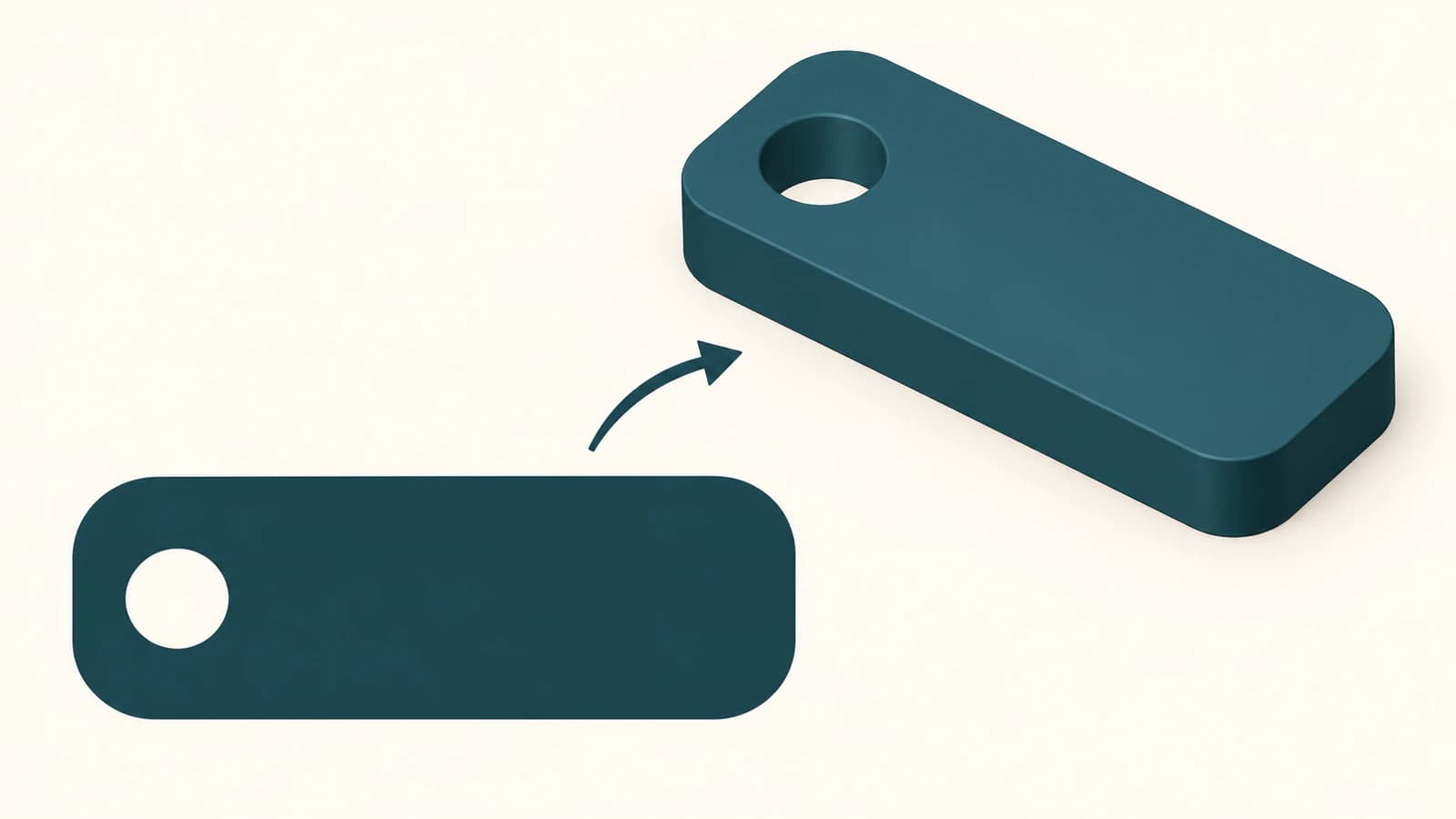
Poradnik importu Autodesk opisuje, jak zamknięte ścieżki zewnętrzne stają się bryłami, a zagnieżdżone profile naprzemiennie tworzą otwory i bryły. Właśnie to zachowanie sprawdź w tym przykładzie. Bardziej skomplikowane zagnieżdżone kształty wymagają osobnej kontroli; prawidłowy wygląd w przeglądarce nie dowodzi, że zaimportowany model 3D będzie mu odpowiadał.
Okrągły otwór w SVG to również coś innego niż ustawienie całego zaimportowanego obiektu jako Hole w Tinkercad. W przypadku korpusu zawieszki otaczający otwór materiał powinien pozostać bryłą. Przekształcenie całego obiektu w Hole zmienia jego rolę w modelu.
Zaimportuj, zmierz, a następnie ustaw wysokość
Do pierwszego importu użyj osobnego projektu lub niezagraconego miejsca w swoim projekcie.
- Otwórz Import w obszarze roboczym 3D i wybierz przygotowany plik SVG.
- Sprawdź skalę importu. Jako punkt odniesienia przyjmij docelową szerokość i długość grafiki.
- Wczytaj obiekt i porównaj jego widok z góry z sylwetką źródłową.
- Sprawdź wymiary w obszarze roboczym, zanim zmienisz rozmiar poszczególnych części.
- Ustaw wysokość wyciągnięcia zgodnie ze swoim projektem, a następnie obejrzyj obiekt pod kątem.
Aktualna pomoc dotycząca importu 2D opisuje dostosowanie skali przed wczytaniem, domyślną wysokość bryły oraz ustawienia trybu wypełnienia i narożników we właściwościach zaimportowanego kształtu. Jeśli zawieszka pojawi się jako obramowanie, choć chcesz uzyskać wypełniony korpus, sprawdź zarówno jej tryb wypełnienia, jak i geometrię źródłową. Zmiana wysokości nie poprawi niewłaściwego kształtu podstawy.
Jako ćwiczenie ze skalowania załóżmy, że zawieszka ma mieć szerokość 50 mm, ale po imporcie ma 40 mm. Proporcjonalna korekta wynosi 50 / 40 = 1.25. Po przeskalowaniu całego obiektu ponownie sprawdź jego pozostałe wymiary, w tym otwór do mocowania. Te liczby są przykładem pomiaru, a nie zalecanymi wymiarami zawieszki lub otworu.
Jeśli rozmiar całego pliku zmienia się w jednolity sposób, poradnik diagnozowania niewłaściwego rozmiaru importowanego SVG wyjaśnia, jak kształt referencyjny pozwala odróżnić problem ze skalą dokumentu od zniekształcenia pojedynczej części. Unikaj zmieniania konturu tylko po to, aby skompensować niedopasowanie skali.
Wysokość wymaga osobnej decyzji. Rozpoznawalny widok z góry nie mówi nic o tym, czy zawieszka ma grubość wymaganą w Twoim projekcie. Podobnie zwiększenie wysokości nie poszerzy wąskiego fragmentu materiału wokół otworu.
Zdiagnozuj błąd importu, zanim ponownie wykonasz trasowanie
Na podstawie objawu wybierz, co sprawdzić w następnej kolejności. Wprowadzaj na tyle małe poprawki, aby dało się ocenić, czy pomogły.
| Co widzisz | Co sprawdzić najpierw |
|---|---|
| Brak obsługiwanych elementów lub pusty import | Czy plik zawiera rzeczywiste ścieżki wektorowe, a nie osadzony obraz lub edytowalny tekst |
| Pełny prostokąt zamiast emblematu | Czy eksport zawiera obiekt tła |
| Otwór do mocowania jest wypełniony | Czy źródło zawiera rzeczywisty otwór wewnętrzny, czy biały obiekt nałożony na wierzch |
| Pojawia się tylko kontur | Sposób zbudowania wypełnienia i obrysu w źródle oraz tryb wypełnienia zaimportowanego obiektu |
| Prawidłowy kształt ma niewłaściwy rozmiar | Ogólną skalę importu i znany wymiar |
| Dodatkowe fragmenty lub nierówne drobne detale | Zbędne obiekty w źródle i niepotrzebne szczegóły powstałe podczas trasowania |
Komunikat o błędzie nie dowodzi, że plik wymaga kolejnej automatycznej konwersji. Najpierw otwórz go w edytorze źródłowym i wyodrębnij jeden prosty, wypełniony kształt. Wyeksportuj go jako osobny SVG i spróbuj go zaimportować. Jeśli prostszy plik się wczyta, dodawaj z powrotem grafikę małymi częściami, aż uda się zidentyfikować problematyczną geometrię.
Krzywe wymagają szczególnej uwagi. Autodesk podaje, że importer przybliża krzywe za pomocą linii prostych. Gdy SVG zostaje nadmiernie uproszczony podczas importu, sugerowanym rozwiązaniem jest przekształcenie krzywych w linie z wystarczającą liczbą punktów kontrolnych, aby zachować kształt. Zbyt intensywne usuwanie węzłów może utrudnić tę naprawę. Porównuj zaimportowaną krawędź z docelowym konturem zamiast dążyć do jak najmniejszej liczby węzłów.
Jeśli kształt się pojawia, ale nie pozwala uzyskać zamierzonej bryły, poradnik rozwiązywania problemów z wyciąganiem SVG omawia niezamknięte kontury, powieloną geometrię i nakładające się kształty. Diagnozuj geometrię, korzystając z narzędzi Tinkercad; inne aplikacje CAD mają odmienne sposoby pracy ze szkicami.
Gdzie przydaje się PerfectVector
Jeśli jedynym źródłem jest płaski emblemat w PNG lub JPG, proces przygotowania SVG do druku 3D w PerfectVector pozwala odtworzyć edytowalne ścieżki 2D. Sprawdź zewnętrzną sylwetkę, usuń niechciane obszary i skontroluj otwór, zanim pobierzesz SVG do Tinkercad. Konwersja daje Ci geometrię do sprawdzenia; nie wybiera fizycznych wymiarów zawieszki ani nie potwierdza, że model nadaje się do druku.
Prostokąt z okrągłym otworem zwykle lepiej narysować bezpośrednio. Wektoryzacja przydaje się wtedy, gdy źródło ma niestandardowy kontur, który chcesz odtworzyć, na przykład kontur rysunku liścia lub autorskiej maskotki. Wyjaśnienie wektoryzacji obrazów omawia ten etap przekształcania obrazu rastrowego w ścieżki.
Gdy SVG znajdzie się w Tinkercad, obejrzyj model z góry, z boku i przez otwór. Sprawdź, czy małe, odseparowane obszary powinny łączyć się z podstawą i czy detale pozostają użyteczne w docelowym rozmiarze. Przejdź dalej do procesu przygotowania obrazu do druku 3D przez SVG, aby dowiedzieć się, co sprawdzić na dalszych etapach modelowania, pracy z siatką i przygotowania modelu w slicerze. Udany import to jeden z punktów kontrolnych w tym procesie.
Najczęściej zadawane pytania
Czy Tinkercad może importować pliki SVG? Tak. Użyj Import w projekcie 3D w Tinkercad, wybierz SVG zawierający obsługiwaną geometrię wektorową i sprawdź skalę przed wczytaniem. Następnie skontroluj powstałą bryłę, wymiary, otwory i wysokość.
Dlaczego Tinkercad informuje, że nie może znaleźć obsługiwanych elementów w moim SVG? Sprawdź, czy SVG zawiera osadzony obraz rastrowy, edytowalny tekst lub funkcje związane z wyglądem zamiast użytecznych ścieżek. Wyeksportuj prosty, wypełniony kształt wektorowy jako kopię diagnostyczną. Zamień litery na ścieżki i usuń nieobsługiwane elementy, zanim ponownie spróbujesz zaimportować całą grafikę.
Dlaczego otwór w moim SVG został wypełniony? Sprawdź, jak utworzono otwór. Biały kształt nałożony na inny kształt nie staje się automatycznie geometrycznym wycięciem. Przygotuj rzeczywisty otwór wewnętrzny w źródle, a następnie sprawdź, czy zaimportowany obiekt zachowuje go na całej grubości.
Czy import SVG sprawia, że model jest gotowy do druku 3D? Nie. Nadal musisz sprawdzić fizyczny rozmiar, grubość, otwory, połączenia między obszarami, a później także siatkę i wynik pracy slicera. SVG opisuje geometrię 2D; import tworzy model, który wymaga tych dodatkowych kontroli.
Źródła
- Autodesk Tinkercad — Importing 2D designs — Opisuje wybór SVG, skalę, domyślną wysokość i właściwości zaimportowanego kształtu.
- Autodesk Tinkercad — Import and Export SVG Files in Tinkercad — Wyjaśnia, jaka zawartość SVG nie jest obsługiwana i jak zachowują się zagnieżdżone profile.
- Autodesk Tinkercad — SVG is not importing properly — Wyjaśnia wykluczenie obrazów rastrowych i sposób przybliżania krzywych przez importer.
- W3C — SVG 2 Painting: Filling, Stroking and Marker Symbols — Definiuje wypełnione wnętrze, obrys konturu oraz reguły wypełnienia zagnieżdżonych ścieżek.
Zaczynasz od emblematu w postaci obrazu rastrowego? Przygotuj jego ścieżki SVG do pracy w 3D, a następnie zaimportuj plik do Tinkercad i sprawdź, czy sylwetka, otwór, wymiary oraz wysokość odpowiadają Twojemu projektowi.
Więcej z bloga

Import SVG w Rhino: wybierz krzywe, kreskowania lub powierzchnie
Wybierz właściwą opcję importu SVG w Rhino 8, sprawdź typy obiektów i otwory oraz ustal, kiedy rastrowe logo wymaga wektoryzacji, zanim zaczniesz modelować projekt.

Import SVG do OpenSCAD: przygotuj kształt o określonych wymiarach do wyciągnięcia
Zaimportuj geometrię SVG do OpenSCAD, sprawdź otwory i wymiary, a następnie wyciągnij kształt o określonych wymiarach. Dowiedz się, dlaczego biały środek może wymagać poprawki, aby stał się prawdziwym otworem.