
Import SVG w Rhino: wybierz krzywe, kreskowania lub powierzchnie
Wybierz właściwą opcję importu SVG w Rhino 8, sprawdź typy obiektów i otwory oraz ustal, kiedy rastrowe logo wymaga wektoryzacji, zanim zaczniesz modelować projekt.
Na tej stronie
Rhino 8 może bezpośrednio importować pliki SVG. W przypadku grafiki z wypełnieniem okno dialogowe importu pozwala wybrać Curves (krzywe), Hatches (kreskowania) lub Trimmed planes (przycięte płaszczyzny). Wybierz reprezentację potrzebną do następnej operacji: edytowalne granice, wypełnienie rysunkowe lub płaską powierzchnię. McNeel opisuje te opcje w swoim przewodniku po imporcie SVG w Rhino 8.
Ten wybór ma znaczenie, gdy logo wygląda poprawnie na ekranie, ale następne polecenie modelowania nie może wykorzystać wybranego obiektu. Ten przewodnik omawia wybór opcji importu i późniejsze kontrole. Jeśli źródłem jest PNG lub JPG, wektoryzacja może odtworzyć granice grafiki; jeśli jest nim zwymiarowana część mechaniczna, odtwórz wymaganą geometrię na podstawie pomiarów.
Wybierz obiekt potrzebny do następnego kroku
Wypełniony kształt w edytorze grafiki wektorowej nie wskazuje, jakiego typu obiektu potrzebujesz w Rhino. Zacznij od zadania, które planujesz wykonać po imporcie.
| Twoje następne zadanie | Opcja importu | Co sprawdzić przed dalszą pracą |
|---|---|---|
| Edytowanie konturów, usuwanie fragmentów lub przygotowywanie granic do modelowania | Curves (krzywe) | Zewnętrzna granica i każdy zamierzony otwór są krzywymi nadającymi się do dalszej pracy |
| Zachowanie wypełnionej grafiki na rysunku | Hatches (kreskowania) | Wypełniony obszar i jego otwory odpowiadają projektowi |
| Rozpoczęcie od płaskiej powierzchni do późniejszego modelowania | Trimmed planes (przycięte płaszczyzny) | Powierzchnia ma zamierzony kontur zewnętrzny i otwory |
Poniżej przedstawiono trzy reprezentacje na przykładzie tej samej prostej plakietki. Otwór w środku jest celowy: okrągły otwór pozwala przeprowadzić przydatną kontrolę, której nie umożliwiłby sam wypełniony zarys.
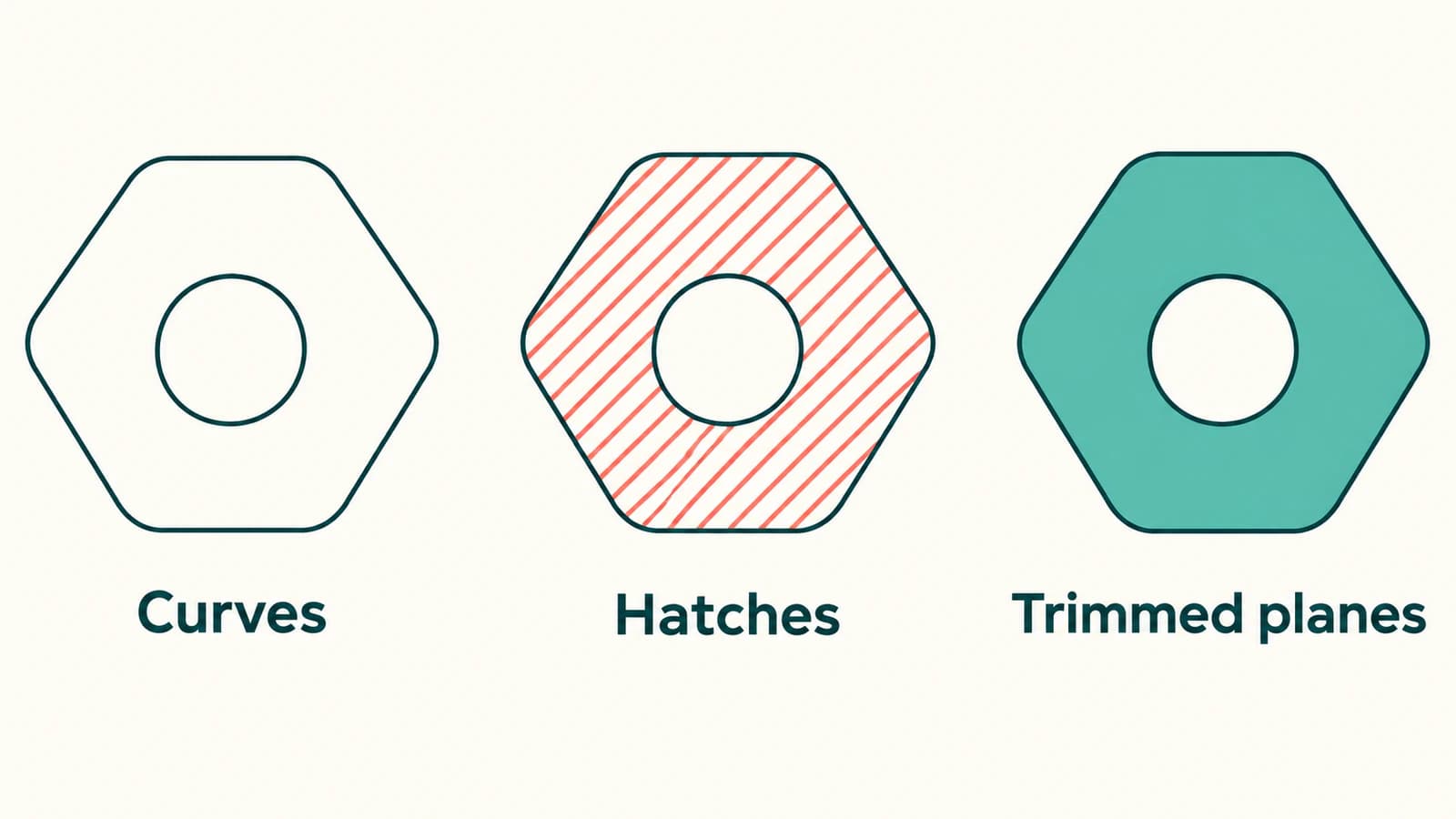
Kreskowanie jest odrębnym obiektem z właściwościami wypełnienia i wzoru. Dokumentacja McNeel Hatch opisuje wypełnianie obszarów ograniczonych krzywymi. Wypełnienie rysunkowe oglądane z góry może sprawiać wrażenie bryły, dlatego sprawdź typ obiektu, zanim potraktujesz go jako geometrię do modelowania.
Płaska powierzchnia również wymaga osobnej operacji, aby stać się częścią o określonej grubości. Zaimportowana powierzchnia jest wynikiem pośrednim. Szerszy opis przejścia od płaskiego obrazu do modelu nadającego się do druku znajdziesz w procesie przygotowania SVG z obrazu do druku 3D.
Zaimportuj małą próbkę w Rhino 8
Zachowaj oryginalny plik SVG i pracuj na kopii. Jeśli zawiera cały arkusz grafiki, przygotuj osobną próbkę z jedną reprezentatywną częścią, uwzględniając wewnętrzny otwór lub inny szczegół, który musi zostać zachowany.
- W Rhino 8 wybierz File > Import, wskaż plik SVG i otwórz go.
- W polu Import filled objects as ustaw potrzebną reprezentację.
- Osobno sprawdź grupowanie. Retain grouping zachowuje grupy ze źródła; Group multi curve paths grupuje obiekt składający się z wielu ścieżek.
- Zakończ import i sprawdź próbkę, zanim zaimportujesz cały projekt.
Te ustawienia pochodzą z udokumentowanych opcji importu SVG. Grupa porządkuje zaznaczanie; sama w sobie nie łączy swoich elementów w ciągłą granicę do modelowania.
Jeśli okno opcji już się nie pojawia, użyj przycisku Options w oknie wyboru pliku do importu, aby ponownie przejrzeć zapisane ustawienia. Uwzględniaj zainstalowaną wersję Rhino przy ocenie wskazówek: starsza odpowiedź na forum zalecająca konwersję formatu nie jest powodem, by pomijać udokumentowany importer SVG w Rhino 8.
Sprawdź geometrię, zanim zaufasz podglądowi
Zaznacz zaimportowany obiekt i uruchom What. Rhino podaje szczegóły zaznaczonego obiektu, w tym jego typ; te same informacje są dostępne przez Details w panelu Properties. Jest to udokumentowane polecenie sprawdzania obiektów.
Wykorzystaj ten raport wraz z trzema kontrolami wizualnymi. Odpowiadają one na różne pytania, więc pomyślny wynik jednej nie zastępuje pozostałych.
Sprawdź zewnętrzną krawędź i otwór plakietki
W przypadku plakietki z jednym okrągłym otworem sprawdź zarówno kontur zewnętrzny, jak i okrąg. Jeśli środek wygląda na biały, ustal, czy jest to otwór, czy osobny biały obiekt zasłaniający inny obszar. Przesuń kopię na bok lub tymczasowo ukryj obiekt, który podejrzewasz o zasłanianie, aby zrozumieć strukturę; następnie cofnij tę zmianę diagnostyczną.
Jeśli danymi wejściowymi są krzywe, sprawdź granice, których zamierzasz użyć. W przypadku kreskowania lub powierzchni sprawdź wypełniony obszar wokół otworu. Nie akceptuj wypełnionego otworu tylko dlatego, że zewnętrzny zarys wygląda poprawnie.
Jeśli następna operacja wymaga krzywych, ale import utworzył kreskowanie lub powierzchnię, masz dwie praktyczne możliwości: ponownie zaimportuj próbkę jako krzywe albo zachowaj oryginał i użyj DupBorder, aby uzyskać krzywe graniczne z obsługiwanych obiektów. McNeel wymienia kreskowania i otwarte powierzchnie wśród obsługiwanych danych wejściowych DupBorder.
Sprawdź jeden znany wymiar
Wybierz element, którego docelowy rozmiar znasz, na przykład całkowitą szerokość plakietki. Zmierz go w modelu i porównaj z wartością docelową. Plakietka, która wygląda wiarygodnie, nadal może mieć niewłaściwy rozmiar fizyczny.
Skoryguj niezgodność skali, zanim dodasz grubość, dopasujesz inny element lub rozmieścisz kilka kopii. Kontrole wymiarów przy imporcie SVG wyjaśniają, jak odróżnić jednolity błąd skali od problemu z geometrią. Wektoryzacja obrazu również nie określa tolerancji produkcyjnych; tam, gdzie liczy się dopasowanie, używaj geometrii opartej na pomiarach.
Wypróbuj następną operację na próbce
Na kopii zaimportowanej próbki wykonaj operację potrzebną w rzeczywistym zadaniu. Przy edycji granic upewnij się, że możesz zaznaczyć i zmodyfikować zamierzoną krzywą. Przy modelowaniu sprawdź wynikową geometrię i otwór po operacji, również w widoku bocznym, w którym widać grubość.
Udany import jest dopiero pierwszym warunkiem akceptacji. Jeśli geometria zostaje zaimportowana, ale nie da się z niej utworzyć zamierzonego profilu, skorzystaj ze wskazówek dotyczących diagnozowania problemów z wyciąganiem SVG, aby sprawdzić przerwy, nakładanie się i niezamierzone obszary. Unikaj zmieniania wszystkich ustawień eksportu naraz; zachowuj kopię każdej istotnej wersji, aby móc ustalić, która zmiana wpłynęła na wynik.
Gdy źródłem jest PNG lub JPG
Jeśli potrzebujesz obrazu wyłącznie jako odniesienia, polecenie Picture w Rhino może wystarczyć. Zgodnie z dokumentacją Picture tworzy ono prostokątną powierzchnię z obrazem użytym jako materiał. Powierzchnia odpowiada prostokątowi obrazu. Nie odtwarza konturu logo ani nie wycina liter znajdujących się w jego wnętrzu.
Jeśli chcesz wykorzystać rastrowy emblemat jako edytowalne granice, przygotuj obraz jako SVG za pomocą PerfectVector. Zacznij od wyraźnego, płaskiego obrazu źródłowego, sprawdź podgląd grafiki wektorowej pod kątem niechcianych obszarów tła i brakujących szczegółów, a następnie pobierz SVG i zaimportuj próbkę do Rhino. Zanim przejdziesz do dalszego modelowania, sprawdź typ obiektu, otwór i znany wymiar. PerfectVector wykonuje etap konwersji obrazu na grafikę wektorową; te kontrole w Rhino pozwalają ustalić, czy wynik nadaje się do Twojej części.
Fotografia z cieniowaniem jest słabym punktem wyjścia do uzyskania precyzyjnego konturu części mechanicznej. W przypadku otworu montażowego, krawędzi współpracującej z inną częścią lub zwymiarowanego elementu użyj obrazu jako odniesienia i zbuduj geometrię na podstawie pomiarów. W przypadku grafiki dekoracyjnej porównaj wektoryzację z ręcznym odtworzeniem tych kilku elementów, które wymagają szczególnie precyzyjnej kontroli. Wprowadzenie do wektoryzacji obrazów wyjaśnia, co odtwarza ta konwersja.
FAQ
Czy Rhino może odczytać SVG bez konwertowania go do PDF? Tak. Rhino 8 obsługuje bezpośredni import SVG. Wybierz reprezentację obiektu odpowiednią do następnego zadania i zweryfikuj wynik.
Jak sprawdzić, jaki rodzaj obiektu został zaimportowany? Zaznacz obiekt i uruchom What albo otwórz Details w panelu Properties. Przeczytaj opis obiektu, a następnie sprawdź samą geometrię. Sam widoczny kolor lub wypełnienie nie przesądza o tym, czy obiekt nadaje się do następnej operacji.
Czy zachowanie grup łączy krzywe? Grupowanie określa, które obiekty są porządkowane i zaznaczane razem. Nie gwarantuje, że ich punkty końcowe tworzą ciągłą granicę wymaganą przez operację modelowania. Sprawdź osobno elementy grupy i zamierzony otwór.
Czy mogę zamienić logo PNG w bryłę w Rhino przez sam import? Obraz rastrowy może służyć jako odniesienie wizualne. Aby wymodelować jego zarys, odtwórz lub narysuj ponownie granice, zweryfikuj je w Rhino i wykonaj osobną operację modelowania, która nada grubość. Sprawdź końcową geometrię i wymiary, zanim użyjesz części.
Źródła
- McNeel — Rhino 8 SVG import/export — Natywny import, wybór reprezentacji obiektów z wypełnieniem i opcje grupowania.
- McNeel — Hatch — Obszary i właściwości kreskowania.
- McNeel — What — Sprawdzanie opisów obiektów i szczegółów geometrii.
- McNeel — DupBorder — Uzyskiwanie krzywych z granic obsługiwanych obiektów.
- McNeel — Picture — Umieszczanie obrazu na prostokątnej powierzchni.
Wybierz reprezentację odpowiednią do następnej operacji w Rhino, a następnie sprawdź typ, otwór i rozmiar jednej próbki. Jeśli brakuje etapu przekształcenia rastrowego emblematu w granice, przekonwertuj grafikę na SVG i przeprowadź te same kontrole na zaimportowanym wyniku.
Więcej z bloga

Import SVG do Tinkercad: zamień ścieżki 2D w kształty 3D
Przygotuj SVG do Tinkercad, ustaw jego rozmiar i sprawdź wypełnione obszary, otwory oraz wysokość. Usuń błędy importu, zanim uznasz wyciągniętą bryłę za model gotowy do druku.

Obrazy SVG w Graphviz: zadbaj o przenośność grafiki węzłów
Dodaj grafikę SVG do węzła Graphviz, sprawdź odwołanie do obrazu i przetestuj kompletny pakiet zasobów, porównując go z przeniesionym diagramem oraz samowystarczalną kopią do przekazania.