
Linienzeichnung zu SVG: Sauber nachzeichnen ohne Doppellinien
Saubere Linienzeichnungen sind ideale Vorlagen für Vektorisierer. So werden Zeichnungen und Ausmalbilder zu scharfen SVGs – ohne in die Doppellinienfalle zu geraten.
Auf dieser Seite
- Warum Linienzeichnungen sich so gut nachzeichnen lassen
- Die einzige Falle: Du bekommst Umrisse statt Stiftstriche
- Bereite deine Zeichnung vor dem Konvertieren vor
- Linienzeichnungen Schritt für Schritt in SVG konvertieren
- KI-Ausmalbilder: Linienzeichnungen, die du verkaufen kannst
- Wie das mit PerfectVector aussieht
- Was sich nicht gut nachzeichnen lässt
- Kurze Checkliste vor dem Konvertieren
- FAQ
- Quellen
Wenn du etwas vektorisieren willst, liefert eine Linienzeichnung am ehesten ein wunderschönes Ergebnis. Schwarze Striche auf weißem Hintergrund sind genau das, was ein Nachzeichner braucht: hoher Kontrast, flächige Farbe, klare Kanten. Lade eine saubere Zeichnung in einen Konverter, und normalerweise erhältst du gleich beim ersten Versuch eine scharfe, skalierbare SVG. Vor dem Konvertieren solltest du allerdings einen Haken kennen. Ein Nachzeichner zeichnet die Umrisse jedes Strichs, also beide Kanten, statt den Strich selbst nach. Für Druck, Ausmalbilder und die meisten Cricut-Projekte ist das völlig in Ordnung. Für Stiftplotter, Gravurgeräte und alles, was einer Linie mit einem physischen Werkzeug folgt, bedeutet es aber, dass jeder Strich zweimal gezeichnet wird. Diese Anleitung behandelt den Workflow, diese Falle und den Umgang mit beiden.
Die Kurzfassung
- Linienzeichnungen sind die ideale Vorlage für jeden Vektorisierer: flächig, kontrastreich und sauber. Erwarte ein deutlich besseres Ergebnis als bei einem Foto oder schattierten Gemälde.
- Vorbereitung schlägt Einstellungen. Ein dunkler, gleichmäßiger Scan mit kräftiger Tinte konvertiert besser, als es irgendein Regler nachträglich reparieren kann.
- Kenne die Falle: Nachzeichnen liefert gefüllte Umrisse deiner Striche, keine einzelnen Mittellinien. Das ist beim Plotten und Gravieren wichtig und erklärt, warum manche Schneidedateien jede Linie zweimal schneiden.
- KI-Ausmalbilder sind ebenfalls Linienzeichnungen. Durch Vektorisieren werden sie zu verkäuflichen, skalierbaren Dateien.
Warum Linienzeichnungen sich so gut nachzeichnen lassen
Die gesamte Aufgabe eines Vektorisierers besteht darin, zu entscheiden, wo eine Form endet und die nächste beginnt. Fotos erschweren das: weiche Kanten, Verläufe, Tausende Farben. Linienzeichnungen nehmen alle Schwierigkeiten auf einmal weg. Das Bild besteht im Wesentlichen aus zwei Farben, die Kanten sind tatsächliche Kanten, und die Formen entsprechen genau der Zeichnung des Künstlers. Deshalb kann eine Zeichnung, deren Tuschen eine Stunde dauerte, in Sekunden konvertieren, während ein Foto nie wirklich vollständig konvertiert.
Das hilft zu wissen, weil sich viele gängige Vektorisierungstipps an Logos und farbige Grafik richten. Bei Linienzeichnungen kannst du dir die meisten Bedenken sparen. Sorge für eine saubere Quelle, dann erledigt sich die Nachzeichnung weitgehend von selbst.
Die einzige Falle: Du bekommst Umrisse statt Stiftstriche
Das erklärt fast niemand: Wenn ein Nachzeichner auf einen schwarzen Strich trifft, erzeugt er keine einzelne Linie in dessen Mitte. Er erzeugt eine schmale gefüllte Form: einen Pfad entlang der linken und einen entlang der rechten Kante, verbunden an den Enden. Zoome in eine nachgezeichnete Zeichnung, und du wirst es sehen: Jede Linie ist eigentlich ein langer, dünner Umriss.
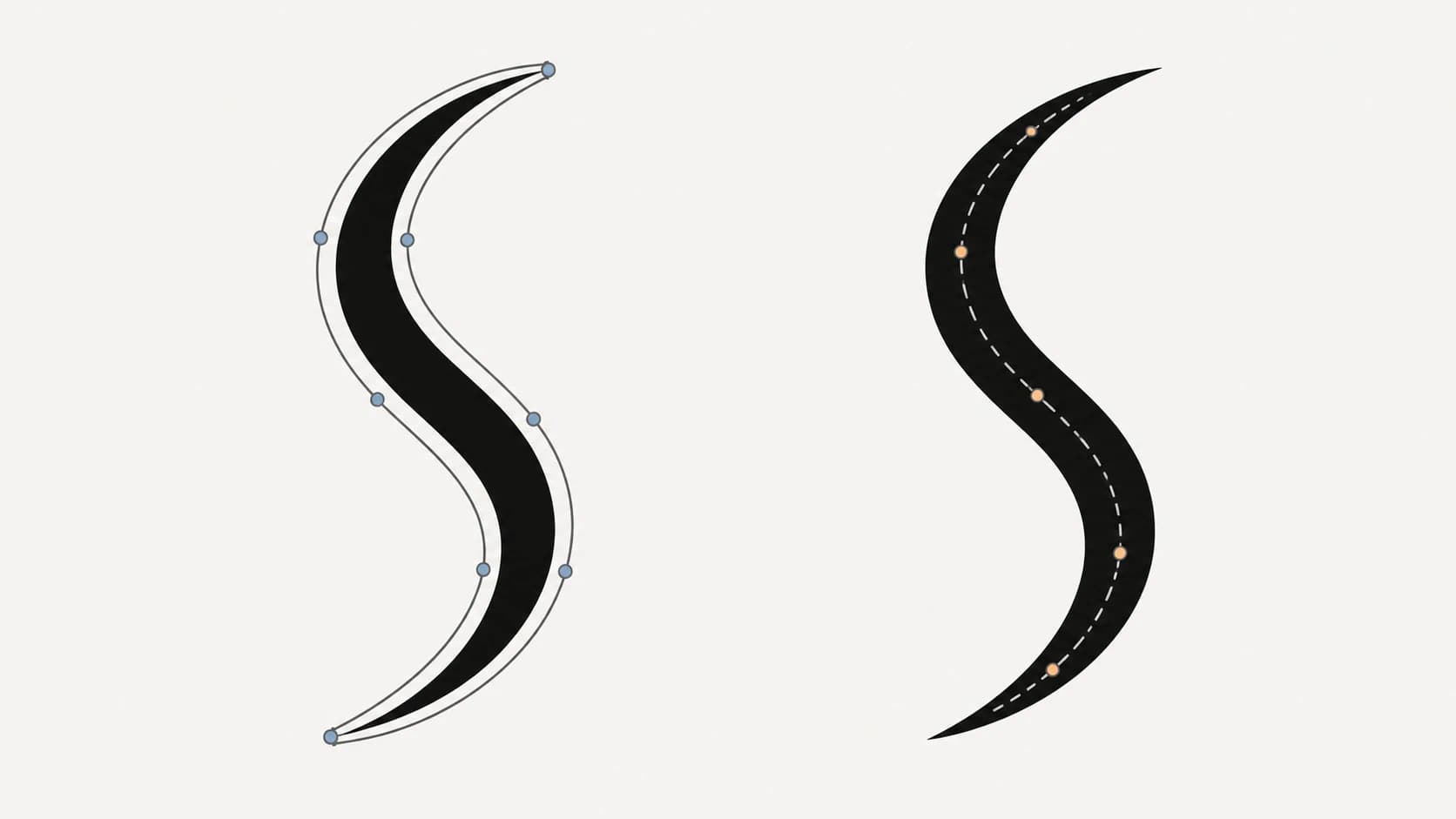
Ob das wichtig ist, hängt vollständig vom Verwendungszweck ab:
- Druck, Ausmalbilder, Sticker, Webgrafik: Es spielt keine Rolle. Gefüllte Umrisse sehen am Bildschirm und auf Papier genauso aus wie Striche. Das ist der häufigste Fall, und hier brauchst du dir keine weiteren Gedanken zu machen.
- Cricut und Vinylschnitt: Meist spielt es keine Rolle, weil du ohnehin um Formen herum schneidest. Die Ausnahme sind sehr dünne Linien, die zu Vinylsplittern werden, die sich mühsam entgittern lassen.
- Stiftplotter, Gravur, Folieren, Einlinienschriften: Es spielt eine große Rolle. Die Maschine folgt jedem Pfad, sodass ein umrandeter Strich zweimal gezeichnet wird, einmal je Kante. Hier brauchst du Mittellinien-Nachzeichnung, die einen Pfad durch die Mitte jedes Strichs legt. Inkscapes Trace Bitmap enthält Mittellinien-Nachzeichnung und ist damit eine praktische kostenlose Option für genau diese Aufgabe.
Für den vollständigen Ablauf mit Bereinigung, Endpunkten, Stiftanhebungen und Testplot folge dem Einlinien-SVG-Workflow für Stiftplotter.
Für einen Zeichnungsworkflow in Blender nutze die Anleitung zu Trace Image to Grease Pencil, um zwischen nativem Schwarzweiß-Nachzeichnen und vorbereitetem SVG-Import zu wählen. Prüfe dann Quellobjekt und erzeugte Zeichnung.
Wenn du eine Zeichnung konvertiert und gesehen hast, wie deine Maschine jede Linie zweimal zeichnet oder schneidet, ist das der Grund. Die Datei war nie defekt; eine Umrissnachzeichnung hat nur genau ihre vorgesehene Aufgabe erfüllt.
Bereite deine Zeichnung vor dem Konvertieren vor
Jede Minute an der Quelle spart zehn am Ergebnis. Die Vorbereitung von Linienzeichnungen geht schnell:
- Erfasse sie eben und hell. Scanne möglichst. Wenn du die Seite fotografierst, nutze Tageslicht, vermeide Schatten auf dem Papier und fotografiere senkrecht von oben.
- Erhöhe den Kontrast. Das Ziel sind wirklich schwarze Linien auf wirklich weißem Papier. Helligkeits- und Kontrastregler jeder Foto-App helfen dabei. Graue, weiche Bleistiftspuren sind der Hauptgrund für gesprenkelte Nachzeichnungen.
- Ziehe Bleistift mit Tinte nach. Kräftige Tintenlinien konvertieren sauber. Bleistifttextur wird als Rauschen gelesen. Existiert die Zeichnung nur in Bleistift, tusche sie entweder nach oder rechne damit, danach verstreute Flecken zu bereinigen.
- Schließe deine Schleifen, wenn die Datei geschnitten werden soll. Ein Plotter braucht geschlossene Formen. Lücken in Umrissen, die im Druck gut aussehen, werden zu offenen Pfaden, denen eine Klinge nicht folgen kann.
- Exportiere digitale Zeichnungen groß. Zeichnest du in Procreate oder einer ähnlichen App? Exportiere eine hochauflösende PNG mit sauberer, einheitlicher Pinselführung, und die Nachzeichnung wird es dir danken. Beginnt die Zeichnung in ibisPaint, erklärt der ibisPaint-Vektorebenen-Workflow, warum skalierbare native Striche und eine portable SVG getrennte Ergebnisse sind.
Speichert dein Scanner ein TIFF-Original, nutze den TIFF-Scan-zu-Vektor-Workflow, um dünne Striche zu schützen und sie von Staub, Papiertextur und durchscheinender Rückseite zu trennen.
Drei Sonderfälle haben eigene Anleitungen: eine Kinderzeichnung, bei der Wachsmaltextur und das Erhalten unruhiger Linien die Regeln ändern; eine handschriftliche Unterschrift, bei der die Entscheidung zwischen Umriss und Mittellinie besonders wichtig ist; und der Workflow zur originalgetreuen Vektorisierung handgezeichneter Karten, bei dem Geografie, Beschriftungen, Symbole und ausgewählte Textur unterschiedlich behandelt werden müssen.
Linienzeichnungen Schritt für Schritt in SVG konvertieren
- Bereite das Bild vor wie oben: hoher Kontrast, kräftige Linien, möglichst viel Auflösung.
- Nutze einen Vektorisierer. Lade für Buchgrafik die PNG oder JPG in den Ausmalbild-zu-SVG-Konverter. Nutze für andere Zeichnungen den allgemeinen Bild-zu-Vektor-Konverter.
- Entferne den Papierhintergrund. Eine weiße Seite kann als weiße Form nachgezeichnet werden. Nutze Remove Background im Editor und stelle die Zeichenfläche auf eine Farbe um, auf der verbliebene weiße Bereiche leicht auffallen.
- Prüfe das Ergebnis vor der Verwendung. Zoome in Kurven und Ecken: Sind sie glatt? Wähle eine Linie aus: Ist sie eine saubere Form oder eine Wolke aus Fragmenten? Eine saubere Liniennachzeichnung sollte eine kleine Datei mit mäßiger Knotenanzahl sein, nicht Tausende Ankerpunkte, die die Arbeit von einigen Dutzend erledigen.
- Korrigiere Fehler der Quelle. Staubflecken werden zu kleinen unerwünschten Formen; lösche sie. Sehen Linien holprig aus, erhöhe den Quellkontrast, statt gegen die Nachzeichnung anzukämpfen.
- Exportiere und teste im Nutzungskontext. Öffne die SVG in deinem Designwerkzeug oder lade sie bei einer Schneidedatei in Design Space hoch und prüfe das Verhalten, bevor du darauf aufbaust.
KI-Ausmalbilder: Linienzeichnungen, die du verkaufen kannst
Das Internet ist plötzlich voller KI-generierter Ausmalbilder. Erfolgreiche Verkäufer kommen dabei alle zur selben Erkenntnis: Das Rasterbild aus der KI ist nicht das Produkt. Es ist eine Vorschau. Erst Vektorisieren macht daraus etwas Angebotswürdiges: eine SVG, die in jeder Seitengröße gestochen scharf druckt, als bearbeitbare Pfade öffnet und zugleich als Schneidedatei dient.
Der Workflow entspricht dem oben, mit zwei Ergänzungen. Generiere erstens mit Blick auf die Nachzeichnung: Verlange kräftige, geschlossene Umrisse mit gleichmäßiger Stärke und einen einfachen weißen Hintergrund; lasse Schattierung ganz weg. Halte zweitens den Qualitätsmaßstab einer tatsächlich verkaufsfähigen Datei: Käufer bewerten die Datei, nicht das Angebotsvorschaubild, und Etsy verlangt die Offenlegung von KI-erstellten Artikeln. Vektorisiere deine stärksten Seiten, prüfe sie in voller Druckgröße und sortiere diejenigen mit offenen Schleifen oder schwankender Linienstärke aus. Gehören Schneidedateien für Kreative zum Plan, ist der SVG-Workflow für Etsy-Verkäufer genau darauf ausgerichtet.
Für Unterrichtsgrafik, die du mit Erlaubnis anpassen darfst, kannst du Sonntagsschulillustrationen auf Folien und Arbeitsblättern wiederverwenden und Unterrichtstext dabei bearbeitbar halten.
Wie das mit PerfectVector aussieht
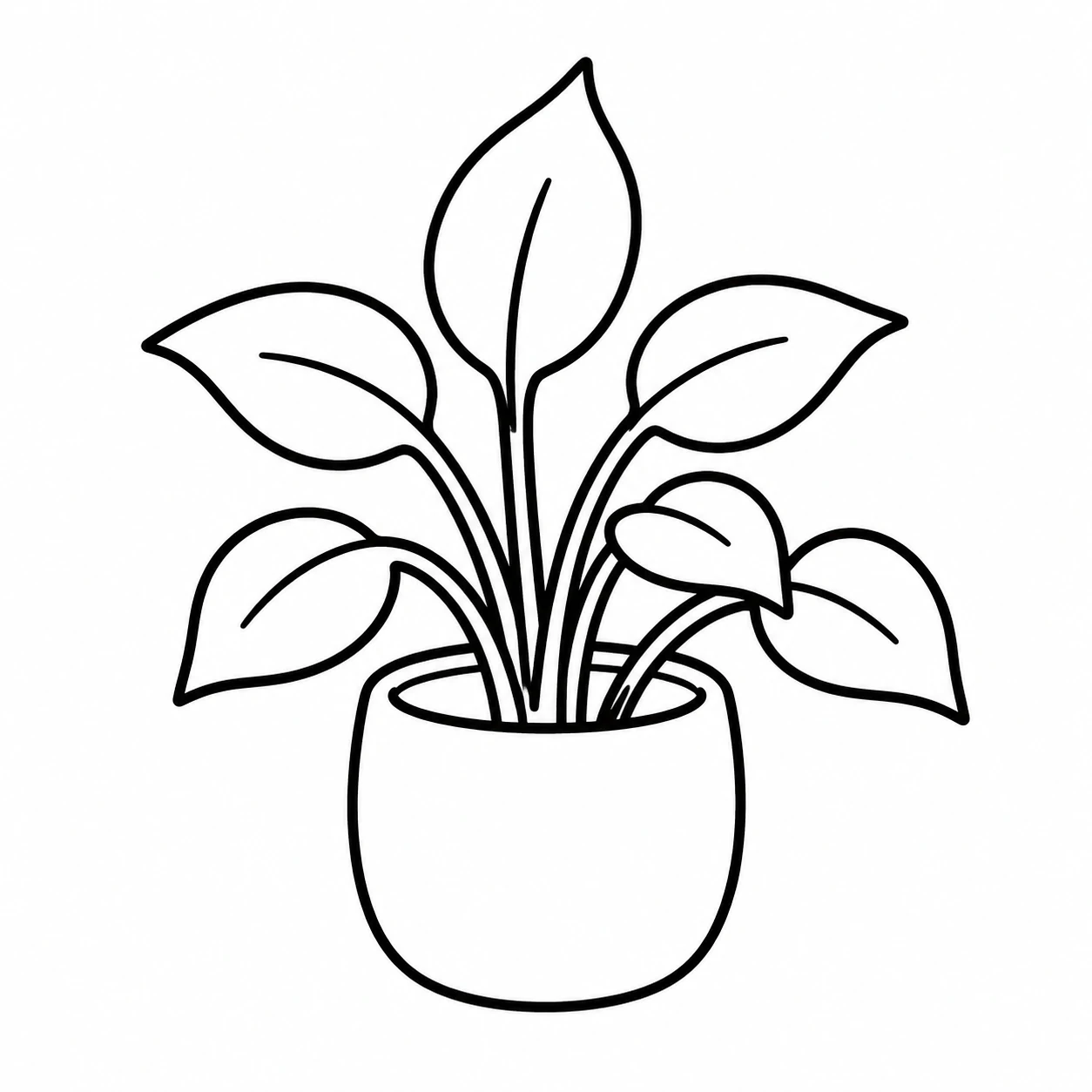
PerfectVector zeichnet Liniengrafik als glatte, bearbeitbare Formen mit wenigen Knoten nach. Enthält die Quelle weißes Papier, entferne diese Hintergrundform im Editor und prüfe das Ergebnis vor dem Download auf einer farbigen Zeichenfläche. Die verbleibenden Kurven sind Pfade, die du umgestalten kannst, statt einer gezackten Ansammlung von Knoten. PerfectVector nutzt Umrissnachzeichnung, passend für Druck, Ausmalbilder und das Schneiden von Formen. Nutze für einen Plotter oder ein Gravurgerät, das einen einzelnen Pfad durch jeden Strich braucht, stattdessen Inkscapes Mittellinienmodus. Du kannst eine Zeichnung kostenlos konvertieren und die Pfade selbst prüfen, ohne Kreditkarte.
Was sich nicht gut nachzeichnen lässt
Linienzeichnungen sind der Idealfall, aber nicht jede Zeichnung zählt dazu:
- Bleistiftschattierung und -textur. Graustufen überstehen eine Zweiton-Nachzeichnung nicht. Sie werden zu Sprenkeln oder verschwinden ganz. Tusche die Zeichnung oder behalte sie als Rasterbild.
- Kreuzschraffur und Punktierung. Hunderte winzige Striche und Punkte werden zu Hunderten winzigen Formen. Die Datei wächst stark, und Schneiden kommt nicht infrage. Für Druck in Ordnung, wenn du die Dateigröße akzeptierst, für alles andere ungeeignet.
- Stark zugespitzte Pinselstriche. Als Umrisse lassen sie sich gut nachzeichnen, sind aber der schlechteste Fall für Mittellinien-Nachzeichnung, die ungefähr gleichmäßige Strichbreite erwartet.
- Sehr dünne, sehr dichte Linien. Druckbar, ja. Entgitterbar oder gravierbar meist nicht. Verdicke die Linien in der Quelle, wenn die Datei physisch ausgegeben wird.
Gehört eine Zeichnung zu einer dieser Gruppen, liegt die ehrliche Lösung vor der Konvertierung: Vereinfache die Grafik, verdicke die Linien oder akzeptiere, dass dieses Werk ein Rasterbild bleibt.
Kurze Checkliste vor dem Konvertieren
- Linien sind durchgehend schwarz, der Hintergrund wirklich weiß
- Keine Schatten auf der fotografierten Seite
- Schleifen sind geschlossen, wenn die Datei geschnitten wird
- Linienstärke genügt für die physische Ausgabe (Entgittern, Gravieren)
- Nach dem Nachzeichnen: glatte Kurven, vernünftige Knotenanzahl, keine verstreuten Flecken und entfernter Papierhintergrund
FAQ
Kann ich eine handgezeichnete Skizze in SVG konvertieren? Ja. Scanne oder fotografiere sie eben und hell, erhöhe den Kontrast bis zu kräftigen schwarzen Linien auf Weiß und nutze dann einen Vektorisierer. Entferne vor dem Download den weißen Papierhintergrund im Editor. Getuschte Zeichnungen konvertieren sauber; Bleistiftskizzen brauchen zuerst mehr Kontrast und danach etwas Fleckenbereinigung.
Warum zeichnet oder schneidet meine Maschine jede Linie zweimal? Weil eine normale Nachzeichnung beide Kanten jedes Strichs umrandet und deine Maschine jedem gefundenen Pfad folgt. Das ist eine bestimmungsgemäße Umrissnachzeichnung, keine beschädigte Datei. Nutze für Plotten oder Gravieren stattdessen Mittellinien-Nachzeichnung, die einen Pfad durch die Mitte jedes Strichs legt.
Was ist Mittellinien-Nachzeichnung und wann brauche ich sie? Sie erzeugt einen einzelnen Pfad entlang der Mitte jedes Strichs statt eines gefüllten Umrisses. Du brauchst sie, wenn ein physisches Werkzeug der Linie selbst folgt: Stiftplotter, Gravurgeräte, Folienstifte, Einlinienschriften. Für Druck und das Schneiden von Formen ist eine normale Umrissnachzeichnung das richtige Ergebnis.
Eignen sich KI-generierte Ausmalbilder gut für SVG? Sie sind fast ideal, sofern du kräftige, gleichmäßige, geschlossene Umrisse ohne Schattierung generierst. Vektorisieren verwandelt die Rastervorschau in eine scharfe, skalierbare Datei, die du für Druck oder Schneiden verkaufen kannst. Prüfe vor dem Anbieten Linienstärke und geschlossene Schleifen in voller Größe.
Ergibt eine Linienzeichnung eine gute Cricut-Datei? Im Allgemeinen ja, weil Plotter um Formen herum schneiden und Linienzeichnungen aus sauberen Formen bestehen. Achte auf die Linienstärke: Sehr dünne Striche werden zu fragilen Vinylsplittern, die schwer zu entgittern sind. Verdicke die Linien vor der Konvertierung in der Quelle, wenn das Design klein geschnitten wird.
Warum wird meine Bleistiftskizze so schlecht nachgezeichnet? Bleistift ist grau und texturiert, und eine Nachzeichnung muss jedes Pixel auf Schwarz oder Weiß festlegen. Die weiche Textur landet auf beiden Seiten dieser Grenze. So entstehen Sprenkel, unterbrochene Striche oder fehlende Details. Tusche die Skizze nach oder erhöhe den Kontrast vor der Konvertierung kräftig.
Quellen
- Inkscape: Nachzeichnen-Tutorial — Erklärt gewöhnliches Bitmap-Nachzeichnen und Mittellinien-Nachzeichnung.
- Cricut: Bilder in Design Space hochladen — Dokumentiert SVG-Uploads und den Eingang mehrschichtiger Vektordateien in den Schneideworkflow.
- Cricut: Nicht unterstützte Elemente beim Bild-Upload — Erklärt, wie flächige Vektorfarben zu Design-Space-Ebenen werden und warum Rastereffekte einen Rasterworkflow benötigen.
- Etsy: Kreativitätsstandards — Legt Etsys Regeln für von Verkäufern mit KI entworfene Artikel und Offenlegung fest.
Hast du eine Zeichnung, Kritzelei oder einen Ordner mit Ausmalbildern, die echte Dateien werden sollen? Vektorisiere eine kostenlos und zoome in die Pfade. Saubere Linienzeichnungen verdienen eine Nachzeichnung, die sie sauber hält.
Mehr aus dem Blog
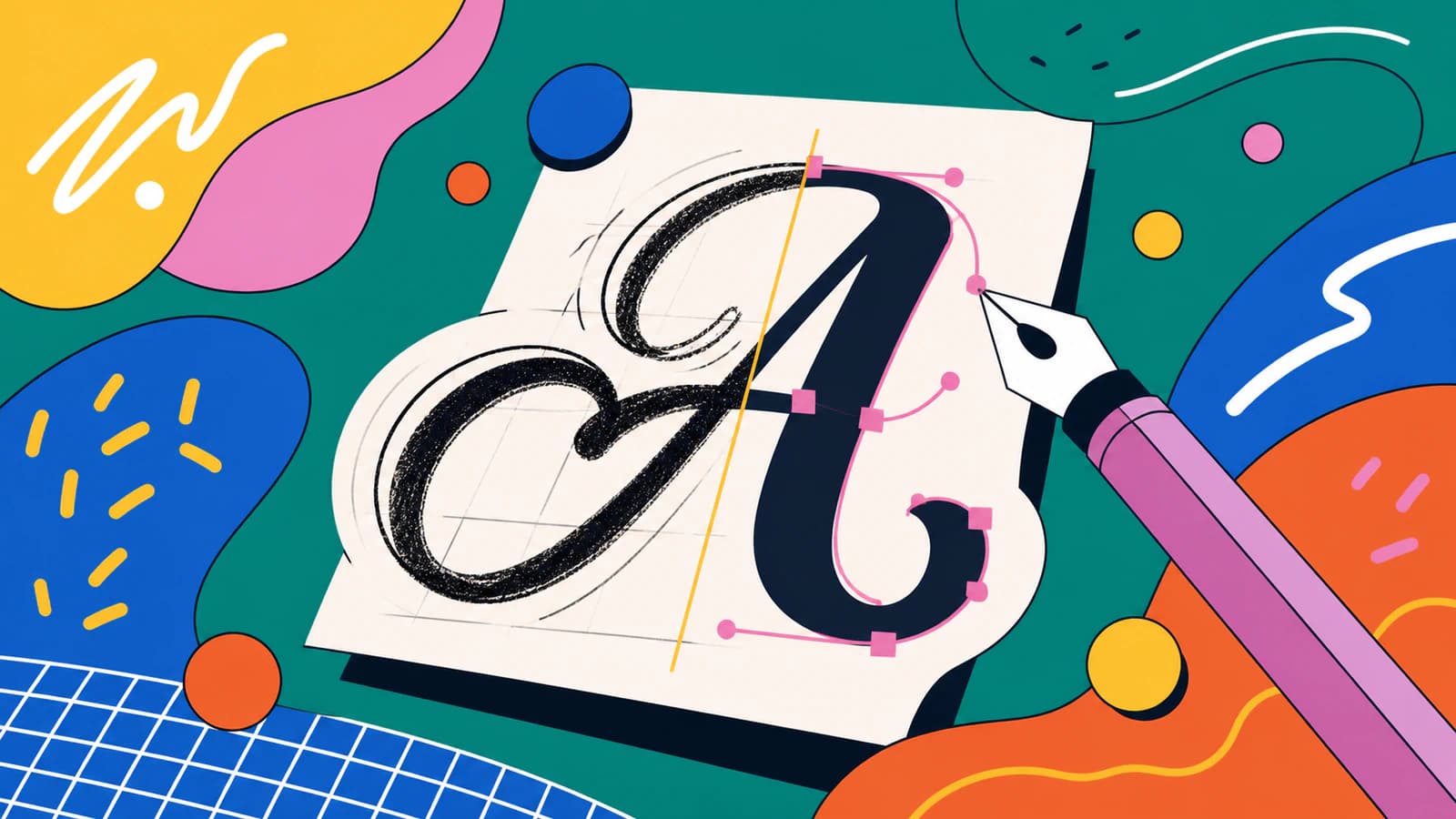
Handlettering vektorisieren, ohne seine Form zu verlieren
Verwandle Handlettering in eine saubere SVG und erhalte offene Innenräume, ausdrucksstarke Strichenden, beabsichtigte Textur und leicht bearbeitbare Kurven.

PNG-Icons zu SVG für ein einheitliches UI-Kit
Mache aus einem Ordner mit PNG-Icons ein stimmiges SVG-Set. Vereinheitliche Zeichenflächen, optische Größe, Farben, Pfade und Ausgabeprüfungen für dein UI-Kit.



