PerfectVector
Geliebt vonDesignern
Bewährt beiMakern
Cricut-Modus — optimiert für Schneidemaschinen

Jedes Bild in ein schnittfertiges
SVG für Cricut umwandeln.

oder klick einfach auf ein Bild

Keine KreditkarteUnbegrenztes Vektorisieren & VorschauSVG in Sekunden
Was du machen kannst

Von deinem Bild zum fertigen Werk.

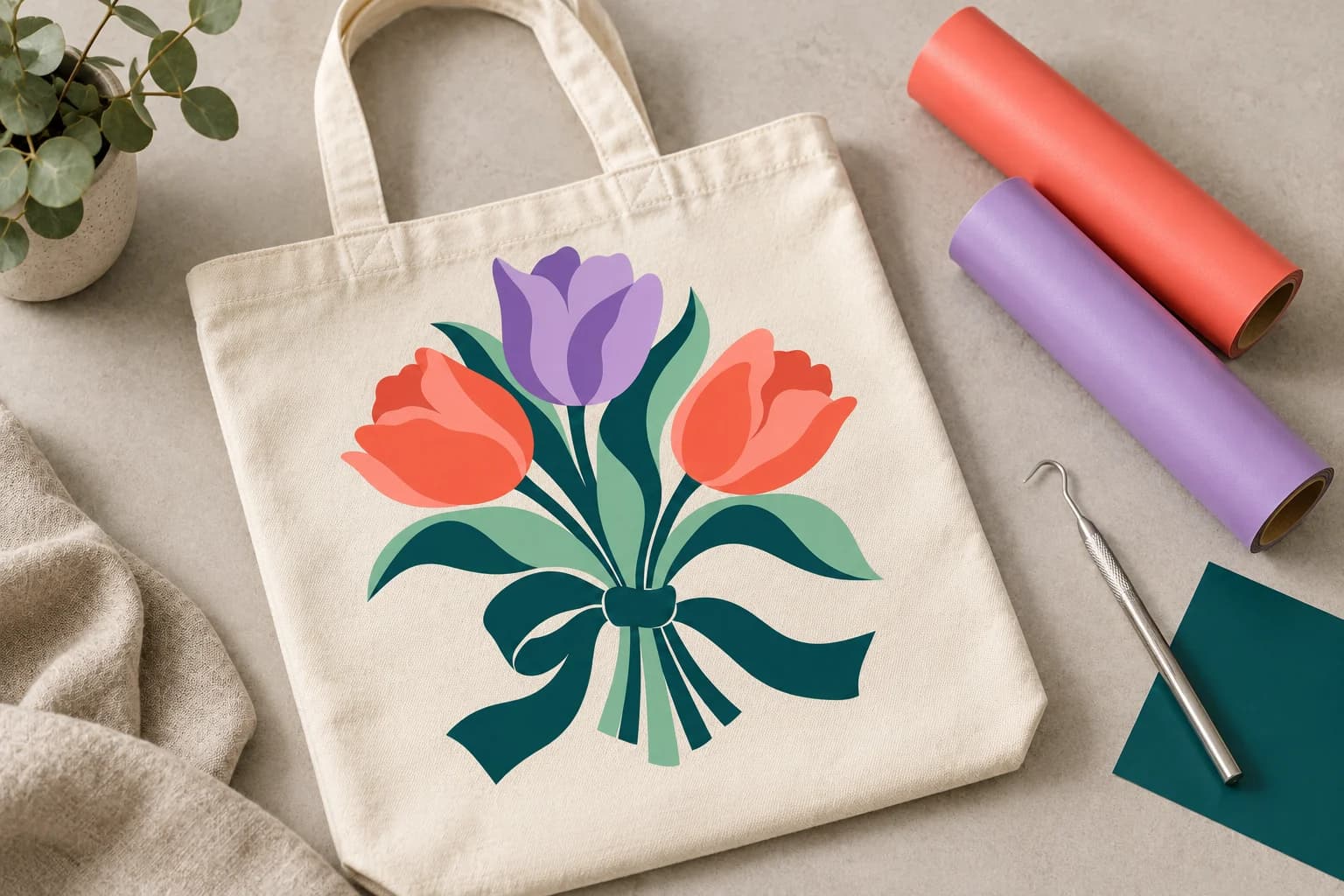
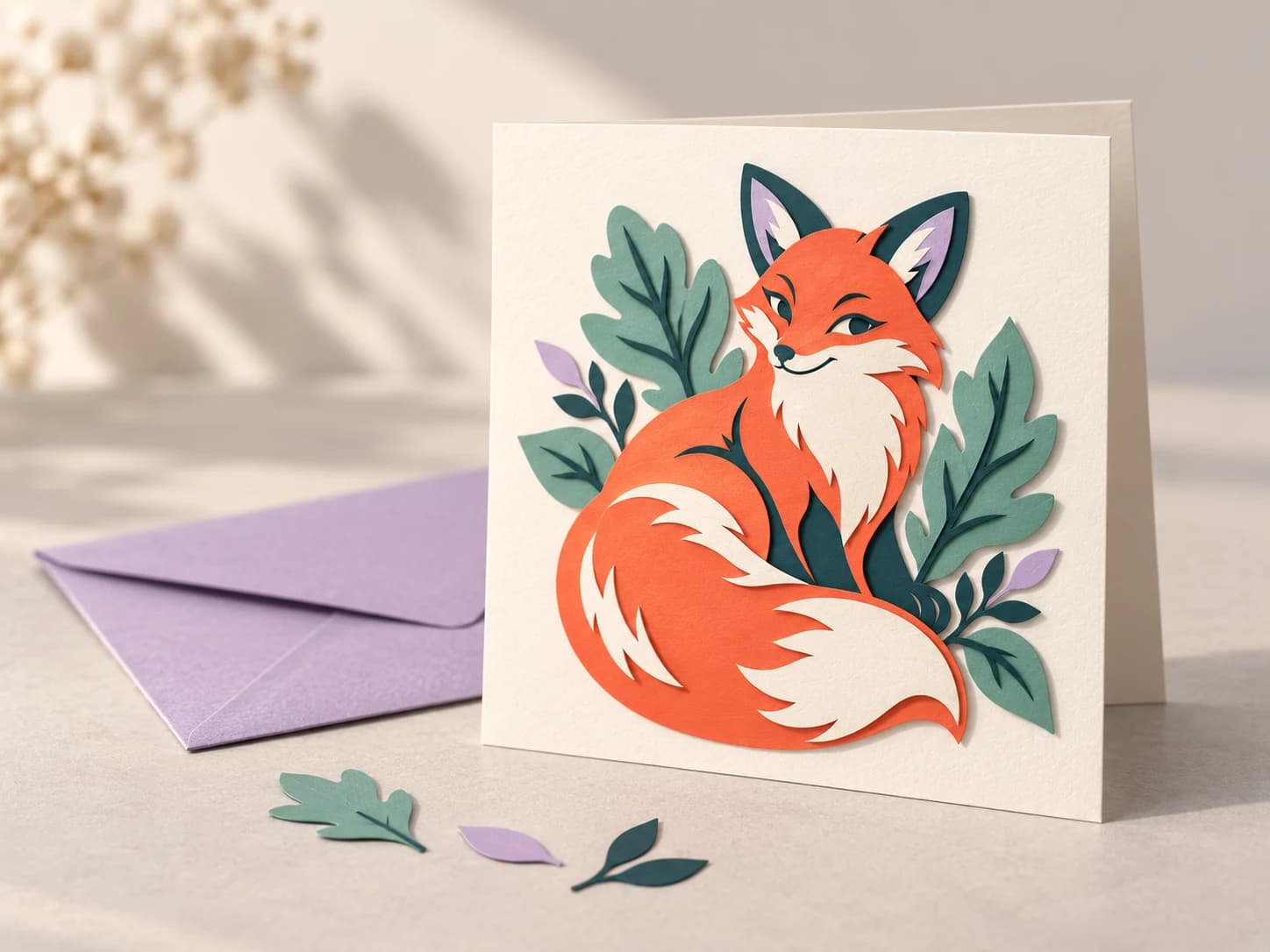
Eine saubere Schnittdatei öffnet dir alles — geschichtete Folien-Aufkleber, Aufbügel-Shirts, Papierbasteleien und Sticker.

Ein „Stay Cool"-Becher

Ein „Stay Cool"-Becher

Eine Kaffeetasse

Eine Kaffeetasse

Ein Team-Logo in HTV

Ein Team-Logo in HTV

Ein personalisierter Namens-Aufkleber

Ein personalisierter Namens-Aufkleber

Ein Sommer-Shirt

Ein Sommer-Shirt

Ein Kinder-Shirt

Ein Kinder-Shirt

Echte Umwandlungen

Sieh dir das Vorher & Nachher an.

Echte Designs durch PerfectVector gejagt — saubere Schnittpfade mit niedriger Knotenanzahl und jeder Farbe schon auf ihrer eigenen Ebene, bereit für Design Space.

PNG
Regenbogen & Wolken — cut-ready SVGSVG
Regenbogen & Wolken
Aufkleber fürs Kinderzimmer5 colors7 pieces
PNG
Fuchs-Maskottchen — cut-ready SVGSVG
Fuchs-Maskottchen
Team-Logo / HTV3 colors13 pieces
PNG
Sip Sip Hooray — cut-ready SVGSVG
Sip Sip Hooray
Becher / Glas3 colors23 pieces
PNG
Marienkäfer & Herz — cut-ready SVGSVG
Marienkäfer & Herz
Folien-Aufkleber3 colors35 pieces
PNG
Katze & Herz — cut-ready SVGSVG
Katze & Herz
Folien-Aufkleber2 colors2 pieces
Dein Bild (raster) Schnittfertiges SVG (vector, transparent)
Verlass dich nicht nur auf unser Wort

Echte Reaktionen, ungefiltert.

Unbearbeitetes Feedback von Designern und Makern, die PerfectVector eingesetzt haben.

Ich hatte alles ausprobiert und war jedes Mal enttäuscht — ich hatte aufgegeben und dachte, die heutige Technik kann das einfach nicht. Und ihr habt es tatsächlich gebaut. Wenn das echt ist, ist es wirklich unglaublich.
sam••••via Threads
Links ist ein PNG, das ich in Procreate gezeichnet habe; rechts das SVG, das daraus entstanden ist, geöffnet in Illustrator. Die Qualität ist der Wahnsinn.
goraez••••Procreate artistvia Threads
Ausprobiert und es ist präzise. Einfache Bilder zeigen Detailunterschiede deutlicher als komplexe, und das trifft es genau.
good9••••via Threads
Ich modelliere für den 3D-Druck — genau das habe ich gebraucht.
qkrcks00••••3D-printing makervia Threads
Ausprobiert — richtig gut.
nicech••••via Threads
Es konvertiert in noch besserer Qualität als erwartet — es bewahrt den Charakter des Originals besser als alles andere, was ich probiert habe.
imbee••••via Threads
Viel detaillierter als erwartet. Jedes Mal Illustrator zu öffnen, um zu konvertieren, war so lästig — gespeichert.
bazzing••••Illustrator uservia Threads
Ich brauche das wirklich. Es von Hand in Illustrator zu machen, hat ewig gedauert.
grida••••Illustrator uservia Threads
Wow, das ist richtig gut. Damit werdet ihr Erfolg haben.
imtae••••via Threads
PerfectVector ist beeindruckend schnell, und die Ausgabequalität ist schon jetzt sehr gut. Mit etwas mehr Feinschliff könnte es problemlos mit den führenden Tools mithalten.
InPixelSt••••design studiovia email

Gefällt dir das? Mach dein eigenes in Sekunden.

Vektorisieren und Vorschau ansehen

Unbegrenztes Vektorisieren & Vorschau

Du hast alles versucht, um einen sauberen Schnitt zu bekommen.

Kommt dir das bekannt vor?

Du hast dein PNG hochgeladen, auf „Komplex" geklickt und zugesehen, wie das Trace auseinanderfällt — ausgefranste Kanten, überall verstreute Reste. Du hast eine Stunde lang entgittert, eine ganze Folie verbraucht, und es sah trotzdem unsauber aus.

Also hast du einen kostenlosen Konverter probiert (grauenhaft geschnitten), eine bezahlte Etsy-Datei (ließ sich nicht mal öffnen), dann Inkscape — Bitmap nachzeichnen, scannen, vereinfachen, zerlegen — und endest trotzdem mit einem Knäuel aus Knoten.

Ein süßer Gänseblümchen-Aufkleber als sauberes Original-PNG neben seinem ausgefransten Auto-Trace mit „schlechtem Schnittergebnis" — holprige Kanten und verstreute Fragmente.

Egal ob dein eigenes Logo oder die Zeichnung deines Kindes — nichts davon gibt einem Cricut das, was er wirklich braucht.

Die wahren Kosten

Ein unsauberer Schnitt kostet dich doppelt.

Einmal für die Folie, die du verschwendet hast. Dann noch einmal für die Stunde, die du mit dem Entgittern verstreuter Reste verbracht hast. Und wenn du verkaufst — ein drittes Mal: eine Kundin, die deine Datei nicht öffnen kann, oder eine Rückerstattung und eine Ein-Sterne-Bewertung.

Verschwendete Folie Eine Stunde Entgittern Eine Rückerstattung + 1★
Die Lösung

PerfectVector gibt deinem Cricut genau das, was er will.

Saubere Pfade, eine niedrige Knotenanzahl und jede Farbe schon auf ihrer eigenen Ebene.

Generisches Auto-Trace
Hunderte verstreuter Punkte
PerfectVector
eine Handvoll sauberer Knoten

Same image. Die Klinge folgt einer einzigen glatten Kontur, statt über Hunderte verstreuter Punkte zu stolpern.

01

Niedrige Knotenanzahl

Glatte, geschlossene Pfade statt eines Pixel-für-Pixel-Trace — so werden die Schnitte gestochen scharf und in Minuten entgittert.

02

Farben schon getrennt

Jede Farbe landet auf ihrer eigenen Ebene, bereit für ihre eigene Matte. Kein händisches Trennen mehr im Design Space.

03

Bearbeiten, dann automatisch optimieren

Führe fast identische Farben direkt im Browser zusammen. Danach wird jeder Download neu optimiert — überlappende Formen derselben Farbe verschmelzen und senken deine Knotenanzahl noch weiter.

Willst du eine Schnittdatei, die einfach funktioniert?

Vektorisieren und Vorschau ansehen

Unbegrenztes Vektorisieren & Vorschau

VERGLEICH

PerfectVector im Vergleich zu den üblichen Wegen zu einem Cricut SVG

PerfectVectorCricut Auto-Trace (PNG-Upload)Andere Auto-Tracer
Was du bekommst
Ein echtes SVG mit sauberen, geschlossenen Pfaden
Ein Trace deines PNGs — mit erratenen Schnittlinien
Ein SVG, aber meist ein pixelgenaues Abbild
Knotenanzahl
Generierte Pfade; prüfen und testen
Variiert — bei detaillierten Motiven wird das Ergebnis grob
Hoch — Hunderte verstreuter Ankerpunkte
Farbebenen
Generierte Pfade; prüfen und testen
Zusammengefasst — du trennst Farben manuell
Selten sauber getrennt
Entgittern
Generierte Pfade; prüfen und testen
Fummelig bei detaillierten Motiven
Schwierig — zackige Kanten verhaken sich
Bearbeitung vor dem Schnitt
Integrierter Editor zum Zusammenführen von Farben und Kürzen von Ebenen
Nur die eigenen Design Space-Werkzeuge
Keine — bei Änderungen neu hochladen
Preis
Vektorisieren und Vorschau sind immer kostenlos und unbegrenzt — ein Credit wird erst fällig, wenn du eine fertige Datei herunterlädst.
Kostenlos in Design Space
Kostenlos, mit Abstrichen bei der Qualität
Sieh es in Aktion

Sieh zu, wie ein unsauberes PNG zu einem schnittfertigen SVG wird.

Ablegen, vektorisieren, vereinfachen, herunterladen — das Ganze dauert nur Sekunden, direkt in deinem Browser.

PerfectVector — converting your image…
PNG
Clean cut-ready rainbow and clouds SVG
Schnittfertiges SVG

Eine Illustration des Vektorisieren-und-Vereinfachen-Ablaufs.

SO FUNKTIONIERT'S

So erstellst du ein Cricut-fertiges SVG

  1. 1

    Bild hochladen

    PerfectVector unterstützt Bilder in den Formaten PNG, JPEG, WebP, GIF, BMP, AVIF, HEIC/HEIF und TIFF. Kompatible Dateien werden automatisch in deinem Browser vorbereitet.

  2. 2

    KI vektorisiert automatisch

    Die Vektorisierung interpretiert das Ausgangsbild, statt jedes Pixel exakt nachzubilden. Prüfe in der geschützten Vorschau Kanten, Farben und Ankerpunkte und verfeinere das Ergebnis, wenn Geometrie oder Typografie exakt sein müssen. Teste die heruntergeladene Datei vor der Produktion in deiner Zielsoftware und im vorgesehenen Maschinenablauf.

  3. 3

    Farben vereinfachen

    Nutze den integrierten Editor, um nahezu gleiche Farben zusammenzuführen. Weniger Farben bedeuten weniger Ebenen zum Schneiden und deutlich weniger Entgittern.

  4. 4

    Herunterladen und in Design Space importieren

    Lade das SVG herunter und importiere es in Cricut Design Space. Jede Farbe erscheint als eigene Ebene, bereit zum Schneiden.

PerfectVector-Tools

SVGs bearbeiten und vorbereiten

Vorhandene SVG-Dateien lokal im Browser prüfen und umwandeln.

Dein Design verdient einen sauberen Schnitt.

Vektorisieren und Vorschau sind immer kostenlos und unbegrenzt — ein Credit wird erst fällig, wenn du eine fertige Datei herunterlädst.

Vektorisieren und Vorschau ansehen
PASSEND FÜR DEINE MASCHINE

Tipps für jeden Cricut

Ein sauberes SVG schneidet auf jedem Cricut gut — hier sind einige maschinenspezifische Hinweise.

Cricut Maker 3 & Maker

Verarbeitet filigrane SVGs mit niedriger Knotenanzahl hervorragend — ideal für mehrschichtige Decals und detaillierte Monogramme. Halte die Farben getrennt, damit jede Schneidematte sauber schneidet.

Cricut Explore 3 & Air 2

Perfekt für Vinyl und Aufbügelfolie. Vereinfache das Design auf einige wenige kräftige Farben, bevor du schneidest — so bleibt das Entgittern schnell und unkompliziert.

Cricut Joy & Joy Xtra

Kleinere Schneidematten bevorzugen einfachere Designs — führe nahezu gleiche Farben zusammen und reduziere feine Details, damit kleine Schnitte zusammenhalten.

Cricut Venture

Gebaut für Großformat- und Serienarbeiten — saubere Pfade mit niedriger Knotenanzahl halten lange Schnitte schnell und präzise.

  • Unbegrenztes Vektorisieren & Vorschau
  • Saubere, getrennte Farbebenen
  • Niedrige Knotenanzahl für einfaches Entgittern
  • Integrierter Farb-Editor
  • Bereit für Cricut Design Space
Bevor du einen Plan wählst

Du bist in guter Gesellschaft.

Ich hatte alles ausprobiert und war jedes Mal enttäuscht — ich hatte aufgegeben und dachte, die heutige Technik kann das einfach nicht. Und ihr habt es tatsächlich gebaut. Wenn das echt ist, ist es wirklich unglaublich.
sam••••via Threads
Es konvertiert in noch besserer Qualität als erwartet — es bewahrt den Charakter des Originals besser als alles andere, was ich probiert habe.
imbee••••via Threads
PerfectVector ist beeindruckend schnell, und die Ausgabequalität ist schon jetzt sehr gut. Mit etwas mehr Feinschliff könnte es problemlos mit den führenden Tools mithalten.
InPixelSt••••design studiovia email
Viel detaillierter als erwartet. Jedes Mal Illustrator zu öffnen, um zu konvertieren, war so lästig — gespeichert.
bazzing••••Illustrator uservia Threads
Ausprobiert und es ist präzise. Einfache Bilder zeigen Detailunterschiede deutlicher als komplexe, und das trifft es genau.
good9••••via Threads
EINFACHE, FAIRE PREISE

Kostenlos starten. Upgrade, wenn du mehr brauchst.

Vektorisieren und Vorschau sind immer kostenlos und unbegrenzt — ein Credit wird erst fällig, wenn du eine fertige Datei herunterlädst.

Free

Zum Ausprobieren, gelegentliche Nutzung

Free

5 Credits bei der Anmeldung. Läuft in 30 Tagen ab.

  • 5 Credits bei der Anmeldung(Läuft in 30 Tagen ab)
  • Unbegrenztes Vektorisieren & Vorschau
  • Farben vereinfachen & zusammenführen
  • Sauberes, optimiertes SVG
  • Export als SVG, PNG, JPG, PDF, EPS, DXF

Keine Kreditkarte nötig

Empfohlen

Light

Für regelmäßige Designarbeit

12 $/Monat

100 Credits pro Monat · etwa 0,12 $ pro Download

  • Alles aus Free, plus:
  • 100 Download-Credits jeden Monat
  • Credits werden monatlich erneuert
  • Priorisierte Verarbeitung
  • Bevorzugter Support
  • Früher Zugang zu neuen Funktionen

Pro

Für Power-User & Studios

25 $/Monat

500 Credits pro Monat · etwa 0,05 $ pro Download

  • Alles aus Light, plus:
  • 5x mehr Nutzung als Light
  • 500 Download-Credits jeden Monat
  • Credits werden monatlich erneuert
  • Höchstes monatliches Volumen
  • Gemacht für professionelle Nutzung mit hohem Volumen

Brauchst du nur ein paar mehr? Kauf 10 Credits für 5 $. · einmalig · Läuft nie ab

1 Credit = 1 Download. Eine bereits gespeicherte Datei erneut herunterzuladen ist immer kostenlos. Jederzeit kündbar.

HÄUFIG GESTELLTE FRAGEN

Noch Fragen vor dem Konvertieren?

Was macht ein SVG schnittfertig für Cricut?+
Ein brauchbares Cricut-SVG hat geschlossene Formen, eine handhabbare Knotenanzahl und Farbbereiche, die du Matten zuweisen kannst. PerfectVector liefert bearbeitbare Pfade und eine Vorschau; prüfe die Ebenen und teste die heruntergeladene Datei vor dem Schneiden in Design Space.
Kann ich einfach ein PNG direkt bei Cricut hochladen?+
Du kannst — Design Space lädt ein PNG hoch und zeichnet es automatisch nach. Für detaillierte oder mehrschichtige Motive muss der Trace jedoch die Schnittlinien erraten, und das Ergebnis wird grob. Wenn du zuerst zu einem sauberen SVG konvertierst, erhältst du präzise Schnitte und behältst deine Farbebenen.
Bleiben meine Farben auf getrennten Ebenen?+
Deutliche Quellfarben können zu getrennten Vektorbereichen werden, ähnliche Farben und komplexe Motive müssen aber eventuell zusammengeführt oder bereinigt werden. Prüfe vor dem Schneiden die Vorschau und das Ebenenfenster in Design Space.
Warum schneidet mein Cricut zackig?+
Gezackte Schnitte können durch niedrige Auflösung, Komprimierungsrauschen, zu viele Knoten, winzige Details, den Zustand der Klinge oder Maschineneinstellungen entstehen. Prüfe und vereinfache die Pfade und mache dann einen kleinen Testschnitt, um die Ursache einzugrenzen.
Ist es kostenlos, ein SVG für Cricut zu erstellen?+
Vektorisieren und Vorschau sind immer kostenlos und unbegrenzt — ein Credit wird erst fällig, wenn du eine fertige Datei herunterlädst.

Bereit, etwas Schnittfertiges zu gestalten?