Laser-Modus — gemacht fürs Schneiden & Gravieren

Schluss damit, jede Linie zweimal zu schneiden.

oder klick einfach auf ein Bild

Keine KreditkarteKostenlose Test-KonvertierungenSVG in Sekunden
SIEH DEN UNTERSCHIED

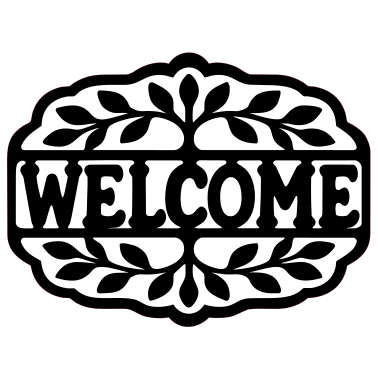
Von unscharfen Pixeln zu perfekten Vektoren.

PerfectVector baut dein Bild als knackige, skalierbare Vektorgrafik neu auf. Scharf in jeder Größe — überall.

SO FUNKTIONIERT'S

So erstellst du ein schnittfertiges Laser-SVG

  1. 1

    Bild hochladen

    Ziehe ein PNG oder JPG hinein — ein Logo, eine Zeichnung oder ein Design. Keine Kreditkarte nötig, und deine ersten Konvertierungen sind kostenlos.

  2. 2

    KI vektorisiert automatisch

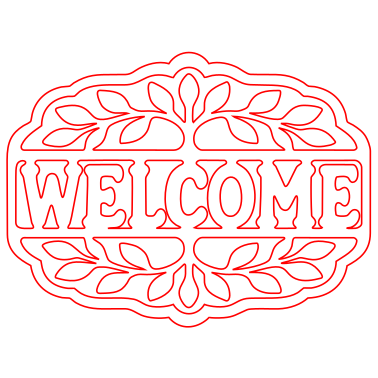
    PerfectVector baut dein Bild als saubere, geschlossene Vektorpfade aus einer einzigen Linie mit niedriger Knotenanzahl neu auf — keine doppelt nachgezeichneten Konturen, keine überflüssigen Rechtecke.

  3. 3

    Farben zu Ebenen zusammenführen

    Nutze den integrierten Editor, um nahezu gleiche Farben zusammenzuführen. Jede verbleibende Farbe wird zu einer eigenen Ebene — bereit zum Zuweisen als Schneiden, Ritzen oder Gravieren.

  4. 4

    Herunterladen und importieren

    Lade das SVG herunter und zieh es in LightBurn, xTool Creative Space oder die Glowforge-App. Formen kommen als geschlossene Pfade an, nach Farben sortiert.

HINTERGRUND

Warum dein Laser ein echtes SVG braucht

Ein Laser sieht kein Bild — er folgt Pfaden. Gibst du ihm ein PNG, kann er höchstens die Pixel Zeile für Zeile gravieren; Linien zum Schneiden gibt es nicht. Ein echtes SVG liefert der Maschine geschlossene Vektorkonturen für jede Form, sodass Schneiden, Ritzen und Gravieren überhaupt erst möglich werden — und jede Farbe landet auf ihrer eigenen Ebene.

Aber nicht jedes SVG schneidet gut. Die meisten Auto-Tracer zeichnen beide Kanten jeder Linie nach — der Laser schneidet also jede Linie zweimal — und übertragen Pixel in Hunderte verstreuter Ankerpunkte, die glatte Kurven in Zittern verwandeln. PerfectVectors KI baut dein Bild als saubere, geschlossene Pfade aus einer einzigen Linie mit niedriger Knotenanzahl neu auf, sodass der Strahl pro Form einer glatten Kontur folgt.

Vor dem Download ermöglicht der integrierte Farb-Editor das Zusammenführen nahezu doppelter Farben — weniger Farben bedeuten eine sauberere Ebenenzuordnung, wenn LightBurn oder xTool Creative Space deine Formen in die Arbeitsgänge Schneiden, Ritzen und Gravieren sortiert. Lade dein Bild hoch, vereinfache die Palette und lade in Sekunden ein schnittfertiges SVG herunter.

VERGLEICH

PerfectVector im Vergleich zu den üblichen Wegen zu einem Laser-SVG

PerfectVectorLightBurn Trace-FunktionKostenlose Auto-Tracer
Was du bekommstEin echtes SVG mit sauberen, geschlossenen PfadenVektoren aus deinem Bitmap — solide für Logos und SilhouettenEin SVG, aber oft ein pixelgenaues Abbild
Konturen & LinienEine einzige Linie pro StrichBeide Kanten nachgezeichnet — Linien werden oft doppelt geschnittenBeide Kanten nachgezeichnet, plus verstreute Fragmente
FarbebenenGetrennt — eine Ebene pro FarbeEine einzige Ebene — keine FarbtrennungSelten sauber getrennt
KnotenanzahlNiedrig — glatte Kurven, denen der Strahl in einem Durchgang folgtDer Optimieren-Regler hilft, aber Details werden schwerHoch — Hunderte verstreuter Ankerpunkte
Bearbeitung vor dem SchnittIntegrierter Editor zum Zusammenführen von Farben und Kürzen von EbenenKnotenbearbeitung von HandKeine — bei Änderungen neu hochladen
PreisKostenlos ausprobieren, keine KreditkarteIn LightBurn enthaltenKostenlos, mit Abstrichen bei der Qualität
PASSEND FÜR DEINE MASCHINE

Tipps für jeden Laser

Ein sauberes SVG verhält sich auf jeder Maschine gut — das solltest du über deine wissen.

Glowforge

Lade das SVG direkt hoch — Vektordateien unterstützen Schneiden, Ritzen und Gravieren, während JPG- und PNG-Uploads nur graviert werden können. Halte die Farben getrennt, damit jeder Arbeitsgang wählbar bleibt.

xTool (XCS)

XCS importiert SVG nativ, kann aber keine Text-Elemente darin verarbeiten. PerfectVector gibt reine Pfade aus — ohne Text-Objekte —, sodass beim Import nichts verschwindet. Stelle die physische Größe nach dem Import in XCS ein.

OMTech, K40 & CO₂-Laser

In LightBurn landet jede Farbe deines SVGs auf einer eigenen Ebene mit eigenen Leistungs- und Geschwindigkeitseinstellungen — perfekt, um eine Schnittkontur von einer gravierten Füllung zu trennen.

Diodenlaser (Atomstack, Sculpfun, Ortur…)

Die meisten Diodenmaschinen laufen ebenfalls mit LightBurn. Eine niedrige Knotenanzahl hält lange Jobs flüssig im Datenstrom, und Kurven brennen sauber statt zu zittern.

  • Keine Kreditkarte nötig
  • Geschlossene Schnittpfade in einem Durchgang
  • Farbebenen für Schneiden, Ritzen & Gravieren
  • Integrierter Farb-Editor
  • Funktioniert mit LightBurn, XCS & Glowforge
EINFACHE, FAIRE PREISE

Kostenlos starten. Jederzeit upgraden.

Free

Für den Einstieg

$0

Kostenlos für alle

  • 3 SVG-Downloads pro Tag
  • Integrierter Farb-Editor
  • Farben vereinfachen & zusammenführen
  • Sauberes, optimiertes SVG
  • Keine Kreditkarte nötig
Empfohlen

Light

Für den täglichen Workflow

$10$7/Monat30 % sparen

Early-Access-Preis

  • Alles aus Free, plus:
  • 8× mehr Nutzung als Free
  • 25 SVG-Downloads pro Tag (~750/Monat)
  • Early-Access-Preis sichern (früher $10)
  • Priorisierte SVG-Generierung
  • Bevorzugter E-Mail-Support
  • Früher Zugriff auf neue Features
Coming soon

Pro

Für maximale Produktivität

Preis folgt
  • Alles aus Light, plus:
  • Mehr Nutzung als Light
  • Höchstes Download-Volumen
  • Präziseste SVG-Generierung

Jederzeit kündbar.

HÄUFIG GESTELLTE FRAGEN

Noch Fragen vor dem Konvertieren?

Kann ich diese SVGs mit meinem Glowforge verwenden?+
Ja. Glowforge akzeptiert SVG-Dateien zum Schneiden und Gravieren — nur Raster-Uploads wie JPG und PNG sind aufs Gravieren beschränkt. Da PerfectVector echte Vektorpfade ohne eingebettete Bitmaps ausgibt, kommt dein Design mit Schneiden und Ritzen an, nicht nur mit Gravieren.
Welche Bilder eignen sich am besten fürs Laserschneiden?+
Logos, Linienzeichnungen, Silhouetten, Schriftzüge, Abzeichen und flächige Illustrationen — alles mit klaren Formen und begrenzter Palette wird zu sauberen, geschlossenen Schnittpfaden. Unruhige Fotos und weiche Verläufe ergeben in keinem Tool gute Schnittdateien — für Fotos siehe die Gravur-Frage weiter unten.
Kann ich ein Foto für die Lasergravur konvertieren?+
Meistens nein — und es lohnt sich zu wissen, warum. Fotogravur ist ein Raster-Prozess: Deine Laser-Software rastert das Bild in Punktreihen und brennt sie Zeile für Zeile, das Foto selbst ist also die richtige Datei für diesen Job. Ein Bild-zu-SVG-Konverter ist fürs Fotogravieren das falsche Werkzeug. PerfectVector glänzt bei Schnittlinien, Ritzlinien und der Gravur von Logos oder Linienzeichnungen.
Warum schneidet mein Laser jede Linie zweimal?+
Weil die Datei per Auto-Trace aus einer Vorlage mit Konturlinien entstanden ist: Tracer zeichnen beide Kanten jeder Linie nach, also schneidet der Laser brav zweimal, und dünne Buchstaben fallen auseinander. Das ist eine der häufigsten Klagen in Laser-Foren. PerfectVector baut Formen als einzelne geschlossene Konturen neu auf — jede Linie ist ein Pfad und ein Durchgang.
Warum lässt sich mein SVG nicht in LightBurn importieren — oder nur gravieren?+
Meist versteckt sich eines von zwei Dingen in der Datei: ein Bitmap-Bild (ein SVG, das nur Pixel umhüllt, lässt sich ausschließlich gravieren) oder Text-Elemente, die manche Programme — darunter xTool Creative Space — nicht verarbeiten können. PerfectVector gibt reine Vektorpfade ohne eingebettete Bitmaps und ohne Text-Objekte aus, sodass die Datei als schneidbare Geometrie importiert wird.
Muss ich das SVG vor dem Schneiden bereinigen?+
Normalerweise nicht. Pfade kommen geschlossen und ohne Hintergrund heraus — kein Phantom-Rechteck zum Löschen, keine offenen Segmente zum Reparieren. Hat dein Motiv mehr Farben, als du als Ebenen verwalten möchtest, führe sie vor dem Download im integrierten Editor zusammen — mehr Aufräumarbeit braucht ein Job in der Regel nicht.
Bekomme ich auch ein DXF statt eines SVG?+
PerfectVector exportiert nur SVG — und für Laserarbeiten deckt das den Workflow ab: LightBurn, xTool Creative Space und die Glowforge-App importieren SVG alle direkt. DXF spielt vor allem für CNC- und CAD/CAM-Pipelines eine Rolle — und das ist ein anderer Job.
Ist es kostenlos, ein SVG fürs Laserschneiden zu erstellen?+
Ja — deine ersten Konvertierungen sind kostenlos, ganz ohne Kreditkarte, und der integrierte Farb-Editor ist inklusive. Wenn du viel schneidest, kostet der Light-Tarif $7/Monat.

Bereit für einen Schnitt, der einfach funktioniert?

Bild zu SVG fürs Laserschneiden — Kostenloser KI-Vektorisierer · PerfectVector