
Warum dein automatisch nachgezeichnetes SVG zu viele Knoten hat (und wie du das behebst)
Automatisch nachgezeichnete SVGs stecken oft voller Hunderter unnötiger Ankerpunkte, die sie schwer bearbeitbar machen und Schneidevorgänge ausbremsen. Hier erfährst du, warum das passiert — und wie du saubere SVGs bekommst.
Auf dieser Seite
Du hast ein PNG in ein SVG umgewandelt, es geöffnet, um mit dem Bearbeiten loszulegen — und der Pfad ist unter Ankerpunkten begraben. Hunderte davon, dicht gedrängt auf Kurven, für die fünf oder sechs gereicht hätten. Jedes Mal, wenn du eine Form ein Stück verschieben willst, kämpfst du mit einem Dutzend Griffen, um die du nie gebeten hast.
Wenn dir das bekannt vorkommt, ist dein Vektorisierer nicht kaputt. Er macht genau das, was die meisten Auto-Tracer tun: Er schreibt Pixel ab, statt Formen zu zeichnen. Hier erfährst du, warum das passiert, warum es dich stärker ausbremst, als du vielleicht denkst, und wie du von Anfang an wirklich saubere Vektoren bekommst.
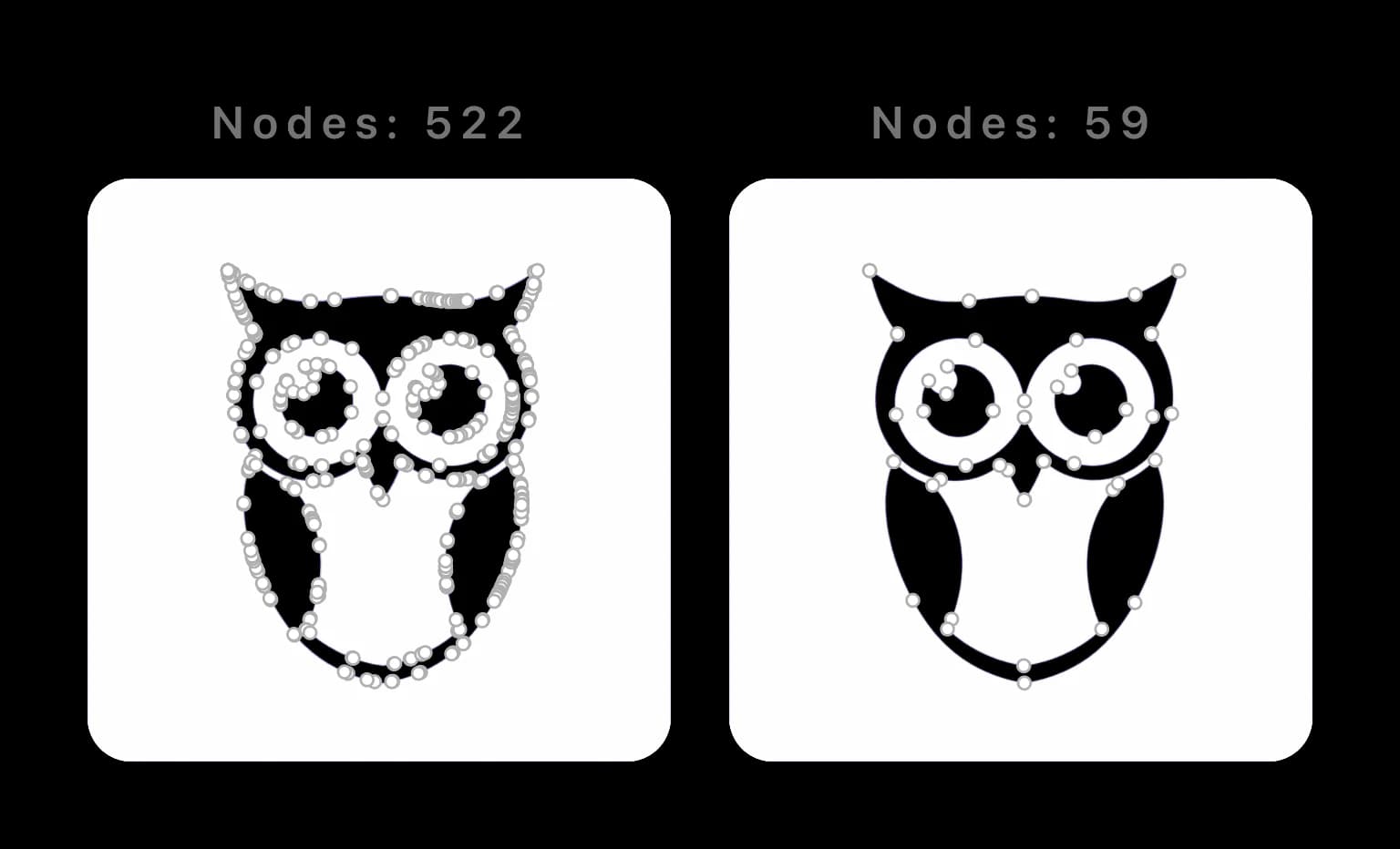
Was „zu viele Knoten“ wirklich bedeutet
Jeder Pfad in einem SVG besteht aus Ankerpunkten (auch Knoten genannt), die durch Kurvensegmente verbunden sind. Jeder Ankerpunkt trägt ein Paar Bézier-Griffe, die die Linie auf beiden Seiten biegen. Ein paar gut gesetzte Ankerpunkte können eine lange, glatte Kurve perfekt beschreiben — genau darum geht es bei Vektorgrafik.
Problematisch wird es, wenn eine Form viel mehr Ankerpunkte hat, als sie braucht. Eine Kurve, die ein Designer mit fünf Punkten zeichnen würde, endet mit fünfzig. Das Bild sieht auf den ersten Blick noch gut aus, aber der zugrunde liegende Pfad ist ein Durcheinander.
Du hast es vermutlich mit aufgeblähten Pfaden zu tun, wenn:
- Eine einfache Kurve alle paar Pixel Ankerpunkte hat, statt nur an wenigen gut gesetzten Stellen.
- Beim Auswählen einer Form Dutzende Punkte aufleuchten, wo du nur eine Handvoll erwarten würdest.
- Die Datei überraschend groß dafür ist, wie schlicht das Motiv ist.
Warum Auto-Tracer so viele Knoten setzen
Die meisten Tracing-Tools — Illustrators Bildnachzeichner und die potrace-basierten Engines hinter vielen kostenlosen Online-Konvertern — arbeiten, indem sie der Grenze zwischen Farben in deinem Rasterbild folgen und daran entlang Ankerpunkte setzen.
Der Haken ist, wo diese Grenze liegt. Dein PNG hat Anti-Aliasing: die weichen, halbtransparenten Pixel, die Kanten auf dem Bildschirm glätten. Für einen Tracer sieht diese weiche Kante wie eine leicht zittrige Linie aus, also setzt er Punkte, um jedem Wackler zu folgen. Er fragt nicht: „Ist das ein Bogen oder ein gerades Segment?“ — er schreibt die Pixelkontur ab, mit allem Zittern. Wie aggressiv ein Tool dabei vorgeht, unterscheidet sich stark — hier vergleichen wir die wichtigsten AI-Bild-Vektorisierer.
Du siehst es sogar in den Pfaddaten. So sieht grob ein Ohrbüschel dieser Eule aus — einmal nachgezeichnet, einmal sauber gezeichnet:
<!-- Auto-traced: one ear tuft, 40+ points -->
<path d="M312.4,98.1 C313.0,97.8 313.9,97.2 314.6,96.9 C315.2,96.7
316.1,96.4 316.8,96.2 C317.4,96.0 318.3,95.7 319.0,95.5 ...(many more) Z"/>

<!-- Clean: the same tuft, 6 points -->
<path d="M312,98 C320,70 360,68 372,96 C378,112 340,140 312,98 Z"/>
Dieselbe Kurve. Das eine ist eine Abschrift jedes Pixels; das andere ist eine Form.
Warum dich das ausbremst
Ein aufgeblähter Pfad sieht im Editor nicht nur unordentlich aus — er macht dir auf drei konkrete Arten Arbeit.
| Automatisch nachgezeichnet (typisch) | Sauberer Vektor | |
|---|---|---|
| Ankerpunkte | Hunderte pro Form | Einige Dutzend |
| Bearbeitung | Bei jeder Änderung gegen Griffe kämpfen | Direkt umformen |
| Dateigröße | Größer, lädt langsamer | Kompakt |
| Schneidemaschinen | Stocken, raue Schnitte, lange Schneidezeiten | Glatte, schnelle Schnitte |
In Design-Tools
In Illustrator oder Figma ist jeder zusätzliche Ankerpunkt etwas, das du umgehen, abwählen oder aufräumen musst, bevor du wirklich etwas ändern kannst. Eine saubere Kurve formst du mit ein oder zwei Punkten um. Eine abgeschriebene Kurve umzuformen heißt, mit dem ganzen Knotencluster zu ringen — und dabei viel Glück, sie glatt zu halten.
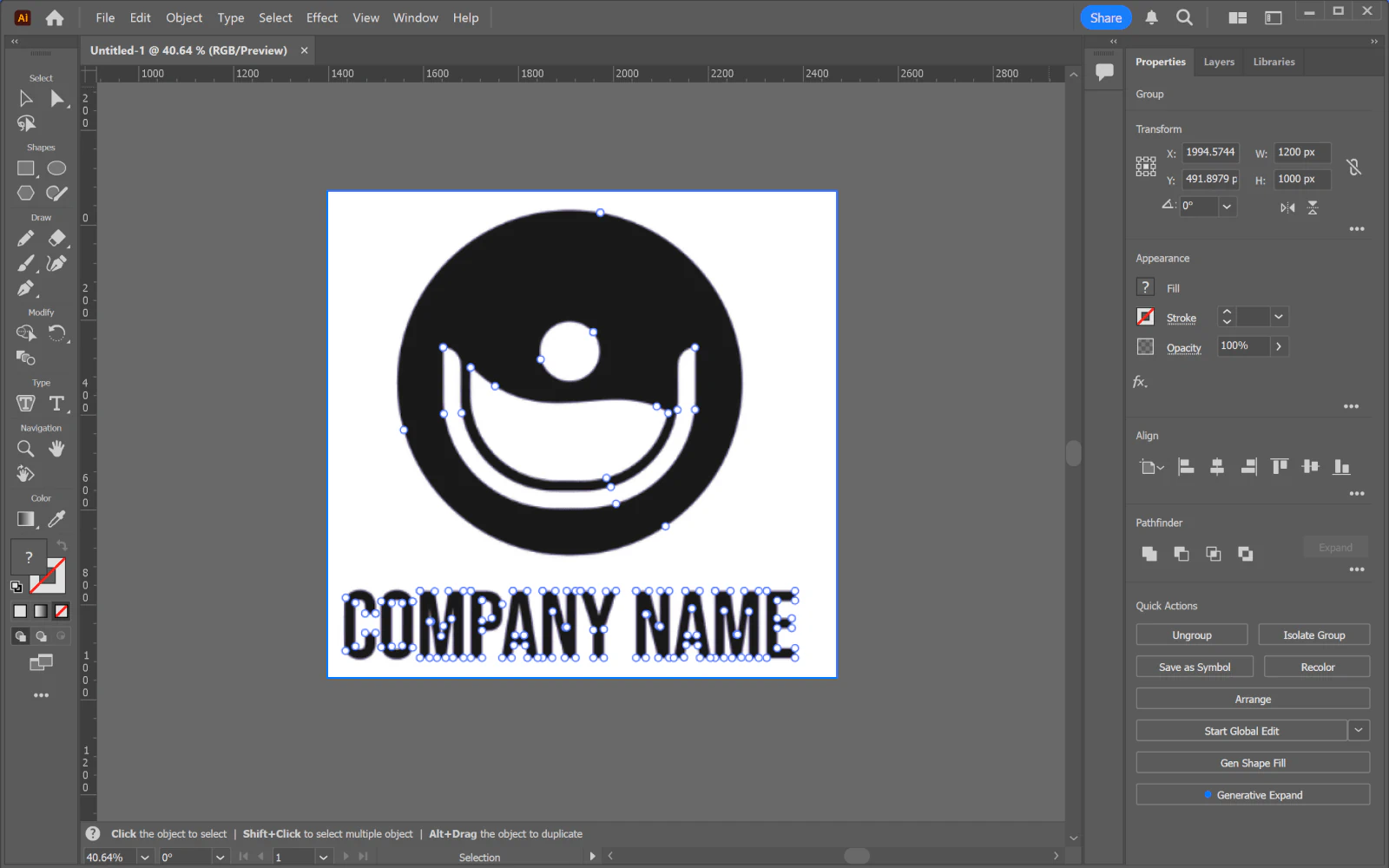
Auf Schneidemaschinen
Hier tut es richtig weh. Cricut, Silhouette und Laserschneider folgen dem Pfad buchstäblich. Zu viele Knoten bedeuten, dass die Maschine an jedem Mikrosegment stockt: rauere Schnitte, längere Schneidezeiten und mehr Risiko, dass das Material reißt. Ein sauberer Pfad schneidet wie durch Butter. Wenn deine Datei für den Laser gedacht ist, bereite ein Laser SVG vor und prüfe es in der Maschinensoftware.
Wenn Cricut den Upload ablehnt, prüfe die Ursachen der Meldung „File Too Large“ (auf Englisch). Pfadanzahl, Dateigröße und Knotenanzahl sind unterschiedliche Größen.
Wie du saubere Knoten bekommst
Es gibt drei Wege raus, grob danach sortiert, wie viel Arbeit sie dir ersparen:
- Nachträglich vereinfachen. Illustrators Objekt → Pfad → Vereinfachen kann Ankerpunkte reduzieren. Das hilft, ist aber verlustbehaftet — es approximiert den Pfad, wodurch Ecken weicher werden und Formen sich verziehen können. Außerdem startest du immer noch mit einem aufgeblähten Trace.
- Trace-Detail senken. Bei den meisten Tracern kannst du die Komplexität reduzieren, aber das ist ein grobes Werkzeug: Drehst du sie weit genug herunter, um Knoten zu sparen, verlierst du auch die Details, die du behalten wolltest.
- Sauber starten. Die eigentliche Lösung ist, direkt mit etwas zu vektorisieren, das von Anfang an saubere Pfade ausgibt, damit es gar nichts aufzuräumen gibt.
Genau dafür haben wir PerfectVector gebaut. Statt die Pixelgrenze abzuschreiben, wurde sein Modell mit echten Designdateien trainiert — Dateien, in denen ein Mensch bereits entschieden hat, wohin Ankerpunkte gehören und welche Segmente eine einzige Kurve sind statt drei. Das Ergebnis spiegelt dieses Urteilsvermögen wider: glatte Bézier-Kurven, berücksichtigtes Anti-Aliasing und eine Knotenzahl, die aussieht, als hätte ein Designer sie selbst gezeichnet.
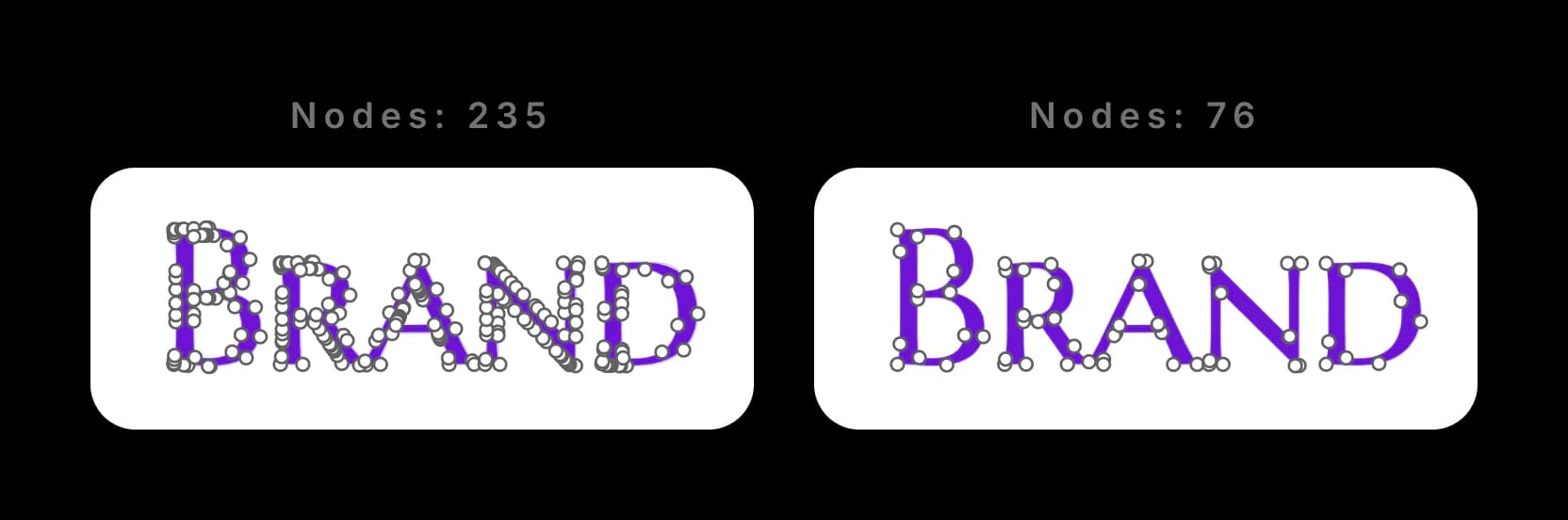
Und das gilt nicht nur für Illustrationen — Logos und Schriftzüge blähen auf genau dieselbe Weise auf, was besonders dort schmerzt, wo du scharfe Kanten und saubere Vinylschnitte brauchst.
Wenn du anschließend DXF exportierst, prüfe die Segmentdichte im CNC-Workflow (auf Englisch) als eigenen Schritt bei der Übergabe.
Für die Nutzung im Web folge nach der geometrischen Prüfung dem SVGO-Optimierungsleitfaden (auf Englisch). Prüfe Dateigröße und ID-abhängige Gestaltung getrennt. Ein kleineres SVG beweist noch nicht, dass seine Pfade und sein Verhalten auf der Seite erhalten geblieben sind.
Ausprobieren
Zieh ein PNG oder JPG in PerfectVectors Bild-zu-Vektor-Konverter — für die Vorschau ist keine Anmeldung nötig. Knoten- und Farbanzahl siehst du direkt in deinem Ergebnis, damit du den Unterschied selbst einschätzen kannst, bevor du irgendetwas herunterlädst.
Kann ich nicht einfach in Illustrator Vereinfachen verwenden?
Kannst du, und es hilft — aber Vereinfachen funktioniert, indem es einen bereits aufgeblähten Pfad approximiert. Dadurch rundet es Ecken gern ab und verschiebt Kurven auf Arten, die du nachkontrollieren musst. Es ist ein Aufräumschritt auf einem unordentlichen Ausgangspunkt. Vektorisieren mit sauberer Ausgabe überspringt das Aufräumen komplett: Es gibt nichts zu vereinfachen, weil die Punkte von Anfang an gut gesetzt wurden.
Mehr aus dem Blog

SVG-Logos ohne Layoutsprünge: Reserviere ihren Platz
Reserviere SVG-Logoplatz mit width und height oder einem CSS-Seitenverhältnis. Vergleiche echte Browserbewegung und prüfe Bilddatei und responsives Layout.

Lücke unter Inline-SVG: Behebe sie im CSS-Layout
Finde heraus, ob der Raum unter deinem SVG zur HTML-Zeilenbox oder zur Grafik gehört. Wähle Blockdarstellung oder Inline-Ausrichtung und prüfe das Ergebnis.



