
Bild in SVG für den 3D-Druck umwandeln (und was sich sauber extrudieren lässt)
Ein 3D-Drucker kann Pixel nicht extrudieren, daher beginnen flache Motive als SVG. So machst du aus einem Bild ein sauberes SVG mit geschlossenen Pfaden, das sich beim ersten Versuch importieren und extrudieren lässt.
Auf dieser Seite
- Warum ein 3D-Drucker ein SVG braucht, kein PNG
- Welche Bilder gut extrudieren und welche nicht
- Der Workflow: vom Bild zum extrudierbaren SVG
- 1. Starte mit der richtigen Vorlage
- 2. Wandle es in saubere Vektorpfade um
- 3. Führe die Farben auf die Teile zusammen, die du drucken willst
- 4. Prüfe die Pfade, bevor du importierst
- 5. Importieren und extrudieren
- So sieht das mit PerfectVector aus
- Wann ein SVG der falsche Weg ist
- FAQ
Um ein Bild in ein SVG für den 3D-Druck umzuwandeln, vektorisierst du das Bild zu Vektorpfaden, räumst diese Pfade zu geschlossenen Formen mit niedriger Knotenzahl auf und importierst das SVG in einen Slicer oder ein CAD-Tool wie Bambu Studio, Tinkercad oder Fusion 360. Dort gibst du der flachen Form eine Höhe und extrudierst sie zu einem Volumenkörper. Die Umwandlung selbst dauert Sekunden. Ob das Ergebnis sauber druckt, hängt von zwei Dingen ab, die du steuerst: ein Motiv zu wählen, das zur Extrusion passt, und ein sauberes SVG zu bekommen, an dem die Software nicht scheitert.
Dieser Leitfaden geht den ganzen Weg für flache Motive durch: Logos, Schriftzüge, Silhouetten, Ornamente und Keksausstecher, von der Bildauswahl bis zum Moment, in dem die Form extrudiert. Wenn Vektordateien Neuland für dich sind, ist was Bildvektorisierung eigentlich macht eine gute Zwei-Minuten-Einführung.
Wenig Zeit? Der ganze Ablauf
- Prüfe, ob das Motiv zur Extrusion passt. Flache, grafische Motive extrudieren sauber; Fotos und organische Formen nicht.
- Starte mit deinem schärfsten Bild, kontrastreich, idealerweise auf sauberem oder transparentem Hintergrund.
- Wandle es mit einem KI-Vektorisierer in SVG um und führe die Farben auf die Teile zusammen, die du tatsächlich drucken willst.
- Prüfe die Pfade: geschlossene Formen, eine vernünftige Knotenzahl, kein verirrtes Hintergrundrechteck, keine falsch gefüllten Innenräume.
- Importieren und extrudieren in Bambu Studio, Tinkercad oder Fusion 360, dann die STL exportieren, die dein Slicer braucht.
Warum ein 3D-Drucker ein SVG braucht, kein PNG
Ein PNG oder JPG ist ein Raster aus farbigen Punkten. Darin gibt es keine "Form", die Software greifen könnte, nur Pixel; ein Slicer oder CAD-Programm hat also nichts, dem es Höhe geben kann. Ein SVG ist anders: Es speichert das Motiv als Vektorpfade, mathematische Kurven mit realen Koordinaten und klar definiertem Innen und Außen. Genau diese geschlossene Kontur extrudiert 3D-Software: Sie nimmt die flache Form, zieht sie um eine festgelegte Stärke nach oben, und daraus wird ein Volumenkörper.
Das SVG ist also der Zwischenschritt. Aus deinem Bild wird ein SVG, aus dem SVG wird ein 3D-Körper, und aus dem 3D-Körper wird die STL-Datei, die dein Slicer braucht. Die Umwandlung hier deckt nur den ersten Pfeil ab, aber genau dieser Schritt entscheidet, ob der Rest reibungslos läuft.
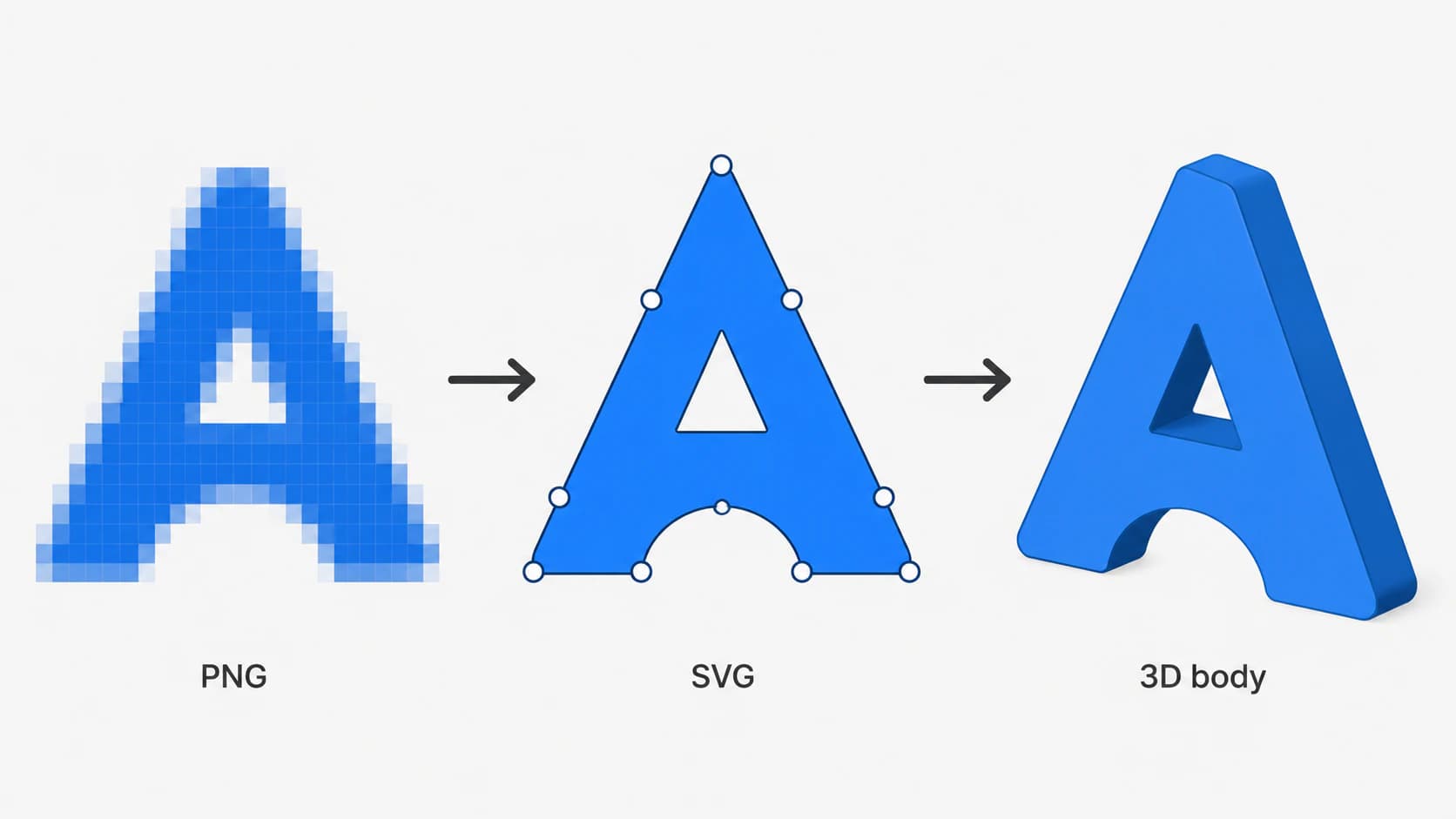
Eine Sache lohnt sich klarzustellen: Das ist nicht dasselbe wie KI-Tools für "Bild zu 3D", die aus einem einzelnen Foto ein vollständiges Modell versprechen. Solche Tools schätzen Tiefe und Geometrie, um ein ganzes Objekt zu formen; das ist ein eigener Anwendungsfall. Der SVG-Weg macht etwas Engeres und Exakteres: Er nimmt ein flaches Motiv und gibt dir präzise, saubere Geometrie, die du selbst extrudierst. Für einen Logo-Schlüsselanhänger oder ein erhabenes Schild ist genau diese Kontrolle das, was du willst.
Welche Bilder gut extrudieren und welche nicht
Was macht ein gutes Bild für den 3D-Druck aus? Flache, grafische Motive mit klaren Kanten: Logos, Monogramme, Schriftzüge, Silhouetten, Line Art und einfache Icons. Sie lassen sich zu sauberen geschlossenen Formen vektorisieren, die zu klaren Körpern extrudieren. Fotos, verlaufslastige KI-Bilder und alles mit weicher Schattierung funktionieren nicht, weil es keine klaren Kanten zum Nachzeichnen gibt; du bekommst klecksige, sinnlose Umrisse. Ist dein Motiv im Kern eine flache Grafik, bist du gut aufgestellt.
| Dein Bild | Als SVG extrudieren? | Warum |
|---|---|---|
| Logo, Monogramm, Schriftzug | Ja | Klare Kanten werden zu geschlossenen Formen, die sauber extrudieren |
| Silhouette oder kräftiges Icon | Ja | Eine einzelne solide Form, ideal für Schlüsselanhänger und Ornamente |
| Line Art oder Umrisszeichnung | Meistens | Funktioniert, wenn Linien dick genug für den Druck sind; dünne Striche werden fragil |
| Foto oder Porträt | Nein | Keine klaren Kanten; die Vektorisierung erzeugt Kleckse statt einer druckbaren Form |
| Verlauf oder schattierte KI-Grafik | Erst auf flache Farben reduzieren, sonst nein | Weiche Übergänge können nicht zu einem definierten Umriss werden |
Landet dein Motiv in einer "Nein"-Zeile, ist ein SVG wahrscheinlich nicht der richtige Weg; der letzte Abschnitt erklärt, was du stattdessen tun kannst. Für alles andere geht es weiter mit der Umwandlung.
Der Workflow: vom Bild zum extrudierbaren SVG
1. Starte mit der richtigen Vorlage
Die Vektorisierung kann nur so sauber sein wie das, was du ihr gibst. Nimm die größte, schärfste Version des Bildes, die du hast, mit starkem Kontrast zwischen Motiv und Hintergrund. Bevorzuge einen transparenten oder einfarbigen Hintergrund, damit der Konverter kein Rechteck um dein Motiv mitnachzeichnet, das klassische Geisterrahmen-Problem, das dir eine unerwünschte Platte um die Form hinterlässt. Eine hochauflösende Vorlage schützt außerdem die Kantendetails, und hier wird jedes Wackeln im Pfad zu einem Wackeln im gedruckten Kunststoff. Mehr zum Schutz der Kanten steht in umwandeln ohne Qualitätsverlust.
2. Wandle es in saubere Vektorpfade um
Lade das Bild in einen KI-Vektorisierer und lass ihn nachzeichnen. Du kannst dein Bild direkt in ein druckfertiges SVG für den 3D-Druck umwandeln; die ersten Umwandlungen sind kostenlos, ganz ohne Kreditkarte. Worauf es in diesem Schritt ankommt, ist konkret: geschlossene Pfade mit klar definiertem Innen und Außen und eine niedrige Knotenzahl statt Hunderter gesprenkelter Fragmente. Dieser Teil entscheidet, ob die Extrusion funktioniert, deshalb bekommt er in Schritt 4 seine eigene Prüfung.
3. Führe die Farben auf die Teile zusammen, die du drucken willst
Wenn du einfarbig druckst, willst du eine saubere Form, also führe alles zusammen. Für einen mehrfarbigen oder mehrteiligen Druck kannst du jedes Teil in ein eigenes SVG trennen und pro Stück eine eigene Höhe und Farbe setzen: die Grundplatte, die erhabene Beschriftung, eine Akzentform. Der Farbeditor von PerfectVector erledigt dieses Zusammenführen oder Trennen vor dem Download, damit du später keine Fragmente entwirren musst. Die Logik ist dieselbe wie beim Aufbau eines mehrlagigen SVGs für Schneidemaschinen, nur mit Extrusionshöhen statt Vinylfarben.
Wenn das Zielprogramm einzelne Teile pro Farbe benötigt, teile die fertige Palette in deckungsgleiche SVG-Dateien auf (auf Englisch) und prüfe den gemeinsamen Maßstab.
4. Prüfe die Pfade, bevor du importierst
Das ist der Schritt, den fast jedes Konverter-Tutorial überspringt, und genau der spart dir Fehlermeldungen wie "shape too complex". Öffne das SVG (dein Browser oder jeder Vektoreditor kann es anzeigen) und achte auf vier Dinge:
- Geschlossene Formen. Ein Pfad mit Lücke hat kein definiertes Innen, also kann die Software ihn nicht zu einem Volumenkörper extrudieren. Umrisse müssen sich rundum schließen.
- Knotenzahl. Hunderte unnötige Ankerpunkte machen aus einem Logo beim Import Hunderte winziger Segmente, bremsen eine CAD-Skizze aus und lösen "shape too complex" aus. Eine saubere Vektorisierung braucht viel weniger davon. Warum Vektorisierungen zu viele Knoten bekommen erklärt, wie ein gesunder Pfad aussieht.
- Kein verirrtes Hintergrundrechteck. Wenn um dein Motiv ein Rechteck mitgezeichnet wurde, lösche es vor dem Import, sonst extrudiert es zu einer Platte.
- Inseln und Innenräume. Das Loch in einem "O", die Mitte eines "A", die Lücke in einem Ring: Diese Bereiche müssen als Löcher erhalten bleiben, statt sich zu füllen. Ein sauberes SVG behält sie als eigene Unterpfade, damit die Extrusion sie richtig liest.
5. Importieren und extrudieren
Hol das SVG in dein Tool und gib ihm Höhe. Das genaue Menü ist unterschiedlich, aber der Schritt ist überall derselbe:
- Tinkercad. Zieh das SVG mit Importieren auf die Arbeitsfläche. Es kommt bereits extrudiert herein, und die Höhe stellst du in den Form-Einstellungen ein. Am besten für schnelle Schlüsselanhänger, Plaketten und einfache Schilder.
- Bambu Studio. Nutze den SVG-Import, um die Form zu platzieren, und setze dann die Präge- oder Extrusionstiefe. Gut, wenn du direkt aus einem flachen Motiv druckst, ohne CAD-Zwischenschritt.
- Fusion 360. Nutze SVG einfügen auf einer Skizzenebene und dann Extrudieren für das Profil. Das gibt dir die meiste Kontrolle über exakte Maße, Abrundungen und das Kombinieren von Körpern, also für Teile, die zu etwas passen müssen.
Nach dem Extrudieren exportierst du die STL (oder 3MF) und bereitest sie im Slicer wie gewohnt vor. Diese STL ist die Datei, die dein Drucker druckt; das SVG war der saubere Umriss, der dich dorthin gebracht hat.
Für ein Relief in PrusaSlicer folge dem SVG-Emboss-Workflow (auf Englisch) und prüfe das Ergebnis auf der vorgesehenen Oberfläche.
So sieht das mit PerfectVector aus
PerfectVector wurde für den Teil dieses Workflows gebaut, der schiefgeht: die Vektorisierung. Es baut dein Bild als glatte, geschlossene Pfade mit wenigen Knoten neu auf, statt pixeljagendem Zittern, und der eingebaute Farbeditor führt eine verrauschte Palette auf die Teile zusammen, die du wirklich extrudieren willst, bevor die Datei überhaupt deinen Slicer oder dein CAD-Tool erreicht. Das Ergebnis ist ein SVG, das sich beim ersten Versuch importieren lässt, ohne Kleckse, Liniengewirr oder die Hürde "shape too complex".
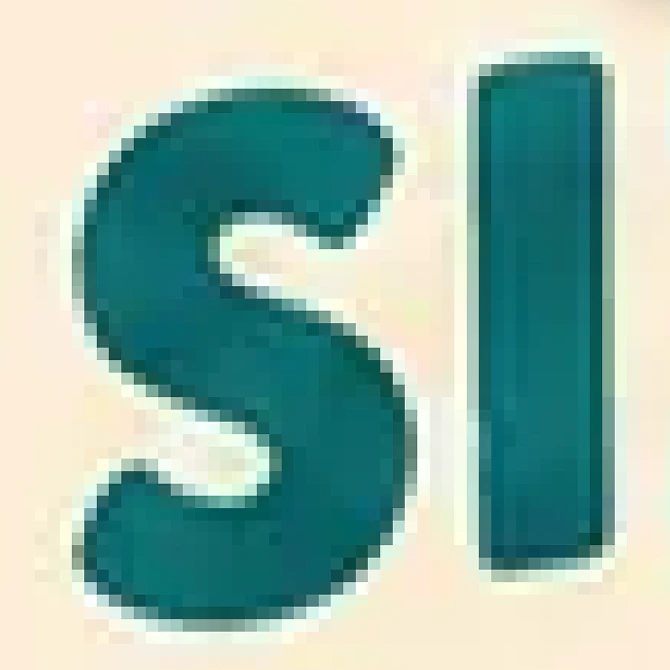
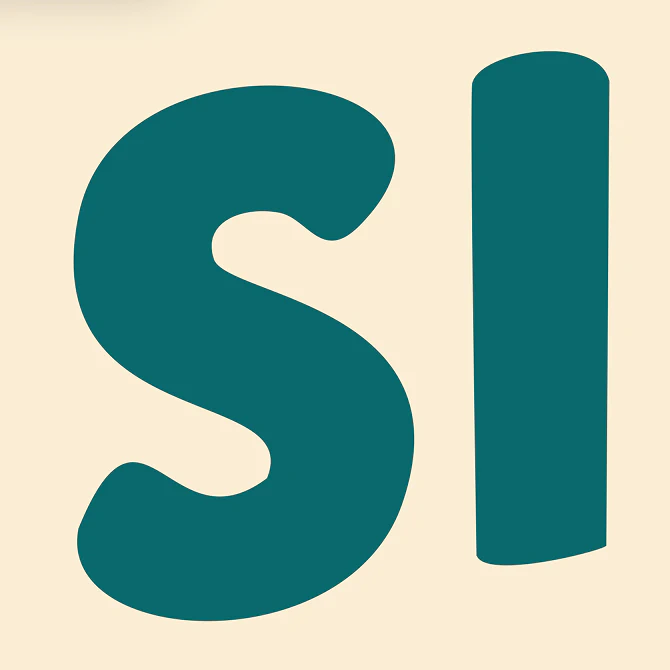
Es lohnt sich zu wissen, wo das Tool aufhört: PerfectVector liefert dir das saubere SVG (und DXF, EPS oder PDF, falls deine Pipeline sie bevorzugt), und dein Slicer oder CAD-Tool übernimmt die eigentliche Extrusion zur STL. Diese Trennung ist Absicht, denn ein sauberer 2D-Umriss macht den 3D-Schritt einfach. Wandle ein Bild um und prüfe das Ergebnis selbst, oder starte mit dem allgemeinen Bild-zu-Vektor-Konverter, wenn dein Projekt nicht 3D-spezifisch ist.
Wann ein SVG der falsche Weg ist
Nutze diesen Filter, bevor du Filament verbrauchst:
- Fotos und Porträts werden nie gute extrudierte Formen. Es gibt keine klaren Kanten zum Nachzeichnen, also bekommst du Kleckse. Wenn du ein 3D-Porträt willst, ist das ein Fall für eine Lithophanie oder ein Photogrammetrie-/KI-3D-Tool, nicht für ein SVG.
- Organische, skulpturale Objekte wie eine Figur, eine geschwungene Vase oder alles mit echter Tiefe sind keine flachen Motive; das Extrudieren eines einzelnen Umrisses bildet sie nicht ab. Modelliere oder scanne solche Dinge stattdessen.
- Verlaufslastige KI-Grafiken haben dasselbe Kantenproblem. Reduziere sie zuerst auf flache Formen, oder akzeptiere, dass nur die kräftigen Umrisse extrudieren.
- Sehr dünne Linien und winziger Text lassen sich zwar vektorisieren, drucken aber fragil, brechen von einem Schlüsselanhänger ab oder haften nicht richtig. Verdicke Striche in der Vorlage, oder skaliere den Druck größer.
Der ehrliche Filter ist einfach: Wenn du das Motiv mit einem Marker als flache Formen zeichnen könntest, lässt es sich gut extrudieren. Wenn es nur mit Schattierung und Tiefe Sinn ergibt, nimm einen anderen 3D-Workflow.
FAQ
Kann ein 3D-Drucker ein SVG direkt drucken? Nein. Ein Drucker druckt eine STL oder 3MF, kein SVG. Das SVG ist ein Zwischenschritt: Du importierst es in einen Slicer oder ein CAD-Tool, extrudierst die flache Form zu einem 3D-Körper und exportierst von dort die STL. Das SVG gibt der Software nur einen sauberen Umriss, mit dem sie arbeiten kann.
Was ist der Unterschied zwischen Bild zu SVG und KI-Tools für Bild zu 3D? Bild-zu-SVG verwandelt ein flaches Motiv in einen präzisen 2D-Umriss, den du selbst extrudierst. Das liefert exakte, saubere Geometrie für Logos, Schriftzüge und Schilder. KI-Tools für Bild zu 3D versuchen, aus einem Foto durch geschätzte Tiefe ein ganzes skulpturales Modell zu erzeugen. Der SVG-Weg passt besser, wenn dein Motiv im Kern flach ist.
Warum importiert mein SVG als Klecks oder wirft "shape too complex"? Fast immer, weil die Vektorisierung unordentlich ist: offene Pfade ohne definiertes Innen oder Hunderte unnötige Knoten, die die Software nicht verarbeiten kann. Wandle mit einer saubereren Vektorisierung mit weniger Knoten neu um, damit die Formen geschlossen und einfach sind, und lösche vor dem Import jedes verirrte Hintergrundrechteck.
Kann ich ein Foto als SVG 3D-drucken? Nicht sinnvoll. Die weichen Verläufe eines Fotos haben keine klaren Kanten zum Nachzeichnen, deshalb entstehen beim Umwandeln klecksige, sinnlose Umrisse. Für ein Foto in 3D ist eine Lithophanie besser geeignet, die Helligkeit als Dicke nutzt, statt es zu vektorisieren.
Wie mache ich einen mehrfarbigen 3D-Druck aus einem Bild? Trenne das Motiv in eine saubere Form pro Farbe oder Teil, extrudiere jede auf ihre eigene Höhe und weise Farbe oder Filament zu. Farben vor dem SVG-Export zusammenzuführen und zu trennen, statt später Fragmente aufzuteilen, macht das deutlich weniger mühsam.
Wartet ein flaches Motiv darauf, gedruckt zu werden? Wandle es in ein sauberes SVG um, mach die Pfadprüfung und importiere es zum Extrudieren in deinen Slicer oder dein CAD-Tool. Ein sauberer Umriss macht den 3D-Schritt einfach.
Mehr aus dem Blog

Bild in SVG für den Laserschnitt umwandeln (und wann Gravieren die bessere Wahl ist)
Ein Laser folgt Pfaden, nicht Pixeln. So wird aus einem PNG oder JPG ein sauberes SVG mit geschlossenen Pfaden, das deine Maschine schneiden kann, und wann du besser gravierst.

So prüfst du ein SVG vor dem Schneiden oder Kaufen
Die Fünf-Minuten-Prüfung für Schnittdateien: unechte Vektoren, doppelte Pfade, zu viele Knoten und versteckte Kästen vor dem Vinylverbrauch erkennen — plus Kaufhinweise.