
PNG in SVG umwandeln: Qualität prüfen und erhalten
Wandle PNG in bearbeitbare SVG-Pfade um. Prüfe Konturen, Knoten, Farben und Struktur und erkenne, wann das Rasterbild die bessere Wahl bleibt.
Auf dieser Seite
Beim Nachzeichnen eines PNG als SVG werden Pixel als Formen rekonstruiert. Die Grafik wird dadurch skalierbar und bearbeitbar, aber weder eine exakte Kopie noch die Wiederherstellung fehlender Details ist garantiert. Vergleiche bei Logos, Icons und flachen Illustrationen Konturen, Farben und kleine Details. Fotos bleiben meist besser Rasterbilder, sofern du keine stilisierte Darstellung möchtest.
Du brauchst das beste verfügbare PNG, einen klaren Verwendungszweck und einen SVG-fähigen Editor oder die Zielsoftware zur Prüfung. Behalte das Original-PNG und einen unveränderten SVG-Export, damit du misslungene Bereinigung rückgängig machen kannst.
Warum PNG und SVG unterschiedliche Dateien sind
PNG ist ein Rasterbild aus Pixeln. Bei starker Vergrößerung werden die Kanten weich oder blockig. Seine Kompression ist verlustfrei, die gespeicherten Pixelmaße bleiben dennoch begrenzt. Das erklärt die PNG-3-Spezifikation.
SVG kann Pfade, Kurven und Füllungen speichern. Vektorgeometrie skaliert ohne Rasterverpixelung; eingebettete Rasterbilder und manche Effekte haben eigene Grenzen. Siehe SVG 2, eingebettete Inhalte und die Einführung in Bildvektorisierung.
Die Konvertierung ist somit eine Rekonstruktion. Ihre Qualität hängt davon ab, wie gut die Formen dem Ausgangsbild folgen.
Was Qualitätserhalt bedeutet
Dass die Datei in Illustrator öffnet, reicht nicht. Prüfe vier Eigenschaften:
- Saubere Pfade: Kurven folgen der Grafik statt dem Pixelraster.
- Keine unnötigen Knoten: Genug Punkte erhalten die Form; zu viele erschweren das Bearbeiten. Auch Adobe empfiehlt weniger Punkte für einfachere Bearbeitung und glattere Darstellung. Siehe warum Knoten wichtig sind.
- Passende Farben: Flächen zerfallen nicht in zahlreiche fast gleiche Farbtöne.
- Brauchbare Struktur: Gewollte Teile lassen sich ohne unbeabsichtigte Fragmente oder doppelte Geometrie auswählen. Gruppen und zusammengesetzte Pfade können sinnvoll sein.
Detail-, Rausch-, Pfad-, Eck- und Farbeinstellungen beeinflussen Bildtreue und Komplexität. Adobe Image Trace bietet dafür eigene Regler. Die Endung .svg allein sagt nichts über Bearbeitbarkeit oder Schneideeignung. Für einen Cutter musst du die Datei für Laserschnitt vorbereiten und den Werkzeugweg prüfen.
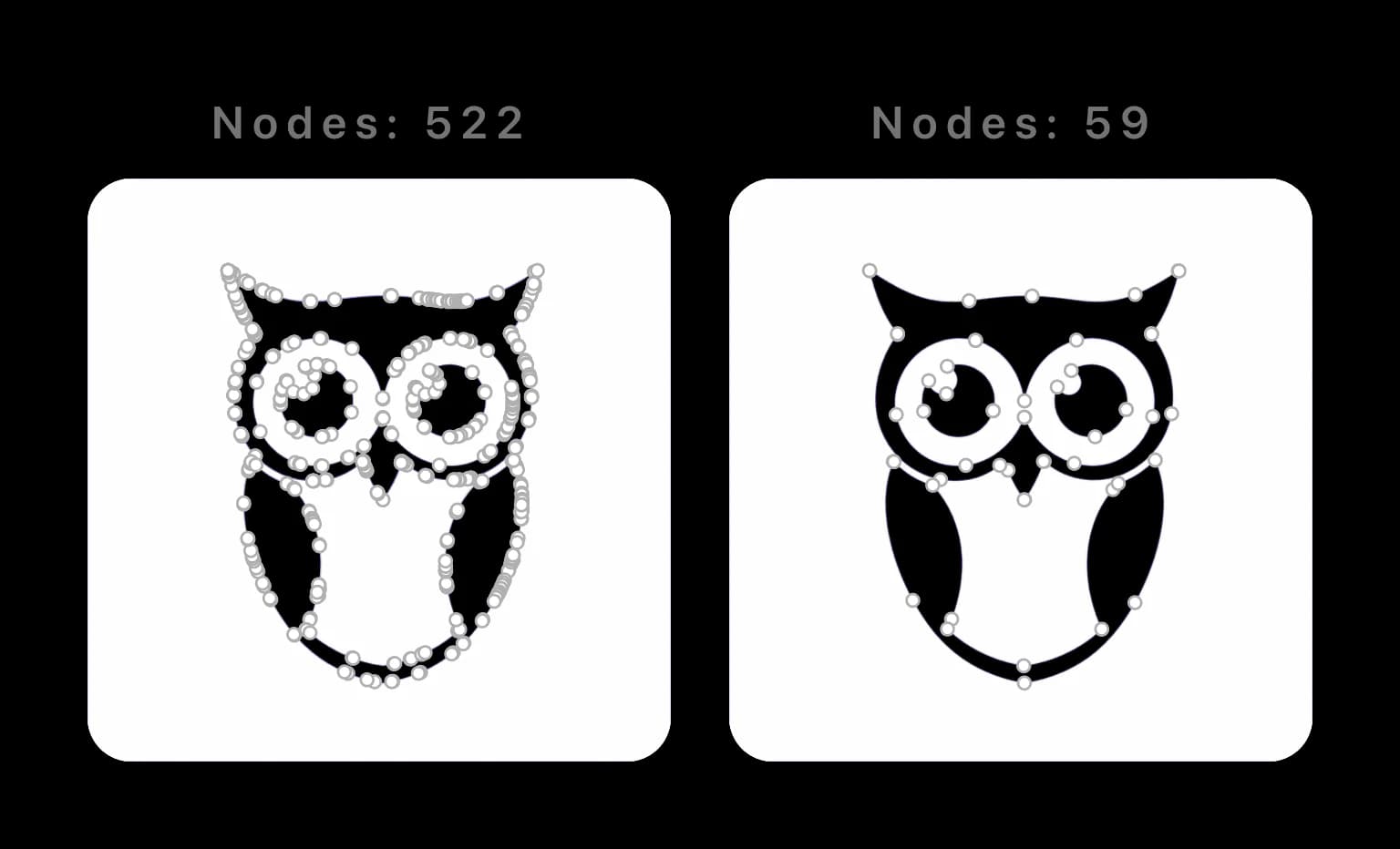
PNG in SVG umwandeln und prüfen
Eine Möglichkeit ist automatisches Nachzeichnen mit anschließender Kontrolle. Mit PerfectVector gehst du so vor:
- Vorlage prüfen. Nutze möglichst das Original statt eines Screenshots. Prüfe Buchstabeninnenräume, dünne Linien, Transparenz und kleinste Details in der vorgesehenen Größe.
- PNG hochladen und nachzeichnen. Öffne den Konverter. Wenn die Upload-Vorbereitung Größe oder Kompression ändert, prüfe das vorbereitete Bild. Die Produktinformationen unterscheiden Vorbereitung, Konvertierung, Vorschau und Freischalten.
- Kostenlose Vorschau vergleichen. Kontrolliere Silhouette, gewollte Lücken, Schrift und Farben. Die Vorschau aktiviert keine Farbbearbeitung.
- Vor dem Bearbeiten freischalten. Ein Credit schaltet ein Ergebnis frei. Danach kannst du Farben ändern oder ähnliche Farben zusammenfassen. Prüfe jede Änderung: Eine kleinere Palette kann gewollte Unterschiede löschen; Umfärben vereinigt keine überlappende Schnittgeometrie.
- Arbeitskopie als SVG exportieren. Behalte eine Kopie vor weiterer Bereinigung.
- In der Zielsoftware öffnen. Prüfe Maße, Formen, Füllungen, Konturen und Objektstruktur in der echten Ausgabegröße. Eine scharfe Browser-Vorschau belegt keinen korrekten Import aller Funktionen.
Praktischer Qualitätscheck
Prüfe in Zielgröße und starker Vergrößerung:
- Folgt die Außenform dem Original?
- Bleiben Buchstabeninnenräume und kleine gewollte Lücken offen?
- Sind Kurven glatt und gewollt scharfe Ecken erhalten?
- Behalten Farben nach einer Zusammenfassung ihre Rolle?
- Kannst du die Formen auswählen, statt nur ein eingebettetes Bild?
Fehlt ein Buchstabeninnenraum, stelle die frühere Version wieder her und erhalte mehr Details oder zeichne den Teil neu. Entferne bei Rauschen nur unbeabsichtigte Fragmente. Bei verändertem Import isoliere die nicht unterstützte Funktion, statt sofort alles neu nachzuzeichnen. Die Diagnose verpixelter SVGs hilft dabei.
Bei mehreren Icons zählt auch die Einheitlichkeit. Der PNG-Icon-Workflow für UI-Kits vereinheitlicht Raster, optische Größe, Farben und Übergabeprüfung nach erfolgreichen Beispielkonvertierungen.
Tipps für saubere Ergebnisse
- Logos, Icons und flache Illustrationen eignen sich oft gut. Detaillierte Fotos verlangen andere Erwartungen.
- Verbessere schwachen Kontrast nur, wenn beabsichtigte Details erhalten bleiben.
- Nutze die beste Quelle. Mehr Pixel können verlorene oder weichgezeichnete Details nicht zurückbringen.
- Vereinfache Farben nach dem Nachzeichnen und Freischalten; vergleiche jede Zusammenfassung mit dem Original.
Verfahren nach Kontrolle und Bildtreue vergleichen
| Verfahren | Kontrolle | Prüfung |
|---|---|---|
| Automatischer Vektorisierer, auch PerfectVector | Schneller erster Durchgang, produktspezifische Regler | Bildtreue, Knoten, Palette, Datenschutz, aktuelle Preise |
| Illustrator Image Trace | Pfade, Ecken, Rauschen, Farben, Methode | Ergebnis umwandeln, Komplexität und verlorene Details prüfen |
| Inkscape Trace Bitmap | Scanmodus, Schwellenwert, mehrere Scans | Gestapelte Objekte, Flecken und Pfadbereinigung |
| Manuelles Neuzeichnen | Direkte Kontrolle jeder Form und jedes Punktes | Zeitbedarf und Übereinstimmung mit der Vorlage |
Manuelles Zeichnen gibt direkte Kontrolle; der Aufwand hängt von Grafik und Erfahrung ab. Automatische Ergebnisse hängen von Bild und Einstellungen ab. Siehe Adobe-Nachzeichnung, Inkscape-Anleitung und den Vergleich von KI-Vektorisierern.
Wann du PNG besser nicht konvertierst
Klare Formen, Logos, Icons, Liniengrafik und Schrift eignen sich gut. Fotos enthalten kontinuierliche Tonwerte; ihre Annäherung durch Formen kann sehr komplex oder posterisiert werden. Bei scharfen Kanten und begrenzter Palette lohnt sich Vektorisierung. Fotos bleiben Rasterbilder, außer du willst einen stilisierten statt originalgetreuen Effekt.
FAQ
Verringert die Umwandlung von PNG in SVG die Qualität? Der Container allein verbessert oder verschlechtert sie nicht. Rekonstruierte Pfade skalieren ohne Rasterpixel, doch Bildtreue hängt von Quelle, Methode und Einstellungen ab. Ein eingebettetes PNG wurde nicht vektorisiert.
Kann ich ein Foto als PNG in SVG umwandeln? Ja, meist ist das aber nicht sinnvoll: Die Datei kann sehr groß oder posterisiert werden. Vektorisierung passt vor allem zu Logos, Icons und Illustrationen.
Ist PNG-zu-SVG kostenlos? Konvertierung und Vorschau sind kostenlos; ein Credit schaltet Bearbeitung und Export frei. Vergleiche vorher die Vorschau und teste danach den Export in der Zielsoftware.
Welche Anwendungen öffnen SVG? Unter anderem Illustrator, Figma, Inkscape, Affinity Designer und Canva. Filter, Text, Masken und eingebettete Inhalte werden unterschiedlich unterstützt. Teste deine genaue Anwendung und Version.
Sources
- W3C — PNG, dritte Ausgabe — Verlustfreie Darstellung und Alpha.
- W3C — SVG 2 — Formen, Pfade, Farben und Darstellung.
- W3C — Eingebettete Inhalte — PNG im SVG ist keine Pfadkonvertierung.
- Adobe — Image-Trace-Optionen — Detail-, Pfad-, Eck-, Rausch- und Farbregler.
- Adobe — Pfade vereinfachen — Knotenreduktion und Bildtreue.
- Inkscape — Bilder nachzeichnen — Einfache und mehrfache Scans.
- PerfectVector — Produktinformationen — Vorbereitung, Vorschau und Freischalten.
Konvertiere dein PNG und vergleiche die Vorschau mit Konturen und Details des Originals. Schalte vor dem Bearbeiten frei und prüfe den SVG-Export in deiner Zielsoftware.
Mehr aus dem Blog

PNG zu Android VectorDrawable: Eine Importcheckliste
Konvertiere eine PNG in echte SVG-Pfade, importiere sie als Android-VectorDrawable-XML und prüfe Füllungen, Verläufe, Masken, Viewport-Größe und Pfadkomplexität.
PNG vs. SVG: Was du wann verwenden solltest, und wann Konvertieren sinnvoll ist
PNG besteht aus Pixeln und SVG aus Mathematik. Welches Format passt, hängt also davon ab, was du erstellst. Ein klarer Leitfaden zur Wahl zwischen beiden, plus wie du ein PNG in ein echtes SVG verwandelst.



