




Free
Für den Einstieg
Kostenlos für alle
- 3 SVG-Downloads pro Tag
- Integrierter Farb-Editor
- Farben vereinfachen & zusammenführen
- Sauberes, optimiertes SVG
- Keine Kreditkarte nötig
oder klick einfach auf ein Bild
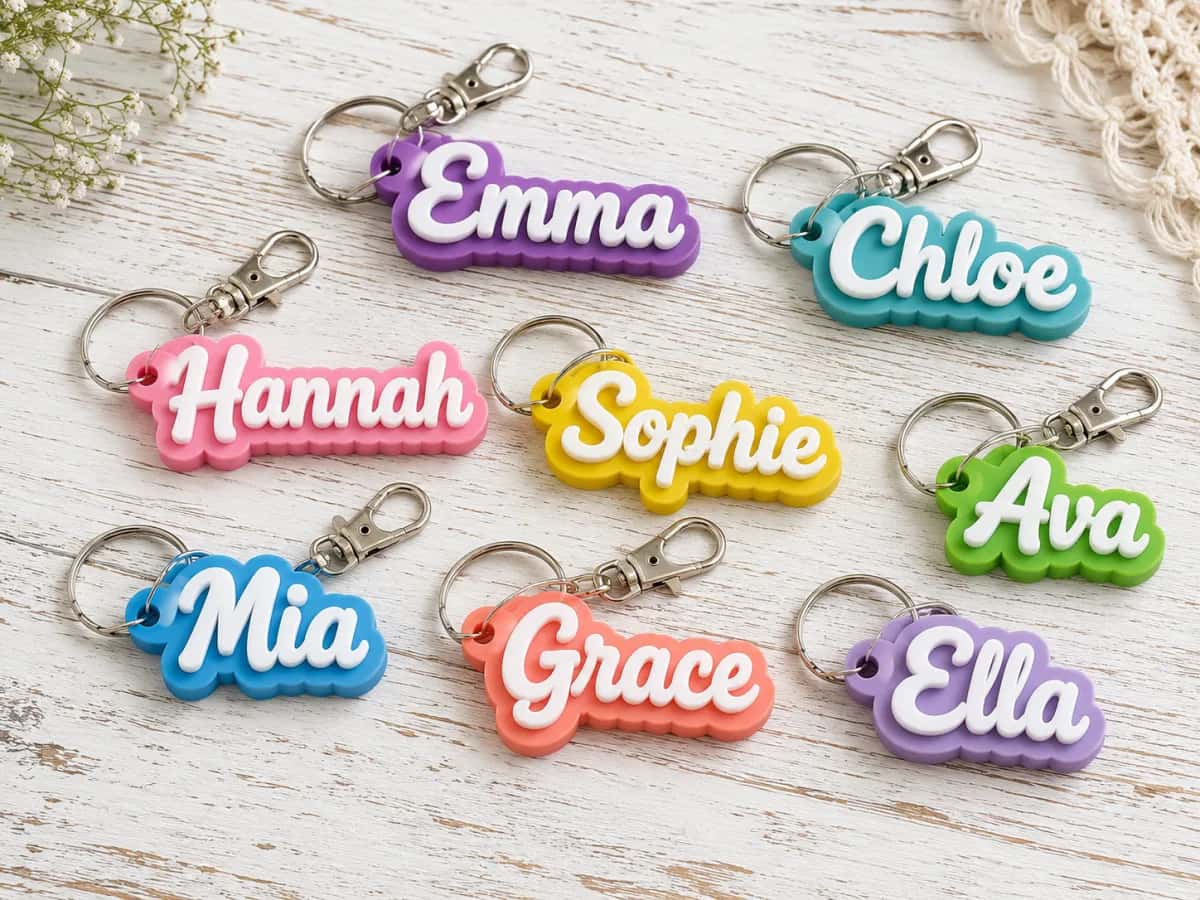
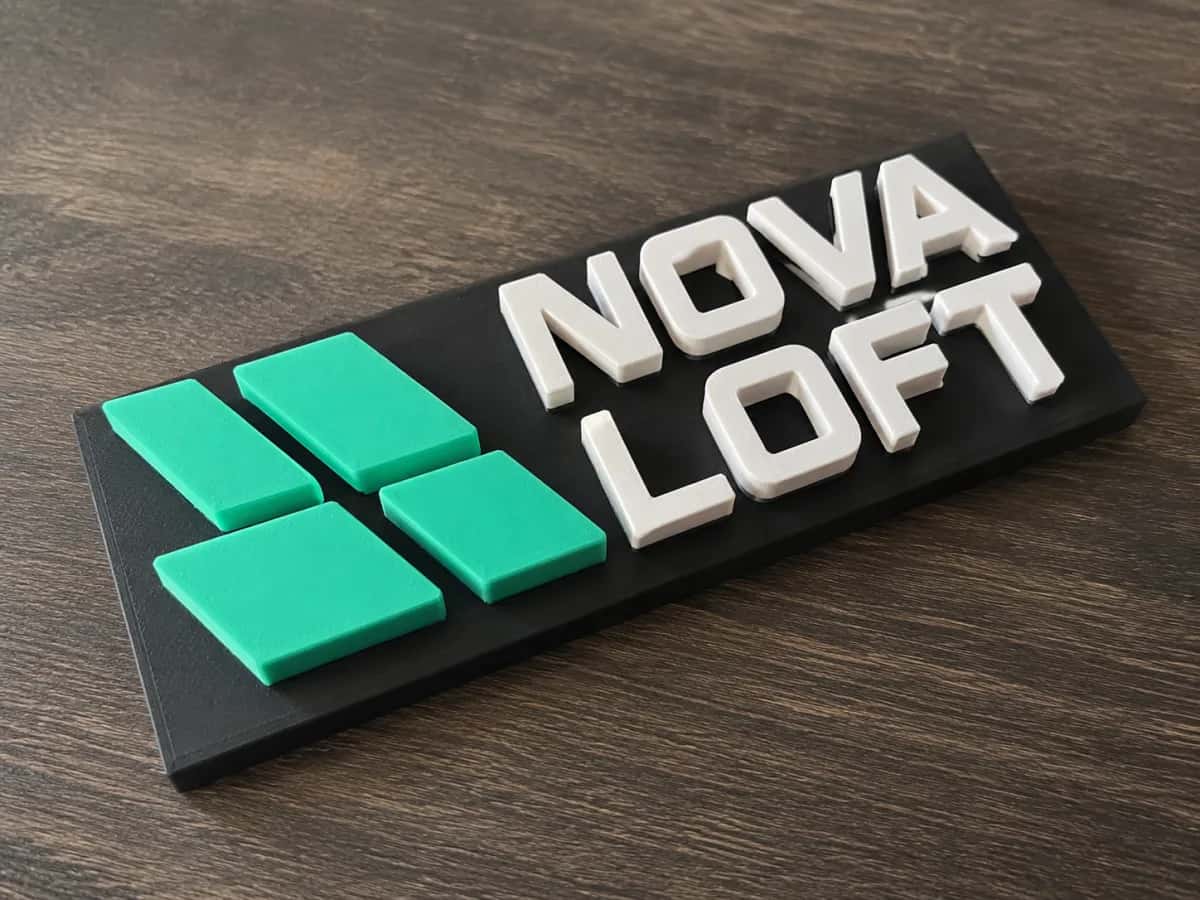
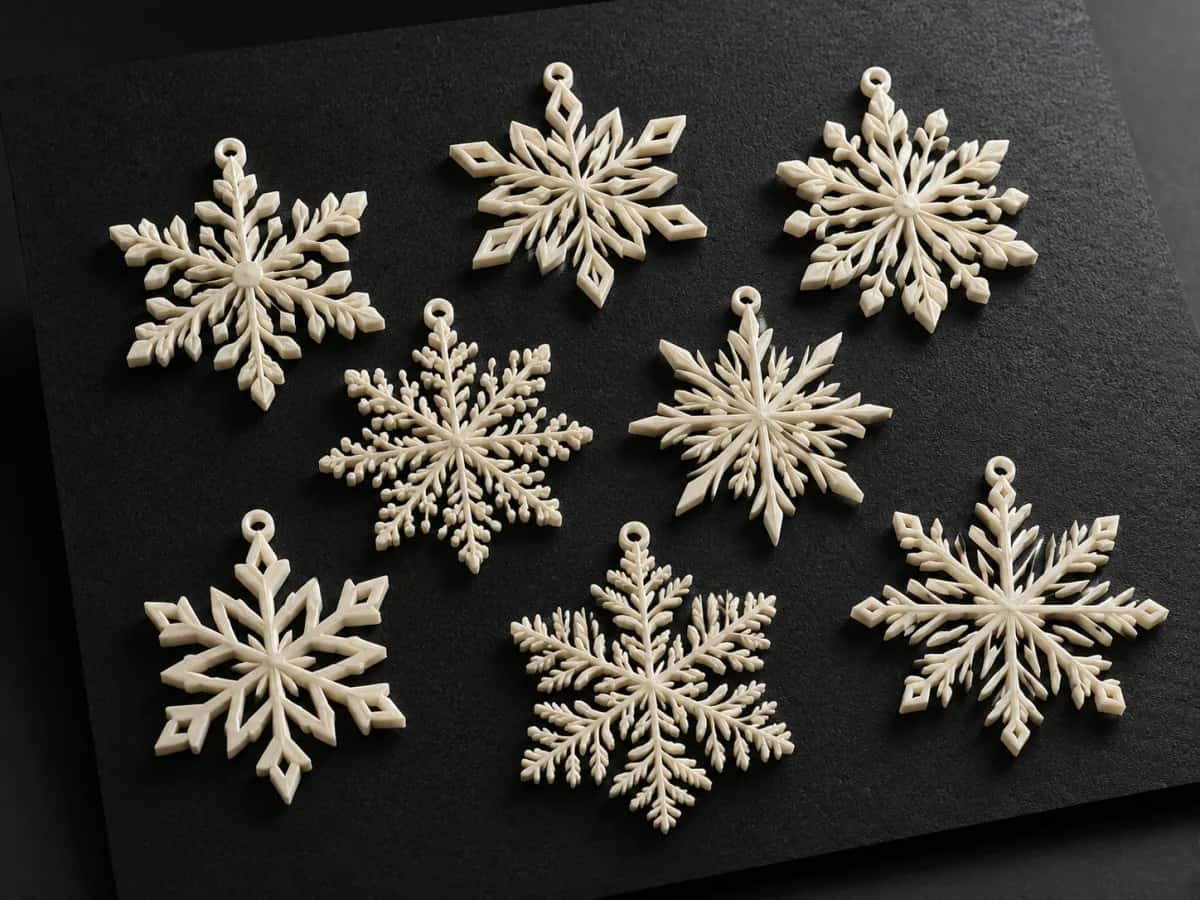
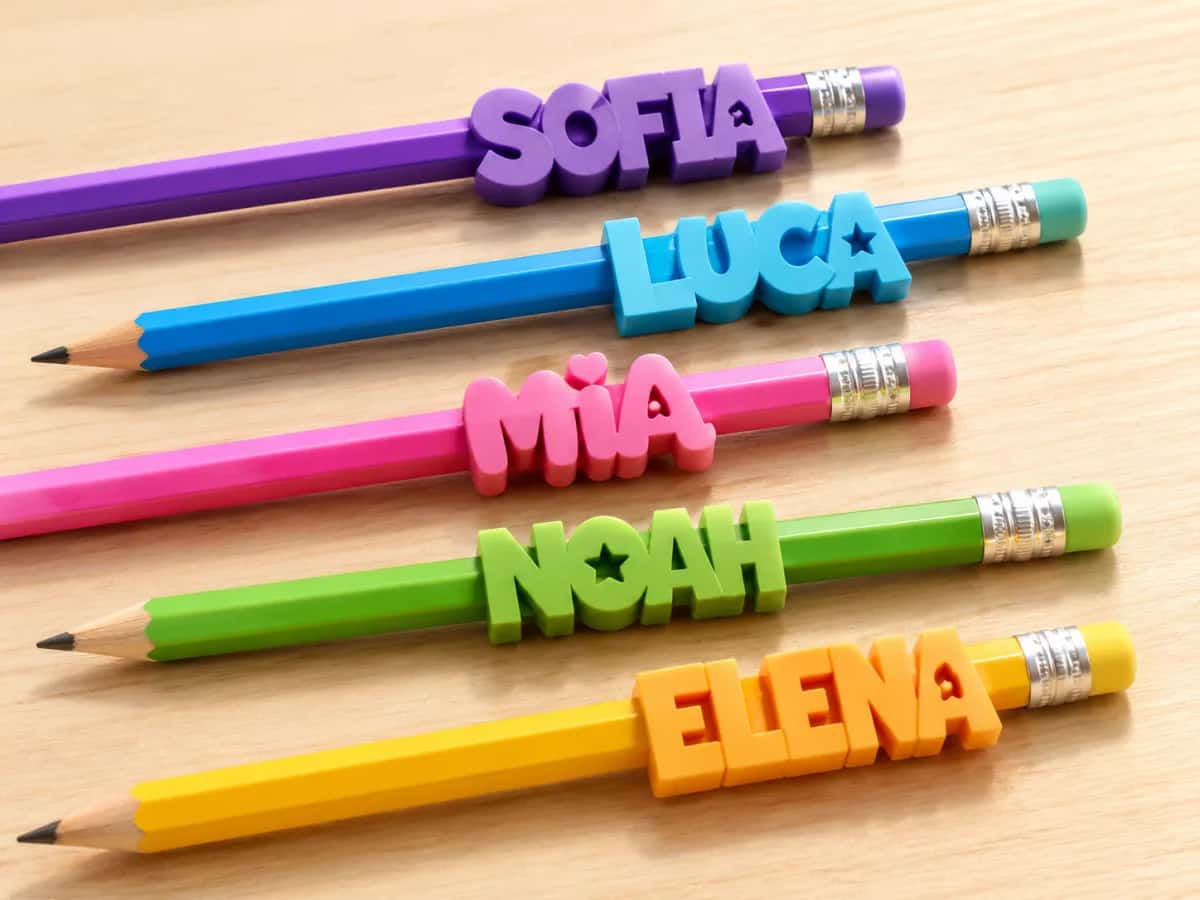
Flache, grafische Motive extrudieren sauber – eine saubere SVG wird zu Schlüsselanhängern, geprägten Schildern, Ornamenten und mehr.

Personalisierte Namens-Schlüsselanhänger

Ein geprägtes Logo-Namensschild

Ein kräftiges mehrfarbiges Schild

Geschichtete Schneeflocken-Ornamente

Ein stehendes Wort-Art-Schild

Personalisierte Bleistift-Aufsätze
Jedes Design ging als Rasterbild rein und kam als geschlossene, knotenarme Vektorpfade raus – die Sorte, die ohne Kampf importiert und zu Solids extrudiert.
Sieh dein eigenes Bild als saubere SVG.
Bild hochladen – kostenlosKostenlos testen · Dauert Sekunden · Importiert in Bambu Studio & Tinkercad
Du hast ein Logo gefunden, es durch einen kostenlosen Auto-Tracer gejagt und die SVG in deinen Slicer gezogen. Sie kam als massiver Klumpen rein – oder als Gewirr aus verirrten Linien, die sich zu nichts extrudieren lassen.
Also hast du Tinkercad probiert. „Form zu komplex.“ Stattdessen hast du Fusion geöffnet, und der Import verwandelte ein Logo in Hunderte winziger Segmente, die die ganze Skizze zum Stillstand bringen.
Es liegt nie am Drucker. Es ist die SVG – aus Pixeln gebaut, vollgestopft mit Ankerpunkten, durch die sich kein Slicer kämpfen will.


Die Lösung ist kein besserer Slicer – sondern eine bessere SVG.
Ein Auto-Tracer überträgt jede Pixelkante in Ankerpunkte und lässt Pfade offen. Genau daran verschlucken sich dein Slicer und dein CAD-Tool.
Wir bauen dein Bild als geschlossene, knotenarme Vektorpfade neu auf – die Geometrie, für die Slicer und CAD-Tools gemacht sind.
Same image. Dasselbe Bild. Das eine extrudiert beim ersten Mal zu einem Solid; das andere kämpft beim Import gegen dich.
Weniger Ankerpunkte bedeuten schnellere Skizzen, kein Ausbremsen in Fusion 360 und keine „Form zu komplex“-Wand in Tinkercad.
Geschlossene Umrisse extrudieren zu Solids – nicht zu den gebrochenen Linien und Phantomformen, die ein unsauberer Trace hinterlässt.
Führe matschige getracte Farben auf wenige saubere Bereiche zusammen, jeder bereit, sich für Mehrfarbdrucke in ein eigenes Objekt und Filament aufzuteilen.
Willst du eine Datei, die dein Slicer wirklich akzeptiert?
Deine vektorisieren – kostenlosKostenlos testen · Geschlossene, knotenarme Pfade · Farbeditor inklusive
| PerfectVector | Manuelles Tracing in Inkscape | Generische Auto-Tracer | |
|---|---|---|---|
| Was du bekommst | Saubere, geschlossene Vektorpfade | Hängt von deinem Tracing-Können ab | Ein Pixel-für-Pixel-Tracing |
| Knotenzahl | Niedrig — importiert ohne Stocken | Manuelles Aufräumen, Knoten für Knoten | Hoch — Hunderte verstreuter Punkte |
| Import in Tinkercad / Bambu Studio | Sauber, beim ersten Versuch | Wenn du es genug vereinfacht hast | Oft „zu komplex“ oder kaputt |
| Farbbereiche für AMS | Auf ein paar saubere zusammenführen | Pfade von Hand trennen | Selten sauber getrennt |
| Bearbeiten vor dem Export | Eingebauter Farbeditor | Inkscape-Kenntnisse nötig | Keine — zum Ändern neu hochladen |
| Preis | Kostenlos testen, keine Kreditkarte | Kostenlos (Inkscape) + deine Zeit | Kostenlos, mit Qualitätseinbußen |
Ablegen, vektorisieren, vereinfachen, herunterladen – ein Rasterbild wird in Sekunden zu geschlossenen Vektorpfaden, die du direkt in deinen Slicer ziehen kannst.
Eine Illustration des Konvertier- und Vereinfachungs-Flows.
Zieh ein PNG oder JPG hinein — ein Logo, ein Icon oder eine Handzeichnung. Keine Kreditkarte zum Start, und deine ersten Umwandlungen sind kostenlos.
PerfectVector baut es als saubere, geschlossene Pfade mit niedriger Knotenzahl neu auf — das Gegenteil eines verrauschten Auto-Tracings.
Nutze den eingebauten Editor, um nahezu identische Farben zu wenigen sauberen Bereichen zusammenzuführen — einer pro Filament für AMS-Drucke.
Lade das SVG herunter und importiere es in Bambu Studio, Tinkercad oder Fusion 360 — dann prägen, extrudieren oder schneiden.
Dein Design verdient einen sauberen Import.
Lege dein Bild ab und erhalte in Sekunden eine druckfertige SVG.
Kostenlos ausprobierenEin sauberes SVG importiert überall sauber — hier die Details pro Tool.
Importiere das SVG über das Menü „Datei“, dann skalieren und extrudieren. Um das Hintergrundrechteck zu entfernen und Farben zu trennen, klicke mit der rechten Maustaste und wähle „Teilen“, dann „In Objekte“ — nun weist du jedem Teil für AMS-Drucke ein Filament zu. Saubere geschlossene Pfade extrudieren als Volumenkörper, nicht als kaputte Linien.
Halte die Datei einfach und unter 4 MB, dann segelt ein SVG mit wenigen Knoten an der „Form zu komplex“-Wand vorbei. Importiere es, dann stelle die Höhe ein, um es zu einem Volumenkörper zu extrudieren.
Füge das SVG in eine Skizze ein, dann extrudieren. Niedrige Knotenzahlen zählen hier am meisten — Autodesk selbst warnt, dass komplexe SVGs zu Hunderten von Spline-Kurven werden, die die Skizze verlangsamen.
Sobald es in deinem CAD oder Slicer ein Volumenkörper ist, slice und drucke wie gewohnt. Vereinfache jedes Detail, das feiner als deine Düsenbreite ist — es übersteht den Druck nicht.
Für den Einstieg
Kostenlos für alle
Für den täglichen Workflow
Early-Access-Preis
Für maximale Produktivität
Jederzeit kündbar.