

CNC-Modus — saubere geschlossene Pfade, DXF + SVG-Export

Schnittfertige Pfade für deinen CNC — als DXF und SVG.

oder klick einfach auf ein Bild

Keine KreditkarteKostenlose Test-KonvertierungenSVG in Sekunden
Was du schneiden kannst

Vom Bild zum fertigen Schnitt.

Saubere, kontrastreiche Grafik schneidet gut – Logos, Linienzeichnungen, Silhouetten, Schriftzüge. Ein sauberer Vektor wird zu Schildern, Metallkunst, Platten und mehr auf dem Fräs- oder Plasmatisch.

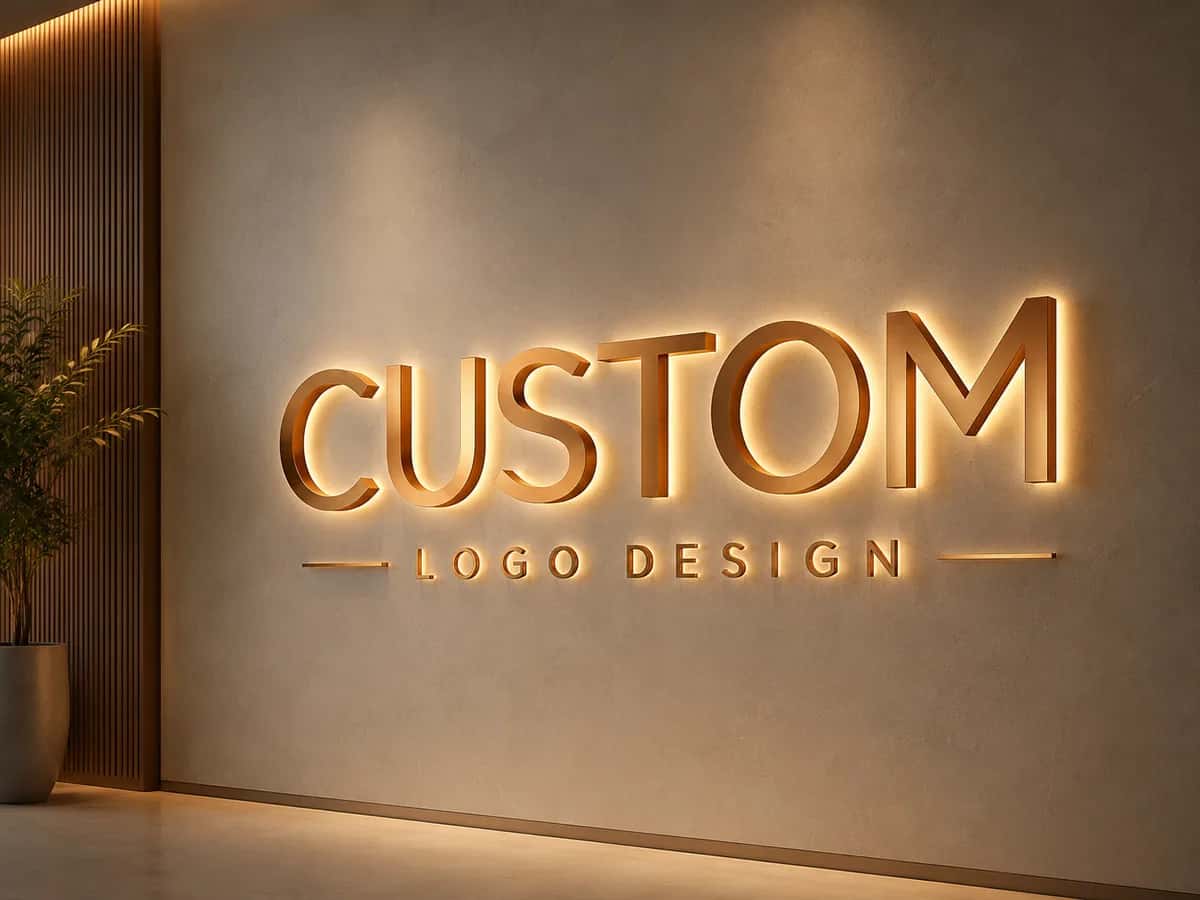
Ein hinterleuchtetes Logo-Schild

Ein hinterleuchtetes Logo-Schild

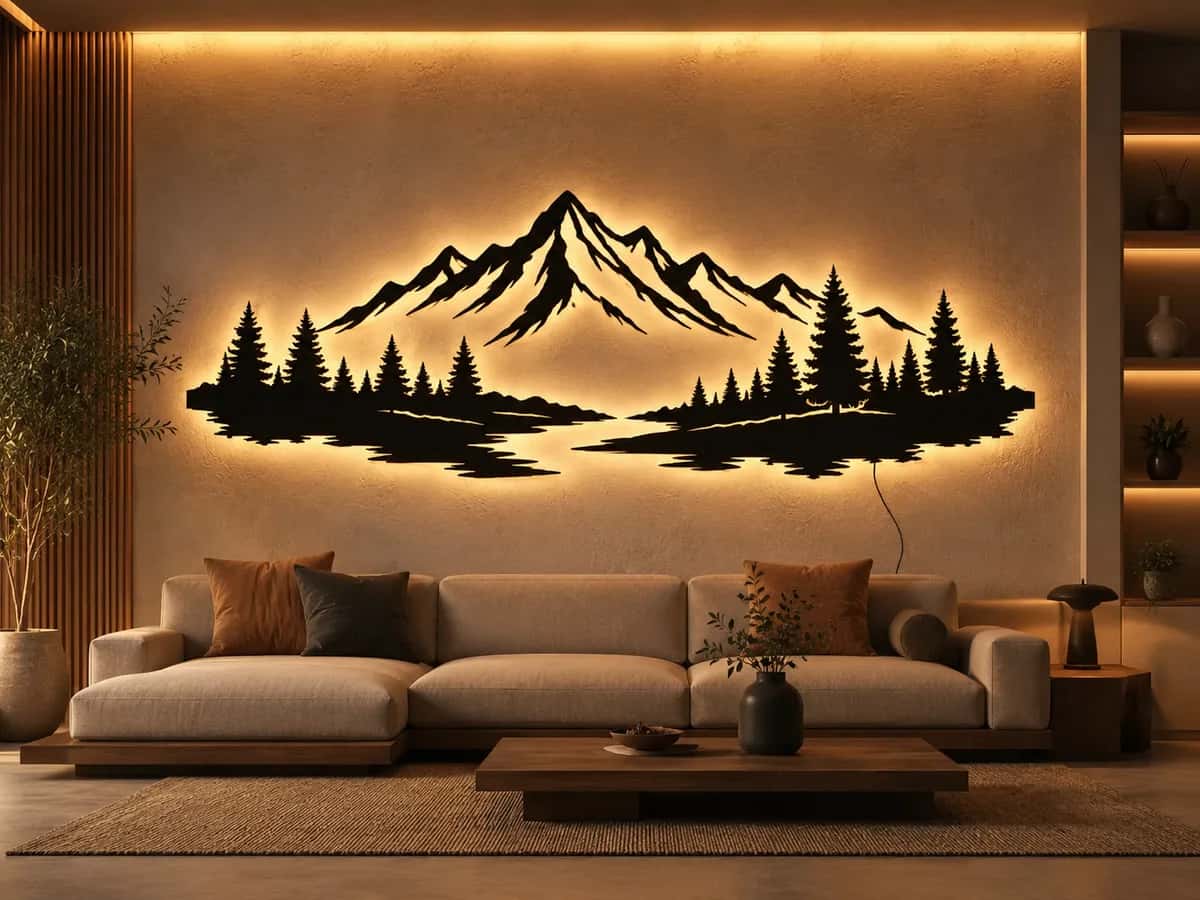
Plasma-geschnittene Metall-Wandkunst

Plasma-geschnittene Metall-Wandkunst

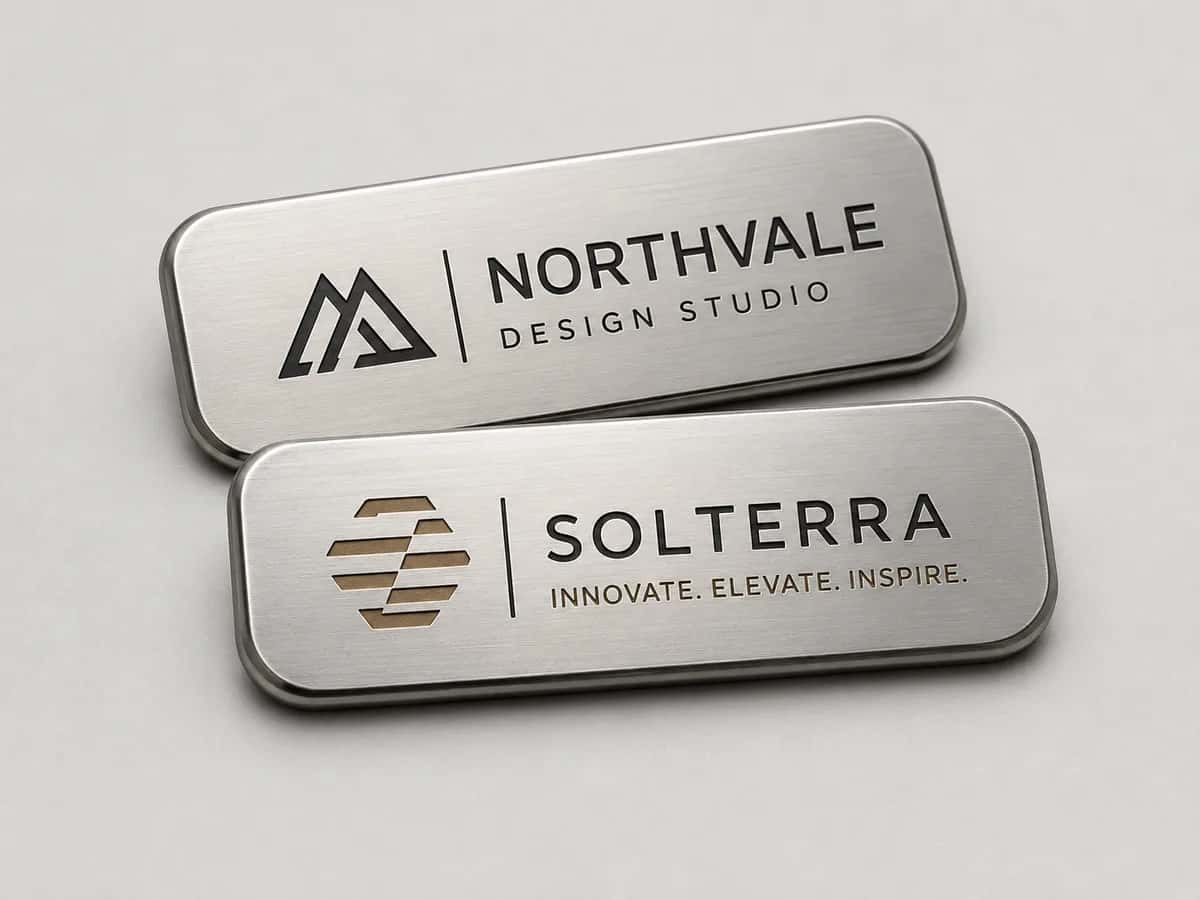
Eine gravierte Metall-Namensplatte

Eine gravierte Metall-Namensplatte

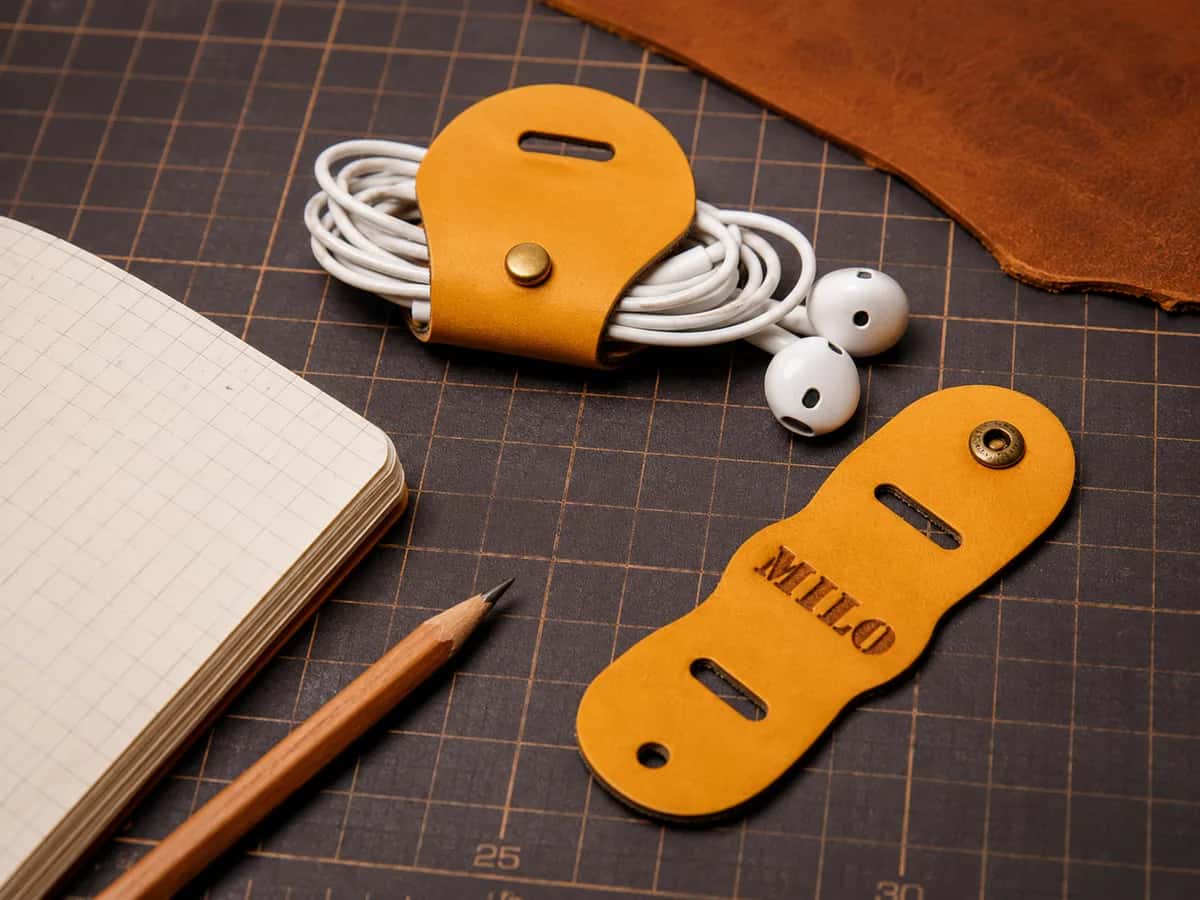
Ein lasergeschnittenes Leder-Tag

Ein lasergeschnittenes Leder-Tag

Eine wiederverwendbare Schnittschablone

Eine wiederverwendbare Schnittschablone

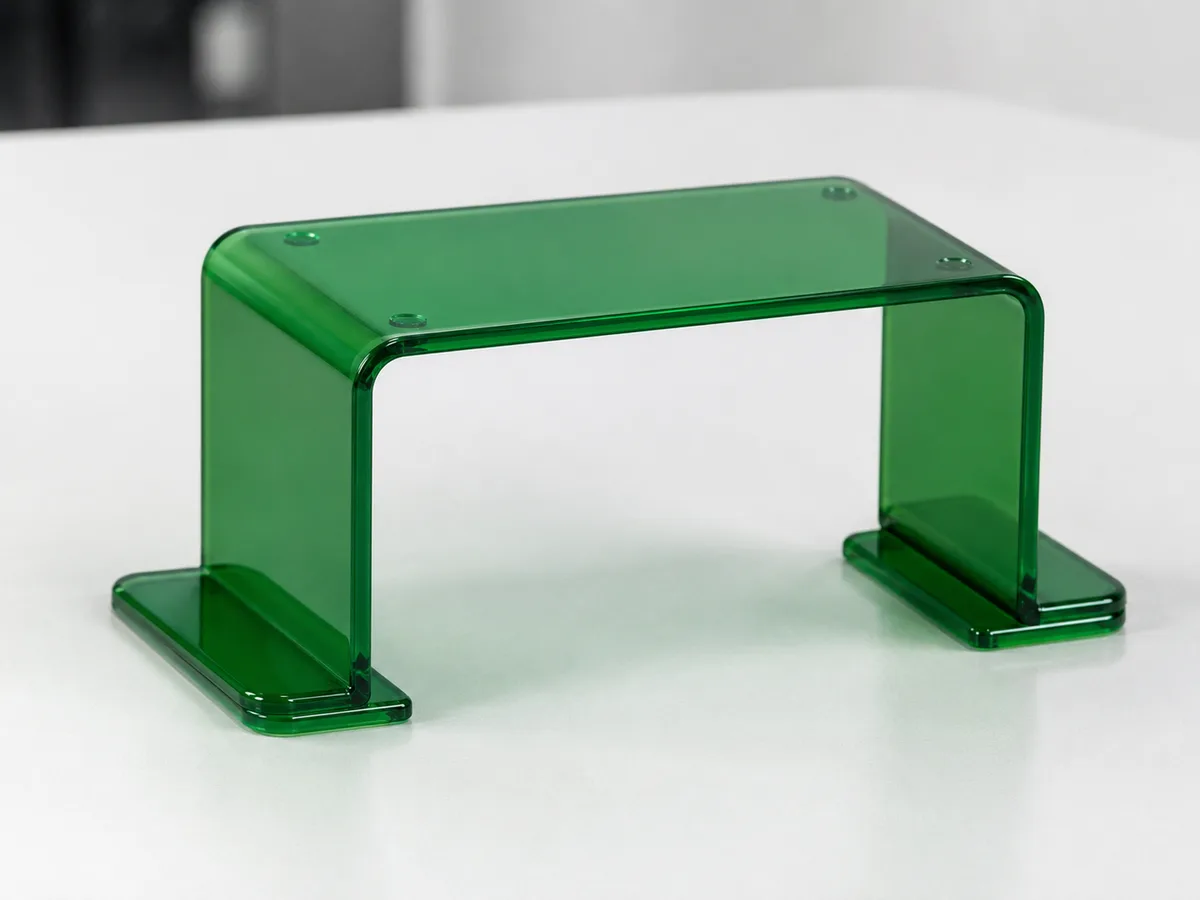
Ein geschnittener Acrylwinkel

Ein geschnittener Acrylwinkel

Echte Konvertierungen

Vom flachen Bild zu schnittfertigen Pfaden.

Jedes Design ging als Rasterbild rein und kam als geschlossene, knotenarme Vektorpfade raus – die Sorte, die einen Toolpath hält statt zu brechen, bereit zum Export als DXF oder SVG.

PNG
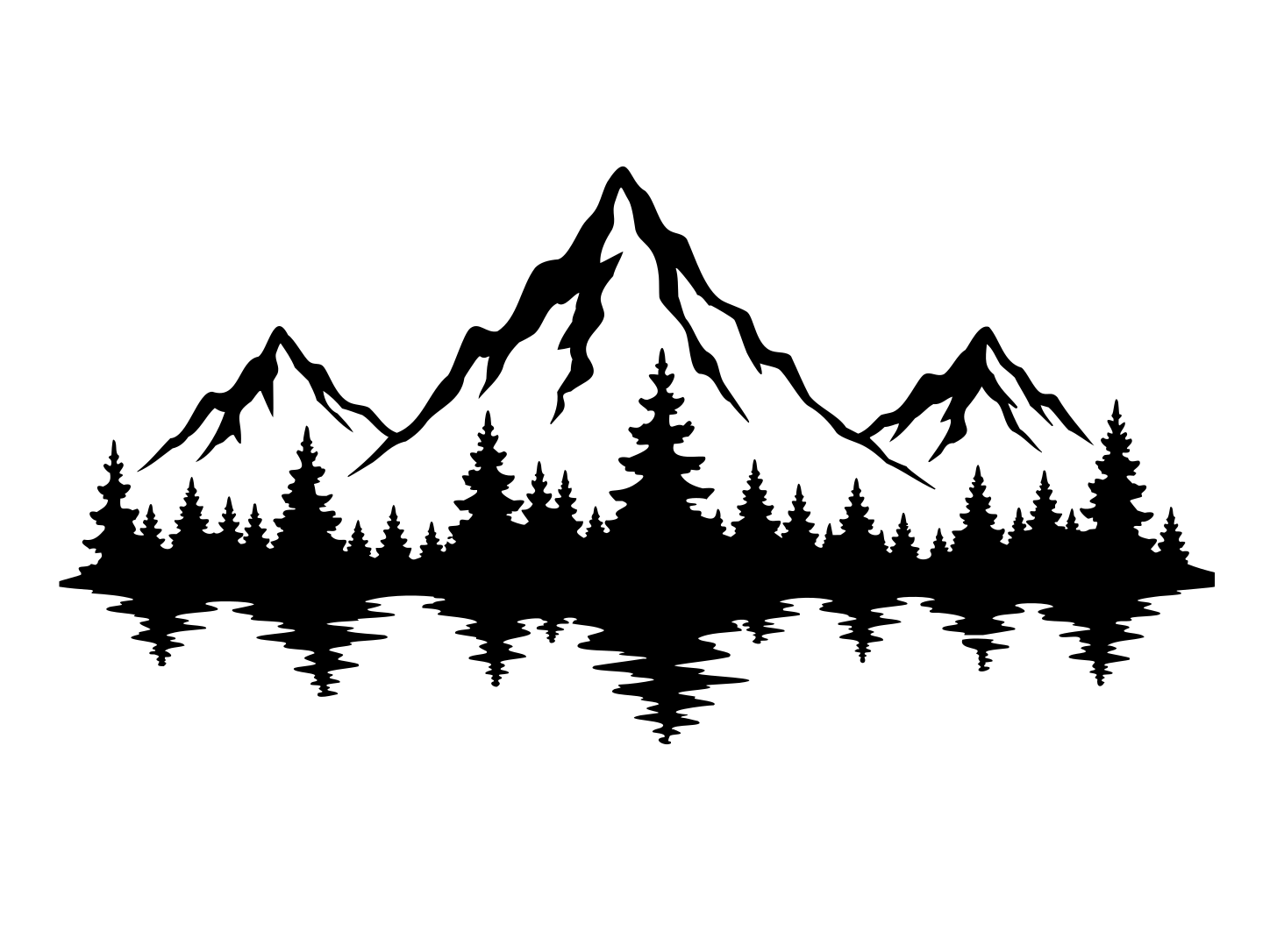
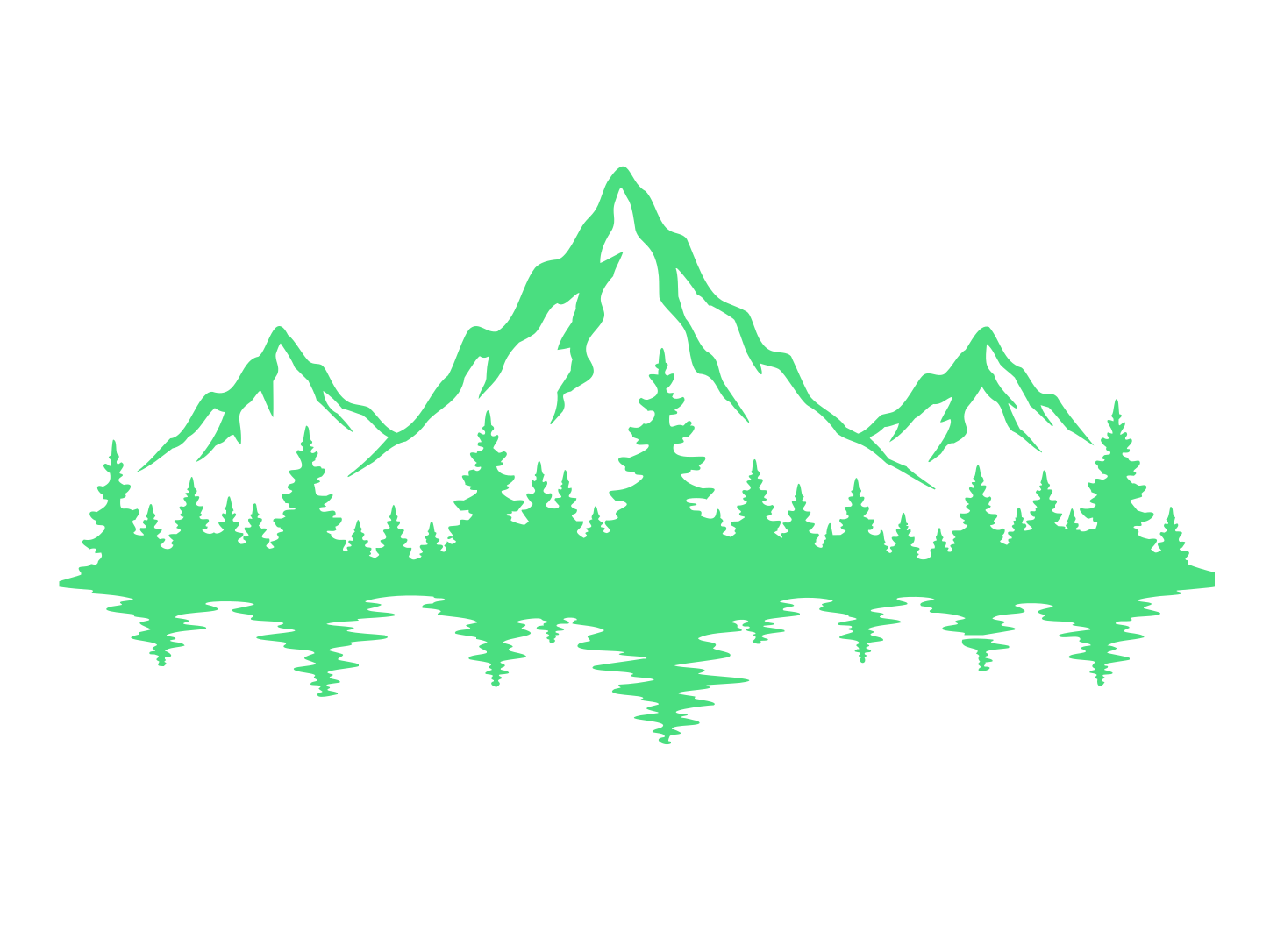
Berglandschaft — cut-ready SVGSVG
Berglandschaft
Plasma-Metallkunst1 color
PNG
Logo-Schild — cut-ready SVGSVG
Logo-Schild
Gefrästes Schild2 colors
PNG
Studio-Namensschild — cut-ready SVGSVG
Studio-Namensschild
Namensplatte2 colors
PNG
Kaffee-Schablone — cut-ready SVGSVG
Kaffee-Schablone
Schablone1 color
PNG
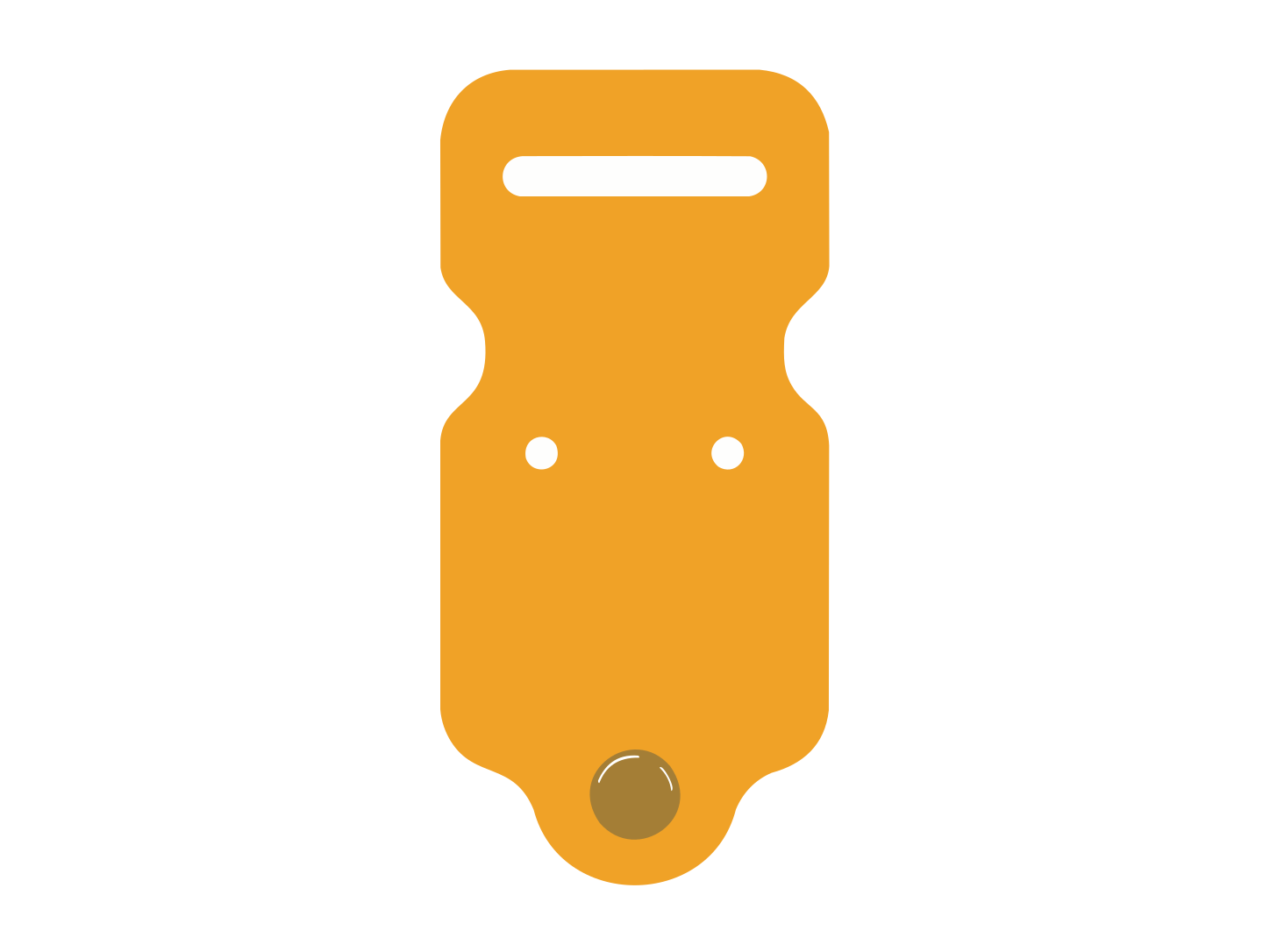
Leder-Schlüsselanhänger — cut-ready SVGSVG
Leder-Schlüsselanhänger
Schlüsselanhänger2 colors
Dein Bild (raster) Schnittfertiger Vektor (vector, transparent)

Sieh dein eigenes Bild als schnittfertigen Vektor.

Bild hochladen – kostenlos

Kostenlos testen · Dauert Sekunden · Exportiert DXF + SVG

Der Toolpath, der immer bricht.

Falls du das schon einmal erlebt hast

Du hast ein Logo gefunden, es durch einen kostenlosen Auto-Tracer gejagt und die Datei in dein CAM geladen. Der Toolpath kam als Trümmer raus – offene Lücken, doppelte Linien, eine Ecke, die nie schließt.

Also hast du Fusion geöffnet. „Keine geschlossenen Profile." Du hast reingezoomt und festgestellt, dass ein Logo zu Hunderten winziger Segmente geworden war – genug, um die Skizze lahmzulegen, und trotzdem kein sauberer Schnitt.

Es liegt nie an deiner Maschine. Es ist die Datei – aus Pixeln gebaut, vollgestopft mit offenen Pfaden und verirrten Knoten, durch die kein CAM will. Ein gerissener Eck auf einem Alublech kostet echtes Geld.

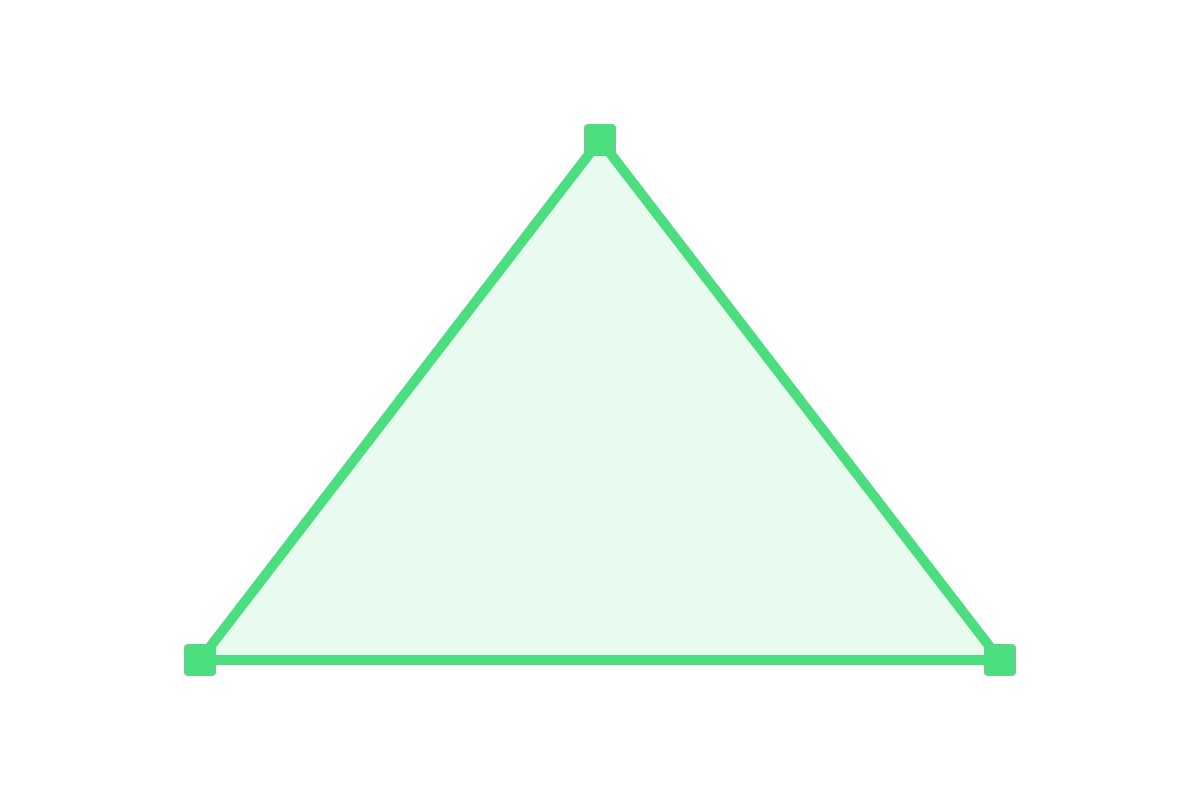
Saubere geschlossene Pfade
Eine saubere, geschlossene Silhouette – glatte Kurven, denen ein Toolpath folgen kann.
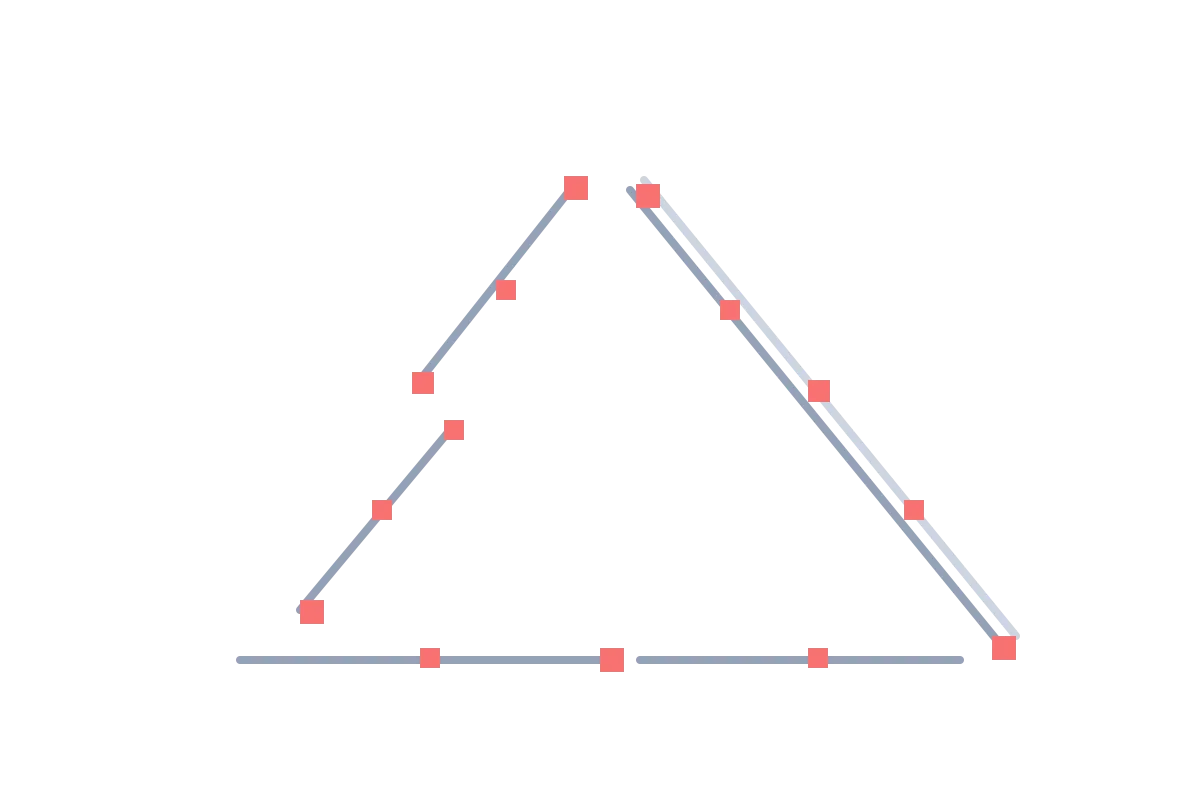
Auto-Trace-Chaos
Dieselbe Form schlecht auto-getract – offene Lücken, doppelte Linien, verstreute verirrte Knoten.

Die Lösung ist keine bessere Maschine – sondern eine bessere Datei.

Warum Toolpaths brechen

Pixel erzeugen Pfade, die nicht schneiden.

Ein Auto-Tracer überträgt jede Pixelkante in Ankerpunkte und lässt Pfade offen. Genau daran scheitert dein CAM – unterbrochene Profile, gezackte Kurven, träge Skizzen.

Offene, gebrochene Pfade Hunderte verirrter Knoten „Keine geschlossenen Profile" Facettierte, gezackte Kurven
Der PerfectVector-Weg

Geschlossene Pfade halten den Toolpath.

Wir bauen dein Bild als geschlossene, knotenarme Vektorpfade mit echten Kurven neu auf – und exportieren sie als DXF oder SVG, mit getrennten Farben, damit du Schnitt und Gravur selbst kontrollierst.

Auto-getract
offene Pfade, verirrte Knoten
PerfectVector
saubere, geschlossene Pfade

Same image. Dasselbe Bild. Das eine hält beim ersten Mal einen Toolpath; das andere reißt an der ersten Ecke.

01

Geschlossene, schnittfertige Pfade

Geschlossene Umrisse halten deinen Toolpath vollständig – keine offenen Lücken, keine doppelten Linien, keine Fusion-„Keine geschlossenen Profile"-Wand.

02

Geringe Knotenzahl, echte Kurven

Weniger Ankerpunkte und echte Bögen und Splines bedeuten reaktionsschnelle Skizzen und glatte Schnitte – nicht die facettierten, gezackten Kanten eines pixelgenauen Trace.

03

Schnitt & Gravur nach Farbe trennen

Behalte deine Farben im Editor getrennt und exportiere – weise jede Farbe in deinem CAM Schnitt, Tasche oder Gravur zu. (Farbtrennung, keine automatisch benannten Ebenen.)

Willst du eine Datei, die dein CAM wirklich schneidet?

Deine vektorisieren – kostenlos

Kostenlos testen · Geschlossene, knotenarme Pfade · DXF + SVG-Export

VERGLEICH

PerfectVector vs. die üblichen Wege zu einer Schnittdatei

PerfectVectorManuelles Tracing + Lagen sortierenEin generisches kostenloses DXF
Wessen DesignDein eigenes Logo, Grafik oder FotoDeins — wenn du es tracen kannstGenerische Grafiken, die alle anderen auch haben
PfadeSauber, geschlossen, knotenarmSo gut wie dein TracingUnterschiedlich — oft unordentlich
KurvenEchte Bögen & SplinesManuelles KnotenaufräumenWas die Datei eben hat
Fräsen vs. GravierenNach Farbe trennen, dann exportierenPfade von Hand sortierenSelten getrennt
ExportDXF + SVG (und PDF/EPS)Abhängig von deinem ToolNur DXF, fest vorgegeben
ZeitSekundenTracing + NachbearbeitungszeitSuchen, dann mit Generischem abfinden
PreisKostenlos testen, keine KreditkarteKostenlos (Inkscape) + deine ZeitKostenlos, aber nicht deins
Sieh es in Aktion

Sieh zu, wie Pixel zu schnittfertigen Pfaden werden.

Ablegen, vektorisieren, vereinfachen, exportieren – ein Rasterbild wird in Sekunden zu geschlossenen Vektorpfaden, die du als DXF oder SVG herunterladen und in dein CAM laden kannst.

PerfectVector — converting your image…
PNG / JPG
Clean cut-ready mountain metal-art SVG
DXF / SVG

Eine Illustration des Konvertier- und Export-Flows.

SO FUNKTIONIERT'S

So wandelst du ein Bild in ein schnittfertiges DXF oder SVG um

  1. 1

    Lade dein Bild hoch

    Zieh ein PNG oder JPG hinein — ein Logo, eine Strichzeichnung oder eine Silhouette. Keine Kreditkarte zum Start, und deine ersten Konvertierungen sind kostenlos.

  2. 2

    Lass die KI es vektorisieren

    PerfectVector baut es als saubere, geschlossene Pfade mit echten Kurven und niedriger Knotenzahl neu auf — das Gegenteil eines verrauschten Auto-Tracings.

  3. 3

    Trenne deine Farben

    Nutze den eingebauten Editor, um nahezu identische Farben zusammenzuführen und Fräs-, Taschen- und Gravierbereiche klar zu trennen.

  4. 4

    DXF oder SVG exportieren

    Lade ein DXF für Plasma, SheetCAM oder Fusion herunter — oder ein SVG für Carbide Create, Easel oder VCarve — und lass dann dein CAM die Werkzeugwege erstellen.

Bereit, etwas aus deinem eigenen Design zu schneiden?

Lege dein Bild ab und erhalte in Sekunden saubere, schnittfertige Pfade.

Kostenlos ausprobieren
FUNKTIONIERT MIT DEINEN TOOLS

Import-Tipps für jedes CNC-Tool

Ein sauberer Vektor importiert überall sauber — dein CAM verwandelt ihn in Werkzeugwege. Hier sind die Details pro Tool.

Carbide Create

Importiert sowohl SVG als auch DXF. Lade deine Datei, setze Material und Fräser und weise jede Farbregion einem Kontur-, Taschen- oder V-Carve-Werkzeugweg zu. Geschlossene Pfade sind das, was diese Werkzeugwege stabil hält.

Easel / X-Carve

Easel importiert SVG und DXF (halte DXF unter ca. 5 MB). Ziehe die Datei hinein, skaliere auf Größe und wähle pro Form deinen Schnitttyp. Niedrige Knotenzahlen halten den Arbeitsbereich reaktionsschnell.

VCarve / Aspire

Importiert SVG und DXF als Vektoren, die du direkt mit Werkzeugwegen belegen kannst. Hinweis: Ein flacher Vektor ist kein 3D-Relief — für VCarves 3D-Schnitzerei ist eine separate Graustufen-Höhenkarte nötig.

Fusion 360

Füge SVG oder DXF in eine Skizze ein, dann erstelle deine CAM-Werkzeugwege. Geschlossene Profile sind hier am wichtigsten — offene Pfade lösen Fusions "keine geschlossenen Profile"-Fehler aus. Niedrige Knotenzahlen halten die Skizze schnell.

Plasma (SheetCAM / Fusion)

Exportiere DXF — die Standardsprache für Plasma. Lade es in SheetCAM oder Fusion, setze deinen Schnittspalt und lass es den G-code für deinen Controller ausgeben. Der Plasma-Schnittspalt ist breit (ca. 0,8–1,5 mm), also halte Feindetails großzügig.

Fräser & Schnittspalt beachten

Halte Details mindestens ca. 2× deinen Fräserdurchmesser, damit kleine Elemente überleben, und denke daran, dass das Werkzeug bei jedem Durchgang Breite wegnimmt — designe für den Schnittspalt, nicht für den Bildschirm.

  • Keine Kreditkarte zum Start
  • Geschlossene, schnittfertige Pfade
  • Echte Kurven — niedrige Knotenzahl
  • DXF + SVG-Export
  • Funktioniert mit Carbide Create, Easel, VCarve, Fusion & Plasma/SheetCAM
EINFACHE, FAIRE PREISE

Kostenlos starten. Jederzeit upgraden.

Free

Für den Einstieg

$0

Kostenlos für alle

  • 3 SVG-Downloads pro Tag
  • Integrierter Farb-Editor
  • Farben vereinfachen & zusammenführen
  • Sauberes, optimiertes SVG
  • Keine Kreditkarte nötig
Empfohlen

Light

Für den täglichen Workflow

$10$7/Monat30 % sparen

Early-Access-Preis

  • Alles aus Free, plus:
  • 8× mehr Nutzung als Free
  • 25 SVG-Downloads pro Tag (~750/Monat)
  • Early-Access-Preis sichern (früher $10)
  • Priorisierte SVG-Generierung
  • Bevorzugter E-Mail-Support
  • Früher Zugriff auf neue Features
Coming soon

Pro

Für maximale Produktivität

Preis folgt
  • Alles aus Light, plus:
  • Mehr Nutzung als Light
  • Höchstes Download-Volumen
  • Präziseste SVG-Generierung

Jederzeit kündbar.

HÄUFIG GESTELLTE FRAGEN

Noch Fragen vor dem Konvertieren?

Kann ein CNC ein SVG oder DXF direkt lesen?+
Nein — dein CNC liest G-code. Deine CAM-Software (Carbide Create, Easel, VCarve, Fusion oder SheetCAM für Plasma) wandelt den Vektor in Werkzeugwege um und gibt den G-code aus. PerfectVector liefert dir das saubere SVG oder DXF, das diese Tools als Ausgangspunkt brauchen.
SVG oder DXF — was soll ich für CNC verwenden?+
Beides funktioniert; es kommt auf deine Software an. DXF ist die Standardsprache für Plasma, SheetCAM, Fusion und AutoCAD-Interop und erhält deine Kurven als echte Bögen und Splines. SVG ist ideal für Carbide Create, Easel und VCarve und bleibt editierbar. PerfectVector exportiert beides aus einer einzigen Konvertierung.
Sind meine Pfade geschlossen, damit der Werkzeugweg nicht bricht?+
Ja — PerfectVector baut dein Bild als geschlossene Pfade mit niedriger Knotenzahl neu auf. Genau das hält einen Werkzeugweg zusammen und vermeidet Fusions "keine geschlossenen Profile"-Fehler. Auto-Tracer hinterlassen offene Lücken und Doppellinien; wir nicht.
Ist das DXF genau genug für Präzisionsteile?+
Es ist für Handwerk und Schilder geeignet — eine getreue Reproduktion deiner Form zum Schneiden von Holz, Acryl und Metallschildern. Es ist keine bemaßte technische Zeichnung und wird ohne feste Einheiten exportiert, also setze deine echten Abmessungen in deinem CAM. Für eng tolerierte Passsteile zeichne diese in CAD.
Hat das DXF separate Fräs- und Gravierlagen?+
Deine Farben bleiben im Export erhalten, sodass du Fräs-, Taschen- und Gravierbereiche nach Farbe in deinem CAM trennst. Wir schreiben noch keine automatisch benannten CUT/ENGRAVE-Lagen — das steht auf unserer Roadmap. Die meisten Maker weisen Operationen ohnehin selbst zu, und der Farbeditor macht das schnell.
Welche Bilder lassen sich am besten für CNC konvertieren?+
Klare, kontrastreiche Grafiken — Logos, Strichzeichnungen, Silhouetten, Schablonen und Schriftzüge. Aufwendige Fotos müssen zuerst vereinfacht werden. Je klarer die Formen, desto sauberer der Schnitt.
Kann ich ein Foto als Werkzeugweg fräsen?+
Nicht direkt. Die weichen Farbverläufe eines Fotos werden nicht zu sauber fräsbaren Pfaden — du würdest es zuerst zu einer Silhouette oder Strichgrafik vektorisieren und vereinfachen. PerfectVector ist für flache Grafiken gedacht, nicht für fotografische Details. Ein flacher Umriss ist auch kein 3D-Relief — für V-Carve-Reliefs ist eine separate Höhenkarte nötig.
Ist es kostenlos, eine Schnittdatei zu erstellen?+
Ja — deine ersten Konvertierungen sind kostenlos, ohne Kreditkarte, und der eingebaute Farbeditor sowie DXF + SVG-Export sind inklusive. Wenn du viel fräst, kostet der Light-Tarif $7/Monat.

Bereit, etwas aus deinem eigenen Design zu fräsen?

SVG & DXF für CNC — Kostenloser Bild-zu-Vektor-Konverter · PerfectVector