PNG IN SVG UMWANDELN
PNG in SVG umwandeln.
Dein Design. Dein Stil.
Verwandle dein PNG in ein editierbares SVG. Ändere Größe und Farben und gestalte weiter – direkt im Browser.
oder klick einfach auf ein Bild
Kostenlos und unbegrenzt vektorisieren und Vorschauen ansehen. Ohne Konto ausprobieren.
1 Credit schaltet den Download frei. Erneute Downloads desselben Ergebnisses sind kostenlos.
VON PIXELN ZU MÖGLICHKEITEN
Dasselbe Motiv.
Mehr Raum zum Gestalten.
PNG speichert Pixel. SVG bietet Pfade. Vergleiche diese gespeicherten Konvertierungen und entdecke die Formen und Farben, die du bearbeiten kannst.
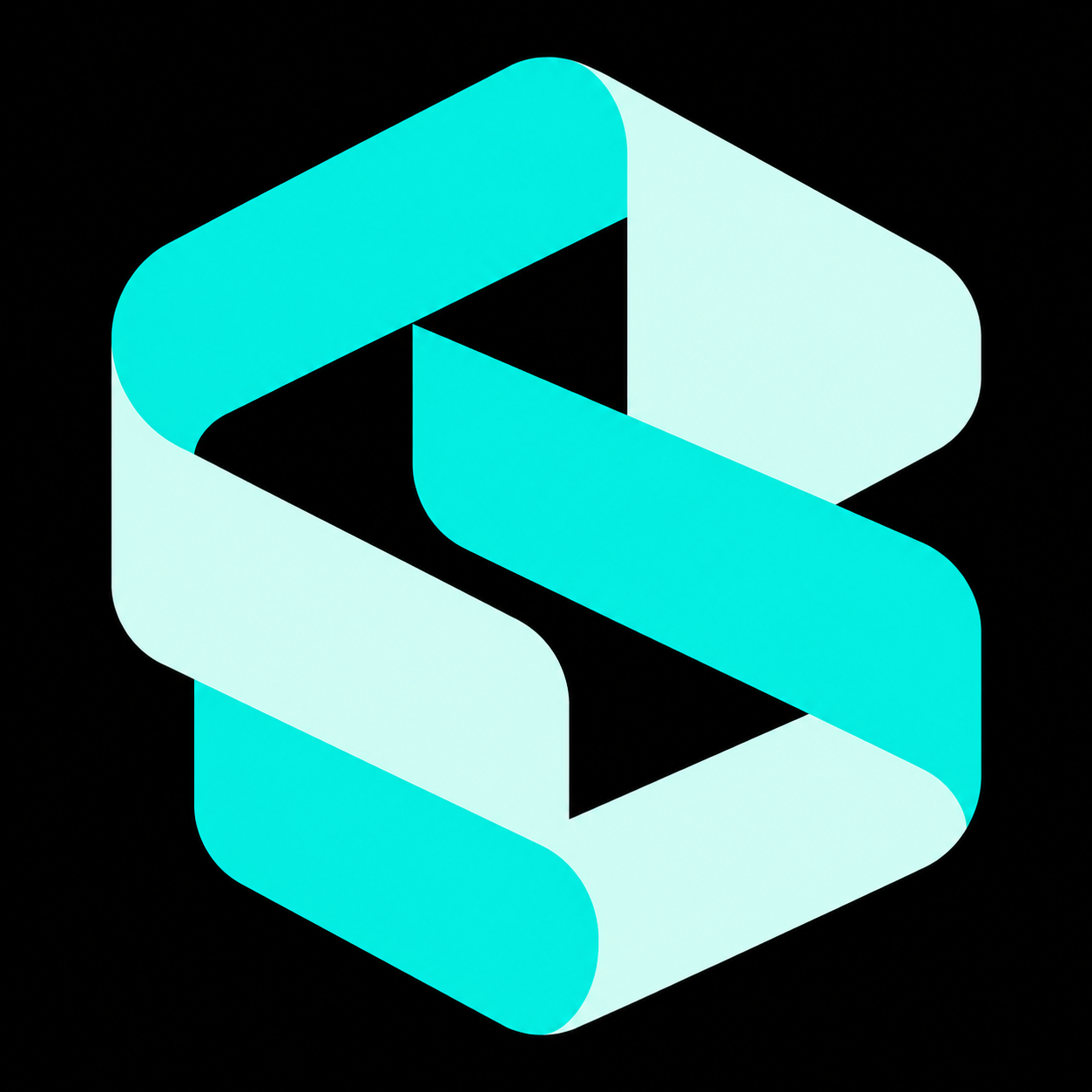
Gefaltetes mintfarbenes Band: 7 Vektorpfade und 3 Füllfarben.

GENAUER HINSEHEN
Der Unterschied liegt in den Pfaden.
Gefaltetes mintfarbenes Band
- Vektorpfade
- 7
- Füllfarben
- 3
In diesem SVG
- #000000
- #CEFBF3
- #04ECE1
Bewege den Mauszeiger über das Motiv, um es zu vergleichen. Auf Touchscreens ziehst du die Trennlinie. Blende Kanten und Ankerpunkte ein oder aus, um das SVG zu prüfen.
01 / MEHR AUS DEM ORIGINAL
Ein PNG.
Neue Möglichkeiten.
Das Logo aus deiner E-Mail. Die Illustration vom letzten Jahr. Erstelle eine Version, deren Größe und Farben du ändern und mit der du weiterarbeiten kannst.
Die KI von PerfectVector baut dein PNG als Vektorformen neu auf. Passe die Palette im Browser an und nutze das SVG im nächsten Projekt.
Dein PNG umwandelnEditierbare Pfade. Deine Farben. Deine nächste Idee.
02 / DER LETZTE FEINSCHLIFF
Die Formen stehen.
Du gestaltest weiter.
Die Konvertierung ist der Anfang. Prüfe Konturen, reduziere Farben und entferne unerwünschte Hintergrundformen im Editor.
- Über Pixel hinaus skalierenVektorpfade bleiben scharf, wenn du die Größe des Motivs änderst.
- Die Palette anpassenÄndere und kombiniere Farben vor dem Export.
- Details zuerst prüfenPrüfe Kanten und Ankerpunkte in der kostenlosen Vorschau.
 Sanft & ausgewogen
SO WANDELST DU PNG IN SVG UM
Von PNG zu SVG.
Alles im Browser.
Probiere dein eigenes Bild aus, bevor du dich entscheidest. In der Vorschau siehst du, ob das Ergebnis zu deinem Projekt passt.
- 01
PNG hochladen
Ziehe dein Logo, Icon oder deine Illustration hinein. Du kannst auch ein Bild einfügen oder ein gespeichertes Beispiel ausprobieren. Für die Vorschau brauchst du kein Konto.
- 02
Die KI vektorisieren lassen
PerfectVector baut die Pixel als Vektorformen neu auf. Das fertige SVG enthält Pfade, deren Größe und Farben du ändern kannst.
- 03
Vorschau prüfen und anpassen
Prüfe Kanten und Ankerpunkte. Passe Farben an und entferne unerwünschte Hintergrundformen im Editor, bevor du das Ergebnis freischaltest.
- 04
SVG freischalten
Passt das Ergebnis? Melde dich an und schalte den Download mit 1 Credit frei. Dasselbe Ergebnis kannst du ohne weitere Credits erneut herunterladen.
FÜR DEINE NÄCHSTE IDEE
Nutze dein SVG
im nächsten Projekt.
Ein editierbarer Vektor eröffnet den nächsten Schritt. Wähle einen Leitfaden für dein geplantes Projekt.
 01
01Logos & Markengrafiken
Erstelle aus deinem PNG eine editierbare Masterdatei. Passe Größe und Farben für das nächste Design an.
Logo-Vektorisierung entdecken 02
02Illustrationen & Sticker
Verwandle flächige Motive in Formen, die du anpassen kannst. Prüfe Silhouette und Hintergrund vor dem Export.
Leitfaden zu Transparenz lesen 03
03Cricut & Schneideprojekte
Beginne mit Vektorkonturen und prüfe anschließend Maße, Ebenen und kleine Details in deiner Schneidesoftware.
SVG für Cricut vorbereitenMIT EINER GUTEN VORLAGE STARTEN
Passt es
zu deinem PNG?
Klare Konturen und Volltonfarben liefern der KI brauchbare Formen. Verwende das beste verfügbare Original, statt eine kleine Kopie zu vergrößern.
So funktioniert VektorisierungGeeignete Vorlagen
Logos, Icons, Schriftzüge, Linienzeichnungen und flächige Illustrationen. Ein transparentes PNG kann helfen, das Motiv vom Hintergrund zu trennen.
Genauer prüfen
Fotos, weiche Schatten, Verläufe, feine Texturen und unscharfe Bilder können stilisiert werden. Die Vektorisierung stellt weder fehlende Details noch ursprüngliche Ebenen wieder her.
Benötigst du exakte Typografie oder eine präzise Neuzeichnung? Behalte die ursprüngliche Designdatei, falls vorhanden. Konvertierte Schrift wird zu buchstabenförmigen Pfaden.
GUT ZU WISSEN
PNG zu SVG,
Deine Fragen beantwortet.
Von transparenten Hintergründen bis zu editierbaren Dateien.
Noch Fragen? Kontaktiere unsWie wandle ich ein PNG in SVG um?
Lade dein PNG in PerfectVector hoch oder füge es ein. Die KI baut seine Pixel als Vektorpfade neu auf. Prüfe die kostenlose Vorschau, passe Farben an und kontrolliere die Konturen. Wenn du das Ergebnis speichern möchtest, melde dich an und schalte den SVG-Download mit 1 Credit frei. Die Ausgabe enthält echte Vektorpfade statt eines PNG-Bildes in einer SVG-Datei.
Kann ich PNG kostenlos in SVG umwandeln?
Vektorisieren und Vorschau sind immer kostenlos und unbegrenzt — ein Credit wird erst fällig, wenn du eine fertige Datei herunterlädst.
Kann ich ein transparentes PNG in SVG umwandeln?
Du kannst ein PNG mit transparentem Hintergrund hochladen. Prüfe Silhouette, offene Bereiche und Kanten des Ergebnisses, besonders an weichen oder teilweise transparenten Pixeln. Unerwünschte Hintergrundformen kannst du im Editor entfernen. Prüfe das heruntergeladene SVG vor der Nutzung auf einem kontrastierenden Hintergrund.
Sieht mein SVG exakt wie das PNG aus?
Die Vektorisierung interpretiert Pixel als Formen. Klare Logos und flächige Illustrationen eignen sich gut als Vorlage. Fotos, Verläufe, Schatten und Texturen können stilisiert werden; unscharfe Vorlagen erhalten keine verlorenen Details zurück. Prüfe die Vorschau, bevor du das Ergebnis freischaltest.
Kann ich das SVG in Figma, Illustrator oder Inkscape bearbeiten?
Der Download enthält SVG-Pfade, die gängige Vektoreditoren öffnen und bearbeiten können. Die Importunterstützung unterscheidet sich je nach Anwendung. Prüfe deshalb das Ergebnis in deinem Zielprogramm. Schrift wird zu buchstabenförmigen Pfaden; editierbare Schriften oder ursprüngliche Designebenen werden nicht wiederhergestellt.
Welche PNG-Größe kann ich hochladen?
PerfectVector bereitet dein Bild im Browser vor. Die vorbereitete Datei muss innerhalb des Verarbeitungslimits von 5 MiB liegen. Falls Größenänderung oder Komprimierung die Qualität beeinträchtigen könnten, prüfst du die Vorbereitung vor dem Fortfahren. Verwende das schärfste verfügbare Original.
In deinem PNG
steckt noch mehr.
Mach ein SVG daraus. Gestalte deine Idee weiter.
Vektorisierung und Vorschau kostenlos. 1 Credit schaltet den Download frei.