
Bild in SVG für CNC umwandeln (saubere Pfade, die dein CAM akzeptiert)
Eine CNC-Maschine folgt Vektorpfaden, nicht Pixeln. Deshalb muss dein Design zuerst zu einem sauberen SVG oder DXF werden. So wandelst du ein Bild in CAM-fertige Vektoren mit geschlossenen Pfaden um.
Auf dieser Seite
- Warum eine CNC einen Vektor braucht, kein Bild
- Welche Bilder sich gut schneiden und fräsen lassen und welche nicht
- SVG oder DXF? Was deine CAM-Software will
- Der Workflow: vom Bild zum CAM-fertigen Vektor
- 1. Starte mit der richtigen Vorlage
- 2. Wandle es in saubere geschlossene Pfade um
- 3. Trenne deine Farben in Arbeitsgänge
- 4. Prüfe die Pfade, bevor du CAM lädst
- 5. Importiere in CAM und weise Werkzeugwege zu
- So sieht das mit PerfectVector aus
- Wann Umwandeln nicht der richtige Weg ist
- FAQ
Um ein Bild in ein SVG für CNC umzuwandeln, vektorisierst du das Motiv zu Vektorpfaden, bereinigst diese Pfade zu geschlossenen Formen mit wenigen Knoten und exportierst sie als SVG oder DXF für deine CAM-Software (VCarve, Carbide Create, Easel, Fusion 360 oder SheetCAM), wo aus den Pfaden Werkzeugwege werden, die das Werkzeug führen. Die Umwandlung dauert Sekunden. Ob das Ergebnis schneidet, hängt von zwei Dingen ab, die du kontrollierst: mit flacher, kontrastreicher Grafik zu starten und die Pfade so sauber zu bekommen, dass dein CAM sie nicht ablehnt.
Dieser Leitfaden geht den ganzen Weg durch, von der Bildauswahl bis zum Zuweisen der Werkzeugwege, für CNC-Fräsen ebenso wie für Plasma-Schneidtische. Wenn Vektordateien Neuland für dich sind, ist was Bildvektorisierung eigentlich macht eine gute kurze Einführung.
Wenig Zeit? Der ganze Ablauf
- Prüfe, ob sich das Motiv zum Schneiden eignet. Flache, kontrastreiche Grafik (Logos, Line Art, Schriftzüge) lässt sich schneiden und fräsen; Fotos und Verläufe nicht.
- Starte mit deinem schärfsten Bild, mit starkem Kontrast und sauberem Hintergrund.
- Wandle es mit einem KI-Vektorisierer in geschlossene Vektorpfade um und halte die Farben für Schnitt und Gravur getrennt.
- Prüfe die Pfade: geschlossene Formen, vernünftige Knotenzahl, kein verirrtes Hintergrundrechteck, keine doppelten Linien.
- Exportiere SVG oder DXF, importiere es in dein CAM, skaliere auf das Werkstück und weise Profil-, Taschen- oder V-Carving-Werkzeugwege zu.
Warum eine CNC einen Vektor braucht, kein Bild
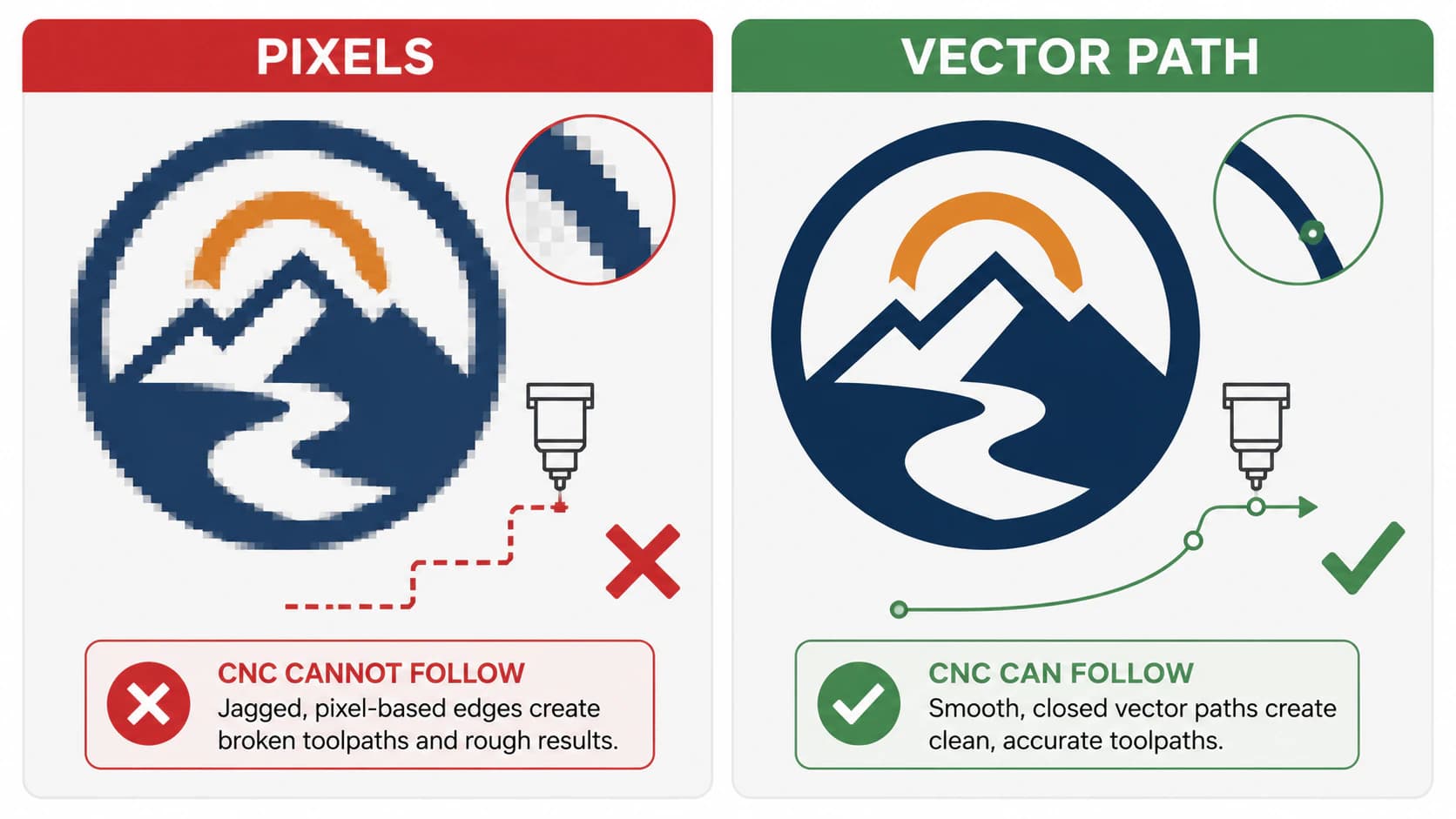
Ein PNG oder JPG ist ein Raster aus farbigen Punkten. Eine CNC-Maschine kann Punkten nicht folgen; sie führt das Werkzeug entlang eines Pfads, einer durchgehenden Linie mit realen Koordinaten von Anfang bis Ende. Genau das ist ein Vektorpfad, und deine CAM-Software macht daraus einen Werkzeugweg: die Route, die der Fräser oder Brenner tatsächlich nimmt. Ein SVG oder DXF speichert diese Pfade, und deshalb verlangt jeder CNC-Job irgendwann eins davon.
Das erklärt auch, warum die Qualität der Pfade hier so wichtig ist. Ein automatischer Vektorisierer, der jede Pixelkante abschreibt, hinterlässt offene, gebrochene Pfade und Hunderte überflüssige Knoten, und genau das lehnt CAM-Software ab: "no closed profiles", gezackte Kurven, eine Skizze, die quälend langsam wird. Auf einer Aluminiumplatte oder einem schönen Stück Walnuss kostet ein Pfad, der an der ersten Ecke aufreißt, echtes Material. Was das behebt, ist eine sauberere Datei, nicht eine bessere Maschine.
Welche Bilder sich gut schneiden und fräsen lassen und welche nicht
Was macht ein gutes Bild für CNC aus? Flache, kontrastreiche Grafik mit klaren Kanten: Logos, Monogramme, Schriftzüge, Silhouetten, Line Art, Ornamente. Sie lassen sich zu sauberen geschlossenen Formen vektorisieren, die dein CAM profilieren, taschenfräsen oder für V-Carving verwenden kann. Fotos, verlaufslastige Grafiken und alles mit weicher Schattierung funktionieren nicht, weil es keine klaren Kanten zum Nachzeichnen gibt; du bekommst unförmige Umrisse, die als Werkzeugweg nichts bedeuten. Konverter, die mit "Foto zu CNC" werben, überspielen das gern, aber das Ergebnis ist auf jeder Maschine dasselbe.
| Dein Bild | Schneiden oder fräsen, oder nicht | Warum |
|---|---|---|
| Logo, Monogramm, Schriftzug | Ja | Klare Kanten werden zu geschlossenen Formen für Profil oder V-Carving |
| Silhouette oder kräftige Line Art | Ja | Eine einzelne saubere Kontur, ideal für Schilder und Metallkunst |
| Flaches mehrfarbiges Design | Ja, Farben trennen | Jede Farbe wird zu einem eigenen Schnitt- oder Gravur-Arbeitsgang |
| Foto oder Porträt | Nein | Keine klaren Kanten; die Vektorisierung erzeugt Kleckse, keinen Werkzeugweg |
| Verlauf oder schattierte Grafik | Erst auf flache Farben reduzieren, sonst nein | Weiche Übergänge können kein definierter Pfad werden |
| 3D-Relief-Look | Nicht aus einem Vektor | Eine Relief-Fräsung braucht eine Graustufen-Tiefenkarte, keinen flachen Umriss |
Wenn dein Motiv in einer "Nein"-Zeile landet, zeigt der letzte Abschnitt, was stattdessen sinnvoll ist. Für alles andere: weiter zur Umwandlung.
SVG oder DXF? Was deine CAM-Software will
Beide Formate speichern dieselben Vektorpfade; die Frage ist, welches Format deine Software bevorzugt. DXF ist das etablierte Austauschformat für CAD und CAM und meist die sichere Wahl für Plasma- und Fusion-ähnliche Workflows. SVG funktioniert in vielen Hobby-CAM-Programmen genauso gut und behält deine Farben, was das Zuweisen von Arbeitsgängen einfacher macht.
| CAM-Software | Meist am besten mit |
|---|---|
| Carbide Create, Easel, VCarve / Aspire | SVG (behält Farben für die Ebenenzuweisung) |
| Fusion 360, Plasma-CAM, SheetCAM | DXF |
Wenn dein Programm beides akzeptiert, starte mit dem Format, das deine Arbeit am einfachsten macht. Eine ausführlichere Aufschlüsselung der Vor- und Nachteile findest du in SVG versus DXF fürs Schneiden; die Kurzfassung ist: Ein sauberer Pfad ist wichtiger als der Container, in dem er steckt.
Vergleiche für SolidWorks die Möglichkeiten, ein Bild in eine Skizze umzuwandeln (auf Englisch), bevor du dich für die Übergabe als SVG oder DXF entscheidest.
Der Workflow: vom Bild zum CAM-fertigen Vektor
1. Starte mit der richtigen Vorlage
Die Vektorisierung kann nur so sauber sein wie das, was du ihr gibst. Nimm die größte, schärfste Version des Bildes, die du hast, mit starkem Kontrast zwischen Motiv und Hintergrund. Ein sauberer oder transparenter Hintergrund verhindert, dass der Konverter ein Rechteck um dein Motiv zeichnet, das sonst als zusätzliches Profil importiert würde, das dein CAM schneiden will. Vermeide stark komprimierte JPGs, wenn möglich; ihre aufgeweichten Kanten werden zu Wackeln, denen das Werkzeug physisch folgt. Mehr zum Schutz der Kantendetails steht in umwandeln ohne Qualitätsverlust.
2. Wandle es in saubere geschlossene Pfade um
Lade das Bild in einen KI-Vektorisierer und lass ihn nachzeichnen. Du kannst dein Bild direkt in CNC-fertige Vektoren umwandeln und sie als SVG oder DXF exportieren; die ersten Umwandlungen sind kostenlos, ohne Kreditkarte. Was du aus diesem Schritt brauchst, ist konkret: geschlossene Pfade, denen das Werkzeug einmal komplett folgen kann, echte Kurven statt facettierter Segmente und eine niedrige Knotenzahl statt Hunderter gesprenkelter Fragmente. Diese Sauberkeit entscheidet, ob die nächsten Schritte reibungslos laufen, und deshalb bekommt sie in Schritt 4 ihre eigene Prüfung.
3. Trenne deine Farben in Arbeitsgänge
Jede Farbe in einem vektorisierten Design kann zu einem eigenen Arbeitsgang werden: ein Umriss zum Ausschneiden, eine Innenfläche zum Taschenfräsen, Schrift für V-Carving. Denk in Arbeitsgängen und halte diese Farben getrennt, statt sie zu einer Form zusammenzuflachen. Der alte manuelle Weg war mühsam: Farben in einem Pixel-Editor von Hand reduzieren, das Design in schwarz-weiße Teilbilder aufteilen, jedes einzeln vektorisieren und sie dann auf Ebenen stapeln. Ein Konverter, der deine Farben beim Export getrennt hält, spart diesen ganzen Aufwand. Die Logik ist dieselbe wie beim Aufbau einer mehrlagigen Datei für eine Schneidemaschine, nur mit Schnitt- und Fräsarbeitsgängen statt Vinylfarben.
4. Prüfe die Pfade, bevor du CAM lädst
Öffne den Vektor (die Vorschau deines CAM reicht) und achte auf vier Dinge:
- Geschlossene Formen. Ein offener Pfad hat keine Innenfläche, die die Software als Profil oder Tasche bearbeiten kann. Das ist der häufigste Grund für CAM-Fehler wie "no closed profiles".
- Knotenzahl. Hunderte unnötige Ankerpunkte lassen den Werkzeugweg stottern und machen die Skizze langsam, und sie hinterlassen facettierte Kurven, denen das Werkzeug als winzige Geraden folgt. Eine saubere Vektorisierung braucht viel weniger; warum Vektorisierungen zu viele Knoten haben zeigt, wie ein gesunder Pfad aussieht.
- Kein verirrtes Hintergrundrechteck. Wenn ein Rechteck um das Motiv mitvektorisiert wurde, lösche es, bevor du Werkzeugwege erzeugst, sonst schneidet die Maschine es mit.
- Einfache Linien, keine doppelten. Wenn die Vektorisierung beide Seiten eines dünnen Strichs umrissen hat, bekommst du zwei Pfade mit haarfeinem Abstand, und das Werkzeug schneidet die Linie zweimal. Dieses Problem mit doppelten Linien solltest du bei der Vektorisierung beheben, nicht im CAM.
5. Importiere in CAM und weise Werkzeugwege zu
Hol den Vektor in deine Software und richte den Schnitt ein. Die Menüs unterscheiden sich, aber die Schritte sind dieselben:
- Carbide Create, Easel, VCarve / Aspire. Importiere das SVG, setze die reale Größe passend zu deinem Rohling und weise Arbeitsgänge pro Form zu: Profil zum Ausschneiden einer Form, Tasche zum Räumen einer Fläche, V-Carving für Schilderschrift und feine Details.
- Fusion 360. Füge das DXF auf einer Skizzenebene ein und erzeuge deine 2D-Werkzeugwege aus den Profilen.
- Plasma (SheetCAM und ähnliche). Importiere das DXF, setze Anfahrten und Schnittfuge (Kerf) und generiere die Schnittpfade.
Egal welches Programm du nutzt: Die Farbtrennung aus Schritt 3 macht das Zuweisen von Schnitt versus Gravur zu einer schnellen Aufgabe statt zu einem Kampf. Erzeuge den G-Code und starte den Job.
Wenn du den CAD-Schritt in Onshape erledigst, mache aus der Bildvorlage zuerst eine brauchbare Skizze (auf Englisch) und prüfe danach die Übergabe an CAM.
So sieht das mit PerfectVector aus
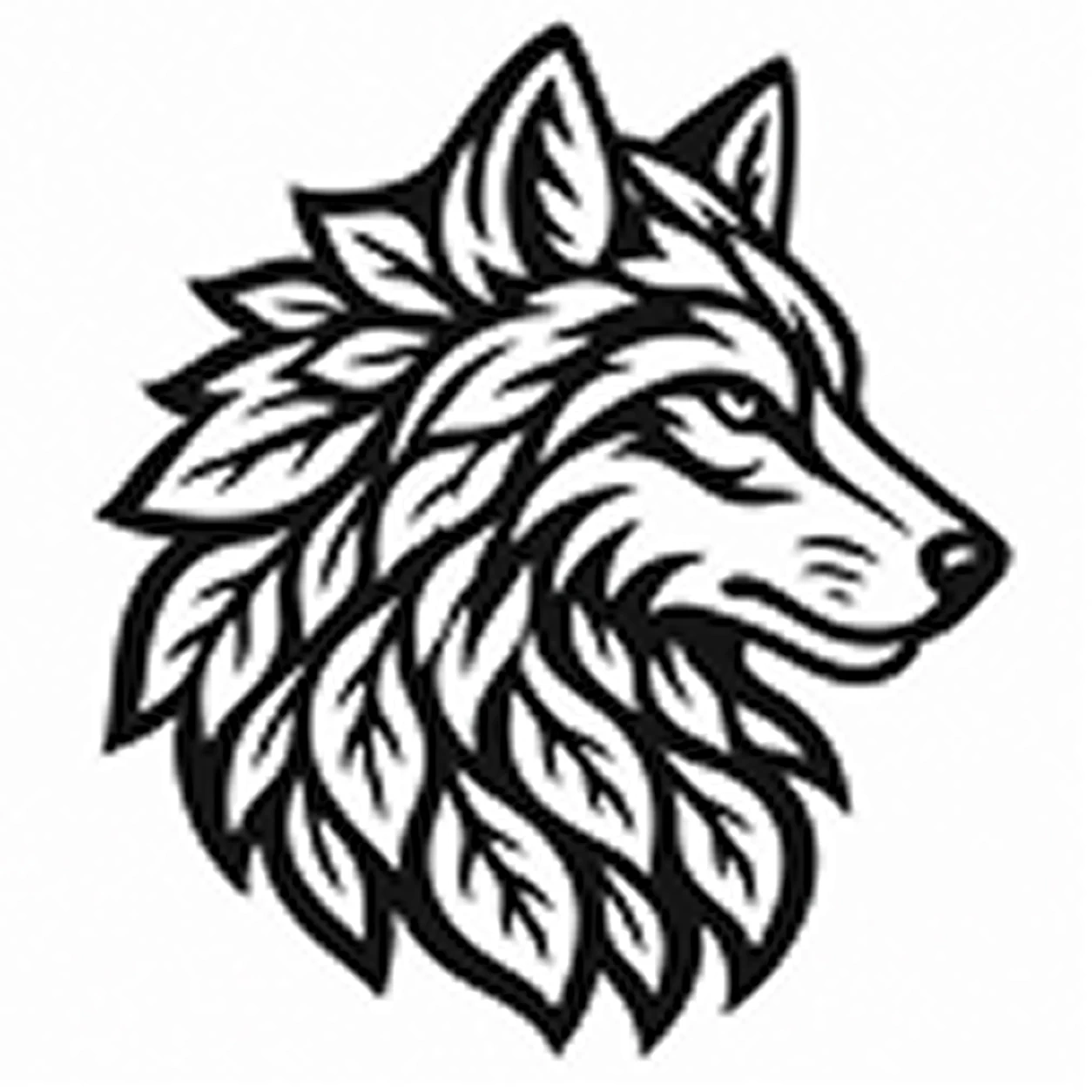
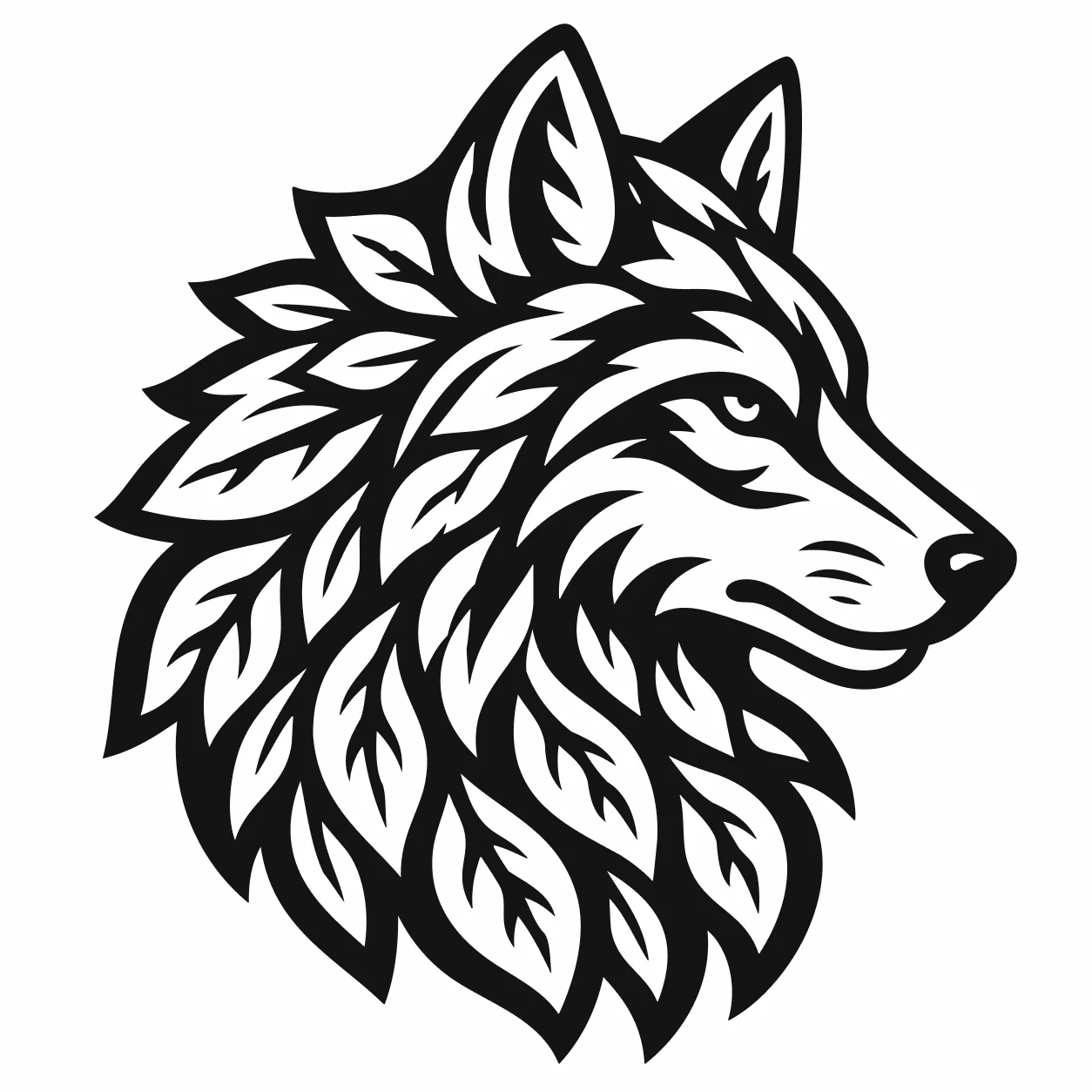
PerfectVector wurde für den Teil dieses Workflows gebaut, der schiefgeht: die Vektorisierung. Es baut dein Bild als glatte, geschlossene Pfade mit wenigen Knoten und echten Kurven neu auf, statt pixeljagendem Zittern, hält deine Farben getrennt, damit du Schnitt versus Gravur kontrollierst, und exportiert direkt nach DXF oder SVG. Das ersetzt den Marathon aus Farben reduzieren, in Teilbilder aufsplitten, jedes einzeln vektorisieren und von Hand aufräumen durch einen einzigen Upload.
Eine ehrliche Grenze: PerfectVector gibt dir den sauberen Vektor, nicht den Werkzeugweg. Es exportiert DXF oder SVG (und PNG, JPG oder PDF, wenn du sie brauchst); deine CAM-Software weist die Arbeitsgänge zu und erzeugt G-Code. Ein sauberer geschlossener Pfad macht diesen Schritt schlicht zuverlässig. Wandle ein Bild um und exportiere es als DXF oder SVG, oder starte mit dem allgemeinen Bild-zu-Vektor-Konverter, wenn dein Projekt nicht CNC-spezifisch ist.
Wann Umwandeln nicht der richtige Weg ist
Ehrlichkeit spart Material:
- Fotos und Porträts werden nie gute Schnitt- oder Fräsdateien. Es gibt keine klaren Kanten zum Nachzeichnen, also bekommst du Kleckse. Kein Konverter ändert das, egal was das Marketing sagt.
- Relief- und 3D-Fräsen kann überhaupt nicht aus einem flachen Vektor entstehen. Ein Relief-Werkzeugweg liest eine Graustufen-Tiefenkarte, keinen Umriss; das ist ein eigener Workflow.
- Details feiner als dein Werkzeug lassen sich nicht schneiden. Ein 6-mm-Schaftfräser kommt nicht durch eine 1-mm-Lücke, und ein V-Fräser hat eigene Grenzen. Vereinfache das Design oder vergrößere das Motiv.
- Halbtöne und Punktraster sind Tausende Punkte; als Pfade sind sie Tausende Einstiche. Überlass sie der Gravur oder überdenk die Grafik.
Der schnelle Filter: Wenn du das Motiv als flache Formen mit einem Marker zeichnen könntest, lässt es sich vektorisieren und schneiden. Wenn es nur mit Schattierung und Tiefe lesbar ist, brauchst du einen anderen Prozess.
FAQ
Welches Bildformat lässt sich für CNC am besten umwandeln? Starte mit einem hochauflösenden PNG mit starkem Kontrast und sauberem Hintergrund. Flache, grafische Motive wie Logos, Schriftzüge und Line Art werden zu sauberen geschlossenen Pfaden. Vermeide stark komprimierte JPGs, deren weiche Kanten Wackeln erzeugen, und vermeide Fotos und Verläufe, die keine klaren Kanten zum Nachzeichnen haben.
Sollte ich SVG oder DXF für CNC verwenden? Beide speichern dieselben Pfade. DXF ist die sichere Wahl für Fusion 360 sowie die meisten Plasma- und SheetCAM-Workflows, während SVG in Carbide Create, Easel und VCarve gut funktioniert und deine Farben für die Arbeitsgang-Zuweisung behält. Wenn dein CAM beides akzeptiert, nutze das Format, das deinen Aufbau am einfachsten macht.
Warum meldet meine CAM-Software "no closed profiles"? Die vektorisierten Pfade sind offen, es gibt also keine eingeschlossene Form zum Profilieren oder Taschenfräsen. Das kommt meist von einem automatischen Vektorisierer, der Lücken gelassen oder Linien verdoppelt hat. Wandle neu zu geschlossenen Pfaden mit wenigen Knoten um und lösche jedes verirrte Hintergrundrechteck um das Motiv, bevor du Werkzeugwege erzeugst.
Kann ich ein Foto für CNC verwenden, indem ich es in einen Vektor umwandle? Nicht sinnvoll. Die weichen Verläufe eines Fotos haben keine sauberen Konturen, also ergibt die Vektorisierung unförmige Pfade statt einer echten Schnittlinie. Für eine fotografische Wirkung im Material passt ein Graustufen-Relief oder eine Lasergravur besser als ein Vektorschnitt.
Gibt mir die Umwandlung eines Bildes einen Werkzeugweg oder G-Code? Nein. Die Umwandlung gibt dir saubere Vektorpfade als SVG oder DXF. Deine CAM-Software macht daraus Werkzeugwege und G-Code, wo du Werkzeug, Tiefen und Vorschübe einstellst. Je sauberer der Vektor ist, desto reibungsloser läuft dieser Schritt.
Wartet ein Motiv darauf, zur Schnittdatei zu werden? Wandle es in CNC-fertige Vektoren um, mach die Pfadprüfung und importiere das SVG oder DXF in dein CAM, um Werkzeugwege zuzuweisen. Ein sauberer geschlossener Pfad macht den Schnitt zum einfachen Teil.
Mehr aus dem Blog

Bild in SVG für den Laserschnitt umwandeln (und wann Gravieren die bessere Wahl ist)
Ein Laser folgt Pfaden, nicht Pixeln. So wird aus einem PNG oder JPG ein sauberes SVG mit geschlossenen Pfaden, das deine Maschine schneiden kann, und wann du besser gravierst.

So prüfst du ein SVG vor dem Schneiden oder Kaufen
Die Fünf-Minuten-Prüfung für Schnittdateien: unechte Vektoren, doppelte Pfade, zu viele Knoten und versteckte Kästen vor dem Vinylverbrauch erkennen — plus Kaufhinweise.