
Warum dein SVG doppelte Linien schneidet (und wie du einen sauberen Pfad bekommst)
Deine Maschine schneidet jede Linie doppelt, weil die Nachzeichnung beide Kanten umrandet hat. Hier sind die drei Ursachen für doppelt schneidende SVGs und die Lösung für jede einzelne.
Auf dieser Seite
- Was tatsächlich passiert
- Finde heraus, welche Ursache du hast
- Die Lösungen, nach Ursache
- Nachgezeichnete Umrisse: zeichne es anders nach
- Doppelte Pfade: Gruppierung aufheben und löschen
- Füllung plus Kontur: einen Umriss entfernen
- Warum eine Schnitteinstellung dich meist nicht rettet
- Wo PerfectVector passt (und wo nicht)
- Wann doppelte Linien tatsächlich richtig sind
- FAQ
Wenn deine Maschine zwei Linien schneidet, wo du eine gezeichnet hast, liegt das fast immer daran, dass das SVG gar nicht die Linie enthält, die du vermutest. Es enthält den Umriss dieser Linie. Ein Tracer hat deinen einzelnen Strich genommen, ihn als dünne Form behandelt und um jede Kante einen Pfad gezeichnet. Deine Klinge oder dein Laser folgt dann brav beiden. Die Lösung hängt davon ab, welche der drei Ursachen tatsächlich vorliegt, und bei der häufigsten heißt das, das Bild anders nachzuzeichnen, nicht einfach nur sauberer.
Dieser Guide konzentriert sich auf ein einziges Problem: Linien, die doppelt schneiden, rillen oder zeichnen. Wenn deine konvertierte Datei noch andere Probleme hat, deckt der umfassendere Guide zur Fehlerbehebung bei PNG zu SVG für Cricut das ganze Spektrum ab.
Wenig Zeit? Die drei Ursachen
- Nachgezeichnete Umrisse (am häufigsten): Die Nachzeichnung hat um beide Seiten einer Linie gezeichnet, sodass aus einem einzelnen Strich eine dünne Form mit zwei Kanten wurde. Lösung: Mittellinien-Nachzeichnung (Centerline), die einen Pfad mittig durchlaufen lässt, oder eine Single-Line-Schrift für Text.
- Doppelte Pfade: Zwei identische Kopien des Designs liegen aufeinandergestapelt. Lösung: Gruppierung aufheben und eine löschen.
- Füllung und Kontur zugleich sichtbar: Die Form hat sowohl eine Füllung als auch eine sichtbare Kontur, was wie zwei Umrisse wirkt. Lösung: eine davon entfernen.
- Der Haken: Gewöhnliches Nachzeichnen, auch mit einem AI-Vektorisierer, zeichnet gefüllte Umrisse. Eine einzelne Schnittlinie entsteht durch Mittellinien-Nachzeichnung, nicht durch eine sauberere Umriss-Nachzeichnung.
Was tatsächlich passiert
Um zu verstehen, woran das liegt, hilft es zu wissen, dass eine Vektorform aus drei Teilen besteht und deine Schneidemaschine sich nur für einen davon interessiert.
- Der Pfad ist die mathematische Linie selbst. Das ist es, was die Maschine schneidet.
- Die Kontur (Stroke) ist die sichtbare Dicke, die entlang dieses Pfads gezeichnet wird, wie Tinte auf einer Stiftlinie.
- Die Füllung (Fill) ist die Farbe, die in einen geschlossenen Pfad gegossen wird.
Hier ist die Falle. Wenn du ein Rasterbild automatisch nachzeichnest, etwa ein PNG eines handgezeichneten Designs, produziert der Tracer keinen dünnen Mittellinienpfad mit einer Kontur. Er produziert eine gefüllte Form. Deine einzelne Stiftlinie, die im Bild eine kleine Breite hat, wird als langes, schmales Rechteck nachgezeichnet, und der Umriss dieses Rechtecks sind zwei Pfade, die auf beiden Seiten deiner Linie verlaufen. Auf dem Bildschirm sieht es wie eine Linie aus, weil die Füllung den Spalt verdeckt. Die Maschine ignoriert die Füllung, sieht die zwei Umrisspfade und schneidet beide.
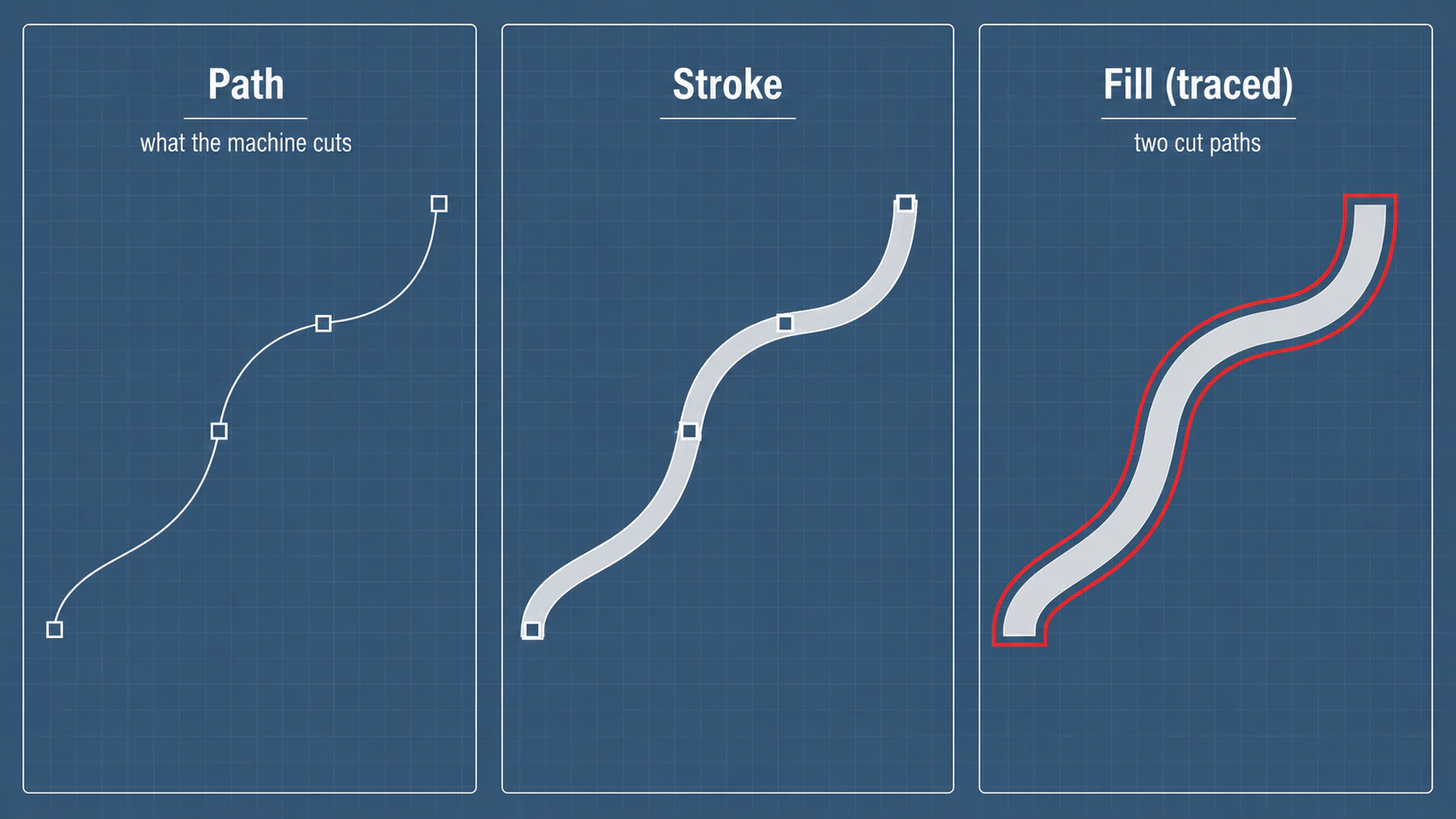
Das muss man klar sagen, denn genau daraus entstehen die meisten falschen Lösungen: jedes Tool, das ein Rasterbild in Formen nachzeichnet, macht das. Illustrators Image Trace, Inkscapes Standard-Trace Bitmap und AI-Vektorisierer beschreiben eine Fläche allesamt über ihren gefüllten Umriss. Das ist genau richtig, um eine Form auszuschneiden, und genau das Problem bei einer Linie. Ein anderer oder sauberer Umriss-Tracer liefert dir also dieselben zwei Kanten. Der doppelte Schnitt ist kein Rätsel, sobald du ihn durchschaust: Die Datei enthält wirklich zwei Linien. Die Frage ist, wie sie dorthin kamen, denn das entscheidet, wie du sie entfernst.
Finde heraus, welche Ursache du hast
Drei verschiedene Situationen erzeugen doppelte Schnitte, und sie sehen sich ähnlich, bis du genau hinschaust. Nimm dir zehn Sekunden, um deine zu erkennen, bevor du anfängst, Dinge zu löschen.
| Was du siehst | Wahrscheinliche Ursache | Das Erkennungszeichen |
|---|---|---|
| Zwei dünne Linien, die sich an jede Seite jedes Strichs schmiegen, mit einem kleinen Spalt dazwischen | Nachgezeichnete Umrisse (eine Füllung, die sich als Linie ausgibt) | Die Doppelungen folgen der Form deiner Linien; zoom hinein und der Spalt entspricht der Breite der ursprünglichen Linie |
| Das gesamte Design schneidet zweimal, perfekt überlappend | Doppelte Pfade | Zieh die obere Ebene weg und eine zweite identische Kopie bleibt zurück |
| Eine Form schneidet ihre Kante zweimal | Füllung plus sichtbare Kontur, oder zwei gestapelte Kopien | Prüfe die Füllungs- und Kontur-Einstellungen der Form; beide sind gesetzt |
Die erste ist mit Abstand die häufigste, wenn du eine Strichzeichnung nachgezeichnet hast, und es ist die, nach der Leute nach drei Tagen Frust googeln. Die anderen beiden sind schneller zu erkennen und schneller zu beheben.
Die Lösungen, nach Ursache
Nachgezeichnete Umrisse: zeichne es anders nach
Wenn aus deinen Linien gefüllte Formen wurden, ist es eine Falle, „eine der beiden Linien“ von Hand zu löschen. Es sind zwei Kanten derselben Form, also lässt das Entfernen einer davon einen offenen, kaputten Pfad zurück. Und ein erneutes Nachzeichnen mit einem anderen Umriss-Tool gibt dir genau dieselben zwei Kanten. Was tatsächlich eine einzelne Schnittlinie erzeugt, ist eine andere Methode des Nachzeichnens, plus ein paar ehrliche Alternativen.
Nutze die Mittellinien-Nachzeichnung. Die Mittellinien-Nachzeichnung (Centerline oder „Single-Line“) lässt einen Pfad mittig durch jede Linie laufen, statt um sie herum. In Inkscape ist das der Centerline-Modus von Trace Bitmap, nicht der Standard-Umriss-Trace. Das Ergebnis ist ein Pfad pro Strich, und genau das will eine Schneidemaschine. Meist verdünnst du die Kontur danach, damit die Maschine sie als einzelne Schnittlinie liest. Das ist die echte Lösung für Strichgrafik, und es ist eine grundlegend andere Operation als das Umriss-Nachzeichnen, auf das jedes andere Tool standardmäßig setzt.
Für Text nutze eine Single-Line-Schrift. Sogenannte Single-Line- oder Gravur-Schriften (Einlinien-Schriften) sind als Mittellinien gebaut statt als gefüllte Buchstabenformen, sodass jeder Buchstabe ein Strich ist statt eines Umrisses. Eine normale Schrift, in Umrisse umgewandelt, doppelt aus demselben Grund wie eine nachgezeichnete Zeichnung.
Oder graviere, statt zu schneiden. Wenn eine gezeichnete oder gebrannte Linie in Ordnung ist und du gar keinen durchgehenden Schnitt brauchst, kannst du das ganze Problem umgehen: Setze die Linien auf Gravur (Fill mode beim Laser) oder nutze die Pen-, Draw- oder Score-Operation deiner Maschine. Der doppelte Umriss spielt dann keine Rolle mehr, weil du die Form füllst, statt um sie herum zu schneiden.
Doppelte Pfade: Gruppierung aufheben und löschen
Wenn du die obere Ebene weggezogen hast und ein Zwilling zurückblieb, hast du schlicht zwei Kopien. Das passiert bei manchen Marktplatz-Dateien oder nach dem Kopieren und Einfügen während der Bearbeitung.
Hebe in deiner Design-Software (Cricut Design Space, Silhouette Studio, LightBurn oder ein Vektoreditor) die Gruppierung des Designs auf, wähle eine der beiden gestapelten Kopien aus und lösche sie. In Design Space zeigt das Aufheben der Gruppierung und ein Blick in das Layers panel die Doppelung meist als separaten Eintrag. Wenn die Kopien fest verschweißt oder gruppiert sind, lassen sie sich leichter trennen, wenn du das SVG zuerst in einem Vektoreditor bearbeitest.
Füllung plus Kontur: einen Umriss entfernen
Manchmal hat eine einzelne Form sowohl eine Füllung als auch eine sichtbare Kontur, und die Maschine behandelt die Füllungsgrenze und die Kontur als zwei Schnittlinien. Die Lösung ist, dich für eine zu entscheiden und die andere zu entfernen. Für eine Schnittdatei willst du normalerweise den Pfad mit einer dünnen Kontur und ohne Füllung, was zugleich das Sauberste ist, das du an die meisten Maschinen schicken kannst.
Warum eine Schnitteinstellung dich meist nicht rettet
Es ist verlockend, nach einer Einstellung zu suchen, die die Doppelung einfach verschwinden lässt, aber meistens gibt es keine. In Software wie LightBurn schneidet Line mode den Pfad genau so, wie er gezeichnet ist, folgt also getreu beiden Kanten eines doppelten Umrisses, und Fill mode graviert die eingeschlossene Fläche, statt sie zu schneiden. Einen echten Mittellinien-Schnitt, einen, der von selbst der Mitte einer nachgezeichneten Form folgt, bietet gängige Lasersoftware nicht; in LightBurn ist das ein langjähriger Nutzerwunsch und keine fertige Funktion. Silhouette Studios Optionen für die Schnittkante und ähnliche Schalter können dir helfen auszuwählen, welche Linie geschnitten wird, aber sie führen zwei Kanten nicht zu einer zusammen.
Die Hebel, die wirklich wirken, sind also die Datei und die Operation: Bring den Pfad an der Quelle in Ordnung (zeichne ihn als Mittellinie nach oder entferne die Doppelung) oder wechsle vom Schneiden zum Gravieren. Bloß die Schnittmodi zu ändern, macht aus einem doppelten Umriss keinen einzelnen Schnitt.
Wo PerfectVector passt (und wo nicht)
PerfectVector ist ein Farb- und Form-Vektorisierer. Er baut ein Bild als saubere gefüllte Pfade mit wenigen Knoten neu auf, und genau das willst du, wenn du Formen ausschneidest: eine Silhouette, ein mehrlagiges Farbdesign, ein einfarbiges Logo. Jede Form kommt als eine saubere Grenze zurück, und diese Grenze ist genau der einzelne Schnitt, den du suchst. Es gibt also keine Doppelung, weil eine gefüllte Form nur eine Kante zum Schneiden hat. Es ist auch der schnelle Weg, ein Design neu aufzusetzen, das doppelt schneidet, weil es doppelte oder unordentliche Pfade enthält: Konvertiere vom Original neu, und du bekommst eine saubere Grenze pro Form statt gestapelter Kopien.
Was er nicht ist, ist ein Mittellinien-Tracer. Wenn dein Design reine Strichgrafik ist, die du als einzelne Striche schneiden willst, zeichnet ein Füll-Vektorisierer, unserer eingeschlossen, jeden Strich als gefüllten Umriss nach und gibt dir genau dieselben zwei Kanten. Für diese Aufgabe ist die Antwort Mittellinien-Nachzeichnung oder eine Single-Line-Schrift, wie oben. Zu wissen, wann ein Vektorisierer das falsche Werkzeug ist, spart mehr Material als jede Einstellung.
Wenn du also gefüllte oder farbige Designs ausschneidest, konvertiere zu einem sauberen SVG für Cricut oder zu einem schnittfertigen SVG für den Laser, und vergewissere dich, dass jede Form eine einzelne Grenze hat, bevor du den Auftrag startest. Wenn du schon dabei bist, lohnt es sich zu prüfen, ob das Design nicht auch viel zu viele Knoten enthält, das andere Problem, das eine Nachzeichnung schlecht schneiden lässt.
Wann doppelte Linien tatsächlich richtig sind
Nicht jedes Linienpaar ist ein Fehler, also prüfe, bevor du löschst:
- Umrissene Buchstaben und Formen sollen eine Innen- und eine Außenkante haben. Ein ausgeschnittenes „O“ hat zwei Pfade, weil es ein Ring ist, und das ist richtig so.
- Designs zum Rillen und dann Schneiden enthalten manchmal absichtlich eine Rilllinie neben einer Schnittlinie, zum Falten. Prüfe, ob die zweite Linie einer anderen Operation zugewiesen ist, bevor du sie entfernst.
- Versatz- oder Aufkleber-Schnittlinien sind absichtlich ein zweiter Pfad um dein Motiv, um einen Rand zu lassen. Wenn du einen Versatz (Offset) hinzugefügt hast, ist die zusätzliche Linie genau dieser Versatz, der seinen Zweck erfüllt.
Das verräterische Zeichen für ein echtes Problem ist, dass sich die zwei Linien an einen einzigen beabsichtigten Strich schmiegen, mit einem winzigen Spalt, und beide derselben Operation zugewiesen sind. Das ist ein doppelter Schnitt. Eine echte Innen- und Außenkante sitzt dort, wo das Design tatsächlich zwei Kanten hat.
FAQ
Warum schneidet mein SVG zwei Linien statt einer? Weil die Datei den Umriss deiner Linie enthält statt der Linie selbst. Wenn ein Artwork automatisch nachgezeichnet wird, wird jeder Strich in eine dünne gefüllte Form umgewandelt, und die Maschine schneidet beide Kanten dieser Form. Die Lösung ist die Mittellinien-Nachzeichnung, die einen einzelnen Pfad mittig durch jede Linie laufen lässt, oder eine Single-Line-Schrift für Text. Ein gewöhnlicher Füll-Vektorisierer wird die zwei Kanten reproduzieren, denn sie entstehen genau dadurch, dass eine gefüllte Form nachgezeichnet wird.
Wie werde ich doppelte Schnittlinien in Cricut Design Space los? Identifiziere zuerst die Ursache. Wenn es zwei gestapelte Kopien sind, hebe die Gruppierung des Designs auf, wähle eine Kopie im Layers panel aus und lösche sie. Wenn jede Linie doppelt ist, weil die Datei ein nachgezeichneter Umriss ist, behebt erneutes Nachzeichnen das nicht; zeichne stattdessen das Original als Mittellinie nach, nutze eine Single-Line-Schrift für Text oder setze das Design auf eine Pen- oder Draw-Operation, damit es die Linie einmal zeichnet, statt beide Kanten zu schneiden.
Was ist Mittellinien-Nachzeichnung? Die Mittellinien-Nachzeichnung lässt einen einzelnen Pfad mittig durch jede Linie in deinem Bild laufen, statt beide Seiten zu umranden, wie es das Standard-Nachzeichnen von Rasterbildern tut. Es ist der Modus, den du für Strichgrafik willst, die zum Schneiden, Rillen oder Stiftzeichnen bestimmt ist, weil er einen Pfad pro Linie erzeugt statt zwei. Es ist eine andere Operation als das Umriss-Nachzeichnen, das Vektorisierer und Image-Trace-Tools standardmäßig machen.
Warum schneidet meine Strichzeichnung auf meinem Laser doppelt? Weil die Nachzeichnung deine Striche zu gefüllten Formen umrandet hat, sodass der Laser beiden Kanten folgt. Gängige Lasersoftware fasst das nicht für dich zu einer Mittellinie zusammen, also behebe es an der Quelle: zeichne die Strichzeichnung als Mittellinie nach, verdünne die Kontur oder graviere die Linien mit Fill mode, statt sie zu schneiden.
Soll ich einfach eine der doppelten Linien löschen? Nur wenn es wirklich zwei separate Pfade sind, etwa doppelte Kopien. Wenn die Doppelung von einem nachgezeichneten Umriss kommt, sind die zwei Linien Kanten einer Form, und das Löschen einer davon lässt einen kaputten, offenen Pfad zurück. In diesem Fall behebe es an der Quelle, indem du stattdessen das Original als Mittellinie nachzeichnest.
Doppelt geschnittene Linien laufen auf eine Sache hinaus: Die Datei enthält den Umriss deiner Linien statt der Linien selbst. Für Strichgrafik, die du einmal geschnitten haben willst, zeichne sie als Mittellinie nach oder nutze eine Single-Line-Schrift. Zum Ausschneiden von gefüllten und farbigen Designs gib deiner Maschine saubere Formen mit einer einzelnen Grenze und prüfe jede einzelne, bevor du den Auftrag startest.
Mehr aus dem Blog
Bild in SVG für CNC umwandeln (saubere Pfade, die dein CAM akzeptiert)
Eine CNC-Maschine folgt Vektorpfaden, nicht Pixeln. Deshalb muss dein Design zuerst zu einem sauberen SVG oder DXF werden. So wandelst du ein Bild in CAM-fertige Vektoren mit geschlossenen Pfaden um.

So erstellst du ein Sticker-SVG (aus deiner eigenen Grafik, bereit zum Schneiden)
Ein Sticker-SVG ist der saubere Schnittpfad hinter einem konturgeschnittenen Sticker. So machst du aus deinem eigenen Bild eines, wann du einen Vektor statt PNG brauchst und was nicht funktioniert.