
So prüfst du ein SVG vor dem Schneiden oder Kaufen
Die Fünf-Minuten-Prüfung für Schnittdateien: unechte Vektoren, doppelte Pfade, zu viele Knoten und versteckte Kästen vor dem Vinylverbrauch erkennen — plus Kaufhinweise.
Auf dieser Seite
Alle Bastler lernen das auf die teure Art: Die Datei, die in der Angebotsvorschau perfekt aussah, schneidet doppelte Linien, lässt sich schrecklich entgittern oder gar nicht hochladen — und das Vinyl für den Abend ist verbraucht. Schnittdateien scheitern aus wenigen vorhersehbaren Gründen, und jeder davon ist vor dem Laden der Matte sichtbar, nach etwa fünf Minuten Prüfung.
Das ist diese Vorabprüfung, in zwei Teilen: was du vor dem Kauf beurteilen kannst (Angebote verbergen mehr, als sie zeigen) und die Prüfung mit fünf Punkten für jedes SVG, ob gekauft, heruntergeladen oder selbst erstellt, vor dem Schneidetag. Jeder Punkt verlinkt einen ausführlicheren Leitfaden, falls die Datei durchfällt, denn jeder Fehler hat seine eigene Lösung. Für die appbezogene Übergabe danach nutze den LOKLiK-IdeaStudio-Workflow von Bild zu SVG.
Die Vorabprüfung in fünf Minuten
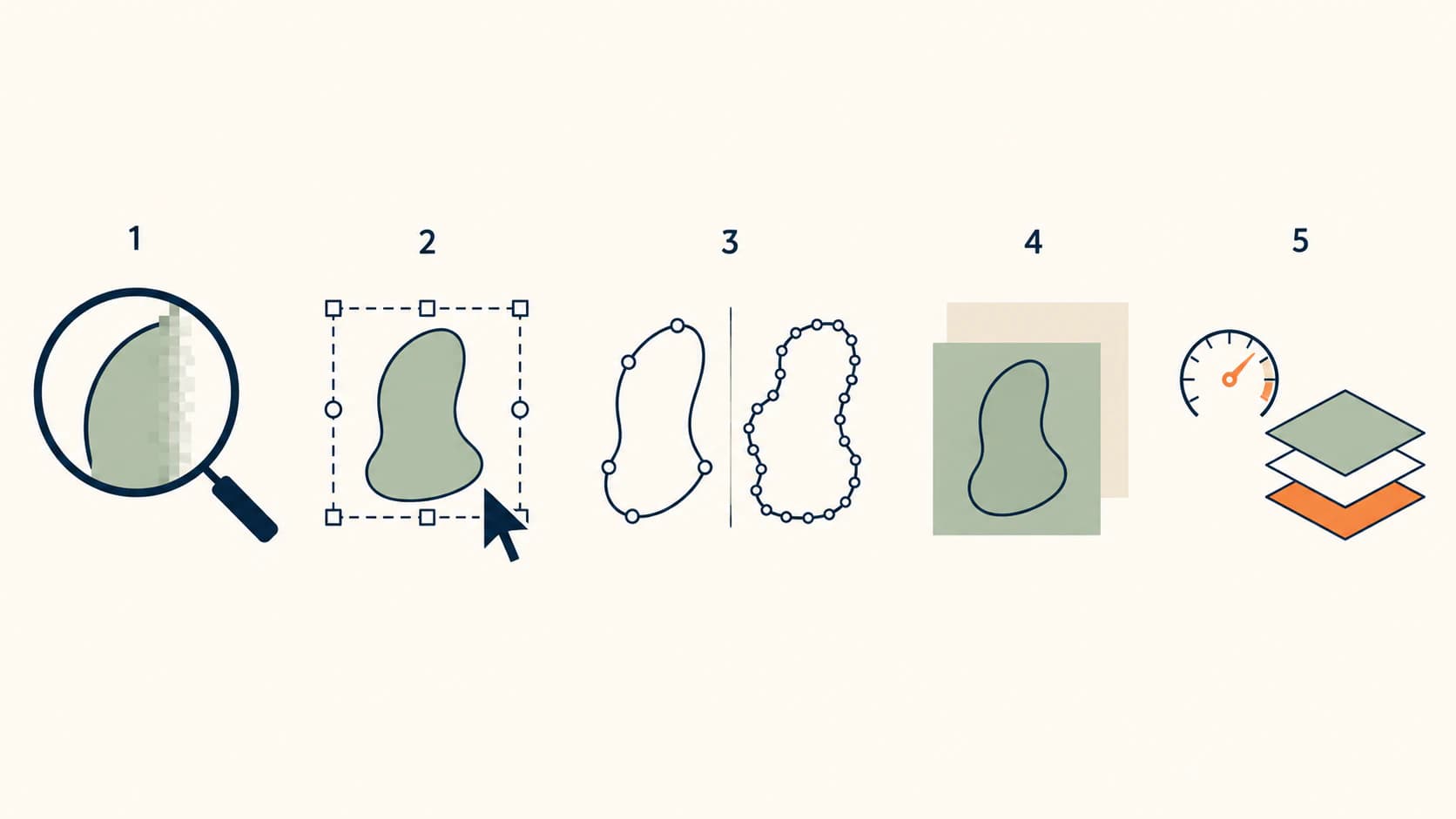
- Zoome auf 800 %. Scharfe Kanten sind ein nützlicher Vektorhinweis; unscharfe oder blockige Kanten bedeuten, dass du die Datei auf eingebettete Pixel prüfen solltest.
- Klicke die Formen an. Jedes Teil lässt sich einzeln auswählen; Umrisse sind einzelne statt doppelte Pfade.
- Wirf einen Blick auf die Knoten. Glatte Kurven aus wenigen Punkten, nicht aus Hunderten.
- Setze sie auf einen farbigen Hintergrund. Kein unsichtbares weißes Rechteck versteckt sich hinter dem Design.
- Prüfe Größe und Ebenenanzahl anhand deiner Maschine und deiner Geduld.
Vor dem Kauf: Formatliste, Lizenzbedingungen, Vorschau mit Ebenen statt flach zusammengefasst und Bewertungen, die tatsächliches Schneiden erwähnen.
Vor dem Kauf: Was das Angebot nicht zeigen kann
Marktplatzvorschauen sind JPG-Bilder der Grafik. Ein Angebot kann deshalb buchstäblich nicht zeigen, was du kaufst: die Qualität der Pfade. Was du aus einem Angebot ablesen kannst:
- Das Formatpaket. Seriöse Schnittdateiverkäufer liefern SVG plus Ausweichformate (PNG, DXF, EPS) und sagen das. Ein Angebot nur mit SVG ist nicht automatisch schlecht, aber wer Formate dokumentiert, dokumentiert meist auch den Rest.
- Eine Ebenenvorschau. Verkäufer, die auf ihre Ebenenseparation stolz sind, zeigen das Design in seine Schnittebenen zerlegt. Ein einzelnes flaches Mockup sagt nichts darüber, wie es geschnitten wird.
- Klare Lizenz. Private gegenüber kommerzieller Nutzung und die Anzahl fertiger Produkte, die eine kommerzielle Lizenz abdeckt, sollten angegeben werden, nicht vorausgesetzt. Wenn du deine Arbeiten verkaufst, zählt diese Zeile mehr als die Grafik.
- Bewertungen, die Schneiden erwähnen. „So süß“ betrifft das Design; „bei 3 Zoll sauber geschnitten“ betrifft die Datei. Suche nach der zweiten Art.
- Wie der Verkäufer auf Probleme reagiert. Shops, die Dateifragen in Bewertungen beantworten, werden auch deine beantworten, wenn eine der folgenden Prüfungen scheitert.
Nichts davon ersetzt die Prüfung; es erhöht lediglich die Wahrscheinlichkeit, dass die Datei besteht.
Die Prüfung mit fünf Punkten
Prüfe jedes SVG so, bevor du es auf der Matte schneiden lässt. Dafür brauchst du keine Spezialsoftware: Ein Browser und ein beliebiger kostenloser Vektoreditor decken alle fünf Punkte ab.
1. Ist es tatsächlich ein Vektor? Öffne die Datei und zoome stark hinein, auf 800 % oder mehr. Echte Pfade bleiben scharf. Werden Kanten zu weichen Pixeln, prüfe die Objektstruktur oder den Quelltext auf ein eingebettetes Bild. SVG unterstützt nach dem Standard eingebettete PNG- und JPEG-Inhalte. Die Dateiendung allein beweist deshalb keine schneidbaren Pfade. Ein pixeliges SVG diagnostizieren erklärt die Bestätigung in dreißig Sekunden.
2. Sind die Schnittlinien einzelne Pfade? Klicke in das Design und wähle seine Umrisse. Jeder beabsichtigte Schnitt sollte ein Pfad sein. Ist ein Umriss heimlich ein dünner gefüllter Ring oder zwei parallele Pfade, wird deine Maschine alles zweimal schneiden. Das Symptom zeigt sich erst im geschnittenen Vinyl.
3. Wie komplex sind die Pfade? Wähle eine Kurve und betrachte ihre Ankerpunkte. Eine saubere Datei zeichnet glatte Kurven aus wenigen gut platzierten Knoten; ein automatisch nachgezeichnetes Durcheinander begräbt dieselbe Kurve unter Hunderten. Zu viele Knoten machen Dateien langsam beim Laden, mühsam beim Bearbeiten und unsauber beim Schneiden. Das ist unsichtbar, bis du hinsiehst.
4. Versteckt sich etwas hinter dem Design? Setze das SVG auf einen farbigen Hintergrund oder wähle im Editor alles aus. Ein weißes Rechteck in voller Größe hinter der Grafik ist ein klassischer Konverterrest und wird beim Schneiden zum rätselhaften Kasten um dein Design.
5. Akzeptiert deine Maschine die Datei? Sehr komplexe Dateien stoßen auf echte Grenzen: Cricuts aktuelle Upload-Dokumentation sagt, dass SVGs mit mehr als 5.000 Pfaden den Fehler File Too Large auslösen. Der Fehler „Datei zu groß“ hat vier unterschiedliche Ursachen. Zähle dabei die Ebenen anhand deiner tatsächlichen Geduld für Mattenwechsel; eine Datei mit Ebenen sollte eine dem Projekt angemessene Ebenenanzahl haben.
Wenn die Geometrie besteht, nutze die SVG-Mattenvorschau, um die gemessenen Abmessungen, Skalierung, Drehung, den Abstand zur Orientierungshilfe und den Randabstand vor Cricuts abschließendem Bildschirm Prepare zu prüfen. Das prüft das Layout; es simuliert keine Maschine und zertifiziert die Datei nicht zum Schneiden.
Teste sie wie am Schneidetag
Die Prüfung findet Dateiprobleme; ein Probelauf findet alles andere. Lade das SVG an dem Tag in deine Schneidesoftware, an dem du es erhältst, nicht am Abend, an dem du es brauchst: Beobachte, wie die Ebenen ankommen, prüfe die tatsächliche Projektgröße und Mattenvorschau — kleine Schrift und dünne Details, die bildschirmfüllend gut aussahen, werden in Stickergröße zur Entgitterqual. Wenn das Projekt wichtig ist, investiere ein Blatt Karton oder Restvinyl in einen Testschnitt. Verkäufer reparieren Dateien und beantworten Fragen nach ihrem Zeitplan, nicht nach deiner Frist.
Wenn eine Datei bei einem Punkt durchfällt
Eine gescheiterte Prüfung macht eine Datei nicht immer unbrauchbar. Die Reaktion hängt davon ab, welche es ist:
- Eingebettetes Rasterbild statt Pfaden (Punkt 1): Bitte den Verkäufer um eine echte Vektorversion. Wenn du die Rechte an einem sauberen Ausgangsbild hast, zeichne diese Vorlage als Vektorpfade nach, statt den Container wiederholt zu exportieren.
- Doppelte Pfade, unerwünschte Kästen (Punkte 2 und 4): Oft im Vektoreditor reparierbar; der Bearbeitungsleitfaden behandelt das Auswählen und Löschen der Verursacher.
- Zu viele Knoten (Punkt 3): Editoren können Pfade mit wechselnden Ergebnissen vereinfachen. Hast du die Originalgrafik, ist sauberes erneutes Nachzeichnen besser als die Reparatur eines schlechten Ergebnisses.
- Maschinengrenzen (Punkt 5): Vereinfache zuerst Farben und Ebenen. Fast identische Farben zusammenzuführen ist die schnellste einzelne Lösung, und Umfärben oder Zusammenführen braucht im richtigen Werkzeug nur Klicks.
Und die zugrunde liegende Käuferregel: Ein Verkäufer, der nicht zu einer Datei steht, die diese Prüfungen nicht besteht, hat dir alles über seinen Shop gesagt.
PerfectVector ist kein Prüf- oder Reparaturwerkzeug für ein gekauftes SVG. Es passt nur, wenn die gescheiterte Datei ein eingebettetes Rasterbild ist und du die Rechte an einer sauberen Bildvorlage hast: Zeichne diese Vorlage mit PerfectVector neu nach, prüfe die neuen Pfade und Knoten in der Vorschau und wiederhole dann diese Prüfung, bevor du das Ergebnis freischaltest oder schneidest.
FAQ
Wie prüfe ich, ob ein SVG gut für Cricut ist? Führe die fünf Prüfungen durch: hineinzoomen und auf Rasterpixel achten, Umrisse auswählen und einzelne Pfade bestätigen, Knotenzahlen prüfen, die Datei auf farbigen Hintergrund setzen, um versteckte Rechtecke sichtbar zu machen, und bestätigen, dass Größe, Pfadanzahl und Ebenen zu deiner Maschine passen.
Wie erkenne ich, ob ein SVG eine echte Vektordatei ist? Zoome hinein und versuche, eine einzelne Form auszuwählen. Vektorpfade bleiben beim Vergrößern mathematisch definiert, während ein eingebettetes Rasterbild irgendwann sein Pixelraster zeigt und sich oft als ein Bild auswählen lässt. Filter und Effekte können trotzdem weich aussehen. Bestätige deshalb den Objekttyp, statt dich nur auf Zoomen zu verlassen.
Warum schneidet mein gekauftes SVG doppelte Linien? Die Umrisse wurden als dünne gefüllte Formen oder doppelte Pfade statt einzelner Pfade aufgebaut. Die Klinge schneidet deshalb getreu beide Kanten. Im Editor lässt sich das durch Löschen oder Zusammenführen der Duplikate reparieren. Es ist schon vor dem Schneiden sichtbar, wenn du bei der Prüfung die Umrisse auswählst.
Was sollte ich vor dem Kauf eines SVG auf Etsy prüfen? Das Formatpaket (SVG plus Ausweichformate), eine Ebenenvorschau statt einer flachen Vorschau, ausdrückliche Lizenzbedingungen für deine Verwendung und Bewertungen, die echte Schnittergebnisse statt nur das Design erwähnen. Prüfe dann die Datei direkt nach dem Download.
Kann ich eine schlechte gekaufte SVG-Datei reparieren? Oft, abhängig vom Fehler: Unerwünschte Kästen und doppelte Pfade sind schnelle Editorreparaturen, zu viele Knoten lassen sich manchmal durch Vereinfachung beheben. Ein Rasterbild in einer SVG-Hülle hat jedoch keine reparierbaren Pfade. Bitte in diesem Fall den Verkäufer um eine korrigierte Datei oder zeichne saubere Grafik neu nach, an der du die Rechte hast.
Brauche ich spezielle Software, um ein SVG zu prüfen? Nein. Ein Browser übernimmt Zoom- und Hintergrundprüfungen, und jeder kostenlose Vektoreditor (Inkscape oder ein Webeditor) deckt das Auswählen von Formen und Anzeigen von Knoten ab. Die gesamte Prüfung ist mit kostenlosen Werkzeugen möglich.
Quellen
- Cricut — Bilder in Design Space hochladen — Verhalten unterstützter SVG-Uploads und aktuelle Grenze von 5.000 Pfaden.
- Cricut — Bild-Uploads: Nicht unterstützte Elemente — Einschränkungen bei Beschneidungspfaden, bearbeitbarem Text, verknüpften Bildern, Mustern und eingebettetem Rasterinhalt.
- W3C — Eingebettete SVG-Inhalte — Standardgrundlage für Rasterbilder in einem SVG-Container.
- W3C — SVG-Pfade — Pfade, Unterpfade und die Geometrie, die ein Schneideworkflow prüfen muss.
Prüfe deine Käufe und teste sie am Tag des Downloads. Ist die Datei nur ein Rastercontainer und hast du die Rechte an der Originalgrafik, zeichne die saubere Vorlage neu nach und führe dann vor dem Schneiden dieselben fünf Prüfungen am neuen SVG durch.
Mehr aus dem Blog
Sure Cuts A Lot: Bild nachzeichnen oder SVG importieren?
Wähle die native Bildnachzeichnung in Sure Cuts A Lot oder ein vorbereitetes SVG. Prüfe Ebenen, Maßstab, doppelte Linien, Pfaddichte und die endgültige Schnittvorschau.

Adobe Express SVG-Konverter: Funktionen und Grenzen
Was der kostenlose SVG-Konverter von Adobe Express laut eigener Dokumentation bietet: Formate, Grenzen und Ablauf. Dazu drei Prüfungen, die jede SVG bestehen sollte.