
Bild zu SVG für LOKLiK: Vektorisieren, importieren, schneiden
Wandle PNG oder JPG in sauberes SVG für LOKLiK IdeaStudio um, importiere es in der richtigen Größe, prüfe Ebenen und Pfade und teste den Schnitt vor dem Materialeinsatz.
Auf dieser Seite
- Beginne mit dem Vorgang, nicht mit der Endung
- Wann sich das Vektorisieren eines Bilds lohnt
- In IdeaStudio vektorisieren oder zuerst das SVG vorbereiten?
- Bild zu SVG für LOKLiK, Schritt für Schritt
- 1. Lege Endgröße und Material fest
- 2. Bereinige eine Arbeitskopie des Rasterbilds
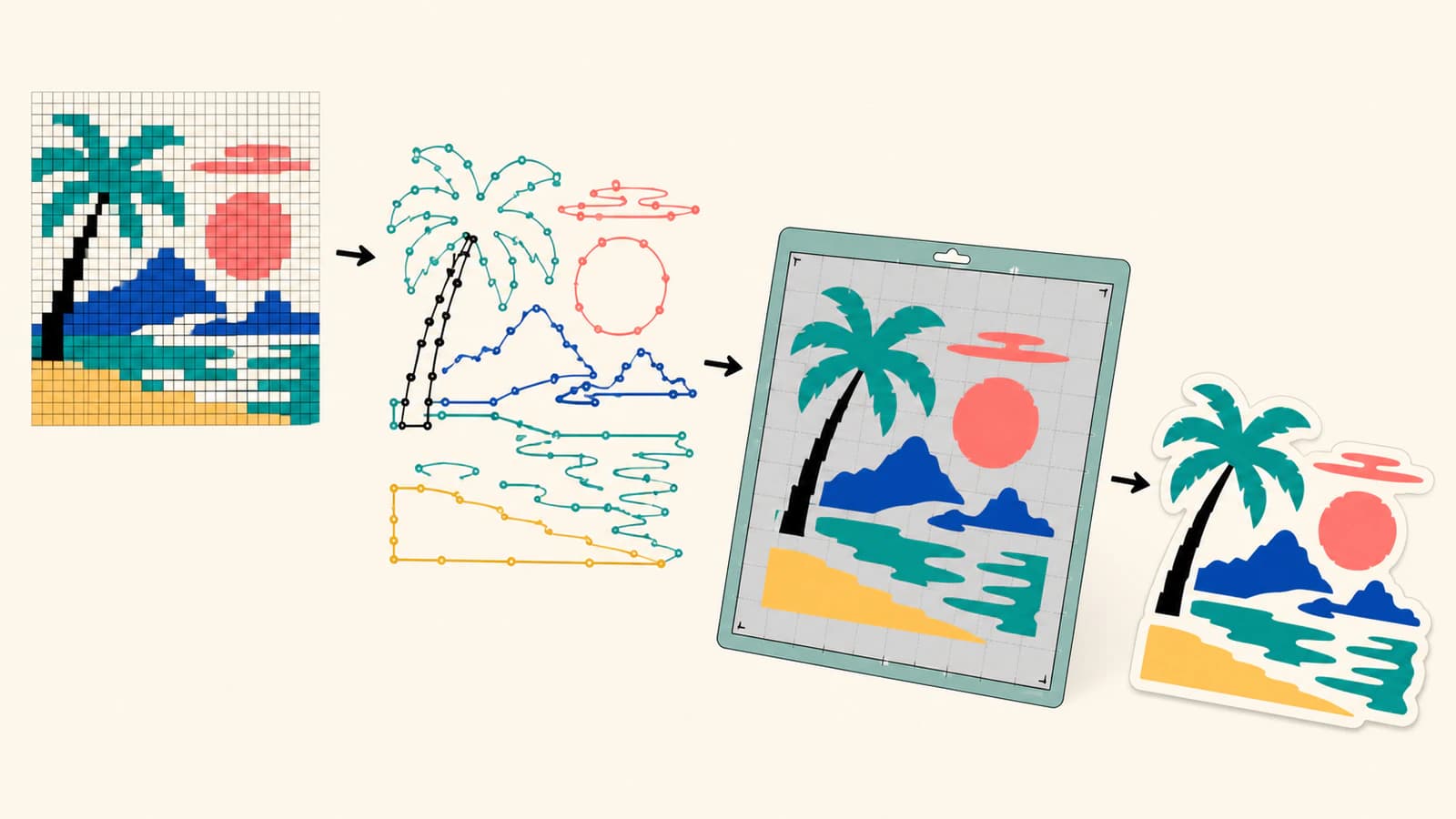
- 3. Erzeuge echte SVG-Pfade
- 4. Öffne das SVG in einem zweiten Viewer
- 5. Importiere es in IdeaStudio
- 6. Prüfe Größe, Ebenen und Vorgänge
- 7. Prüfe die Vorschau und teste
- Häufige IdeaStudio-Importprobleme
- Das SVG kommt als ein Bild an
- Der Import hat zu viele Ebenen
- Die Kanten sind gezackt
- Löcher werden gefüllt
- Die Größe verändert sich
- LOKLiK-SVG-Prüfung
- FAQ
- Quellen
Für einen zuverlässigen Standardschnitt in LOKLiK IdeaStudio wandle geeignete flächige Grafiken in saubere SVG-Pfade um, bevor der Auftrag auf die Matte gelangt. Ein PNG zu importieren und den ersten automatischen Umriss zu akzeptieren kann bei einer kräftigen Silhouette funktionieren. Detaillierte oder verrauschte Grafiken erzeugen jedoch oft zusätzliche Teile, raue Kanten und längere Nacharbeit.
Ein Hinweis zum Namen vor dem Workflow: HTVRONTs aktueller App-Leitfaden sagt, dass LOKLiK IdeaStudio 2026 in HTVRONT IdeaStudio umbenannt wurde. Ältere Tutorials und Suchergebnisse nutzen weiterhin den Namen LOKLiK, während die aktuelle App HTVRONT-Branding zeigen kann. Laut offiziellem Leitfaden bleiben vorhandene Funktionen und Projektdateien kompatibel.
Der kurze Weg
- Entscheide, ob der Auftrag ein Standardschnitt, Print Then Cut oder eine Tonwertgravur ist.
- Nutze SVG-Pfade für einen Standardschnitt; behalte ein sauberes Rasterbild, wenn Pixel die beabsichtigten Druck- oder Gravurdaten sind.
- Vektorisiere einfache flächige Grafiken und entferne dann Punkte, doppelte Umrisse und winzige Inseln.
- Importiere das SVG in IdeaStudio, prüfe physische Größe und Ebenen, weise den beabsichtigten Vorgang zu und prüfe die endgültige Vorschau.
- Teste repräsentative Details auf Restmaterial vor dem vollständigen Auftrag.
Beginne mit dem Vorgang, nicht mit der Endung
Das aktuelle HTVRONT-App-Tutorial sagt, dass die App Vektor- und Bitmap-Grafiken importieren kann, darunter SVG, PNG, JPG, BMP und DXF. Es unterscheidet außerdem sinnvoll: Vektordateien eignen sich für sauberes Schneiden, während Bitmap-Bilder für kontrastreiche Gravur passend sein können.
Damit ist „alles in SVG umwandeln“ die falsche Regel.
| Beabsichtigtes Ergebnis | Bessere Eingabe | Warum |
|---|---|---|
| Standardschnitt aus Vinyl, Karton oder ähnlichem flächigem Material | Saubere SVG-Pfade | Die Maschine braucht Grenzen, denen sie folgen kann |
| Gedruckter Sticker oder anderer Druckworkflow | Transparentes PNG oder anderes unterstütztes Druckasset mit Schnittgrenze | Gedruckte Farbe und Textur bleiben pixelbasiert |
| Tonwertgravur | Geeignetes Rasterbild | Graustufen- oder Tonwertpixel können die eigentlichen Vorgangsdaten sein |
| Einfache Linien- oder Silhouettengravur bzw. entsprechender Schnitt | SVG- oder DXF-Geometrie | Der Vorgang folgt definierten Linien oder Konturen |
Wenn du nur ein gedrucktes Foto mit einer Kontur brauchst, verschlechtert das Vektorisieren jeder Farbe in Vektorebenen die Datei. Wenn die Maschine separate Formen schneiden soll, überlässt ein abgeflachtes PNG der Software das Erraten dieser Grenzen.
Wann sich das Vektorisieren eines Bilds lohnt
Gute Schnittdateivorlagen haben sichtbare Grenzen, eine begrenzte Palette und Details, die in der gewünschten Größe erhalten bleiben können. Logos, Icons, kräftige Linienzeichnungen, einfache Maskottchen und flächige Clipart liefern normalerweise eine brauchbare Arbeitsgrundlage.
Rechne mit mehr manuellen Entscheidungen, wenn die Vorlage Folgendes enthält:
- weiche Schatten, Leuchten oder Verläufe;
- Kompressionsblöcke oder einen verrauschten Hintergrund;
- haarfeine Linien und winzige Lücken;
- fotografische Textur;
- überlappende Farben, die getrennt wirken, aber keine klare Grenze teilen;
- Schrift, die in einen Screenshot mit geringer Auflösung eingebrannt ist.
Nutze das hochwertigste Original, das du finden kannst. Das Zuschneiden und Vergrößern eines Social-Media-Screenshots stellt fehlende Kanteninformationen nicht wieder her.
In IdeaStudio vektorisieren oder zuerst das SVG vorbereiten?
IdeaStudio kann hochgeladene Bilder verarbeiten. HTVRONTs offizieller Leitfaden beschreibt Bildvektorisierungsregler, die die Farbtoleranz anpassen und unerwünschte Farbblöcke entfernen, bevor das Ergebnis die Arbeitsfläche erreicht. Das ist für eine einfache Silhouette oder ein schnelles Projekt ein sinnvoller Weg.
Bereite das SVG außerhalb der App vor, wenn du Farbbereiche, Knotenanzahl, Löcher oder doppelte Pfade genauer kontrollieren musst. Die IdeaStudio-Softwareseite von LOKLiK Europe beschreibt ausdrücklich, einen Entwurf in einer anderen Anwendung zu erstellen, als JPG, PNG oder SVG zu speichern und zu importieren.
Die Wahl ist praktisch:
- Probiere den integrierten Weg, wenn die Vorlage sauber, kräftig und nahezu eine einzige Form ist.
- Bringe ein vorbereitetes SVG mit, wenn der Entwurf mehrere Farbebenen, Buchstabeninnenräume oder feine Ecken hat oder die integrierte Vektorisierung zu viele Fragmente erzeugt.
- Behalte das Rasterbild, wenn Druck oder Tonwertgravur die ursprünglichen Pixel braucht.
Eine aktuelle Community-Supportdiskussion über IdeaStudio, das ein SVG erneut vektorisiert, macht ebenfalls einen wichtigen Workflow-Unterschied deutlich: Ein sauberes SVG sollte als Vektorgrafik hinzugefügt werden; es erneut durch einen Bildkonvertierungsschritt zu schicken ist unnötig. Prüfe die importierte Struktur, da App-Versionen und Dateiaufbau weiterhin variieren.
Bild zu SVG für LOKLiK, Schritt für Schritt
1. Lege Endgröße und Material fest
Notiere die endgültige Breite und Höhe vor der Vektorisierung. Ein Detail, das am Monitor großzügig wirkt, kann in Aufklebergröße zu einem nicht entgitterbaren Splitter werden. Material, Klingenzustand, Druck und Maschinenkalibrierung beeinflussen, was erhalten bleibt. Es gibt deshalb keine universelle Mindestgröße für Merkmale.
2. Bereinige eine Arbeitskopie des Rasterbilds
Schneide nicht zum Motiv gehörende Inhalte weg, entferne einen unbeabsichtigten Hintergrund und erhöhe die Trennung nur so weit, dass beabsichtigte Grenzen klar werden. Schärfe nicht so stark, dass Säume um die Kanten entstehen; ein Vektorisierer kann daraus zusätzliche Pfade machen.
Wenn die Datei mehrere Farben enthält, entscheide, welche separate Materialebenen brauchen. Führe fast identische Farbtöne zusammen, die visuell gleich sind. Jeder unbeabsichtigte Farbton kann zu einem weiteren Objekt oder einer Schnittebene werden.
3. Erzeuge echte SVG-Pfade
Nutze den SVG-Konverter für Schnittdateien, um geeignete Grafiken als Pfade zu rekonstruieren. Prüfe die Vorschau vor dem Download:
- die äußere Silhouette sollte dort geschlossen sein, wo ein gefülltes Teil beabsichtigt ist;
- Löcher in Buchstaben und Formen sollten offen bleiben;
- es sollte kein seitenfüllendes Hintergrundrechteck geben;
- ein beabsichtigter Umriss sollte nicht zu einem dünnen doppelwandigen Ring werden;
- winzige Punkte und isolierte Fragmente sollten entfernt werden;
- Farbbereiche sollten den Ebenen entsprechen, die du tatsächlich schneiden möchtest.
PerfectVector liefert eine Vektorgrundlage für geeignete Rastergrafiken. Es kennt dein Material nicht, wählt keinen IdeaStudio-Vorgang und garantiert nicht, dass sich jedes feine Detail entgittern lässt. Diese Entscheidungen bleiben Teil des Schnittworkflows.
4. Öffne das SVG in einem zweiten Viewer
Öffne das heruntergeladene SVG erneut in einem Browser oder Vektoreditor. Zoome hinein, wähle Formen aus und bestätige, dass die Grafik aus Pfaden statt aus einem eingebetteten Bild besteht. Wenn die Datei richtig aussieht, sich aber als rechteckiges Bildobjekt auswählen lässt, ist sie keine vorbereitete Schnittdatei.
5. Importiere es in IdeaStudio
Nutze die Upload- oder Importoberfläche der App, um das SVG hinzuzufügen. Die Bezeichnungen auf Desktop und Mobilgeräten können abweichen. Konzentriere dich deshalb auf das Ergebnis statt auf eine auswendig gelernte Schaltflächenfolge. Der saubere Vektor sollte als bearbeitbare oder trennbare Vektorelemente ankommen und nicht in einen Rasterbereinigungsablauf geraten.
Wenn die App das bereits vorbereitete SVG vektorisieren möchte, halte an und prüfe die Datei. Sie kann eine eingebettete Bitmap, einen nicht unterstützten Aufbau oder ein mit .svg-Endung gespeichertes Rasterbild enthalten. Die Prüfung für SVGs mit gemischtem Inhalt zeigt, wie du das prüfst.
6. Prüfe Größe, Ebenen und Vorgänge
Miss den Entwurf in der App und vergleiche ihn mit der beabsichtigten physischen Größe aus Schritt 1. Prüfe dann die Ebenen- oder Objektliste. Bestätige, dass:
- jede Materialfarbe oder jeder Vorgang die erwarteten Formen hat;
- Löcher weiterhin Löcher sind;
- kein versteckter Hintergrund und keine doppelte Silhouette aufgetaucht sind;
- die Rolle Schneiden, Zeichnen, Falzen, Gravieren oder Drucken zum Projekt passt;
- gespiegelte Ausgabe nur aktiviert ist, wenn der Materialworkflow sie verlangt.
Gehe nicht davon aus, dass allein die Farbe den richtigen Maschinenvorgang zuweist.
7. Prüfe die Vorschau und teste
HTVRONTs offizieller Workflow fordert Nutzer auf, Größe, Ausrichtung und Vorgangsreihenfolge vor dem Senden auf der Vorschauseite zu prüfen und einen Rahmentest mit der verbundenen Maschine durchzuführen. Teste bei einem Cutter-Projekt außerdem das kleinste repräsentative Merkmal auf Resten aus derselben Materialcharge.
Achte in der Vorschau auf unerwartete innere Schnitte, doppelte Konturen, umgekehrte Ebenenreihenfolge oder Teile außerhalb der vorbereiteten Fläche. Ein Test, der sich sauber entgittern lässt, ist ein stärkerer Beleg als eine sauber aussehende Arbeitsfläche.
Häufige IdeaStudio-Importprobleme
Das SVG kommt als ein Bild an
Das Dokument enthält möglicherweise ein eingebettetes PNG statt Vektorpfaden. Öffne es in einem Texteditor und suche nach <image oder wähle es in einem anderen Vektoreditor aus. Vektorisiere die ursprüngliche flächige Grafik erneut, statt die Hülle wiederholt zu exportieren.
Der Import hat zu viele Ebenen
Die Vektorisierung hat vermutlich Rauschen oder fast gleiche Farben erhalten. Gehe zur Vorlage oder zum Vektorisierer zurück, reduziere die Palette, entferne Punkte und erzeuge ein einfacheres SVG neu. Dutzende rätselhafte Fragmente in der Schneide-App zu löschen dauert meist länger.
Die Kanten sind gezackt
Eine kleine oder komprimierte Vorlage hat dem Vektorisierer eine treppenartige Grenze geliefert, oder der Pfad enthält zu viele schlecht platzierte Knoten. Nutze eine bessere Vorlage und prüfe die Geometrie vor dem Import. Glätte nicht so stark, dass Ecken und Buchstabenformen verändert werden.
Löcher werden gefüllt
Die inneren und äußeren Konturen sind möglicherweise nicht korrekt kombiniert, oder ihre Richtung bzw. Füllregel übersteht die Übergabe nicht wie erwartet. Prüfe die Struktur zusammengesetzter Pfade in einem Vektoreditor und nutze den Leitfaden für gefüllte Löcher.
Die Größe verändert sich
Dateiabmessungen, viewBox, Einheiten und Importverhalten können voneinander abweichen. Notiere ein beabsichtigtes Maß, stelle es bei Bedarf nach dem Import ein, sperre das Seitenverhältnis und prüfe vor dem Schneiden eine zweite Abmessung. Behalte für wiederverwendbare Arbeiten eine Kalibrierungsform bekannter Größe außerhalb der endgültigen Fertigungsdatei.
LOKLiK-SVG-Prüfung
- Der Vorgang ist gewählt: Standardschnitt, Drucken, Gravieren, Zeichnen oder Falzen.
- Die Vorlage hat klare Grenzen und nur notwendige Farben.
- Das SVG enthält Pfade, keine verpackte Bitmap.
- Silhouetten sind geschlossen und Löcher bleiben offen.
- Es gibt keine doppelten Umrisse, vereinzelten Punkte oder Hintergrundrechtecke.
- Die Ebenenanzahl entspricht den geplanten Materialien und Vorgängen.
- Die importierte physische Größe passt zum Projekt.
- Ausrichtung und Spiegelung stimmen für den Materialworkflow.
- Die endgültige Vorschau enthält nur beabsichtigte Werkzeugbahnen.
- Repräsentative Details haben den Test auf Restmaterial bestanden.
Für eine wiederverwendbare, appunabhängige Dateiprüfung führe vor jedem wichtigen Auftrag die Schnittdateiprüfung in fünf Minuten durch.
FAQ
Kann LOKLiK IdeaStudio SVG-Dateien importieren? Ja. Aktuelle HTVRONT-Hinweise nennen SVG als eines der unterstützten Importformate der App. Ein sauberes SVG ist die bessere Grundlage für Standardschnitte, weil es definierte Vektorgeometrie enthält.
Heißt LOKLiK IdeaStudio jetzt HTVRONT IdeaStudio? Ja. HTVRONTs offizielles App-Tutorial sagt, dass der Name LOKLiK IdeaStudio 2026 in HTVRONT IdeaStudio geändert wurde und vorhandene Funktionen und Projektdateien kompatibel bleiben.
Sollte ich für einen LOKLiK-Schnitt PNG oder SVG hochladen? Nutze ein sauberes SVG, wenn der Auftrag Standardschnittpfade braucht. Behalte ein unterstütztes Rasterbild, wenn die Pixel für Druck oder Tonwertgravur beabsichtigt sind, und füge dann in der App die richtige Grenze oder den richtigen Vorgang hinzu.
Warum muss mein SVG in IdeaStudio erneut vektorisiert werden? Es enthält möglicherweise eine eingebettete Bitmap statt echter Pfade, oder du bist unnötig in einen Bildvektorisierungsablauf geraten. Prüfe die Datei in einem Vektoreditor und suche im Quelltext nach einem Bildelement.
Wie verhindere ich winzige Teile in der Schnittvorschau? Gehe zur Vektorisierung zurück, entferne Hintergrundrauschen, verbinde fast gleiche Farben und lösche Fragmente, die nicht zum Entwurf gehören. Importiere erneut und teste das kleinste beabsichtigte Merkmal auf Restmaterial.
Quellen
- HTVRONT — So nutzt du die HTVRONT-App — Aktuelle offizielle App-Bezeichnung, unterstützte Importformate, Vektorisierung, Vorgangszuweisung, Vorschau und Hinweise zum Rahmentest.
- LOKLiK Europe — IdeaStudio — Beschreibt die Vorbereitung von Entwürfen in externer Software und den Import von JPG-, PNG- oder SVG-Dateien in IdeaStudio.
- HTVRONT / LOKLiK Community — SVG-Konvertierungsproblem — Aktuelle Supportdiskussion, die direkten Import eines sauberen SVG von unnötigen Rastervektorisierungsschritten unterscheidet.
Bereit, einen Standardschnitt vorzubereiten, statt die App den Umriss erraten zu lassen? Wandle die flächige Vorlage in saubere SVG-Pfade um, importiere sie in der gewünschten Größe und gib den Auftrag erst frei, wenn endgültige Vorschau und Test auf Restmaterial übereinstimmen.
Mehr aus dem Blog

SVG-clipPath oder Maske: Harte Kanten oder weiche Übergänge
Vergleiche SVG-clipPath mit Alpha- und Luminanzmasken am selben Bild. Übernimm das Beispiel, teste helle und dunkle Hintergründe und exportiere die richtige Geometrie.

SVG in Unreal Engine: Motion-Design-Geometrie prüfen
Bereite ein SVG für Unreal Engine Motion Design vor, prüfe Löcher und separate Teile und unterscheide Szenengeometrie von Texturen und UI-Bildern zur Laufzeit.