
PerfectVector MCP
Dein Generator für SVG-Assets, direkt im KI-Assistenten
Sag einfach, was du brauchst. Dein Assistent liefert die Bilder, die er selbst erstellt hat oder die du angehängt hast. PerfectVector wandelt jedes davon in eine saubere SVG-Datei um. Ein ganzes Set in einem Gespräch.
- Das Verbinden ist kostenlos
- Ohne API-Schlüssel, mit Google anmelden
- Ab 0,20 $ pro SVG
- Kosten entstehen erst, wenn du zustimmst






- Erstelle 6 Sticker für mein Café Moonbean Coffee. Wandle sie dann alle mit PerfectVector in SVG um.
- Bilderstellung: 6 Bilder
- Sechs Café-Sticker mit einem Mond, der eine Kaffeebohne umarmt, einer Tasse, einer Tüte Kaffeebohnen, einem Wasserkessel für Filterkaffee, einem Croissant und einem Moonbean-Emblem. Sechs Café-Sticker mit einem Mond, der eine Kaffeebohne umarmt, einer Tasse, einer Tüte Kaffeebohnen, einem Wasserkessel für Filterkaffee, einem Croissant und einem Moonbean-Emblem. Sechs Café-Sticker mit einem Mond, der eine Kaffeebohne umarmt, einer Tasse, einer Tüte Kaffeebohnen, einem Wasserkessel für Filterkaffee, einem Croissant und einem Moonbean-Emblem. Sechs Café-Sticker mit einem Mond, der eine Kaffeebohne umarmt, einer Tasse, einer Tüte Kaffeebohnen, einem Wasserkessel für Filterkaffee, einem Croissant und einem Moonbean-Emblem. Sechs Café-Sticker mit einem Mond, der eine Kaffeebohne umarmt, einer Tasse, einer Tüte Kaffeebohnen, einem Wasserkessel für Filterkaffee, einem Croissant und einem Moonbean-Emblem. Sechs Café-Sticker mit einem Mond, der eine Kaffeebohne umarmt, einer Tasse, einer Tüte Kaffeebohnen, einem Wasserkessel für Filterkaffee, einem Croissant und einem Moonbean-Emblem.
- PerfectVector · Preisabfrage: 6 Bilder
- Alle sechs umzuwandeln kostet 6 Credits. Du hast 120 Credits. Bisher wurde nichts abgebucht. Ja, immer Abbrechen
- Ja, immer.
- PerfectVector · In SVG umwandeln: 6 Bilder
- moon.svg, mug.svg, beans.svg, kettle.svg, croissant.svg, badge.svg. 6 SVGs fertig · 6 Credits verbraucht
- Alle sechs stehen zum Download bereit. Jeder Link ist 24 Stunden gültig.
Passend zu deiner Arbeitsweise
Für alle, die SVGs im Dutzend brauchen
Ein ganzes Clipart-Set aus einem Chat
Für Verkäufer auf Etsy, Canva und Adobe Stock. Beschreibe ein Thema, lass deinen KI-Agenten das Set erstellen und PerfectVector wandelt jedes Motiv in ein SVG um, das du zum Verkauf anbieten kannst.
- Ein Dutzend Dateien in einem Gespräch, ohne einzelne Uploads
- Echte Vektorpfade, keine als .svg gespeicherten Bilder
- Zahle nur für die SVGs, die du erhältst. Fehlgeschlagene Umwandlungen sind kostenlos


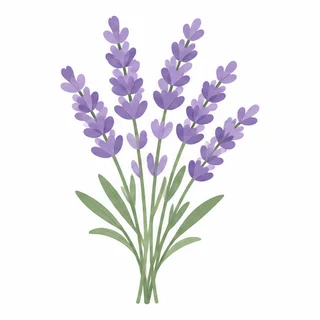



- Erstelle sechs botanische Clipart-Motive für meinen Etsy-Shop in sanftem Salbeigrün und Zartrosa. Wandle jedes in SVG um.
- Bilderstellung: 6 Bilder
- Sechs botanische Clipart-Motive mit einem Monstera-Blatt, Eukalyptus, Lavendel, einem Zitronenzweig, einer Pfingstrose und Farn. Sechs botanische Clipart-Motive mit einem Monstera-Blatt, Eukalyptus, Lavendel, einem Zitronenzweig, einer Pfingstrose und Farn. Sechs botanische Clipart-Motive mit einem Monstera-Blatt, Eukalyptus, Lavendel, einem Zitronenzweig, einer Pfingstrose und Farn. Sechs botanische Clipart-Motive mit einem Monstera-Blatt, Eukalyptus, Lavendel, einem Zitronenzweig, einer Pfingstrose und Farn. Sechs botanische Clipart-Motive mit einem Monstera-Blatt, Eukalyptus, Lavendel, einem Zitronenzweig, einer Pfingstrose und Farn. Sechs botanische Clipart-Motive mit einem Monstera-Blatt, Eukalyptus, Lavendel, einem Zitronenzweig, einer Pfingstrose und Farn.
- PerfectVector · In SVG umwandeln: 6 Bilder
- botanical-monstera.svg, botanical-eucalyptus.svg, botanical-lavender.svg, botanical-lemon.svg, botanical-peony.svg, botanical-fern.svg. 6 SVGs fertig · 6 Credits verbraucht
- Dein Set ist bereit für den Verkauf. Es enthält Monstera, Eukalyptus, Lavendel, Zitrone, Pfingstrose und Farn.
Jede Ansicht deiner Figur als Vektorgrafik
Vorder-, Seiten- und Rückansicht werden zu separaten, bearbeitbaren SVG-Dateien. Jede Ansicht von Hand nachzuzeichnen kann Stunden dauern. Hier dauert es pro Ansicht Sekunden.
- Eine Datei pro Ansicht, bereit für Animation oder Druck
- Deine Zeichnung wird unverändert nachgezeichnet, ohne Neuzeichnung oder Abweichungen zwischen den Ansichten
- Du siehst den Preis, bevor etwas abgebucht wird





- Hier ist mein Modellblatt mit dem Otter-Maskottchen. Trenne die vier Ansichten und wandle jede in SVG um.
- Bild zuschneiden: 4 Bilder
- Das Otter-Maskottchen von vorne, in Dreiviertelansicht, von der Seite und von hinten. Das Otter-Maskottchen von vorne, in Dreiviertelansicht, von der Seite und von hinten. Das Otter-Maskottchen von vorne, in Dreiviertelansicht, von der Seite und von hinten. Das Otter-Maskottchen von vorne, in Dreiviertelansicht, von der Seite und von hinten.
- PerfectVector · Preisabfrage: 4 Bilder
- Das kostet 4 Credits. Du hast 36. Alle vier Ansichten umwandeln? Ja Abbrechen
- Ja.
- PerfectVector · In SVG umwandeln: 4 Bilder
- otter-front.svg, otter-three-quarter.svg, otter-side.svg, otter-back.svg. 4 SVGs, eines pro Ansicht · 4 Credits verbraucht
Vom Ordner zu fertigen SVGs
Zeige deinem Agenten in Claude Code oder Codex einen Ordner. Er lädt jedes Bild hoch, wandelt es um und speichert das SVG neben dem Original.
- Funktioniert mit lokalen Dateien, ohne manuelle Uploads
- Sag einmal „Ja, immer“ und die Stapelverarbeitung läuft ohne Rückfragen
- Du entwickelst ein Produkt? Die Entwickler-API macht dasselbe aus deinem eigenen Code
- Wandle alle PNGs in ./assets/icons mit PerfectVector in SVG um und speichere jede Datei neben dem Original.
- Ordner lesen: ./assets/icons · 8 PNG-Dateien
- PerfectVector · In SVG umwandeln: 8 Dateien
- cart.svg, search.svg, user.svg, bell.svg, home.svg, heart.svg, settings.svg, mail.svg. 8 SVGs in ./assets/icons gespeichert · 8 Credits verbraucht
- Fertig. Führe das einfach erneut aus, sobald neue Icons dazukommen.
Warum nicht einfach nach SVG-Code fragen?
Dieselbe Anfrage. Ein ganz anderes SVG.
- Zeit
- 0:42
- Kosten
- ~17.280Tokens
Die Formen werden geschätzt. So wird aus einer detailreichen Figur eine einfache Darstellung.
- Zeit
- 0:04
- Kosten
- 1Credit
Jede Schnalle, jedes Muster und jede Haarsträhne als Vektorpfad nachgezeichnet.
Dein Agent erstellt das Bild. PerfectVector macht daraus ein SVG.
Assistenten verbindenWarum PerfectVector MCP
Dein Konto, deine Credits, dein Assistent
Ein Konto für alles
Dasselbe Konto und dieselben Credits wie auf der Website. 1 Credit pro geliefertem SVG. Fehlgeschlagene Umwandlungen sind kostenlos.
Du genehmigst jede Abbuchung
Zuerst kommt immer eine kostenlose Preisabfrage. Deine Antwort wird in deinem Konto gespeichert. Mit „Jedes Mal fragen“ aktivierst du die Nachfrage wieder.
Keine Schlüssel verwalten
Melde dich mit Google an und du bist verbunden. Auf deiner Kontoseite kannst du die Verbindung zu jedem Assistenten sofort trennen.
Deine Bilder bleiben deine
Sie werden niemals für das Training von KI-Modellen verwendet oder verkauft. Bilder und Ergebnisse werden etwa 30 Tage nach dem Upload automatisch gelöscht.
Dort, wo du schon arbeitest
In deinem Assistenten einrichten
Verbinde dich mit dem Google-Konto, das du bei PerfectVector nutzt. Wenn du neu bist, wird dein Konto bei der Anmeldung erstellt.
- Wähle Zu Claude hinzufügen. Name und Server-URL sind bereits für dich eingetragen.
- Wähle Hinzufügen und dann Mit Google fortfahren auf der PerfectVector-Anmeldeseite.
- Aktiviere PerfectVector im Tools-Menü eines Chats.
Bei Claude Team oder Enterprise fügt zuerst ein Owner PerfectVector für die Organisation hinzu.
https://- Öffne Plugins, wähle Hinzufügen und dann Add custom MCP server.
- Gib PerfectVector als Namen und die unten stehende Server-URL ein. Lass die Authentifizierung auf OAuth eingestellt.
- Installiere das Plugin und melde dich mit Google an. Gib dann @PerfectVector in einem neuen Chat ein.
Eigene MCP-Server hängen von deinem ChatGPT-Plan ab. OpenAI unterstützt sie in Business, Enterprise und Edu.
https://- Führe diesen Befehl in deinem Terminal aus.
- Gib /mcp ein, wähle perfectvector und dann Authentifizieren.
- Melde dich mit Google an und kehre dann zu Claude Code zurück.
claude mcp add --transport http perfectvector https://mcp.perfectvector.com/mcp- Führe diesen Befehl in deinem Terminal aus.
- Dein Browser öffnet die PerfectVector-Anmeldeseite. Wähle Mit Google fortfahren.
- Sobald das Terminal die Anmeldung bestätigt, bitte Codex, ein Bild umzuwandeln.
codex mcp add perfectvector --url https://mcp.perfectvector.com/mcpDu nutzt einen anderen Assistenten? Clients, die entfernte MCP-Server unterstützen, können möglicherweise mit der Server-URL verbunden werden (Streamable HTTP, OAuth-Anmeldung).
Ob du einen eigenen Connector hinzufügen kannst, hängt von deinem Tarif ab: Sieh in den Hilfeseiten von ChatGPT und Claude nach.
Probier es aus
Prompts für den Einstieg
Set erstellen und umwandeln
Erstelle 8 Icons im Flat-Design für eine Bäckerei-Website und wandle dann jedes mit PerfectVector in SVG um.
Claude Code oder Codex
Wandle alle PNGs in ./assets mit PerfectVector in SVG um und speichere jede Datei neben dem Original.
Angehängtes Bild umwandeln
Wandle dieses Bild mit PerfectVector in SVG um.
Umwandeln und weiterentwickeln
Vektorisiere dieses Logo mit PerfectVector und erstelle dann eine animierte HTML-Version davon.
Vor dem Umwandeln nachfragen
Lässt sich dieses Bild gut in SVG umwandeln? Erkläre mögliche Einschränkungen, aber wandle es noch nicht um.
Credits prüfen
Wie viele PerfectVector-Credits habe ich?
Fragen zu MCP
Was ist MCP?
MCP (Model Context Protocol) ist der offene Standard, über den ein KI-Assistent externe Dienste nutzen kann. PerfectVector MCP ist der Server, mit dem dein Assistent Bilder in SVG-Dateien umwandeln kann.
Welche Assistenten funktionieren?
Claude, ChatGPT, Claude Code und Codex sind geprüft. Ob du einen eigenen Connector hinzufügen kannst, hängt von deinem Plan ab. Sieh dazu in den Hilfeseiten von ChatGPT und Claude nach. Andere Clients, die entfernte MCP-Server unterstützen, können möglicherweise mit der Server-URL verbunden werden.
Brauche ich einen API-Schlüssel?
Nein. Du meldest dich mit dem Google-Konto an, das du bei PerfectVector nutzt. Das Verbinden ist kostenlos, auch mit 0 Credits.
Wie werden Credits abgerechnet?
Jedes gelieferte SVG verbraucht 1 Credit aus deinem PerfectVector-Konto. Die Preisabfrage und fehlgeschlagene Umwandlungen sind kostenlos. Dasselbe Ergebnis erneut herunterzuladen ist ebenfalls kostenlos, solange es gespeichert ist.
Kann ich viele Bilder auf einmal umwandeln?
Ja, in einem Gespräch. Dein Assistent wandelt sie nacheinander um. Jedes gelieferte SVG verbraucht 1 Credit. Antworte einmal mit „Ja, immer“, damit die Preisfrage für die restlichen Bilder entfällt.
Kann PerfectVector Bilder aus einer Beschreibung erstellen?
Nein, PerfectVector wandelt Bilder um. Bitte deinen Assistenten oder KI-Agenten, die Bilder zuerst zu erstellen, sofern er das kann, oder hänge eigene Bilder an. PerfectVector wandelt dann jedes davon in ein SVG um.
Welche Bilder kann ich umwandeln?
PNG, JPEG oder WebP bis 5 MB mit 100 bis 4.096 Pixeln pro Seite. PerfectVector wandelt vorhandene Bilder mit Standardeinstellungen um. Es erstellt keine Bilder aus einer Textbeschreibung.
Wo bekomme ich mein SVG?
Dein Assistent antwortet mit einem Download-Link, der 24 Stunden gültig ist. Wähle in Claude stattdessen Download auf der PerfectVector-Karte.
Soll ich MCP oder die API nutzen?
Nutze MCP, wenn du deinen Assistenten bitten möchtest, Bilder umzuwandeln. Nutze die Entwickler-API, wenn deine eigene Software Bilder mit einem API-Schlüssel und eigenen API-Credits umwandelt.
Hol PerfectVector in deinen Assistenten
Das Verbinden dauert eine Minute und kostet nichts. Du zahlst nur für SVGs, denen du zustimmst.
Du entwickelst eigene Software? PerfectVector API ansehen