
SVG-Konverter für Cricut: Unsere Tipps nach Projekt
Für schnittfertige Cricut-SVGs empfehlen wir PerfectVector. Erfahre, wann Design Space, Inkscape, Adobe Express, Canva oder ein kostenloser Web-Konverter besser passt.
Auf dieser Seite
- Unsere Empfehlungen auf einen Blick
- Was einen guten Konverter für Cricut ausmacht
- Die Konverter im Einzelnen
- PerfectVector: unsere Wahl für schnittfertige Dateien
- Cricut Design Space: die Option, die du schon hast
- Inkscape: kostenlos, mit voller Kontrolle
- pngtosvg.com: schnelle, kostenlose Online-Vektorisierung
- Adobe Express: schnelle einmalige Umwandlung
- Canva: wenn dein Motiv bereits dort liegt
- Picsvg: Filterexperimente mit kleinen Bildern
- Vergleichstabelle
- Welchen Konverter solltest du wählen?
- So testest du einen Konverter mit deinem eigenen Bild
- Wann ein Konverter nicht die Lösung ist
- So läuft es mit PerfectVector ab
- FAQ
- Quellen
Welcher SVG-Konverter für Cricut am besten ist, hängt davon ab, was du schneiden möchtest. Für Logos, Aufkleber, Schriftzüge und flache Illustrationen empfehlen wir PerfectVector: Es wandelt PNG oder JPG in bearbeitbare Vektorpfade um, und du kannst das Ergebnis kostenlos prüfen, bevor du einen Credit einsetzt. Für eine einfache, einlagige Silhouette reicht möglicherweise schon die Upload-Funktion in Cricut Design Space. Soll der Konverter kostenlos sein und bearbeitest du Pfade gern selbst, nimm Inkscape.
Zur Transparenz: Wir entwickeln PerfectVector. Wir nennen es zuerst, weil es für Dateien gebaut wurde, die du bearbeiten und schneiden wirst. Wo ein anderes Werkzeug besser passt, sagen wir das. Dazu gehören Fotos und schattierte, mehrfarbige Motive: Sie werden nur selten zu ordentlichen Schnittdateien, egal welchen Konverter du verwendest.
Unsere Empfehlungen auf einen Blick
- PerfectVector: Für schnittfertige SVGs aus Logos, Aufklebern und Illustrationen: bearbeitbare Pfade, die du in einer kostenlosen Vorschau beurteilst, anschließend ein Editor zum Zusammenführen von Farben und Entfernen von Hintergrundformen.
- Cricut Design Space (integrierter Upload): Für einfache, einlagige Silhouetten: PNG oder JPG hochladen, Hintergrund wegradieren und Schnittlinien prüfen, ohne Design Space zu verlassen.
- Inkscape: Die beste kostenlose Desktop-Option für manuelle Kontrolle: das quelloffene Trace Bitmap und ein vollständiger Vektoreditor zum eigenständigen Korrigieren der Pfade.
- pngtosvg.com: Für schnelle, kostenlose Online-Vektorisierungen von Cliparts und Linienzeichnungen: keine Registrierung, vereinfachte Farbpalette und optionale Passermarken.
- Adobe Express: Für eine schnelle einmalige Umwandlung, wenn du Adobe bereits nutzt: kostenlose Schnellaktion, die JPG oder PNG in einen SVG-Download umwandelt.
- Canva: Wenn dein Motiv bereits in Canva liegt: anmelden, umwandeln und im selben Konto am Ergebnis weiterarbeiten.
- Picsvg: Zum Experimentieren mit Filtereffekten bei kleinen Bildern: kostenlose Uploads bis 4 MB und Effekte, die du vor dem Download testen kannst.
Was einen guten Konverter für Cricut ausmacht
Eine Cricut schneidet die Pfade in der Datei, nicht die Vorschau auf deinem Bildschirm. Beurteile jeden Konverter anhand dessen, was du beim Öffnen des SVG erhältst:
- Echte Vektorpfade. Ein SVG kann ein Pixelbild einbetten, statt es zu vektorisieren. Die Datei lässt sich problemlos öffnen, enthält aber nichts Brauchbares zum Schneiden. Wähle die Formen zur Kontrolle in einem Editor aus; der PNG-zu-SVG-Diagnoseleitfaden für Cricut zeigt, worauf du achten solltest.
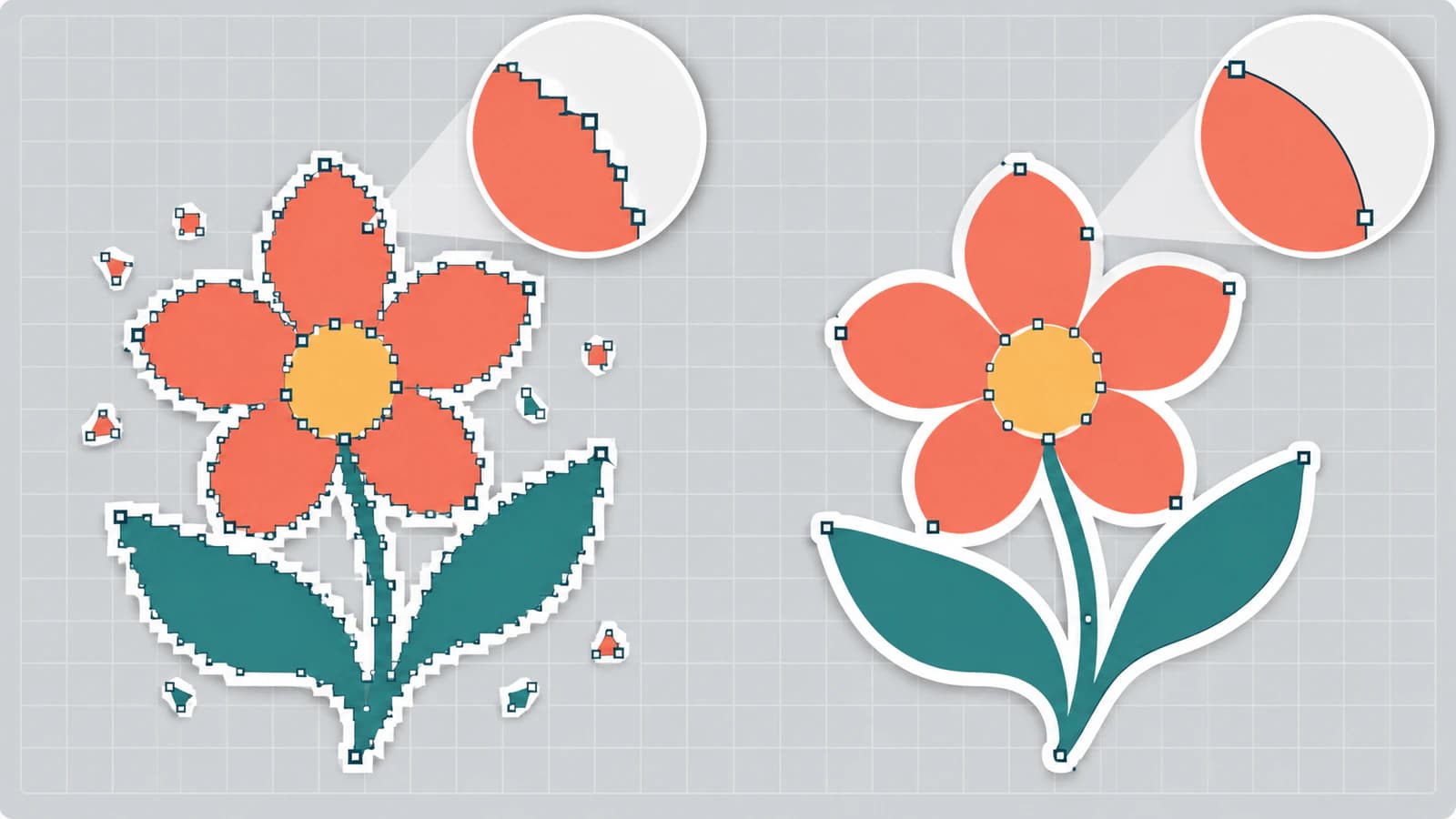
- Glatte, geschlossene Formen ohne überflüssige Knoten. Treppenkanten und dicht gedrängte Ankerpunkte machen Kurven unruhig und die Bearbeitung langsam. Hier erfährst du, warum automatisch vektorisierte SVGs zu viele Knoten bekommen.
- Farben, die du als Materiallagen planen kannst. Cricuts Upload-Anleitung erklärt, dass SVG- und DXF-Dateien nach dem Speichern wie zuvor gestaltet hochgeladen und in Ebenen aufgeteilt werden. Fast identische Farben werden zu zusätzlichen Ebenen, die du zusammenführen oder löschen musst.
- Kein unerwünschtes Hintergrundrechteck und keine winzigen Fragmente. Ein vektorisierter weißer Hintergrund wird zu einer Form, die du ausschneiden würdest. Prüfe das vor dem Einlegen des Materials; einen SVG-Hintergrund sauber entfernen erklärt die Lösung.
- Klare Kosten für die fertige Datei. Manche Werkzeuge sind vollständig kostenlos, andere brauchen ein Konto, wieder andere berechnen erst den endgültigen Download.
So haben wir ausgewählt: Wir haben am 23. Oktober 2026 die aktuellen offiziellen Seiten jedes Werkzeugs gelesen und sie anhand dieser Kriterien beurteilt. Grundlage waren die dokumentierten Funktionen und unsere praktische Arbeit mit PerfectVector. Wir haben keinen kontrollierten Vergleich mit demselben Bild in sämtlichen Werkzeugen durchgeführt, deshalb vergibt dieser Leitfaden keine Punktzahlen. Teste deine engere Auswahl mit deinem eigenen Bild nach dem weiter unten beschriebenen Verfahren.
Die Konverter im Einzelnen
PerfectVector: unsere Wahl für schnittfertige Dateien
PerfectVector ist für flache und illustrative Motive gebaut, die du bearbeiten oder schneiden möchtest. Lade PNG oder JPG hoch; du erhältst bearbeitbare Vektorpfade, die auf saubere Kurven und wenige Knoten ausgelegt sind. Vektorisierung und Vorschau sind kostenlos, damit du das Ergebnis vor jeder Zahlung beurteilen kannst; ein Credit schaltet ein fertiges Ergebnis frei, erneute Downloads sind kostenlos. Sobald das Ergebnis freigeschaltet ist, kannst du im Editor ähnliche Farben zusammenführen und unerwünschte Hintergrundformen entfernen, bevor du die Datei für Design Space exportierst.
- Vorteile: saubere, bearbeitbare Pfade, die du in einer kostenlosen Vorschau beurteilst; Editor zum Zusammenführen fast identischer Farben und Entfernen von Hintergrundformen; funktioniert mit deinem vorhandenen PNG oder JPG.
- Nachteile: auf flache und illustrative Motive ausgelegt. Fotos und schattierte, mehrfarbige Motive werden zu vereinfachten Formen und passen meist besser zu Print Then Cut. Der Download der fertigen Datei kostet einen Credit.
- Geeignet für: unsere erste Wahl für Logos, Aufkleber, Monogramme, Schriftzüge, Sticker und KI-Illustrationen, die du aus Vinyl, Bügelfolie oder Karton schneiden möchtest.
Cricut Design Space: die Option, die du schon hast
Cricuts Upload-Anleitung nennt PNG, JPG, SVG, DXF, GIF und BMP als unterstützte Formate. Bei einem Rasterbild wählst du zwischen einfach, mäßig komplex und komplex, entfernst den Hintergrund mit Select & Erase, Erase und Crop und prüfst anschließend die Schnittlinien. Einige Extras sind an Cricuts Abonnement gebunden. Die Ankündigung von 2021 stellte den Automatic Background Remover als Cricut-Access-Funktion vor, während die manuellen Werkzeuge allen erhalten blieben. Die Ankündigung von 2024 beschreibt Convert to Layers, das mehrfarbige Uploads in bis zu neun Ebenen aufteilt, als exklusiv für Cricut-Access-Abonnenten. Menüs ändern sich zwischen Versionen; prüfe deshalb, was deine Ausgabe von Design Space anzeigt.
- Vorteile: keine zusätzliche Installation; Schnittlinienvorschau vor der endgültigen Entscheidung; manuelle Bereinigungswerkzeuge für alle Nutzer.
- Nachteile: die Bereinigung radiert Pixel, statt Pfade zu bearbeiten; laut Cricuts Ankündigungen benötigen Hintergrundentfernung per Klick und Mehrlagenkonvertierung Cricut Access; detailreiche Motive können viel Radierarbeit erfordern.
- Geeignet für: einlagige Silhouetten und einfache Formen, die du heute schneiden möchtest.
Inkscape: kostenlos, mit voller Kontrolle
Inkscape ist ein kostenloser, quelloffener Vektoreditor. Sein Handbuch beschreibt Trace Bitmap als Möglichkeit, ein Rasterbild in verwendbare und bearbeitbare Pfade umzuwandeln. Ein einzelner Scan, etwa Brightness cutoff, erzeugt einen silhouettenartigen Pfad. Mehrere Scans liefern mehr Details, aber jeder Scan wird zu einem separaten, gestapelten Objekt, dessen Gruppierung du aufheben und das du einordnen musst.
- Vorteile: kostenlos und offline nutzbar; vollständiger Editor zum Löschen von Fragmenten, Verbinden von Formen und Bearbeiten von Knoten; kein Konto.
- Nachteile: braucht Einarbeitung; du wählst Schwellwerte und bereinigst das Ergebnis selbst; mehrfarbige Ergebnisse bestehen aus gestapelten Objekten.
- Geeignet für: Maker, die ein kostenloses Werkzeug wollen und Pfade gern selbst bearbeiten. Unser Leitfaden zu Inkscape Trace Bitmap erklärt die entscheidenden Einstellungen.
pngtosvg.com: schnelle, kostenlose Online-Vektorisierung
pngtosvg.com beschreibt seinen Konverter als kostenlos und ohne Registrierung nutzbar. Er schlägt vereinfachte Paletten vor, lässt dich eine Farbe wie einen weißen Hintergrund entfernen und kann Passermarken für mehrlagige Vinylprojekte hinzufügen.
- Vorteile: kostenlos, kein Konto; Palettenvereinfachung und Farbentfernung vor dem Download; Optionen für Schneideplotter-Nutzer.
- Nachteile: wie bei jeder automatischen Vektorisierung solltest du vor dem Schneiden kleine Fragmente und Knotendichte prüfen.
- Geeignet für: schnelle, kostenlose Vektorisierung von Cliparts, Linienzeichnungen und einfachen Logos.
Adobe Express: schnelle einmalige Umwandlung
Adobe Express bietet eine kostenlose SVG-Konverter-Schnellaktion für JPG- und PNG-Dateien bis 40 MB. Du lädst das Bild hoch, es wird automatisch umgewandelt und das SVG heruntergeladen.
- Vorteile: kostenlos und schnell; nichts einzustellen; praktisch, wenn du Adobe Express bereits nutzt.
- Nachteile: die Konverterseite beschreibt eine einstufige Umwandlung ohne Vektorisierungseinstellungen. Prüfe daher die Pfade vor dem Schneiden in Design Space.
- Geeignet für: einmalige Konvertierungen, wenn du schon mit Adobe Express arbeitest. Lies was der Adobe-Express-SVG-Konverter tatsächlich erzeugt, bevor du dich bei mehrlagigen Projekten darauf verlässt.
Canva: wenn dein Motiv bereits dort liegt
Canvas SVG-Konverterseite beschreibt die Umwandlung jeweils einer JPG- oder PNG-Datei, akzeptiert bis zu 50 MB und 250 Megapixel und verlangt vorher eine Anmeldung. Das Ergebnis lässt sich direkt in deinen Canva-Designs verwenden.
- Vorteile: praktisch, wenn der Rest deines Projekts in Canva liegt; Bearbeitungswerkzeuge am selben Ort.
- Nachteile: Konto erforderlich; Exportoptionen hängen vom Canva-Tarif ab. Prüfe deshalb, ob du mit deinem Tarif SVG herunterladen kannst.
- Geeignet für: Motive, die du bereits in Canva gestaltest. Einzelheiten stehen in kann Canva ein Bild vektorisieren?.
Picsvg: Filterexperimente mit kleinen Bildern
Picsvg ist ein kostenloser Online-Konverter für JPG-, GIF- und PNG-Dateien bis 4 MB. Mit Effekten kannst du das SVG-Ergebnis vor dem Download verändern.
- Vorteile: kostenlos; mehrere Varianten desselben Bildes schnell ausprobieren.
- Nachteile: Upload-Limit von 4 MB; auch filterbasierte Ergebnisse brauchen vor dem Schneiden eine Pfadprüfung.
- Geeignet für: Experimente mit Effekten auf kleinen, einfachen Bildern. Weitere Optionen findest du bei den Picsvg-Alternativen für Schnittdateien.
Vergleichstabelle
| Konverter | Geeignet für | Läuft in | Kosten für das SVG | Prüfung vor dem Schneiden |
|---|---|---|---|---|
| PerfectVector | Schnittfertige Dateien aus Logos, Aufklebern und Illustrationen | Web-App | Umwandlung und Vorschau kostenlos; ein Credit schaltet die fertige Datei frei | Hintergrundformen, zusammengeführte Farben, kleine Teile |
| Cricut Design Space | Einfache einlagige Silhouetten | Design-Space-App | Upload integriert; einige Funktionen brauchen Cricut Access | Entfernter Hintergrund, Schnittlinienvorschau |
| Inkscape | Kostenlose manuelle Kontrolle | Desktop | Kostenlos, quelloffen | Gestapelte Scans, Knotendichte |
| pngtosvg.com | Schnelle kostenlose Online-Vektorisierung | Web-App | Laut Website kostenlos | Palette, kleine Fragmente |
| Adobe Express | Schnelle einmalige Konvertierung | Web-App | Kostenlose Schnellaktion | Pfadqualität, Hintergrund |
| Canva | Motive, die in Canva liegen | Web-App, Canva-Apps | Anmeldung; Exportoptionen je nach Tarif | SVG-Export mit deinem Tarif, Ebenen |
| Picsvg | Filterexperimente mit kleinen Bildern | Web-App | Kostenlos | Filterartefakte, Fragmente |
Die Einsatzempfehlungen sind unsere redaktionelle Auswahl. Funktionen und Preise stammen von den offiziellen Seiten der Werkzeuge, Stand 23. Oktober 2026. Sie können sich ändern; prüfe sie, bevor du dich darauf verlässt. Diese Tabelle ist kein kontrollierter Qualitätsvergleich.
Welchen Konverter solltest du wählen?
- Wähle PerfectVector, wenn du das Ergebnis schneiden wirst: Logos, Aufkleber, Schriftzüge, Sticker oder Illustrationen, bei denen saubere Pfade und sinnvolle Farben zählen. Starte mit dem Bild-zu-SVG-Konverter für Cricut und vergleiche die kostenlose Vorschau mit deinem Original.
- Wähle den integrierten Upload von Design Space, wenn das Motiv eine einfarbige Silhouette ist und du es heute ohne zusätzliches Werkzeug schneiden möchtest.
- Wähle Inkscape, wenn es kostenlos sein muss und du Pfade und Knoten gern manuell bearbeitest.
- Wähle pngtosvg.com, wenn du Cliparts oder Linienzeichnungen schnell und kostenlos online vektorisieren möchtest.
- Wähle Adobe Express, wenn du eine schnelle Konvertierung brauchst und Adobe bereits nutzt.
- Wähle Canva, wenn dein gesamtes Motiv schon in Canva liegt.
- Wähle Picsvg, wenn du Filtereffekte auf einem kleinen, einfachen Bild ausprobieren möchtest.
- Wähle Print Then Cut statt eines Konverters, wenn das Bild ein Foto, Aquarell oder schattiertes Motiv ist. So entscheidest du zwischen Print Then Cut mit PNG und einer SVG-Schnittdatei.
So testest du einen Konverter mit deinem eigenen Bild
Keine Liste kann vorhersagen, wie ein bestimmtes Bild vektorisiert wird. Mache diesen kurzen Test, bevor du Material einsetzt:
- Nimm ein Bild aus einem echten Projekt. Verwende das Logo oder den Aufkleber, den du tatsächlich schneiden möchtest, und dieselbe Datei für jedes verglichene Werkzeug.
- Wandle es in zwei oder drei Werkzeugen deiner engeren Auswahl um. Lade jedes SVG herunter oder exportiere es.
- Wähle die Formen in einem Editor oder in Design Space aus. Wird das gesamte Motiv als ein einziges Bild ausgewählt, enthält die Datei eingebettete Pixel statt Pfade.
- Suche nach dem Hintergrund und kleinen Details. Blende ein Rechteck hinter dem Motiv aus oder wähle es aus. Prüfe dann die Innenräume von Buchstaben wie „o“ und „e“ sowie winzige Inseln in der geplanten Schnittgröße.
- Zoome in eine Kurve. Dicht gedrängte Ankerpunkte und Treppenkanten bedeuten raue Schnitte und langsame Bearbeitung.
- Lade die beste Datei in Design Space hoch. Prüfe Ebenen und Maße, kontrolliere die Mattenvorschau und schneide ein kleines Teststück aus Restmaterial.
Eine ausführlichere Routine findest du in der Checkliste zur SVG-Prüfung vor dem Schneiden.
Wann ein Konverter nicht die Lösung ist
Manche Bilder sollten überhaupt keine Schnittdateien werden. Fotos, Verläufe und malerische Motive zerfallen in viele kleine Farbformen, die mühsam zu entgittern und übereinanderzulegen sind. Print Then Cut bewahrt stattdessen ihr Aussehen. Sehr dünnes Handlettering muss womöglich neu gezeichnet oder verdickt werden, bevor eine Vektorisierung in Vinyl zusammenhält. Besteht das „Bild“ nur aus Wörtern, ist das Tippen in Design Space mit einer passenden Schrift oft einfacher als das Vektorisieren eines Textbilds. Mehr dazu steht in was Bildvektorisierung kann und was nicht.
So läuft es mit PerfectVector ab
Lade das PNG oder JPG, das du schneiden möchtest, in PerfectVector und sieh dir kostenlos die SVG-Vorschau an. Vergleiche Kanten, Farben und kleine Teile mit dem Original. Wenn die Vektorisierung stimmt, schalte das Ergebnis mit einem Credit frei. Führe dann im Editor Farben zusammen, die dasselbe Material darstellen sollen, entferne jede Hintergrundform und exportiere das SVG. Lade es in Design Space hoch, bestätige Ebenen und Größe und mache einen kleinen Testschnitt. Bei einem mehrfarbigen Projekt zeigt der Leitfaden zu mehrlagigen SVGs für Cricut, wie du die Ebenen planst.
FAQ
Welcher SVG-Konverter ist für Cricut am besten? Für Logos, Aufkleber, Schriftzüge und flache Illustrationen zum Schneiden empfehlen wir PerfectVector: Es erzeugt bearbeitbare Vektorpfade, die du vor dem Einsatz eines Credits kostenlos prüfen kannst. Im Editor kannst du Farben zusammenführen und Hintergrundformen entfernen. Für einfache einlagige Silhouetten reicht möglicherweise der Upload in Design Space. Inkscape ist unsere kostenlose Desktop-Empfehlung, wenn du Pfade selbst bearbeiten kannst.
Welcher kostenlose SVG-Konverter ist für Cricut am besten? Inkscape ist kostenlos, quelloffen und gibt dir volle Kontrolle, aber du bereinigst die Vektorisierung selbst. Der Upload von Design Space verarbeitet einfache Silhouetten direkt in der App. pngtosvg.com und Picsvg sind kostenlose Online-Konverter. Bei PerfectVector sind Umwandlung und Vorschau kostenlos, ein Credit schaltet die fertige Datei frei.
Kann Cricut Design Space ein Bild selbst in eine Schnittdatei umwandeln? Ja, bei einfacheren Bildern. Lade PNG oder JPG hoch, wähle die Komplexität, radiere den Hintergrund weg und prüfe die Schnittlinien. Cricuts Ankündigungen beschreiben Automatic Background Remover und Convert to Layers als Cricut-Access-Funktionen. Mehrfarbige Motive erfordern daher meist mehr Arbeit oder einen eigenen Konverter.
Woran erkenne ich, ob ein umgewandeltes SVG wirklich geschnitten werden kann? Wähle seine Formen in einem Editor oder in Design Space aus. Wird das gesamte Motiv als ein einziges Bild ausgewählt, enthält die Datei Pixel statt Pfade. Prüfe danach Hintergrundrechtecke, winzige Fragmente und dicht gedrängte Ankerpunkte, bestätige die Größe in Design Space und mache einen kleinen Testschnitt auf Restmaterial.
Kann ich ein Foto für Cricut in SVG umwandeln? Meist solltest du das nicht tun. Fotos und schattierte Motive werden zu vielen kleinen Farbformen, die schwer zu schneiden und zu entgittern sind. Nutze Print Then Cut, um das Aussehen des Fotos zu erhalten, oder vereinfache das Bild vor der Umwandlung auf wenige flache Farben.
Quellen
- Cricut: Bilder hochladen: unterstützte Upload-Dateitypen, Komplexitätswahl bei Rasterbildern, manuelle Bereinigungswerkzeuge, Schnittlinienvorschau und Import von SVG-Ebenen.
- Cricut: Restore Brush und Automatic Background Remover: Automatic Background Remover als Cricut-Access-Funktion und manuelle Werkzeuge für alle Nutzer.
- Cricut: Neu in Design Space, Convert to Layers: Convert to Layers, maximal neun Ebenen und nötiges Cricut Access.
- Inkscape: ein Bild vektorisieren: Trace Bitmap, Einzelscan-Modi und gestapelte Objekte aus mehreren Scans.
- Adobe Express: kostenloser SVG-Konverter: kostenlose JPG-/PNG-Schnellaktion und Upload-Limit von 40 MB.
- Canva: SVG-Konverter: Upload-Limits, einzelne Konvertierungen und Anmeldung vor der Umwandlung.
- pngtosvg.com: PNG-zu-SVG-Konverter: kostenlose Konvertierung ohne Registrierung, Palettenvereinfachung, Farbentfernung und Passermarken laut Website.
- PerfectVector: Preise und Credits: kostenlose Vektorisierung und Vorschau, ein Credit pro fertigem Ergebnis und kostenlose erneute Downloads.
Du möchtest ein Logo oder einen Aufkleber schneiden? Starte kostenlos mit deinem eigenen Bild, vergleiche die SVG-Vorschau mit dem Original und prüfe vor dem Schneiden Hintergrund, Farben und kleine Teile.
Mehr aus dem Blog
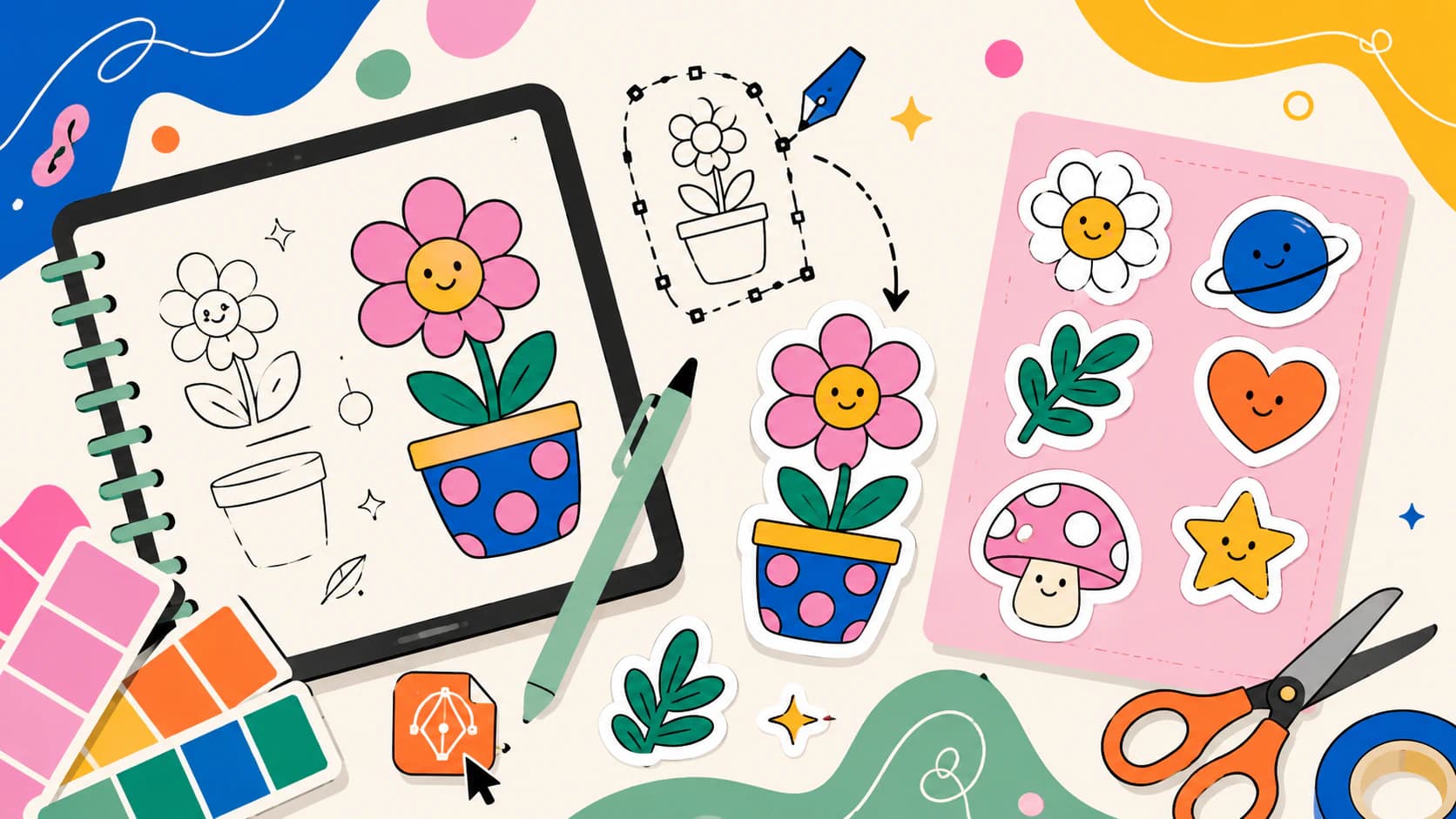
Sticker-SVG erstellen: aus eigener Grafik, schneidefertig
Ein Sticker-SVG ist der saubere Schnittpfad hinter einem konturgeschnittenen Sticker. So machst du aus deinem eigenen Bild eines, wann du einen Vektor statt PNG brauchst und was nicht funktioniert.
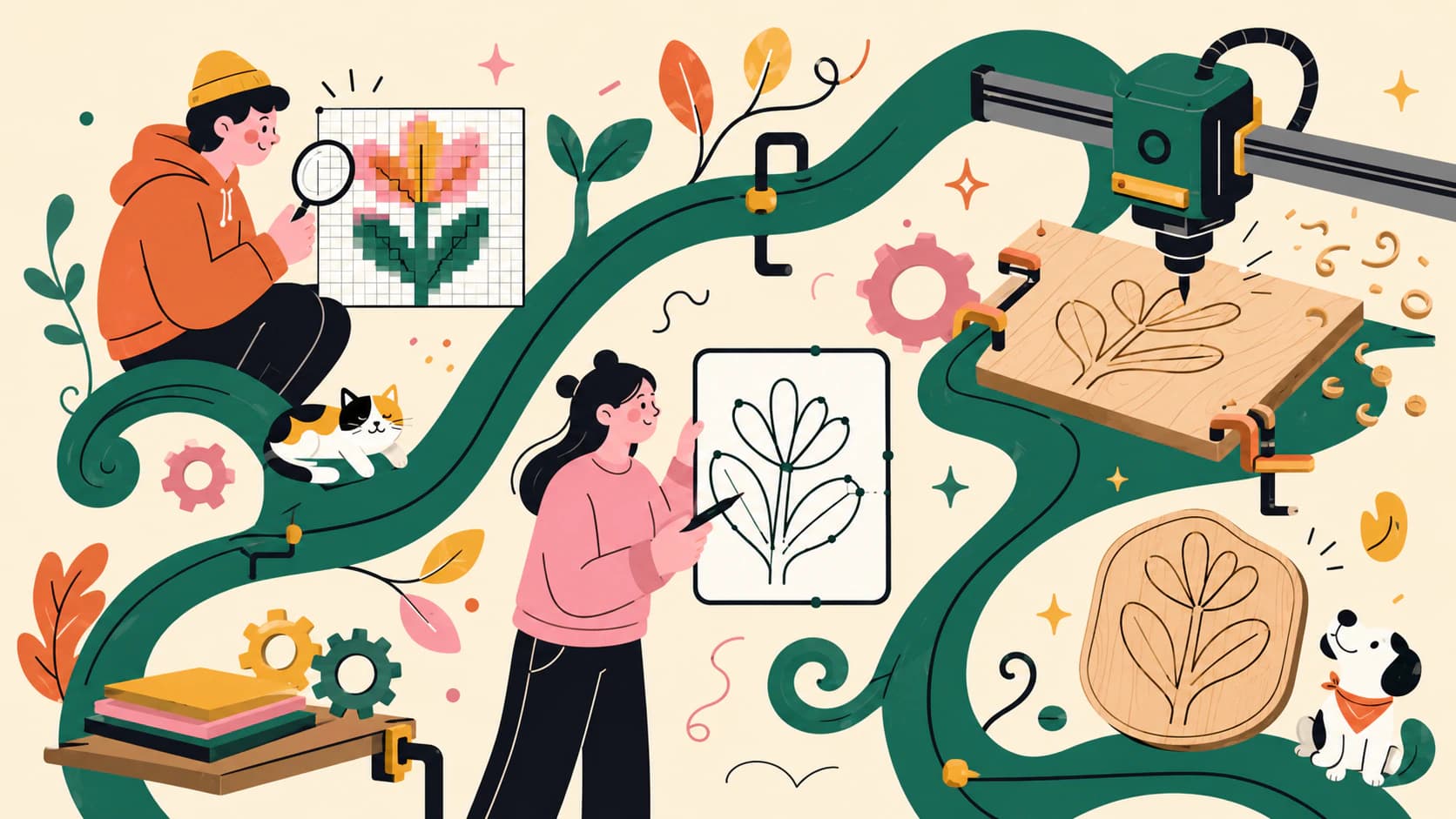
Bild in SVG für CNC umwandeln (saubere Pfade, die dein CAM akzeptiert)
Eine CNC-Maschine folgt Vektorpfaden, nicht Pixeln. Deshalb muss dein Design zuerst zu einem sauberen SVG oder DXF werden. So wandelst du ein Bild in CAM-fertige Vektoren mit geschlossenen Pfaden um.



